


크리에이터가 빈 타임라인 앞에 앉아 시선을 끄는 영상이 필요하지만, 시간도 편집 실력도 없어요. AI 영상 생성기는 아이디어를 몇 분 만에 다듬어진 화면으로 바꾸는 선택지가 되고 있어요. 최근 관심을 받는 도구 중 하나가 Digen AI예요. 자동 스크립트, 비주얼, 편집으로 영상 제작을 단순하게 만들려는 플랫폼이죠.
똑똑한 프롬프트와 생성형 미디어 기술을 결합해 마케터, 교육자, 크리에이터가 전문 영상을 쉽게 만들도록 돕겠다는 목표예요. 이 Digen AI 리뷰는 핵심 기능과 다른 면을 살펴보고, 2026년에 정말 써볼 가치가 있는지 판단하도록 도와줘요.
1부. Digen AI 영상 생성기란
Digen AI 영상 생성기는 복잡한 편집 실력 없이도 전문 영상을 빠르게 만들도록 돕는 AI 플랫폼이에요. 텍스트를 입력하거나 이미지를 올리거나 간단한 지시만 주면, 도구가 장면, 애니메이션, 전환, 내레이션을 자동으로 만들어요. 고급 AI 모델로 아이디어를 몇 분 만에 공유할 수 있는 영상으로 바꿔요.
크리에이터, 마케터, 교육자를 위해 설계된 Digen AI는 영상 제작을 단순화하고, 브라우저만으로 고품질 콘텐츠에 접근할 수 있게 해요.
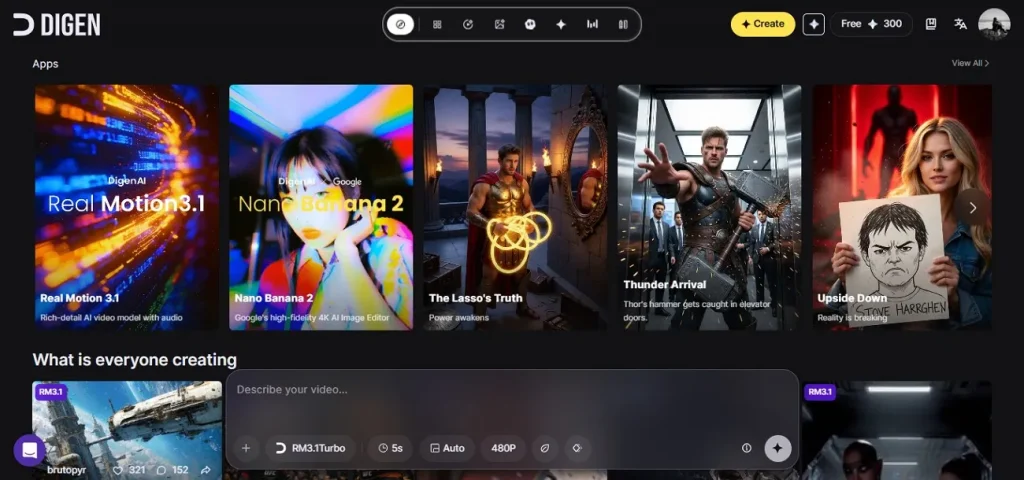
핵심 기능
- Select Duration: Digen AI는 정확한 영상 길이를 설정해 리듬을 통제하고 플랫폼 요구에 맞출 수 있게 해요.
- Choose Aspect Ratio: 여러 화면비 옵션이 있어 YouTube, TikTok, Instagram, 발표용 영상을 쉽게 최적화할 수 있어요.
- Add Background Music: 생성된 장면의 분위기와 흐름에 자동으로 맞는 배경음악을 더할 수 있어요.
- Generate AI Sound Effects: Digen AI는 영상 속 동작과 맞춘 AI 효과음을 만들어 결과물을 더 몰입감 있게 해요.
장점
- Digen AI free는 영상 해상도를 고를 수 있어 소셜 미디어의 서로 다른 화질 요구에 맞출 수 있어요.
- 내장 AI 프롬프트 인핸서가 입력을 자동으로 다듬어, 생성된 장면이 더 자세히 보이게 해요.
- 여러 AI 생성 모델을 통합해 스타일, 애니메이션, 비주얼 출력을 더 다양하게 만들 수 있어요.
단점
- 생성된 클립이 짧은 편이라 긴 스토리텔링이 제한될 수 있어요.
- 고급 기능은 보통 유료 구독이 필요해서 무료 사용자는 전체를 쓰기 어려워요.
- 이용이 몰리는 시간에는 영상 생성이 더 오래 걸릴 수 있어요.
2부. Digen AI 영상 생성기 사용법
Digen AI image-to-video 도구를 자세히 알아본 뒤, 이 도구로 영상을 만드는 방법을 볼게요.
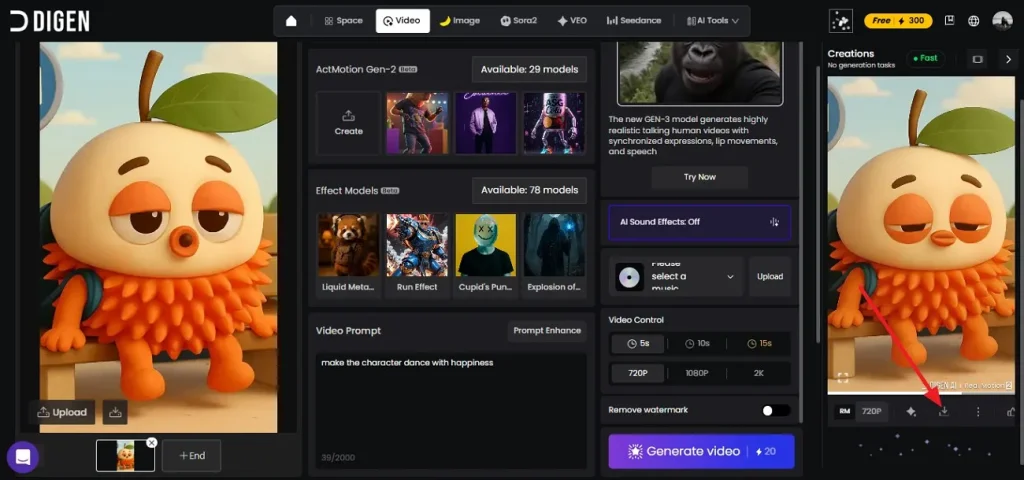
1단계. 웹 브라우저에서 도구에 접속한 뒤, 홈페이지의 Create를 누르세요.
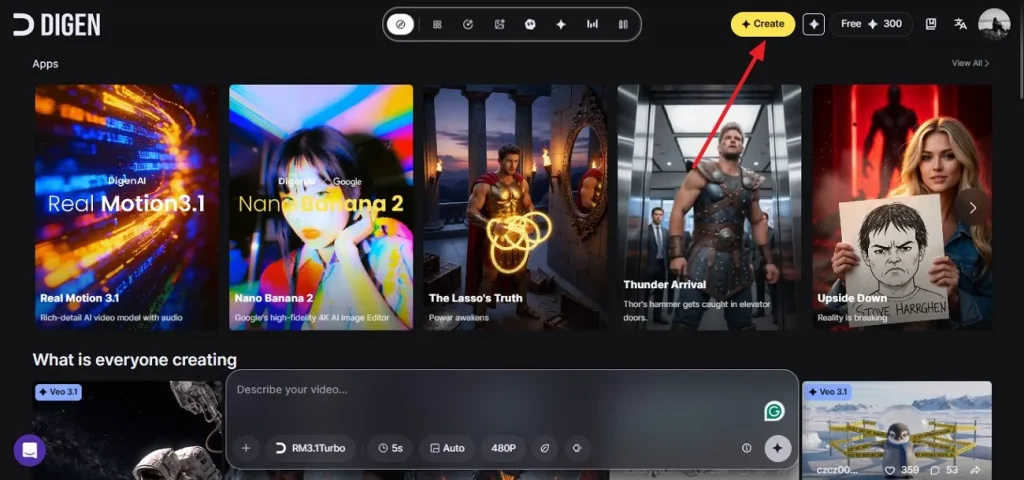
2단계. 지정된 칸에 참고 이미지를 넣고 텍스트 프롬프트를 입력하세요. 그다음 옵션에서 원하는 Resolution, Duration, AI models를 고르세요. 설정이 끝나면 Generate Video를 눌러 실행하세요.
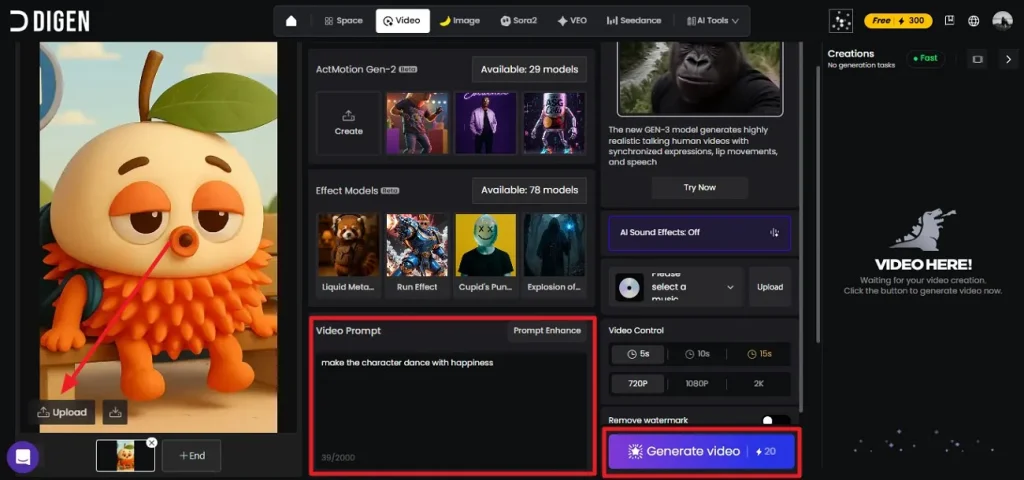
3단계. 과정이 끝나면 영상이 오른쪽 인터페이스에 나타나요. 미리 본 뒤 Download 아이콘을 눌러 기기에 저장하세요.
3부. Digen AI 영상 생성기의 최고의 대안
Digen AI의 가장 좋은 대안 중 하나는 Magiclight.AI예요. 최소한의 노력으로 고품질 영상을 만들고 싶은 크리에이터를 위한 강력한 AI 영상 플랫폼이죠. 짧은 클립 위주의 많은 AI 영상 생성기와 달리, Magiclight는 스크립트나 간단한 아이디어를 자동 스토리텔링으로 완성 영상으로 바꿉니다. Magiclight.AI는 완전한 AI 영상 제작 워크플로를 제공해 실용적인 대안이 돼요.
Magiclight.AI는 text-to-video, story-to-video, image-to-video도 지원해서 마케팅 콘텐츠, 교육 영상, 얼굴 없는 YouTube 채널에 맞아요. 큰 장점 중 하나는 약 50분까지의 롱폼 영상을 만들 수 있다는 점이고, AI 영상 생성기에서는 흔치 않아요. 또한 장면 전반에서 캐릭터와 비주얼을 유지해 더 전문적이고 일관된 영상을 만들 수 있어요.
Magiclight.AI로 영상 만드는 종합 단계
앞에서 말했듯 Magiclight.AI는 쓰기 쉬운 인터페이스로 금방 영상을 만들어요. 아래는 이 Digen AI 영상 생성기 대안으로 영상을 만드는 단계별 가이드예요.
1단계. Story to Video 기능 열기
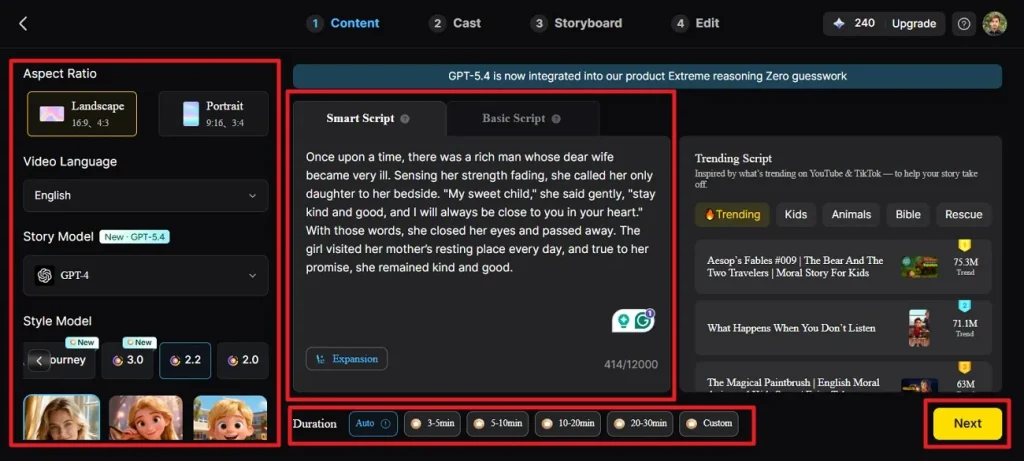
브라우저에서 도구를 연 뒤 왼쪽에서 Story to Video를 클릭해 선택하세요. 이제 영상에 맞는 Aspect Ratio와 Duration을 고르세요. Video Language, Story Model, Style Model을 선택한 다음 Smart Script 탭으로 가서 스크립트를 쓰거나 붙여 넣고 AI가 다듬게 하세요. Next를 눌러 계속하세요.
2단계. 스크립트 미리보기 후 계속
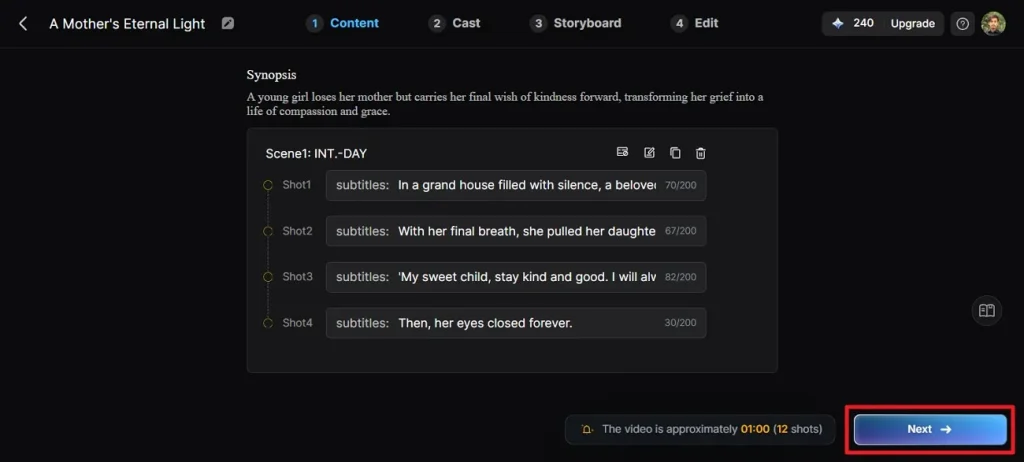
AI가 만든 장면별 분해와 Synopsis를 확인하세요. 필요하면 상단 컨트롤로 구간을 조정하고 Next를 클릭하세요.
3단계. 캐릭터 선택 및 편집
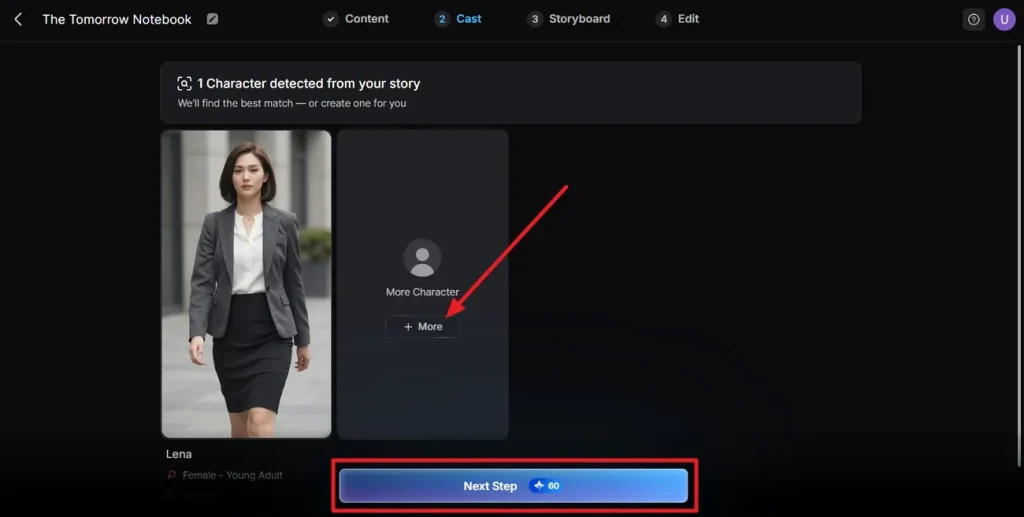
도구가 스크립트를 분석하면 캐릭터를 감지하고 영상용 옵션을 보여 줘요. More를 눌러 캐릭터를 추가하세요. 캐릭터를 넣고 미리 본 뒤 Next Step을 눌러 영상 생성을 시작하세요.
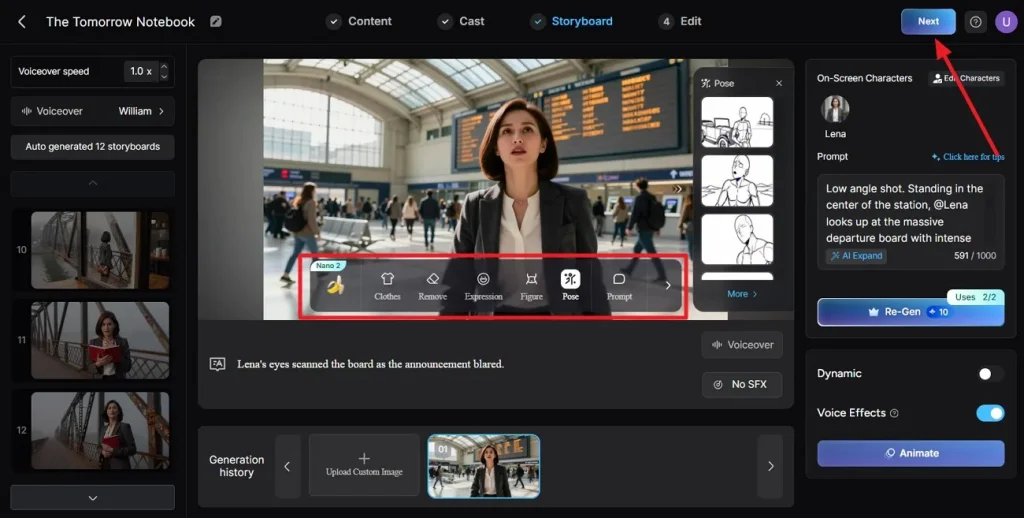
4단계. 스토리보드 다듬기
스토리보드의 모든 장면을 미리 보고, 아래 컨트롤로 옷, 표정, 포즈를 조정하세요. 비주얼이 마음에 들면 Next를 클릭하세요.
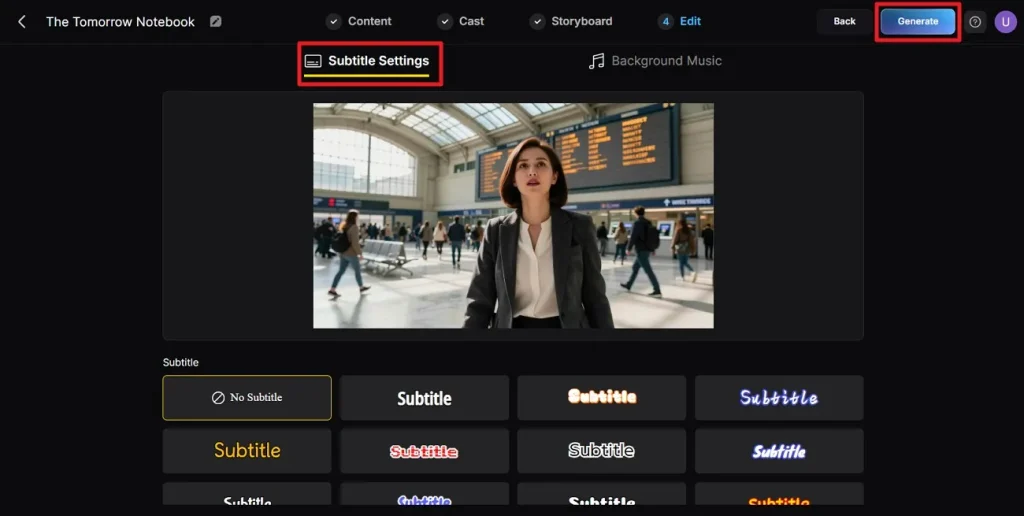
5단계. 영상에 자막 추가
영상에 대사가 있으면 옵션에서 자막 스타일을 고르세요. Generate를 눌러 영상 생성을 실행하세요.
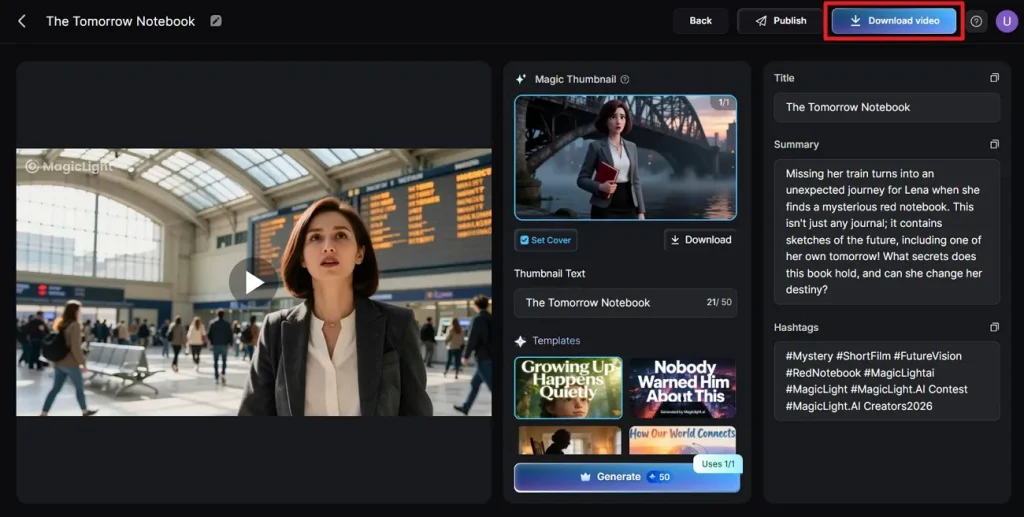
6단계. 영상 다운로드
최종 영상과 커버, 썸네일, 해시태그를 미리 보세요. Download Video를 눌러 기기에 저장하세요.
4부. Digen AI 영상 생성기와 Magiclight.AI 비교표
알맞은 AI 영상 생성기를 고를 때는 후보 도구의 여러 면을 비교하는 게 중요해요. 아래는 Digen AI 영상 생성기와 Magiclight의 상세 비교로, 결정을 도와줘요.
| 기능 | Digen AI 영상 생성기 | Magiclight.AI |
| 사용 난이도 | 인터페이스가 다소 부담스럽고, 일부 기능은 시행착오가 필요해요 | 초보자 친화적이고 직관적인 워크플로 |
| 영상 길이 | 짧은 클립만 (5–10초) | 최대 약 50분의 롱폼 영상 지원 |
| 출력 품질 | 좋지만 비주얼이 가끔 들쭉날쭉해요 | 고품질, 장면과 캐릭터 외형이 더 일관적 |
| 전문 활용 | 짧은 마케팅 클립에 적합 | 마케팅, 교육, 얼굴 없는 YouTube 영상에 이상적 |
| AI 모델 | 선택지가 제한적 | Sora 2와 Veo 3를 포함한 다양한 애니메이션의 여러 AI 모델 |
마무리
정리하면, 이 글에서 Digen AI의 기능, 워크플로, 한계를 자세히 봤어요. 짧은 클립을 빠르게 만드는 데는 좋지만, 길이, 커스터마이징, 전문가급 일관성에서는 부족해요. 더 긴 영상, 여러 AI 모델, 더 높은 품질을 원한다면 Magiclight가 마케팅, 교육 콘텐츠, 얼굴 없는 YouTube 영상에 더 다재다능하고 안정적인 대안이에요.
Digen AI 영상 생성기 FAQ
1. Digen AI 영상 생성기는 무료로 쓸 수 있나요?
Digen AI는 짧은 클립을 만들 수 있는 제한된 무료 플랜을 제공하지만, 많은 고급 기능은 유료 구독이 필요해요.
2. Digen AI는 완전히 무료인가요?
아니요. Digen AI는 완전 무료가 아니에요. 무료 버전은 영상 길이, 해상도, AI 모델 옵션에 제한이 있어요.
3. Digen AI 영상 생성기의 최고의 대안은 무엇인가요?
최고의 대안은 Magiclight AI예요. 롱폼 영상, 여러 AI 모델, 일관된 고품질 출력을 지원해요. 전문 결과를 원하는 마케터, 교육자, 얼굴 없는 YouTube 크리에이터에게 특히 잘 맞아요.
![역대 최고의 만화 캐릭터 15선 [최신 리스트]](https://magiclight.ai/wp-2/wp-content/uploads/top-cartoon-characters-300x168.webp)




