


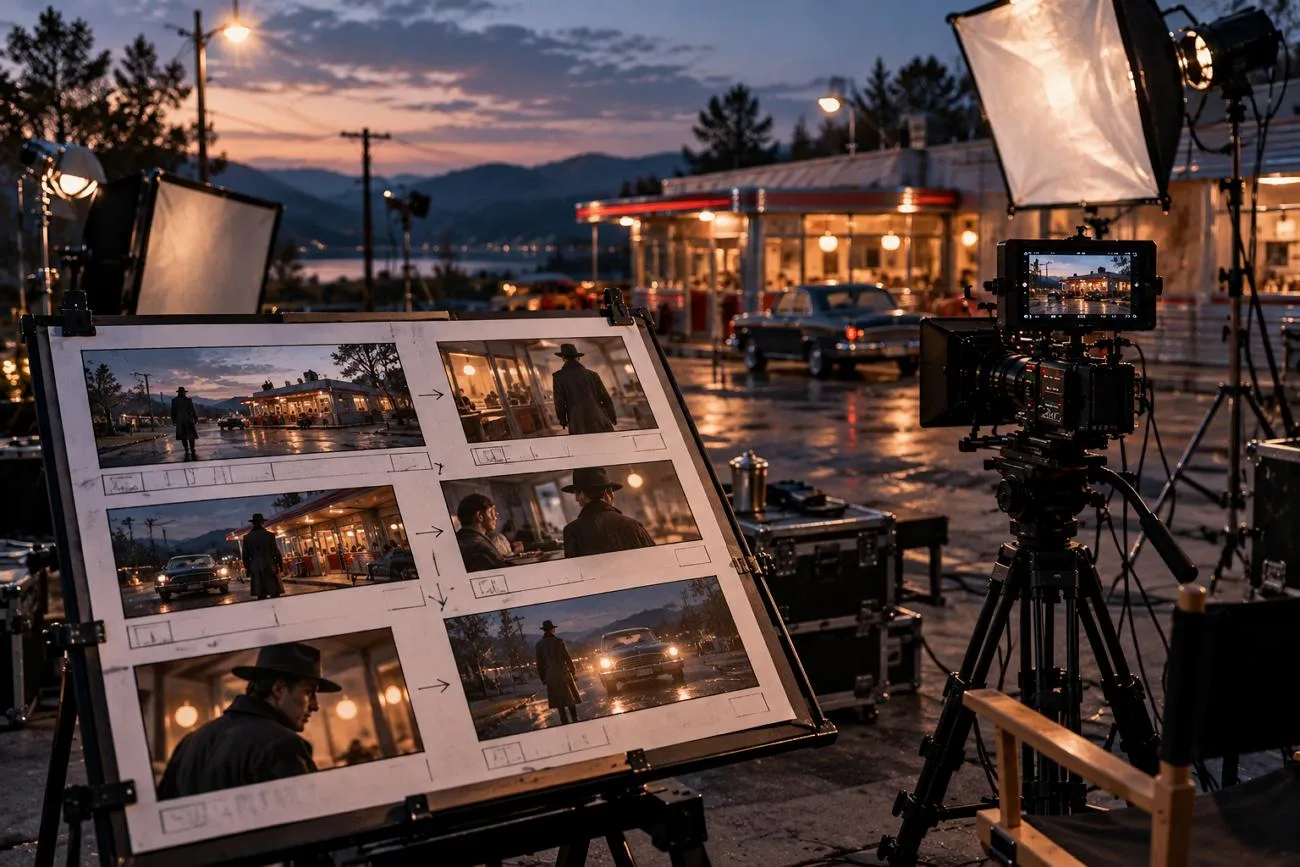
Kling AI verwandelt kurze Textprompts in filmreife Videos mit flüssigen Bewegungen und Ton. Gute Kling AI Prompts helfen, steife Bewegungen, wechselnde Gesichter und fehlende Szenendetails zu vermeiden. Ein hilfreicher Prompt beschreibt Motiv, Bewegung, Szene, Kamera, Beleuchtung und Bildstil möglichst genau.
Diese Struktur eignet sich für Filmszenen, Werbung, Anime, Dialoge und kreative Videoprojekte. Mit detaillierten Prompts kannst du auch Bewegungen steuern, wenn du Bilder in Videos verwandelst. In diesem Leitfaden findest du praktische Prompt-Beispiele und einfache Methoden für bessere Kling-Videos.
Teil 1. Die 10 besten Kling AI Prompts für verschiedene Videostile
Ein guter Kling AI Prompt verbindet die wichtigsten Details, um jede erzeugte Videoszene gezielt zu steuern. Angaben zu Bewegung, Kamera, Beleuchtung und Atmosphäre geben dir mehr Kontrolle über das fertige Video. Die folgende Tabelle erklärt die wichtigsten Elemente anhand einfacher Beispiele:
| Element | Was du beschreiben solltest | Beispiel |
| Motiv | Wer oder was zu sehen ist, einschließlich Details zu Kleidung oder Material | Ein Detektiv in einem grauen Trenchcoat |
| Bewegung | Eine klare Handlung, die zur Cliplänge passt | Schlägt seinen Kragen hoch |
| Szene | Ort, Tageszeit und Wetter | Menschenleeres Kopfsteinpflaster im Regen |
| Kamerasprache | Einstellungsgröße und eine Kamerabewegung | Langsame Kamerafahrt nach vorn von einer halbnahen Einstellung zur Nahaufnahme |
| Beleuchtung | Lichtquelle, Lichtrichtung und Lichtfarbe | Kaltes blaues Licht mit warmem Lampenschein |
| Atmosphäre | Stimmung, Genre oder Filmlook | 35-mm-Filmkorn und eine spannungsgeladene Noir-Atmosphäre |
Die besten Kling AI Prompts verwenden einfache Sprache und Handlungen, die sich für kurze Clips eignen. Neuere Videofunktionen ermöglichen es außerdem, Dialoge, Ton, Kameraeinstellungen und Szenenwechsel zu steuern. Zeitangaben helfen dabei, wichtige Handlungen an bestimmten Stellen im erzeugten Video zu platzieren. Hier sind zehn praktische Prompt-Beispiele für verschiedene KI-Videostile.
Prompts für Filmszenen
Prompts für Filmszenen beschreiben die Figur, ihre Handlung, die Kamerabewegung und die Beleuchtung in jeder Szene. Angaben zum Objektiv und zu Filmeffekten können den erzeugten Aufnahmen einen filmischeren Look verleihen. Die folgenden Prompts kannst du für unterschiedliche Filmszenen verwenden:
- Reiter in der Wüste: A rider in a dust-covered poncho gallops across red desert dunes at sunset, cloak whipping in the wind. Low-angle tracking shot, golden backlight with a Tyndall effect through the dust, epic western mood.
- Detektiv im verregneten Noir-Stil: A detective in a gray trench coat turns up his collar under a flickering streetlamp as rain falls on empty cobblestones. Slow push-in from medium shot to close-up, cold blue light with warm lamp glow, 35mm film grain, tense noir mood.
Prompts für Werbung und Produkte
Produkt-Prompts halten den beworbenen Artikel scharf im Bild und setzen in jeder Szene auf einfache Bewegungen. Langsame Kamerabewegungen können Werbung hochwertiger wirken lassen als mehrere schnelle Aktionen auf einmal. Probiere diese Kling-Prompts aus, um ansprechende Produktwerbung mit gezielt gesteuerten Bewegungen zu erstellen:
- Smartwatch als Blickfang: A matte black smartwatch rotates slowly on a floating glass platform as its screen lights up with a morning alarm. Macro orbit, cool studio rim light, dark gradient background, sleek tech commercial style.
- Morgendliche Hautpflegeroutine: A woman applies a drop of serum to her cheek in a bright bathroom, sunlight catching the glass dropper. Slow push-in, soft natural light, clean white tones, fresh skincare ad feel.
Prompts für Anime und Animation
Prompts für stilisierte Videos setzen auf klar definierte Zeichenstile und einfache Bewegungen, damit animierte Szenen sauberer wirken. Bei Anime- und Knetanimationsstilen fallen kleine Bewegungsfehler im erzeugten Video oft weniger auf. Diese Kling AI Prompts eignen sich für Anime und andere Animationsstile:
- Anime-Figur am Zugfenster: An anime heroine with short black hair gazes out of a train window as rice fields and sunlit hills slide past. Hand-drawn 2D style, soft cel shading, gentle side light, nostalgic summer mood.
- Fuchs als Koch in Knetanimation: A clay-animated fox in a tiny chef’s hat flips a pancake in a cozy cottage kitchen, flour puffing into the air. Stop-motion style, warm lamp light, handmade textures, playful mood.
Prompts für Dialoge und mehrere Einstellungen
Dialog-Prompts kennzeichnen jede sprechende Figur und ihren Text, damit die Stimmen richtig zugeordnet werden. Prompts für mehrere Einstellungen gliedern Szenen nach Kamerawinkel, Bewegung und Einstellungsgröße. Die folgenden Beispiele zeigen dir, wie du Kling AI Prompts für Dialoge und gezielt gesteuerte Szenen mit mehreren Einstellungen formulierst:
- Dialog zwischen zwei Personen: In a small bookshop, Mia, a woman in a green sweater, hands a book to Leo and says, “This one changed my life.” Leo, in a denim jacket, grins and replies, “Then I’d better buy two copies.” Medium two-shot, warm afternoon light, soft rain against the window.
- Verfolgungsjagd über den Dächern: First shot, a wide aerial view of a parkour runner sprinting across rain-slick rooftops at night. Second shot, a side tracking shot as she leaps the gap between two buildings. Third shot, a low-angle close-up as she lands, rolls, and glances back, with sirens and pounding drums.
Prompts für Bild-zu-Video und Figuren
Bild-zu-Video-Prompts konzentrieren sich auf die gewünschte Bewegung, statt bereits sichtbare Details zu beschreiben. Start- und Endbilder steuern Übergänge, während Elements dabei hilft, das Aussehen von Figuren konsistent zu halten. Diese Beispiele zeigen dir, wie du Prompts für Kling AI schreibst, um die Bewegungen deiner Figuren gezielt zu steuern:
- Übergang von Tag zu Nacht: The noon city street in the start frame turns into the night scene from the end frame. Clouds race in time-lapse, shadows sweep across the buildings, and neon signs flicker on, all in a locked-off wide shot.
- Ein Porträt erwacht zum Leben: The woman in the uploaded portrait turns toward the camera, smiles, and tucks her hair behind her ear as a breeze stirs the curtains. Slow push-in and natural window light, with her face and outfit unchanged.
Teil 2. So verwandelst du deine Kling AI Prompts in KI-Videos
Mit den richtigen Einstellungen erzeugen Kling AI Prompts Videos, die deinen kreativen Vorstellungen besser entsprechen. Die folgenden Einstellungen können deine fertigen KI-Videos verbessern:
- Modellversion: VIDEO 3.0 unterstützt Dialoge, direkt erzeugten Ton, Verfolgungsszenen und die individuelle Steuerung mehrerer Einstellungen.
- Dauer: Clips können zwischen 3 und 15 Sekunden lang sein. Für einzelne Handlungen eignen sich kürzere Clips am besten.
- Auflösung: Nutze 720p, um verschiedene Ideen zu testen, bevor du die fertige Videoversion erstellst. Wähle anschließend 1080p, wenn du für das fertige Video schärfere Details und eine höhere Qualität möchtest.
- Aufnahmemodus: Multi-Shot erstellt automatisch Schnitte, während Custom Multi-Shot genau der von dir vorgegebenen Reihenfolge der Einstellungen folgt.
- Einzelbilder: Füge ein Startbild und optional ein Endbild hinzu, um fließende Übergänge gezielter zu steuern.
Jede Videogenerierung mit Kling ist auf 15 Sekunden begrenzt. Dadurch lassen sich längere Geschichten über mehrere einzelne Clips hinweg schwieriger umsetzen. MagicLight AI bietet 20 Videomodelle, darunter Kling 3.0, für unterschiedliche Anforderungen bei der Videoerstellung. Dieselben Prompts funktionieren auch mit Kling 3.0 über die Funktion Image to Video von MagicLight AI.
Aussehen und Kleidung der Figuren sowie Beleuchtung und Stimmung können über mehrere zusammenhängende Videoszenen hinweg konsistent bleiben. Story to Video teilt längere Skripte in Szenen auf und fügt automatisch Sprechertext und Untertitel hinzu. Ein kostenloser Tarif bietet ein begrenztes Credit-Kontingent, mit dem du die Funktionen ohne Kreditkarte zum ersten Mal testen kannst.
So verwandelst du einen Kling AI Prompt mit MagicLight AI in ein Video
Mit MagicLight AI kannst du Kling AI per Prompt steuern und dein Bild in ein Video verwandeln. So erstellst du mit deinem gewählten Prompt einen Bild-zu-Video -Clip:
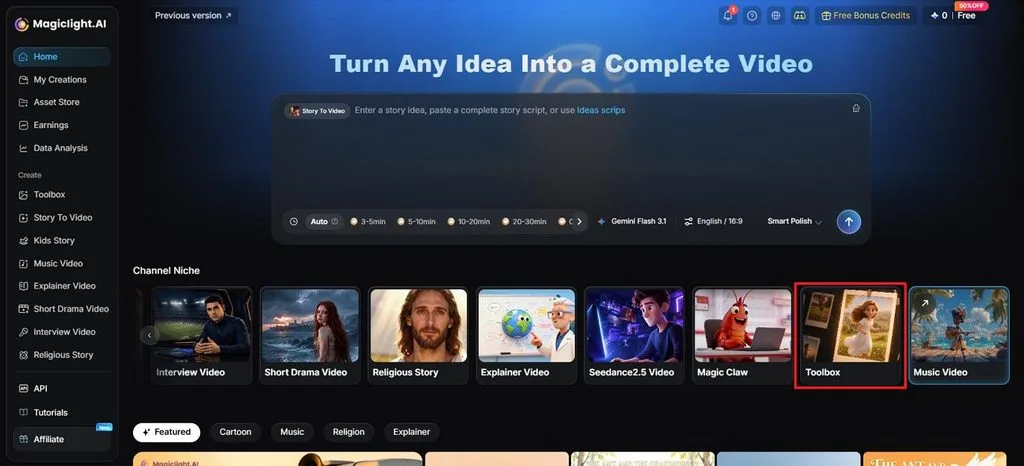
Schritt 1. Image to Video öffnen
Wähle in MagicLight AI Toolbox aus, um den Arbeitsbereich Image to Video zu öffnen.
Schritt 2. Dein Bild hochladen und den Prompt hinzufügen
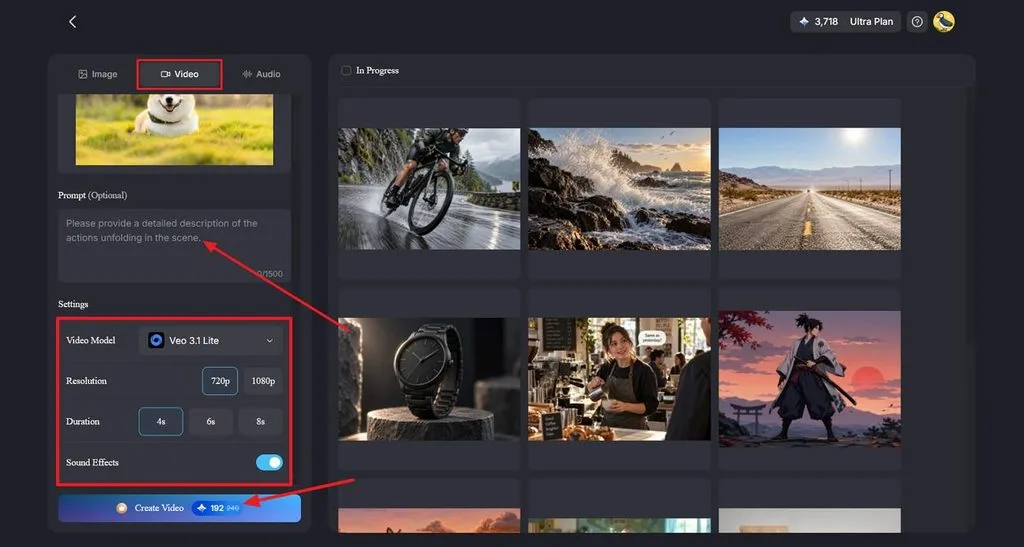
Wähle den Tab Video und lade dein Bild hoch oder ziehe es in den Arbeitsbereich. Füge deinen Kling AI Prompt im Bereich Prompt ein und passe die Anweisungen für Bewegung oder Kamera an. Wähle ein Videomodell wie Kling 3.0und lege anschließend deine bevorzugten Werte für Resolution und Durationfest. Aktiviere Sound Effects , sofern die Funktion unterstützt wird, und klicke dann auf Create Video.
Schritt 3. Das Video prüfen und herunterladen
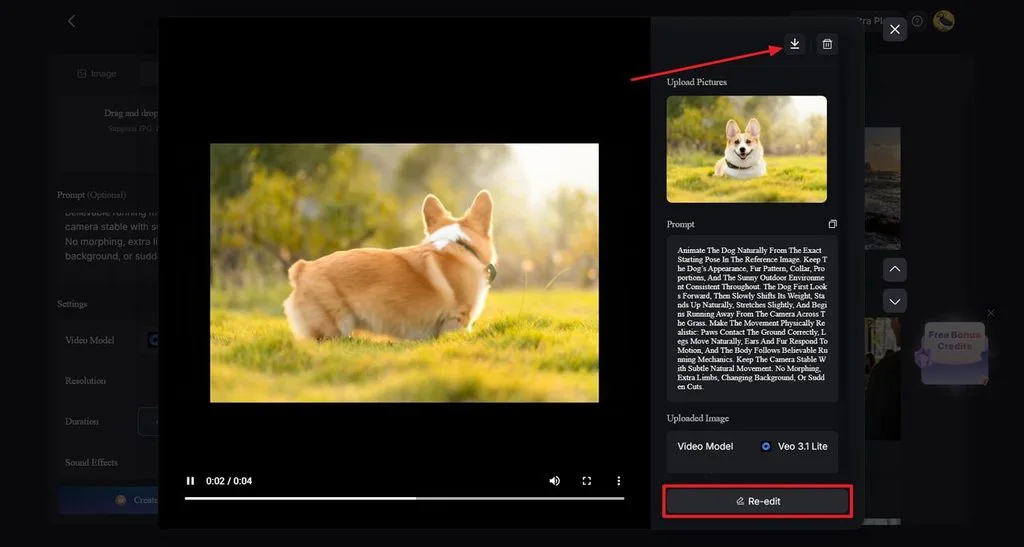
Spiele das fertige Video ab und prüfe, ob die Bewegung deinem Kling AI Prompt entspricht. Wähle Re-edit , wenn du den Prompt, das Modell oder andere Einstellungen ändern möchtest. Sobald das Video deinen Vorstellungen entspricht, klicke oben auf das Symbol Download , um es zu speichern.
Fazit
Kling AI Prompts funktionieren besser, wenn du Motiv, Bewegung, Szene und Kamera präzise beschreibst. Klare Angaben zu Dialogen, Beleuchtung und Stimmung helfen dabei, jede erzeugte Szene nach deinen Vorstellungen zu gestalten. Du kannst auch ein Bild animieren , indem du Bewegungen beschreibst, statt sichtbare Bilddetails zu wiederholen. MagicLight AI unterstützt Kling 3.0 und bietet praktische Werkzeuge, um längere Videogeschichten mit zusammenhängenden Szenen zu erstellen.
Häufig gestellte Fragen
- Kann Kling AI Videos aus Bildern erstellen?
Kling kann hochgeladene Bilder in Videos verwandeln und dabei das ursprüngliche Bild als Referenz verwenden. Die besten Kling AI Prompts beschreiben Bewegungen und Kameraführung, statt sichtbare Details zu wiederholen. Du kannst außerdem ein Endbild vorgeben, um Übergänge zwischen verschiedenen Bildsituationen zu steuern.
- Wie halte ich das Aussehen von Figuren in Kling AI konsistent?
Kling Elements verwendet Referenzbilder oder -videos, um das Aussehen von Figuren über verschiedene Szenen hinweg beizubehalten. Gute Kling AI Prompts wiederholen wichtige Angaben zu Kleidung, Frisur, Requisiten und der Rolle der Figur. Wenn diese Details unverändert bleiben, erhält Kling klarere visuelle Vorgaben für weitere Aufnahmen der Figur.
- Was ist eine gute Alternative zu Kling AI für Videos, die Geschichten erzählen?
MagicLight AI kann geschriebene Geschichten in längere Videos mit zusammenhängenden Szenen und wiederkehrenden Figuren verwandeln. Die Funktion Story to Video kann Sprechertext hinzufügen und dabei das Aussehen der Figuren über verschiedene Szenen hinweg beibehalten. Kling 3.0 ist ebenfalls verfügbar, sodass du vorhandene Prompts auf derselben Plattform verwenden kannst.





