


作り手は空白のタイムラインの前に座り、人目を引く動画が必要でも、時間も編集スキルもありません。AI動画ジェネレーターは、アイデアを数分で整った映像にする選択肢になりつつあります。最近注目されているツールのひとつがDigen AIで、自動の脚本、映像、編集で制作を簡単にしようとしています。
賢いプロンプトと生成メディア技術を組み合わせ、マーケター、教育者、作り手がプロ品質の動画を楽に作れるようにするのが狙いです。このDigen AIレビューでは主な機能とその他の面を見て、2026年に本当に試す価値があるかを判断できるようにします。
パート1. Digen AI動画ジェネレーターとは
Digen AI動画ジェネレーターは、複雑な編集スキルなしにプロ品質の動画をすばやく作るためのAIプラットフォームです。テキスト入力、画像アップロード、簡単な指示だけで、シーン、アニメーション、トランジション、ナレーションを自動生成します。先進AIモデルで、アイデアを数分で共有できる動画に変えます。
作り手、マーケター、教育者向けに設計され、Digen AIは動画制作を簡単にし、ブラウザから高品質コンテンツに届けることができます。
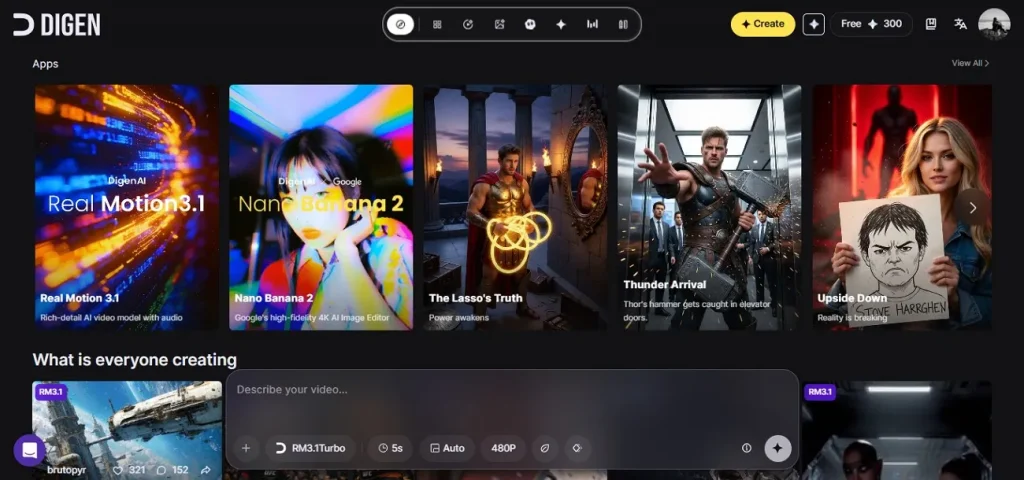
主な機能
- Select Duration: Digen AIは正確な動画尺を設定でき、ペースを整え、プラットフォーム要件に合わせやすくします。
- Choose Aspect Ratio: 複数のアスペクト比があり、YouTube、TikTok、Instagram、プレゼン向けに最適化しやすいです。
- Add Background Music: 生成シーンの雰囲気と流れに自動で合うBGMを足せます。
- Generate AI Sound Effects: Digen AIは映像内の動きに同期したAI効果音を作り、完成映像をより没入的にします。
長所
- Digen AI freeでは動画解像度を選べ、SNSごとの画質ニーズに合わせられます。
- 内蔵のAIプロンプト強化が入力を自動で整え、生成シーンがより詳しく見えます。
- 複数のAI生成モデルを統合しており、スタイル、アニメーション、映像出力を柔軟に変えられます。
短所
- 生成クリップは短いことが多く、長い物語は制約されます。
- 高度な機能は有料サブスクが必要なことが多く、無料ユーザーは全部を使えません。
- 混雑時は動画生成が遅くなることがあります。
パート2. Digen AI動画ジェネレーターの使い方
Digen AIの image-to-videoツールを詳しく見たあと、このツールで動画を作る方法を見てみましょう。
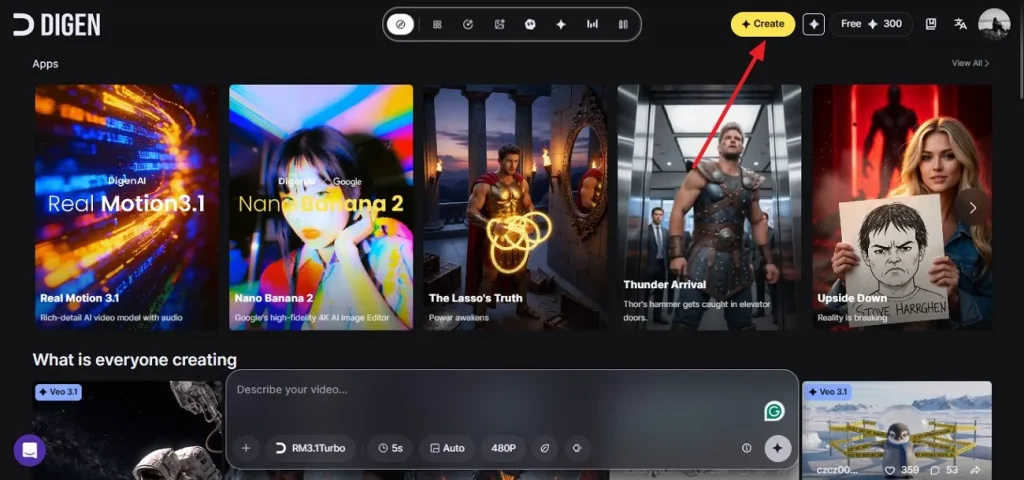
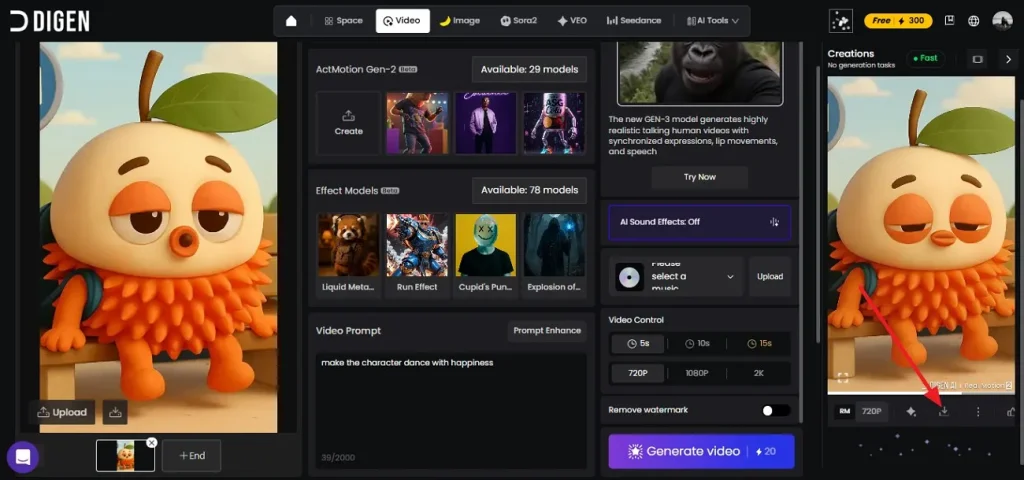
ステップ1. ブラウザでツールを開き、ホームページのCreateを押します。
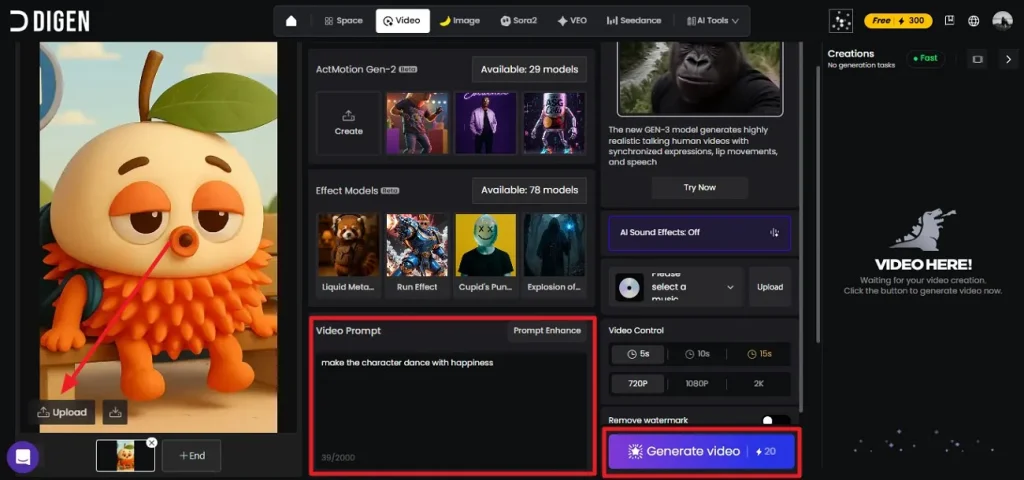
ステップ2. 次に指定欄へ参照画像を入れ、テキストプロンプトを入力します。続けてResolution、Duration、AI modelsを好みで選びます。設定が終わったらGenerate Videoを押して実行します。
ステップ3. 処理が終わると、動画が右側の画面に現れます。プレビューしてDownloadアイコンを押し、端末に保存します。
パート3. Digen AI動画ジェネレーターの最良の代替
Digen AIの最良の代替のひとつが Magiclight.AI です。少ない手間で高品質動画を作りたい作り手向けの強力なAI動画プラットフォームです。短いクリップ中心の多くのAI動画ジェネレーターと違い、Magiclightは脚本や簡単なアイデアを自動ストーリーテリングで完成動画にします。Magiclight.AIは一通りのAI動画制作フローを備え、実用的な代替になります。
Magiclight.AIは text-to-video、story-to-video、image-to-video にも対応し、マーケティング、教育動画、顔出しなしのYouTubeチャンネルに向きます。大きな利点のひとつは、約50分までの長尺動画を作れることで、AI動画ジェネレーターでは珍しいです。さらにシーンをまたいでキャラと映像の一貫性を保ち、よりプロらしくまとまった動画を作れます。
Magiclight.AIで動画を作る総合ステップ
すでに述べた通り、Magiclight.AIは使いやすい画面で、すぐに動画を作れます。以下は、このDigen AI動画ジェネレーター代替で動画を作る手順です。
ステップ1. Story to Video機能を開く
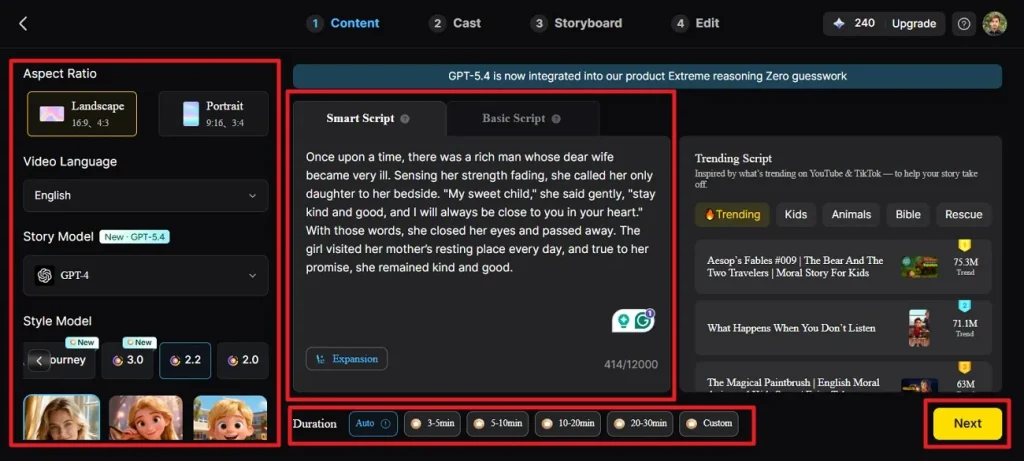
ブラウザでツールを開いたら、左から Story to Video をクリックして選びます。次に適切なAspect RatioとDurationを選びます。Video Language、Story Model、Style Modelを選び、Smart Scriptタブで脚本を書いて貼り付け、AIに整えさせます。Nextで続けます。
ステップ2. 脚本をプレビューして進む
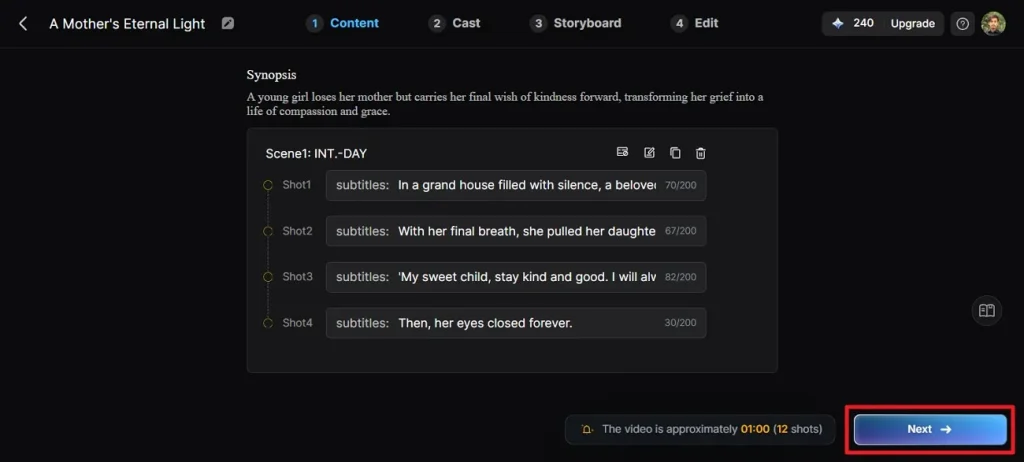
AIが作ったシーンごとの分解とSynopsisを確認します。必要なら上部コントロールで調整し、Nextをクリックします。
ステップ3. キャラを選んで編集する
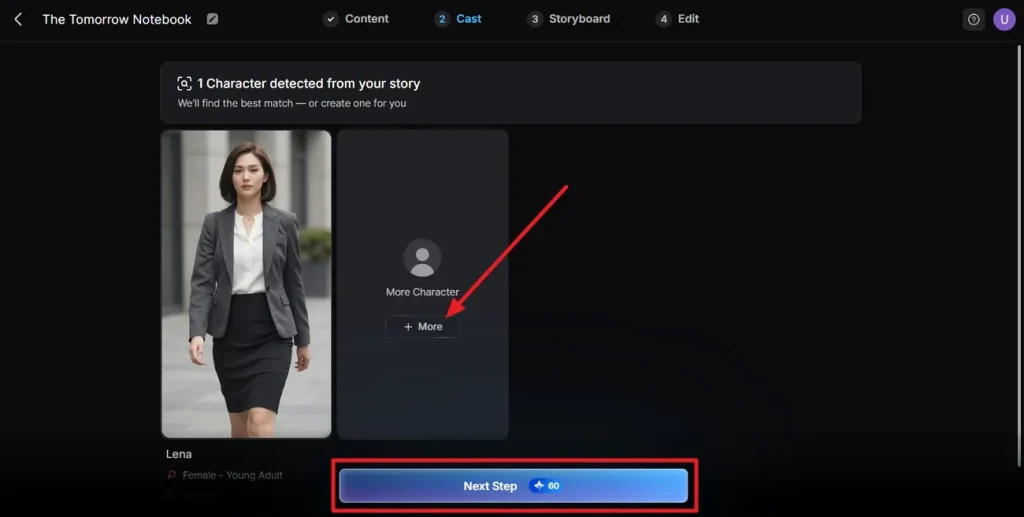
ツールが脚本を分析すると、キャラを検出し、動画用の選択肢を出します。Moreを押してキャラを追加します。追加したらプレビューし、Next Stepを押して動画作成を始めます。
ステップ4. ストーリーボードを磨く
ストーリーボードの全シーンをプレビューし、下のコントロールで服装、表情、ポーズを調整します。映像に満足したらNextをクリックします。
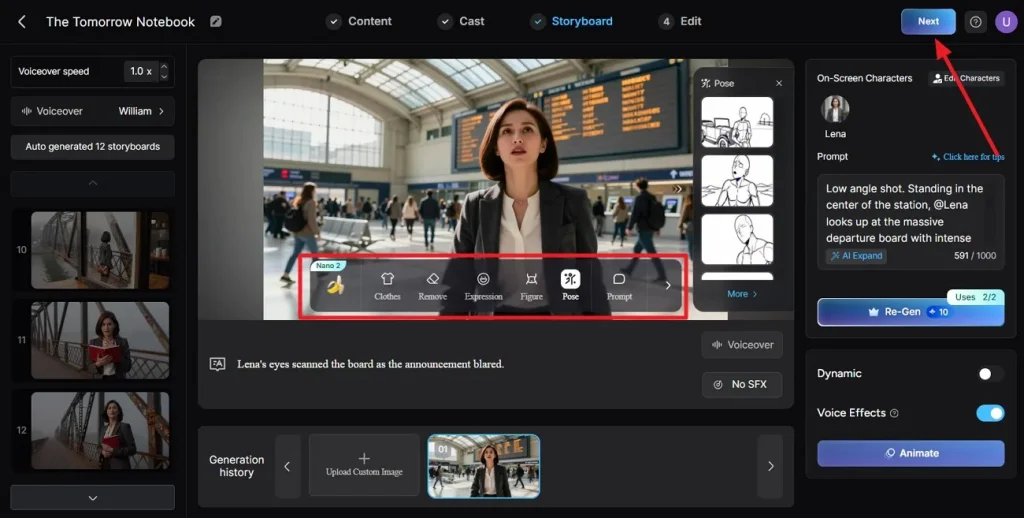
ステップ5. 動画に字幕を追加する
台詞があるなら、用意された字幕スタイルから選びます。Generateをクリックして動画生成を実行します。
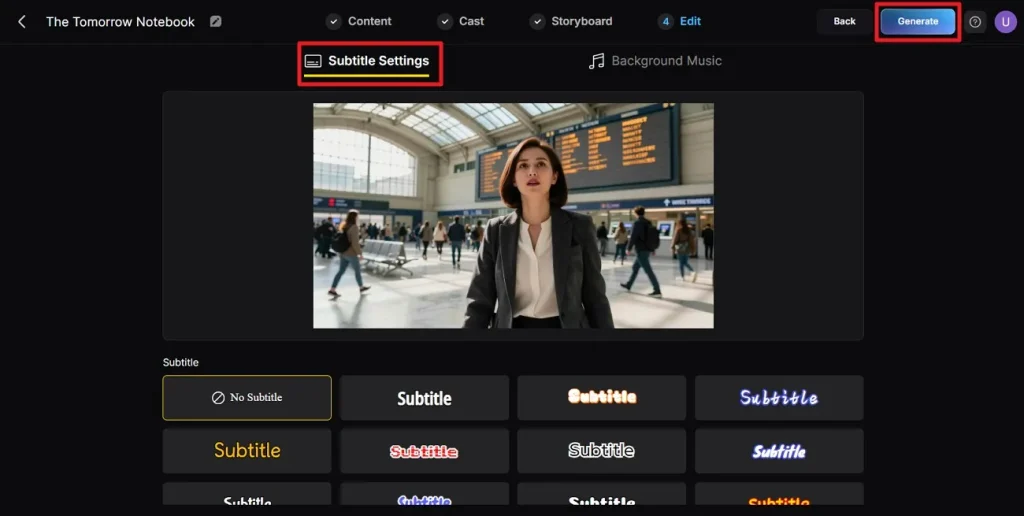
ステップ6. 動画をダウンロードする
完成動画とカバー、サムネイル、ハッシュタグをプレビューします。Download Videoをクリックして端末に保存します。
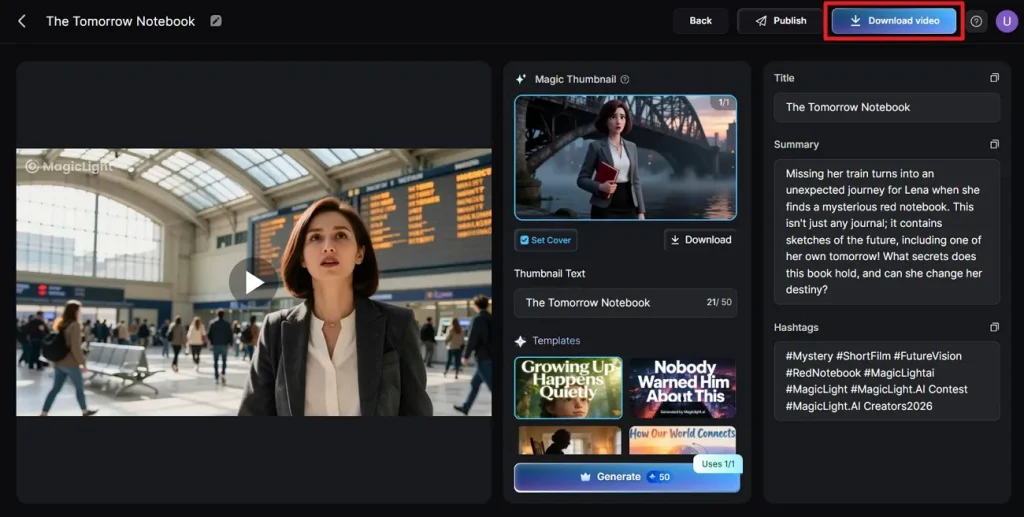
パート4. Digen AI動画ジェネレーターとMagiclight.AIの比較表
適切なAI動画ジェネレーターを選ぶときは、候補のいろいろな面を比べることが大切です。以下はDigen AI動画ジェネレーターとMagiclightの詳しい比較で、判断の助けになります。
| 機能 | Digen AI動画ジェネレーター | Magiclight.AI |
| 使いやすさ | 画面がやや煩雑で、一部機能は試行錯誤が必要 | 初心者向けで直感的なワークフロー |
| 動画の長さ | 短いクリップのみ(5–10秒) | 最大約50分の長尺動画に対応 |
| 出力品質 | 良いが、映像がときどき不安定 | 高品質で、シーンとキャラの見た目が一貫 |
| 業務利用 | 短いマーケティングクリップ向き | マーケティング、教育、顔出しなしYouTube動画に最適 |
| AIモデル | 選択肢が限られる | Sora 2 と Veo 3 を含む、多様なアニメーションの複数AIモデル |
まとめ
まとめると、この記事ではDigen AIの機能、流れ、制限を詳しく見ました。短いクリップを速く作るには向きますが、尺、カスタム、プロ級の一貫性では足りません。より長い動画、複数のAIモデル、より高い品質を求めるなら、Magiclightはマーケティング、教育コンテンツ、顔出しなしのYouTube動画により柔軟で信頼できる代替です。
Digen AI動画ジェネレーターよくある質問
1. Digen AI動画ジェネレーターは無料で使えますか?
Digen AIは短いクリップを作れる限定無料プランを用意していますが、多くの高度機能は有料サブスクが必要です。
2. Digen AIは完全に無料ですか?
いいえ。Digen AIは完全無料ではありません。無料版は動画尺、解像度、AIモデルの選択肢に制限があります。
3. Digen AI動画ジェネレーターの最良の代替は何ですか?
最良の代替はMagiclight AIです。長尺動画、複数のAIモデル、安定した高品質出力に対応します。プロらしい結果を求めるマーケター、教育者、顔出しなしYouTubeの作り手に特に向きます。





