


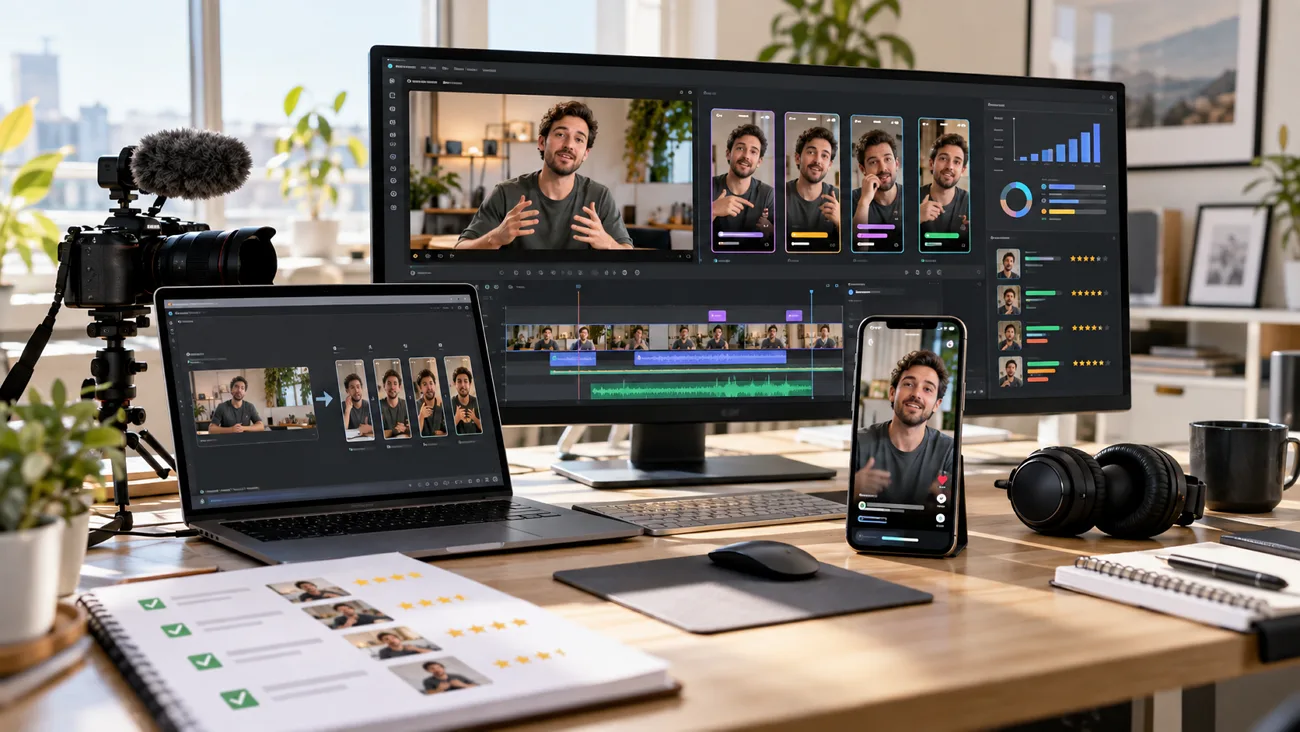
Creator machen aus langen Aufnahmen kurze Clips für TikTok, Shorts und Reels, um die Reichweite ihres Kanals zu steigern. Klap AI erkennt interessante Momente, bewertet sie mit einem Virality Score, passt den Bildausschnitt rund um die Sprecher für Smartphone-Displays an und fügt animierte Untertitel in 52 Sprachen hinzu. Dieser Test untersucht die Leistung des Tools, die Geschwindigkeit der Abläufe und die Qualität der Ergebnisse. Außerdem betrachten wir MagicLight AI als leistungsfähige Alternative für individuelle Videoprojekte, damit Teams die passende Plattform für ihr Wachstum finden.
Teil 1. Klap AI: Funktionen und Videoerstellung
Klap AI ist ein Tool zur Wiederverwertung von Videoinhalten, das vorhandene lange Videos in kurze Clips für TikTok, Reels und YouTube Shortsverwandelt. Du kannst ein Video hochladen oder einen Link einfügen, und Klap findet passende Ausschnitte. Das Tool bringt sie ins Hochformat, ergänzt Untertitel und bereitet die Clips für die Veröffentlichung vor. Es arbeitet mit vorhandenem Videomaterial, statt Videos aus einem Textprompt zu erstellen.
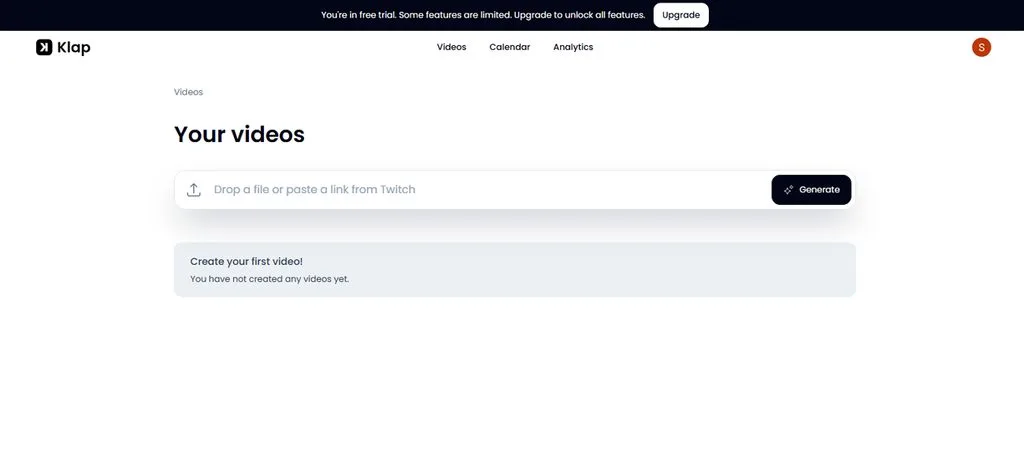
Die wichtigsten Funktionen
Diese 6 Funktionen zeigen dir, wie der Großteil der Arbeit mit Klap AI abläuft:
- Intelligente Clip-Erstellung und Virality Score: Klap findet Highlights in langen Videos und erstellt daraus kurze Clips. Jedes Ergebnis erhält einen Virality Score von 0 bis 100, mit dem du die Clips vor der Veröffentlichung vergleichen kannst.
- Automatische Bildanpassung und Sprecherverfolgung: AI Reframe 2 wandelt Aufnahmen ins vertikale 9:16-Format um und verfolgt die gerade sprechende Person. Unterstützt werden außerdem Splitscreen-, Bild-in-Bild-, Gaming- und Mehrpersonen-Layouts.
- Untertitel und Transkriptbearbeitung: Klap erstellt animierte Untertitel in 52 Sprachen und hebt Schlüsselwörter hervor. Im Transkripteditor kannst du Clips kürzen, indem du den Text bearbeitest, statt mit einer Zeitleiste zu arbeiten.
- Übersetzung und Synchronisation: Die Plattform unterstützt Videoübersetzungen und Synchronisation in mehr als 29 Sprachen. So können Creator ein größeres Publikum erreichen.
- Vorlagen für dein Markendesign: Creator können eigene Schriftarten, Farben, Logos und Stile als wiederverwendbare Vorlagen speichern. So bleibt das Erscheinungsbild über alle Clips eines Kanals hinweg einheitlich.
- Flexibler Import und Export: Videos lassen sich direkt hochladen oder über Links, etwa von YouTube, importieren. Klap bietet Exporte ohne Wasserzeichen in bis zu 4K-Auflösung – auch bei der kostenlosen Nutzung.
So erstellst du Videos mit Klap AI
Mit Klap AI verwandelst du Podcasts, Webinare und Interviews in 4 einfachen Schritten in kurze Clips:
Schritt 1. Video hinzufügen
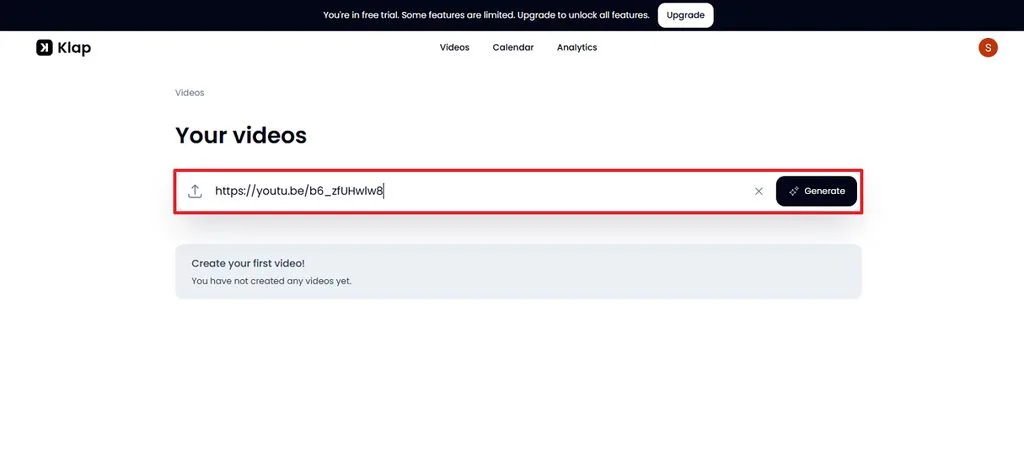
Füge einen YouTube-Link ein oder lade eine Videodatei von deinem Computer hoch und klicke auf Generate.
Schritt 2. Einstellungen auswählen
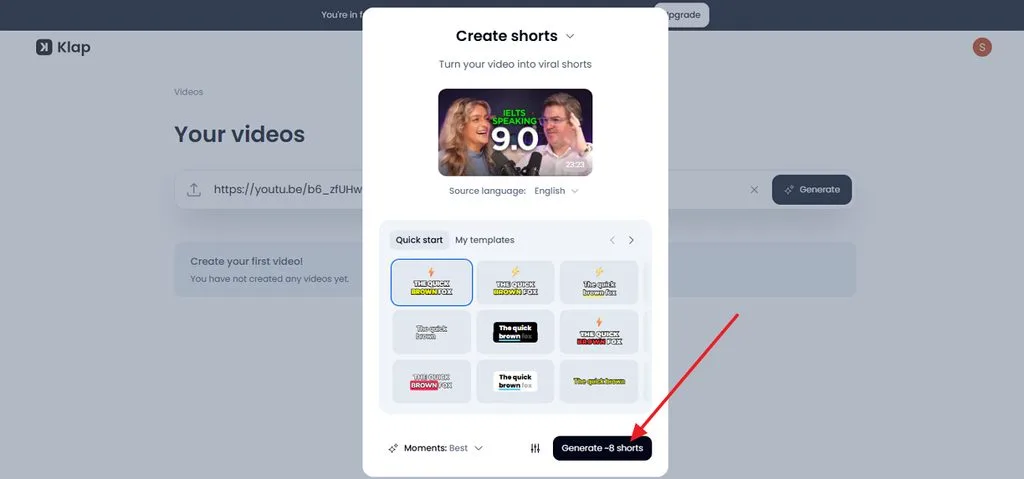
Wähle den Untertitelstil, die Verwendung von Emojis und das Layout für den Bildausschnitt und klicke anschließend auf Generate (-) Shorts.
Schritt 3. Clips erstellen
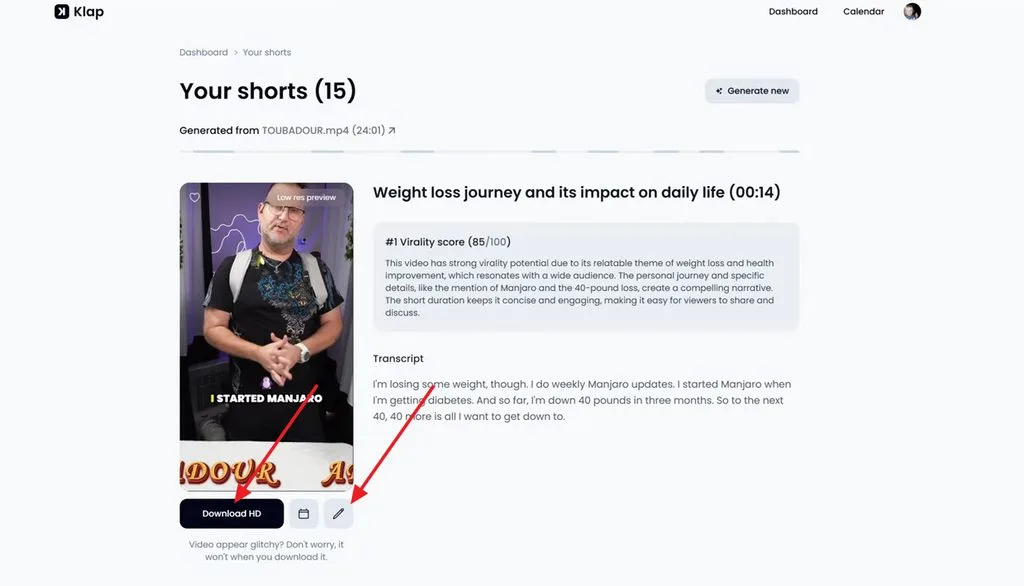
Klap transkribiert die Aufnahme, erkennt in sich abgeschlossene Themen und bewertet das virale Potenzial jedes Clips. Wähle das Symbol Download , um den Kurzclip zu speichern, oder das Symbol Pencil , um ihn weiter zu bearbeiten.
Schritt 4. Bearbeiten und veröffentlichen
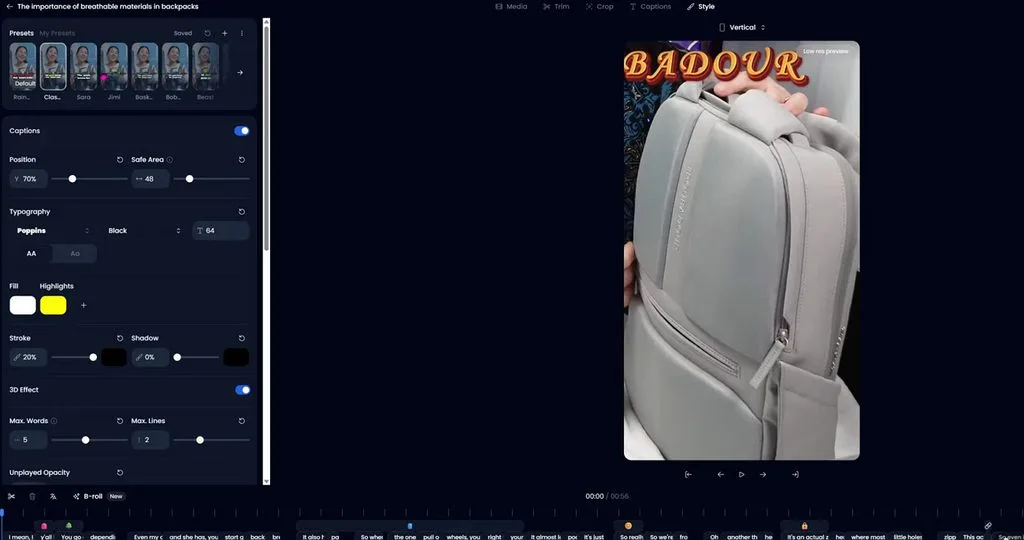
Passe Anfang und Ende der Clips an und korrigiere die Untertitel im Webeditor. Lade die Clips anschließend herunter oder plane ihre Veröffentlichung auf verknüpften Konten.
Nutzererfahrung
Der erste Eindruck von „Klap video AI“ fällt meist positiv aus, da die Weboberfläche übersichtlich ist und keine Einarbeitung erfordert. Die Ergebnisse hängen stark vom Ausgangsmaterial ab. In Erfahrungsberichten schneiden Interviews, Podcasts und Videos mit direkt in die Kamera sprechenden Personen durchweg am besten ab.
Positive Bewertungen
- Tolles Tool zum Erstellen von Clips und eines der wenigen, das auch Arabisch unterstützt. Sehr zu empfehlen! – El Begache
- So leistungsstark! Ich habe es vor Kurzem über ein YouTube-Video entdeckt. Sehr einfach zu bedienen und leistungsfähig, ich liebe es. – Healsha
Negative Bewertungen
- Es hat großes Potenzial, aber die Entwickler scheinen sich nicht darum zu kümmern. Ich bin ihrem Discord-Server beigetreten, der sich ehrlich gesagt nicht besonders gut für den Support eignet, und habe dort nachgefragt. Niemand aus dem Klap-Team antwortet … – Alessio Dam
- … Es gibt keine kostenlose Testversion. Die Erstellung des TikTok-Videos dauert 10 Minuten, aber zum Herunterladen wird man zu einem Abo für 29 $ im Monat gezwungen. Sehr schlechte Erfahrung … – Chow Mein
Preise und kostenlose Nutzung
Wenn du dich fragst, ob Klap AI kostenlos ist: Es gibt lediglich eine Testmöglichkeit, bei der neue Nutzer ein Video ohne Kreditkarte erstellen können. Die folgende Übersicht zeigt dir die Abotarife von Klap AI:
| Tarif | Monatliche Abrechnung | Jährliche Abrechnung (pro Monat) | Clips pro Monat | Maximale Videolänge |
| Basic | 29 $ | 14 $ | 100 | 45 Minuten |
| Pro | 79 $ | 39 $ | 300 | 2 Stunden |
| Pro+ | 189 $ | 94 $ | 1.000 | 3 Stunden |
Teil 2. Die beste Klap-AI-Alternative für die Erstellung von KI-Videos
Klap arbeitet ausschließlich mit vorhandenem Videomaterial. Einem Kanal ohne lange Videos, die sich schneiden lassen, hilft das Tool daher nicht weiter. Creator, die nach einer Alternative zu Klap AI suchen, benötigen oft eigene Inhalte, etwa animierte Geschichten, Erklärvideos oder eine Serie auf Grundlage eines Skripts. MagicLight AI erstellt Videos aus Ideen und Skripten, statt vorhandene Aufnahmen zu schneiden. Du brauchst dafür also weder eine Kamera noch eigene Aufnahmen.
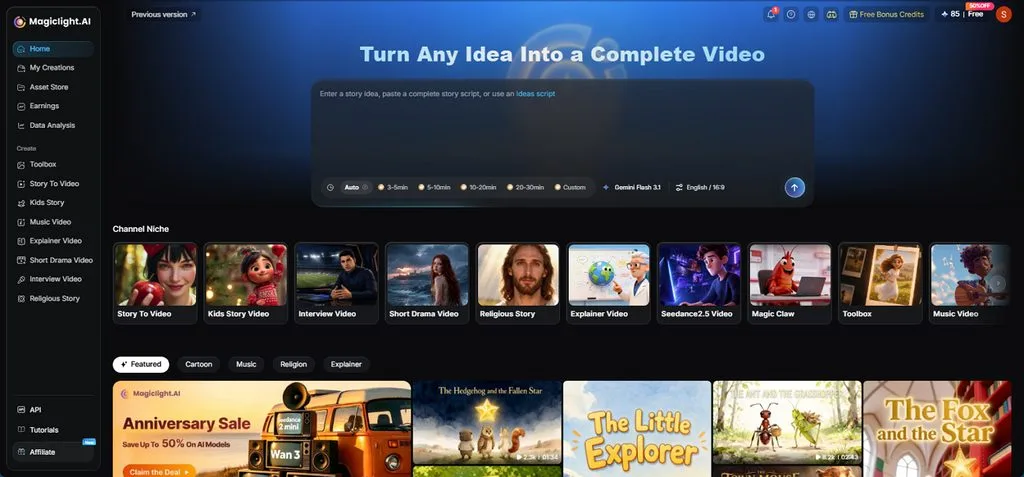
MagicLight Agent entwickelt aus einer Idee in einem Satz ein vollständiges Skript und legt automatisch die thematische Nische fest. Passende Formatideen werden mitgeliefert, von kurzen Dramen über Interviews bis hin zu Erklärvideos. Story to Video setzt diesen Plan in animierte Szenen um. Dafür stehen mehr als 50 Stilvorlagen zur Auswahl, von Anime bis zu realistischen Darstellungen. Ein Upgrade über die Preisseite ermöglicht Exporte in 1080p ohne Wasserzeichen und umfasst eine allgemeine Lizenz für die kommerzielle Nutzung.
Die wichtigsten Funktionen von MagicLight AI
- Lange Skripte eingeben: Story to Video unterstützt Skripte mit bis zu 12.000 Zeichen, sodass du auch längere Videos einfach umsetzen kannst.
- 14 Story-Modelle: Wähle aus 14 Story-Modellen, um Skripte, Szenen, Erzähltempo und den gesamten Videoaufbau gezielter zu gestalten.
- Optionen für Stimmen und Untertitel: Für jedes Videoprojekt kannst du aus 37 Sprecherstimmen, 16 Untertitelstilen und 11 Sprachen wählen. Lip Sync lässt die Figuren ihre eigenen Dialogzeilen sprechen.
- Flexible Produktionspläne: Wähle einen Produktionsplan passend zu deinem Budget und der gewünschten Videoqualität. Danach bereitet MagicLight zunächst die benötigten Medien vor.
- Kurze und lange Formate: Der AI TikTok Video Generator erstellt vertikale Clips für TikTok und Reels. Mit einem kostenpflichtigen Konto kannst du über die Story-Video-Funktion einzelne Folgen mit einer Länge von bis zu 50 Minuten erstellen.
Wie erstellst du KI-Videos mit MagicLight AI?
Anders als Klap AI braucht MagicLight keine hochgeladenen Aufnahmen, sondern nur eine Idee. Die folgenden Schritte führen dich von dieser Idee bis zum fertigen Video, das du herunterladen kannst.
Schritt 1. Idee beschreiben
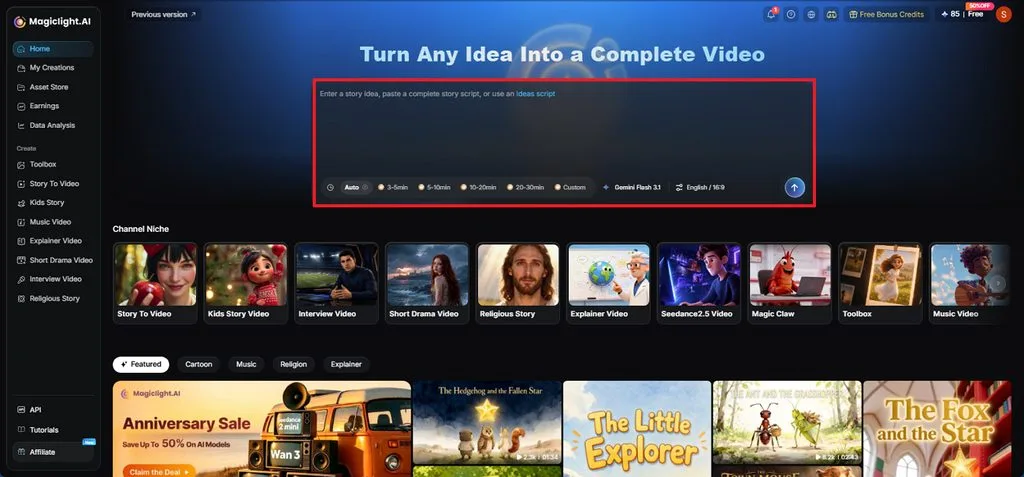
Beschreibe MagicLight Agent, worum es im Video gehen soll, zum Beispiel: „Ein dreiminütiges Erklärvideo über Solarmodule, moderiert von einer Cartoon-Eule.“ Unter Aspect Ratiopasst das vertikale Format 9:16 zu Shorts und das Breitbildformat 16:9 zu YouTube. Prüfe die Einstellungen für AI Story Model, Video Languageund Video Duration, und klicke auf das Symbol Send .
Schritt 2. Szenen und Figuren prüfen
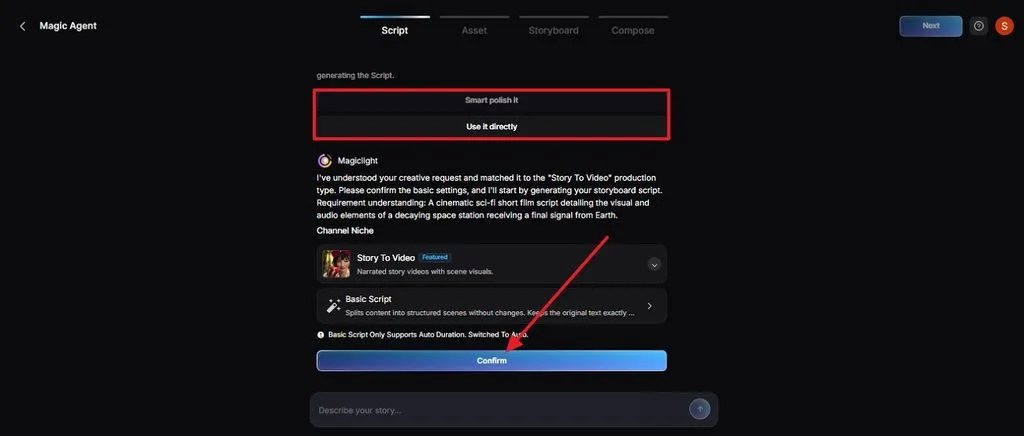
MagicLight Agent prüft deine Idee und bietet dir zwei Optionen: Expand Into A Full Story oder Keep Editing My Idea. Wähle die erste Option, wenn dein Konzept fertig ist, oder arbeite weiter an deiner Idee, bevor du fortfährst. Klicke auf Confirm und prüfe vor dem Fortfahren den vorgeschlagenen Videotyp, den Skriptmodus, die Zusammenfassung der Geschichte, die Figuren und die Szenenreihenfolge.
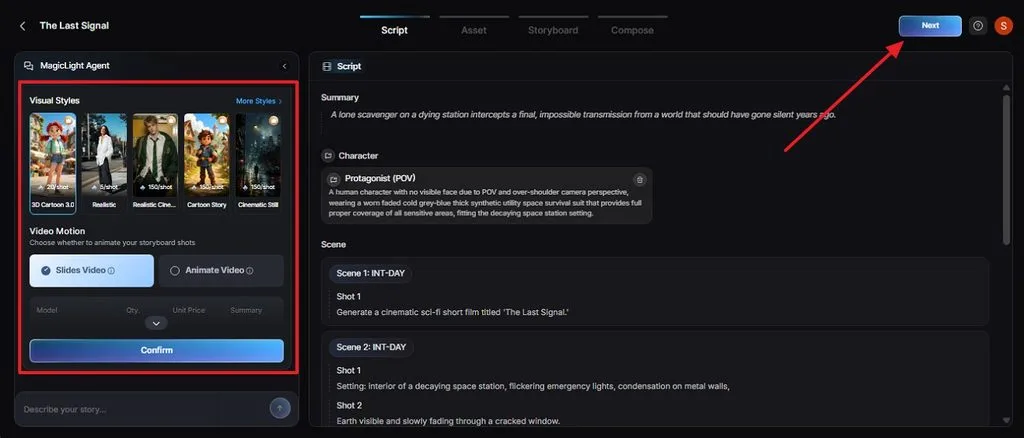
Schritt 3. Bewegung auswählen und Medien prüfen
Wähle einen Stil unter Visual Style, und anschließend Slides Video oder Animate Video – je nachdem, wie viel Bewegung du möchtest.
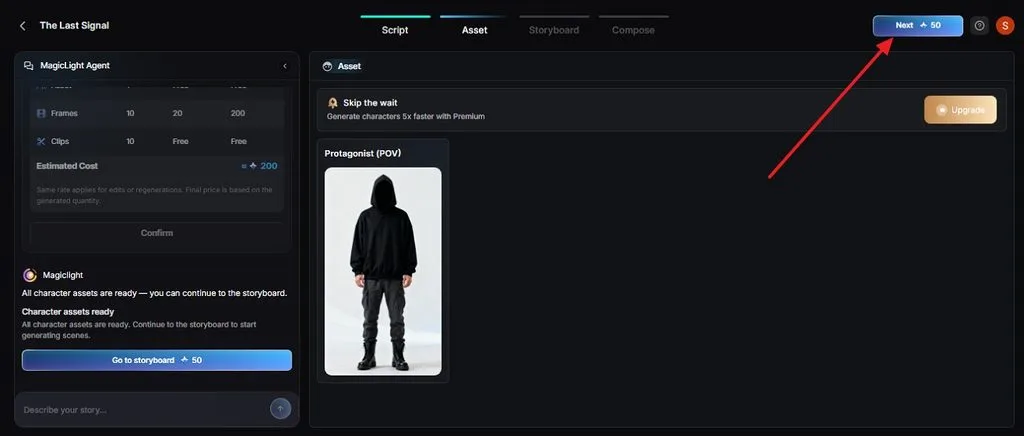
Schritt 4. Figuren prüfen und weitergehen
Prüfe die vorbereiteten Figuren und visuellen Elemente, nimm bei Bedarf Änderungen vor und wechsle zum Storyboard, indem du auf Nextklickst.
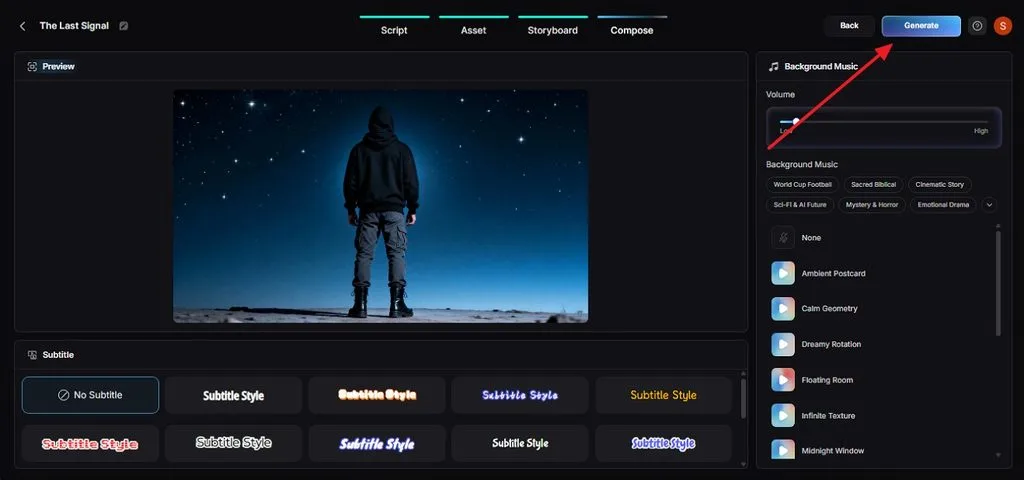
Schritt 5. Verfeinern und generieren
Bearbeite die einzelnen Einstellungen im Storyboard, indem du die Optionen Clothes, Poses, und Expressionsanpasst. Wähle anschließend einen Untertitelstil und klicke auf Generate.
Schritt 6. Vorschau ansehen und herunterladen
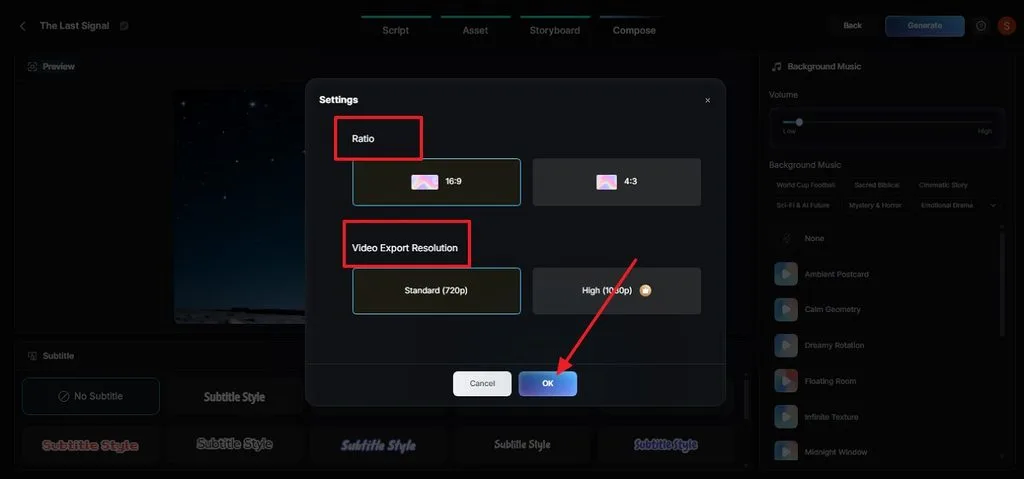
Lege das endgültige Seitenverhältnis und die Auflösung fest, prüfe Vorschaubild, Cover und Hashtags und wähle anschließend OK > Download Video , um das Video zu speichern.
Klap AI und MagicLight AI im Vergleich
Beide Tools beschleunigen die Erstellung von Videos für soziale Medien, setzen aber an unterschiedlichen Punkten an. Klap AI schneidet vorhandene Aufnahmen, während MagicLight neue Szenen aus einem Skript generiert. Welches Tool passt, hängt von deinem Projekt ab:
| Merkmal | Klap AI | MagicLight AI |
| Ausgangspunkt | Ein vorhandenes langes Video oder ein YouTube-Link | Eine Idee, ein Briefing oder ein fertiges Skript |
| Zentraler Arbeitsablauf | Hochladen, automatisch Clips erstellen, bearbeiten und veröffentlichen | Mit dem Agent planen, Storyboard erstellen, generieren und herunterladen |
| Länge der Ergebnisse | Kurze vertikale Clips | Von vertikalen Kurzvideos bis zu 50-minütigen Folgen |
| Figuren | Echte Personen aus dem Ausgangsmaterial | Gespeicherte KI-Figuren mit einheitlichem Aussehen |
| Sprachen | Untertitel in 52 Sprachen, Synchronisation in 29 | Stimmen in 11 Sprachen |
| Mobile Apps | Nur im Web | Web, iPhone und Android |
| Besonders geeignet für | Podcaster, Webinar-Veranstalter und Interviewkanäle | Geschichtenerzähler, Lehrende und Kanäle, deren Betreiber nicht selbst vor der Kamera auftreten |
Fazit
Für Podcaster, Webinar-Veranstalter und Interviewkanäle lohnt sich Klap AI, weil es lange Aufnahmen in einen stetigen Nachschub an Kurzclips verwandelt. Tutorials und Videos mit vielen Bildschirminhalten erfordern weiterhin manuelle Nacharbeit, und die kostenlose Testmöglichkeit ist begrenzt. Für eigene Videos ohne Ausgangsmaterial bietet MagicLight AI einen Weg von der Idee bis zur fertigen Folge, bei dem das Skript den Ausgangspunkt bildet.
Häufig gestellte Fragen
- Welche Arten langer Videos eignen sich am besten für die Wiederverwertung mit Klap AI?
Klap funktioniert am besten mit Podcasts, Interviews, Webinaren und Videos, in denen Personen klar verständlich in die Kamera sprechen. Tutorials, Gaming-Videos und Bildschirmaufnahmen können mehr manuelles Kürzen und Anpassen des Bildausschnitts erfordern.
- Wie viel Bearbeitung ist noch nötig, nachdem Klap AI kurze Clips erstellt hat?
Die meisten Clips solltest du vor der Veröffentlichung kurz prüfen. Kontrolliere Untertitel, Namen, Fachbegriffe sowie Anfang und Ende der Clips – besonders dann, wenn mehrere Personen gleichzeitig sprechen.
- Was sollten Creator beachten, bevor sie ihre gesamte Videobibliothek mit KI wiederverwerten?
Prüfe die Grenzen deines Tarifs, die Videorechte, die Einwilligungen deiner Gäste und die Lizenzen für verwendete Musik, bevor du ältere Inhalte verarbeitest. Kontrolliere außerdem, ob alte Clips veraltete Informationen enthalten, bevor du sie erneut veröffentlichst.
- Wann solltest du ein anderes Tool als Klap AI verwenden?
Eine Alternative zu Klap AI ist sinnvoller, wenn du keine langen Aufnahmen hast oder eigene Videos erstellen möchtest. MagicLight kann aus einer schriftlich formulierten Idee animierte Szenen, Sprechertexte, Figuren, Musik und Untertitel erstellen.





