

Hero background

KI-Grafikgenerator

Erstelle individuelle Grafiken mit MagicLight AI. Beschreibe, was du sehen möchtest, wähle dein bevorzugtes Format und generiere Visuals in Sekunden. Keine Designkenntnisse erforderlich.

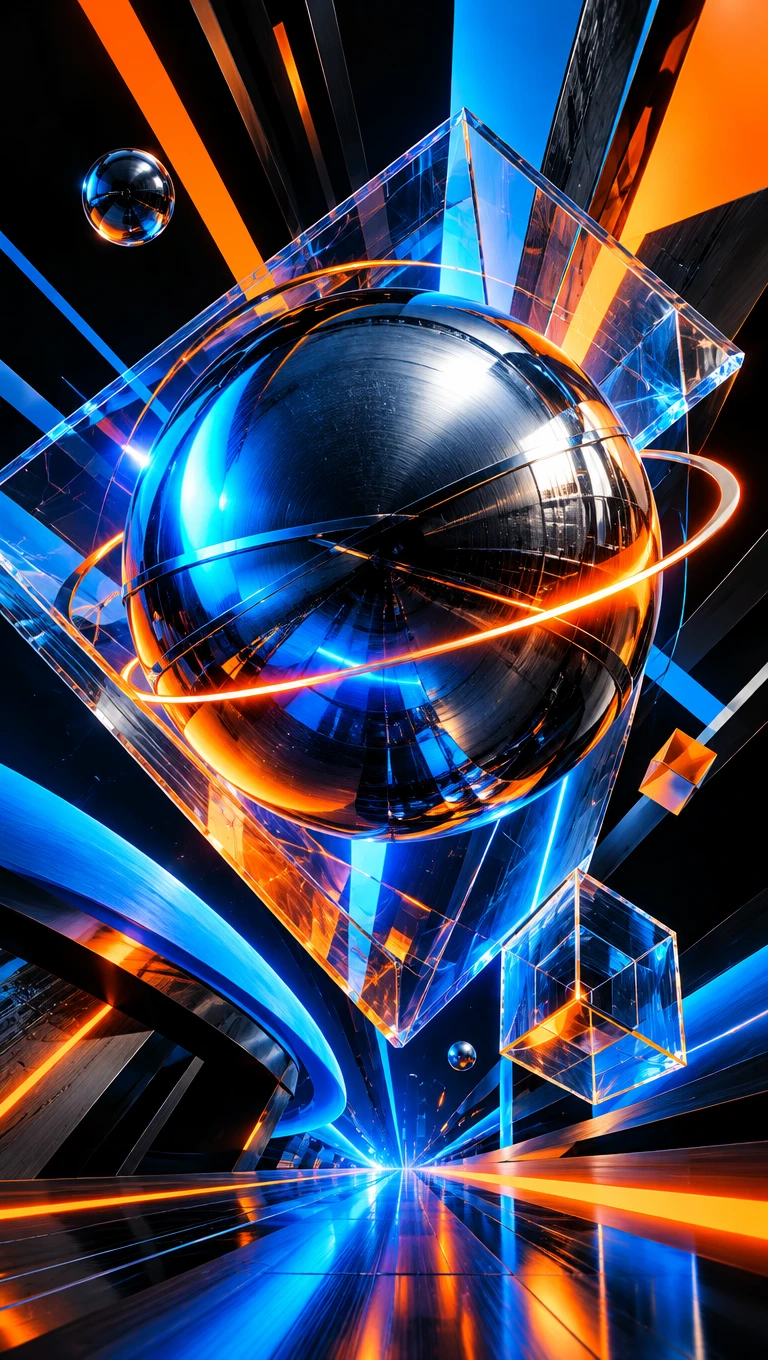
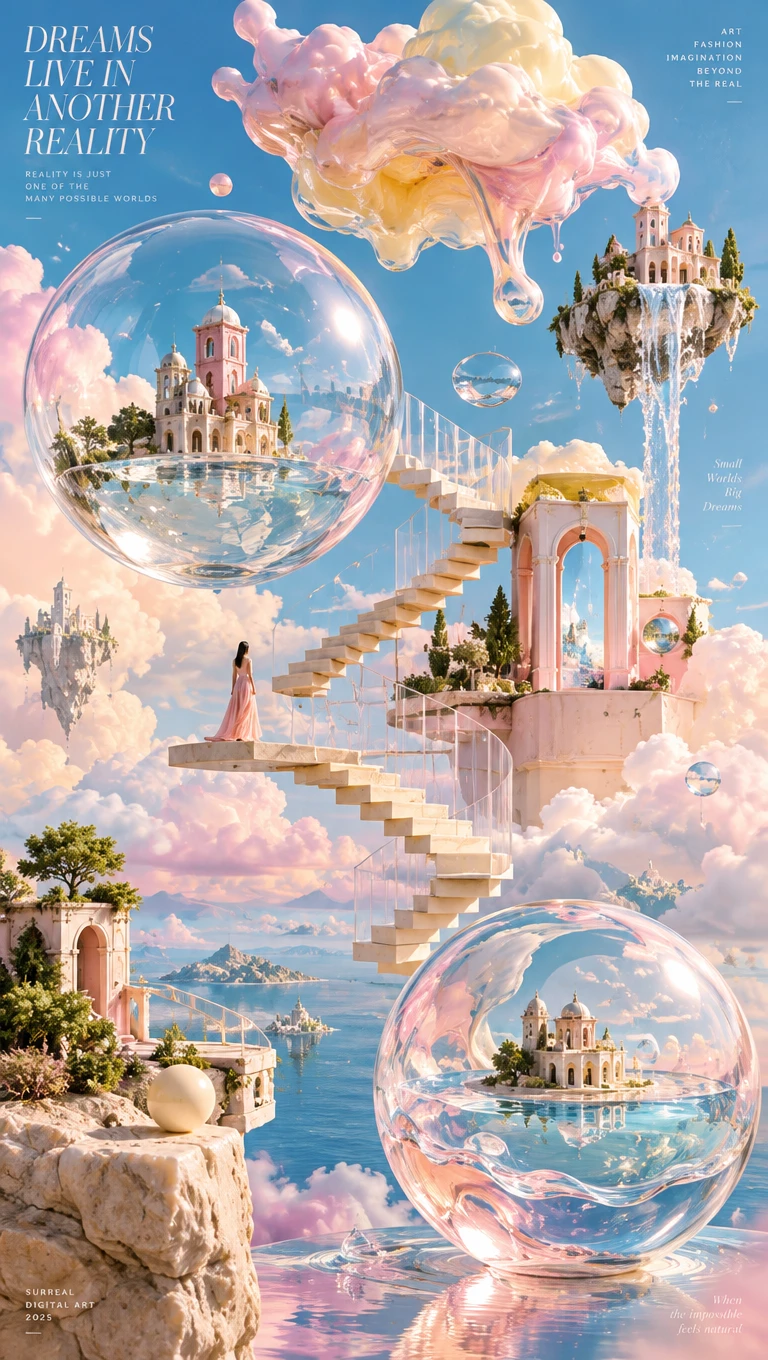
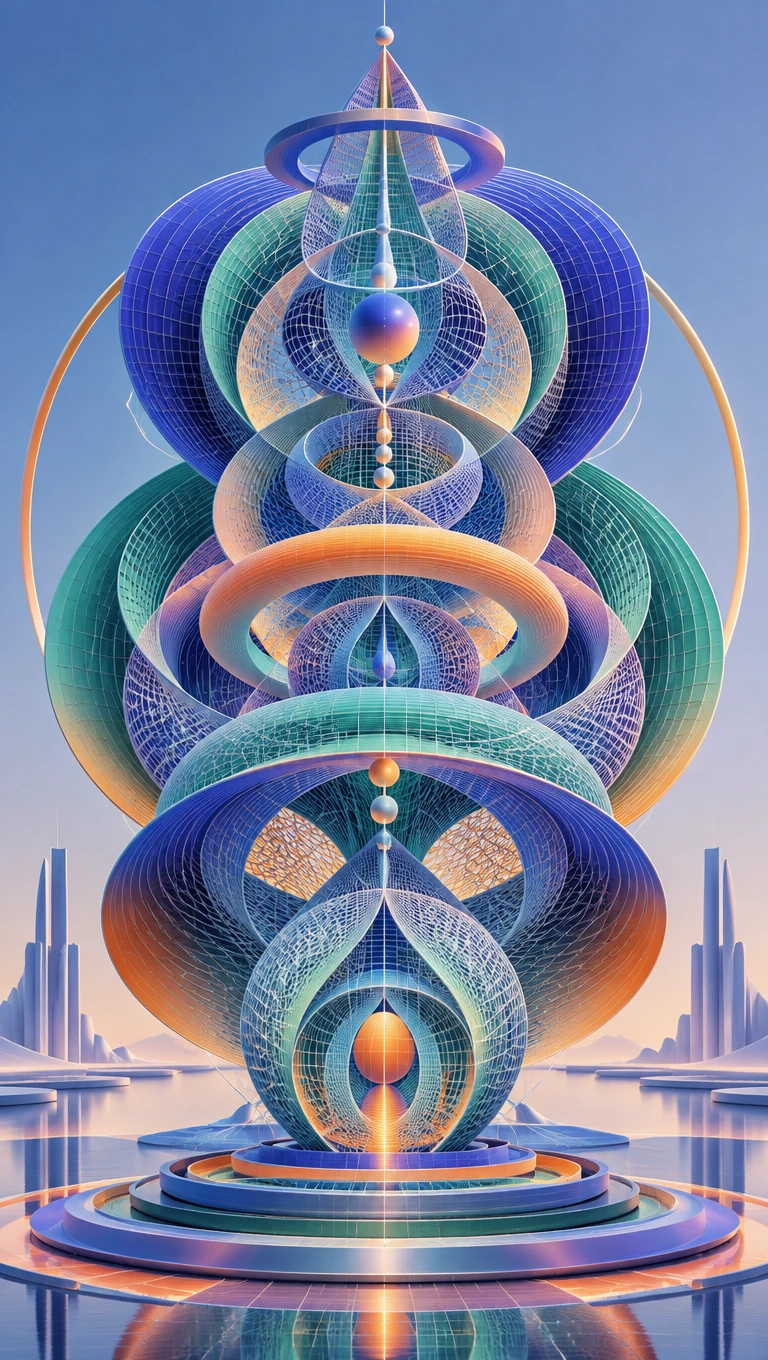
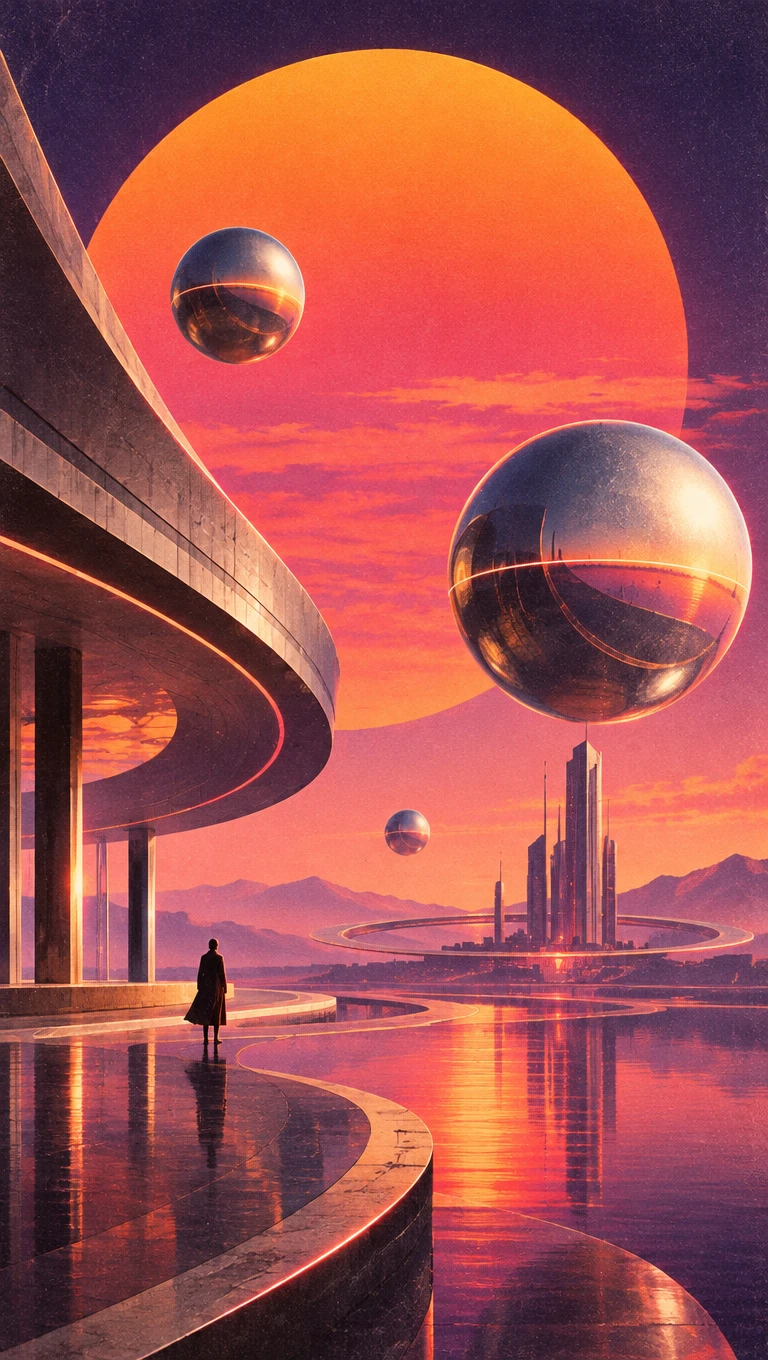
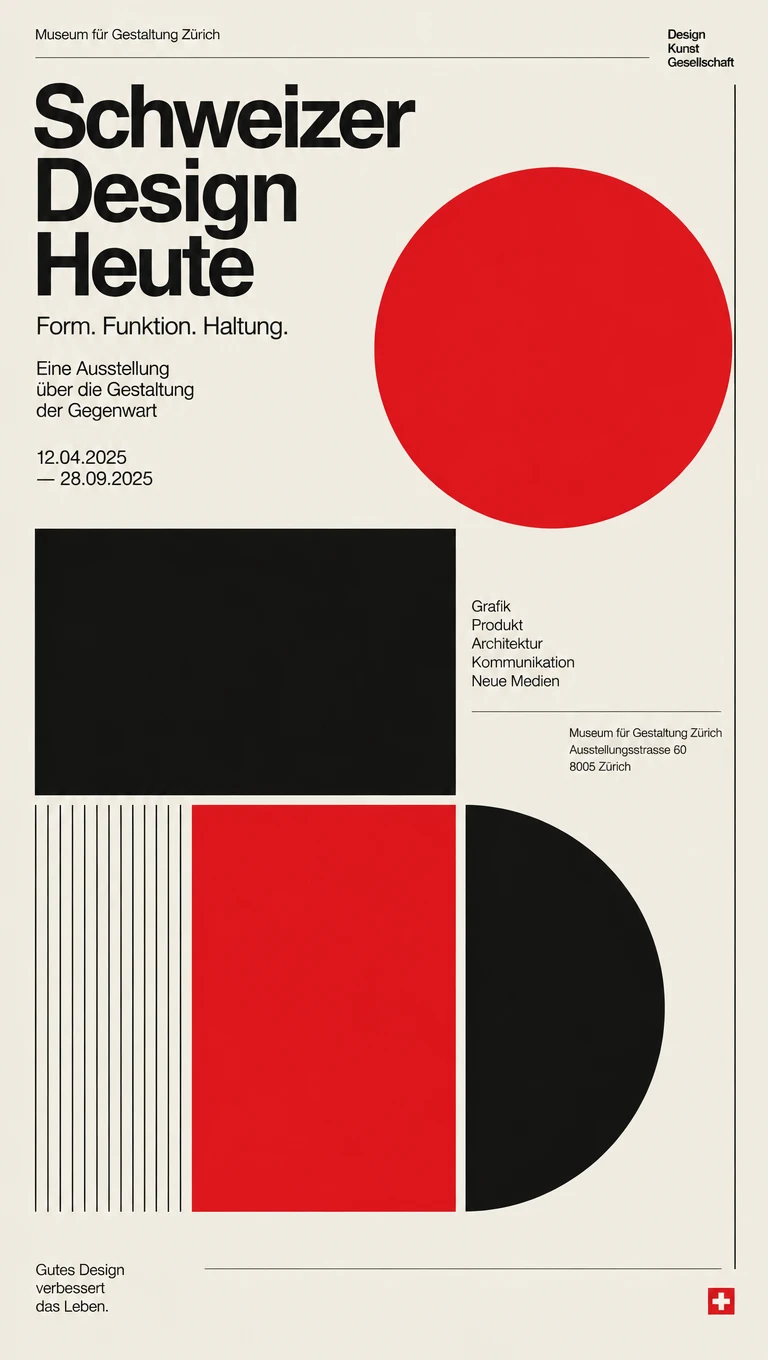
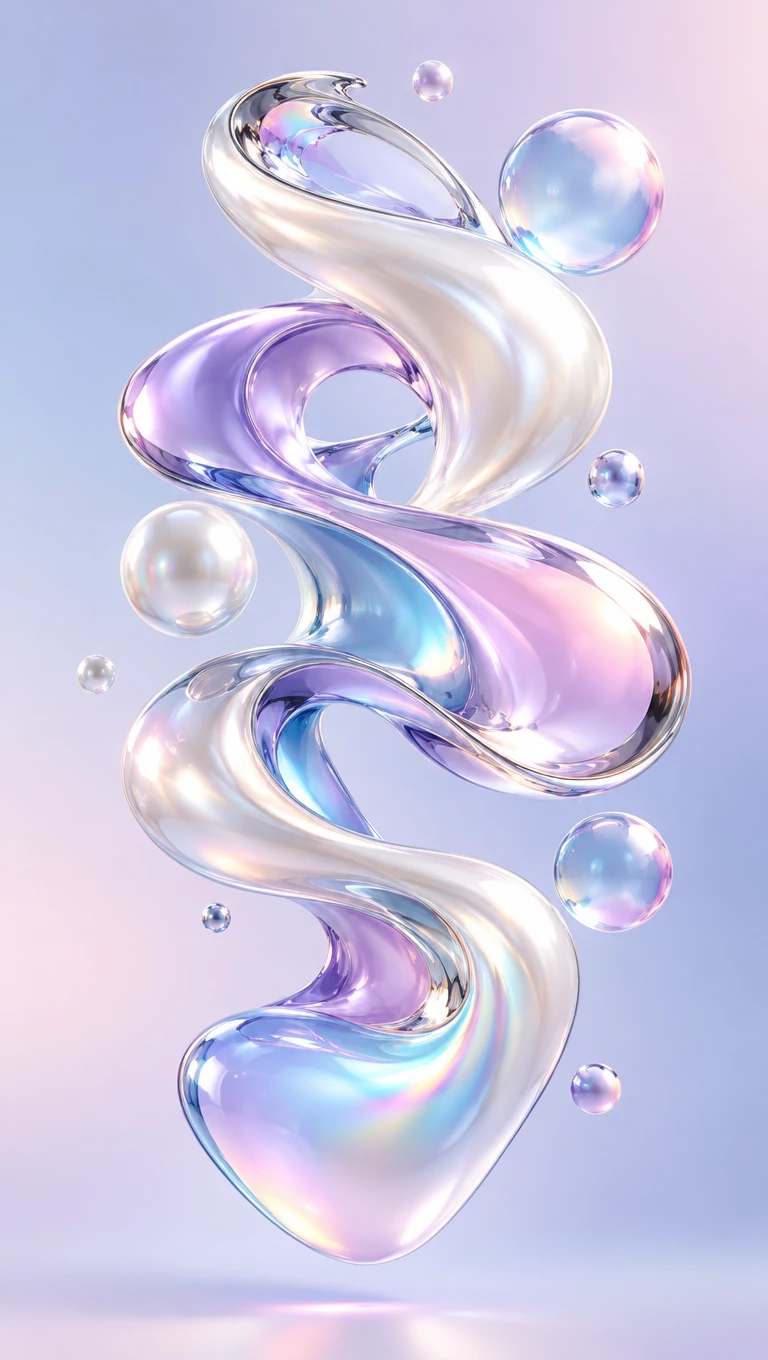
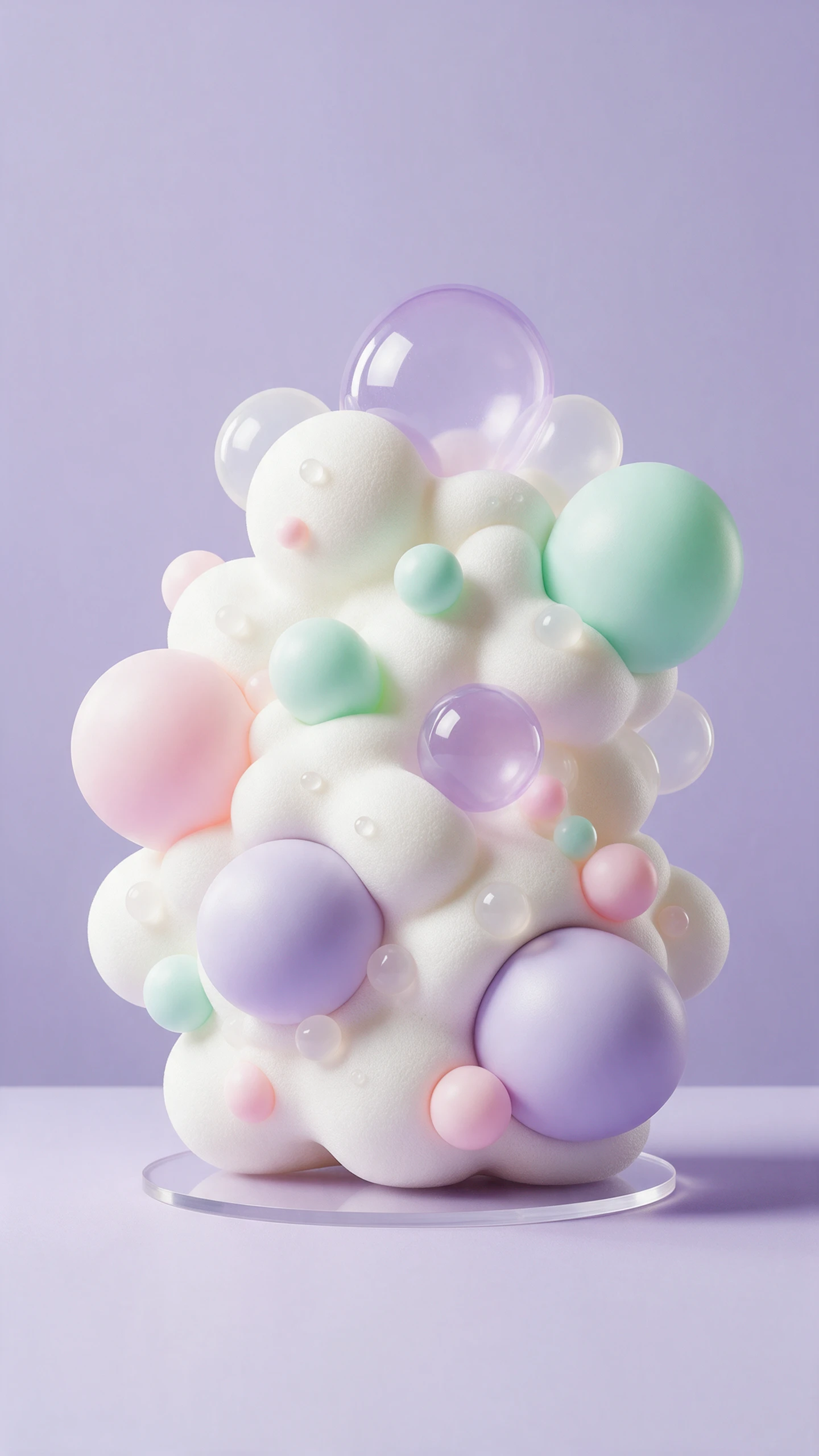
Beispiele für individuelle Grafiken vom KI-Grafikgenerator
KI-generierte Grafikdesigns
Beispiel für KI-Grafikdesign
Beispiel für die Erstellung einer individuellen KI-Grafik
Beispiele für individuelle Grafiken vom KI-Grafikgenerator
KI-generierte Grafikdesigns
Beispiel für KI-Grafikdesign
Beispiel für die Erstellung einer individuellen KI-Grafik

Entdecke die Funktionen des Magiclight AI Grafikgenerators

Jeder Post und jeder Header beginnt mit einem kurzen Briefing und endet mit einem fertigen Visual. Diese Funktionen im Magiclight AI Grafikgenerator begleiten den gesamten Weg von der ersten Idee bis zur kanalfertigen Grafik.

Kostenlos eine KI-Grafik erstellen
3D-Dekoration des KI-Grafikgenerators

500 Zeichen für jedes Detail

Das Prompt-Feld fasst bis zu 500 Zeichen, sodass ein Briefing das gesamte Design abdecken kann. Füge den Kanal, das Farbschema und eine kurze Überschrift in Anführungszeichen an einer Stelle hinzu. Der Zähler unter dem Feld zeigt, wie viel Platz vor dem Erstellen noch bleibt.

4 Ausgabeformate vor dem Erstellen festlegen

Die Einstellung „Ausgabe“ befindet sich unter dem Prompt-Feld und startet bei 16:9. Wechsle zu 9:16, 1:1 oder 4:3, um eine Story, einen Feed-Post oder eine Folie zu gestalten. Jede Grafik wird für ihren Kanal komponiert, statt nachträglich zugeschnitten zu werden.

6 Modelle zur Auswahl für jedes Briefing

Die Modellliste umfasst Seedream 5.0 Pro, GPT Image 2 und zwei Versionen von GPT Image 2.5. Nano Banana 2 und Nano Banana 2.1 vervollständigen die Liste für helle und verspielte Designs.

2 Bildmodi in einem Menü

Das Menü bietet Text zu Bild und Referenzbild zu Bild. Nutze Text zu Bild, um eine Grafik allein aus einem Text-Prompt zu generieren. Wechsle zu Referenzbild zu Bild, um eine Grafik aus einem Bild-Prompt zu generieren.

Wer den Magiclight AI Grafikgenerator nutzen kann
Teams ohne festangestellten Designer brauchen trotzdem jede Woche frische Visuals. Social-Media-Manager, Newsletter-Autoren, YouTuber und kleine Unternehmen halten mit dem KI-Grafikgenerator in Magiclight AI Schritt.
Hier sind einige Möglichkeiten, wie verschiedene Creator und Teams Magiclight AI nutzen können:
Für Social-Media-Manager
Gib eine Post-Idee ausführlich in ein 500-Zeichen-Feld ein.
Vergleiche die Ergebnisse, indem du denselben Prompt an 6 verschiedene Modelle gibst.
Stelle die Ausgabe auf 9:16 ein, um einen Feed-Post in eine Story zu verwandeln.
Für Blog-Autoren
Für Blog-Autoren
Nutze bis zu 500 Zeichen, um ein abstraktes Thema als flache Grafik zu erklären.
Lade einen Archiv-Header unter Referenzbild zu Bild hoch.
Füge eine zitierte Überschrift hinzu, damit jeder Ausgaben-Header seinen Titel trägt.
Für YouTuber
Für YouTuber
Wähle Nano Banana 2.1 für helle Kanalgrafiken und Endbildschirme.
Öffne den Video-Tab, um Kanalgrafiken mit einem kurzen Clip zu animieren.
Füge dein Kanallogo zur Grafik hinzu, um sie kommerziell zu nutzen.
Für kleine Unternehmensteams
Öffne den Audio-Tab, um einen Voiceover für eine Werbegrafik aufzunehmen
Bitte MagicLight Agent um ein Erklärvideo, das aus deinen Grafiken erstellt wird.
Nutze GPT Image 2.5 Sunburst, um warme und auffällige Werbebanner zu gestalten. 
Warum du den Magiclight AI Grafikgenerator wählen solltest
Eine gute Grafik sollte konsistent mit deiner Marke wirken und überall funktionieren, wo sie veröffentlicht wird. Der Magiclight AI Grafikgenerator unterstützt jedes Design mit den folgenden Stärken.
6 Modelle für verschiedene Grafikstile
Die Modellliste umfasst Seedream 5.0 Pro, GPT Image 2 und GPT Image 2.5. Nano Banana 2 und Nano Banana 2.1 sorgen für helle, verspielte Looks. Durch den Modellwechsel ändert sich der Grafikstil, ohne dass du dein Briefing neu schreiben musst.
500 Zeichen für detaillierte Briefings
Das Feld „Beschreibe dein Bild“ bietet bis zu 500 Zeichen pro Briefing. Nenne Motiv, Layout, Farben und eine kurze Schlagzeile in Anführungszeichen an einem Ort. Ein ausführlicheres Briefing liefert dir eine Grafik, die deinem geplanten Post viel näher kommt.
Passende Sets für Karussells
Lade deine erste fertige Grafik im Feld Referenzen hinzufügen hoch, um den Rest der Serie zu leiten. Jede Folie in einem Karussell teilt dann dieselben Farben, Formen und Abstände. Das gesamte Set wirkt, als hätte ein Designer es in einem Durchgang erstellt.
20 KI-Videomodelle für animierte Grafiken
Verwandle deine statischen Grafiken mit der Bild-zu-Video-Funktion von Magiclight AI in bewegte Werbeinhalte. Wähle aus 20 KI-Videomodellen und erstelle animierte Clips mit bis zu 30 Sekunden Länge.
Logo- und Farbpaletten-Uploads
Füge bis zu 10 Markendateien hinzu, wie ein Logo, ein Farbmuster und ein freigegebenes Beispieldesign. Das Feld akzeptiert JPG-, PNG- und WEBP-Dateien mit bis zu 20 MB pro Datei. Neue Grafiken folgen dem Brand Kit, das du bereits verwendest.
Erstelle Werbevideos mit MagicLight Agent
Bringe deine Marketinggrafiken mit der Explainer-Funktion von MagicLight Agent weiter. Verwandle deine kreativen Ideen in strukturierte Erklärvideos, die Produkte vorstellen und Services hervorheben.

So erstellst du eine Grafik mit Magiclight AI 

Eine fertige Grafik entsteht in 3 Schritten. Gib den Kanal und das Layout im Grafikgenerator von Magiclight AI an und erhalte ein Ergebnis, das du direkt posten kannst.

1.

Schritt 1. Modus auswählen

Öffne die Toolbox und wechsle zum Tab „Bild“, um das Menü „Bildwerkzeuge“ zu sehen. Lass „Text zu Bild“ ausgewählt, wenn du eine neue Grafik aus Worten erstellst. Wechsle zu „Referenzbild zu Bild“, wenn du ein bestehendes Design überarbeiten möchtest.

2.

Schritt 2. Grafik-Briefing schreiben

Gib Motiv, Layout, Stil und Farben im Feld „Beschreibe dein Bild“ ein. Erwähne, wo die Grafik erscheinen soll, und beschränke Text im Bild auf eine kurze Schlagzeile. Füge im optionalen Referenzfeld ein Logo oder Beispieldesign hinzu, um ein passenderes Ergebnis zu erhalten.

3.

Schritt 3. Format und Modell wählen, dann generieren

Öffne das Menü „Modell“ und wähle aus der Liste der 6 Modelle den Stil, der zu deiner Marke passt. Klicke auf „Bild erstellen“ und lade deine Lieblingsversion herunter.

FAQs zum KI-Grafikgenerator

Worin unterscheidet sich ein Grafikgenerator von einem Illustrationsgenerator?

Illustrationen konzentrieren sich auf gezeichnete Kunstwerke für Geschichten und Bücher. Der Grafikgenerator von Magiclight AI richtet sich an Marketingvisuals wie Banner, Header und Social-Media-Posts in 4 Kanalformaten und 6 Modellen.

Kann ich Vektor- oder SVG-Dateien exportieren?

Nein, Magiclight AI erzeugt Bilddateien, keine bearbeitbaren Vektoren. Für Logos oder Icons, die skaliert werden müssen, erstelle das endgültige Design in einem Vektor-Editor neu und lade dein Logo als JPG oder PNG mit bis zu 20 MB hoch, um den Look zu erzielen.

Kann ich Text zu meinen Grafiken hinzufügen?

Kurze Schlagzeilen in Anführungszeichen funktionieren am besten im Feld „Beschreibe dein Bild“, das bis zu 500 Zeichen fasst. Längere Texte tippst du besser später in einer normalen Bearbeitungs-App über die Magiclight AI-Grafik.

Kann Magiclight AI meine Markenschriften treffen?

Eine exakte Schriftübereinstimmung ist nicht garantiert, aber du kannst ein Beispiel deines Markenstils im Feld „Referenzen hinzufügen“ hochladen, um einen genauen Eindruck zu erhalten. Lege den endgültigen Text anschließend in deiner eigenen Schrift fest oder wechsle zu „Referenzbild zu Bild“, damit das Beispiel die gesamte Grafik leitet.

Kann ich die Grafiken für Kunden und Anzeigen verwenden?

Ja, Kunden- und Anzeigenarbeiten sind in den kostenpflichtigen Tarifen von Magiclight AI mit kommerzieller Lizenzierung abgedeckt. Prüfe zusätzlich die Markenrichtlinien deiner Kunden und die Richtlinien der Anzeigenplattformen, bevor du deine Lieblingsversion herunterlädst.

Kann man den KI-Grafikgenerator kostenlos testen?

Mit der Anmeldung bei Magiclight AI erhältst du eine Reihe kostenloser Credits ohne Kreditkarte. Jedes Modell zeigt seine Credit-Kosten vor dem Start an, und die Schaltfläche „Bild erstellen“ zeigt sie ebenfalls.

Erstelle frische Grafiken für Kanäle mit Magiclight AI

Beschreibe die Grafik und wähle ihre Form, und sieh zu, wie das fertige Design erscheint. Der Grafikgenerator von Magiclight AI gibt jedem Post, Header und Banner von Anfang an die richtige Größe.


