Hero background

KI-Inpainting

Bearbeite gezielt einzelne Bereiche deiner Bilder mit MagicLight AI. Beschreibe, was du ändern oder entfernen möchtest, und die KI aktualisiert das Bild. Keine Pinsel oder Bearbeitungskenntnisse nötig.

KI-Inpainting kostenlos testen
KI-Inpainting zur Bildbearbeitung
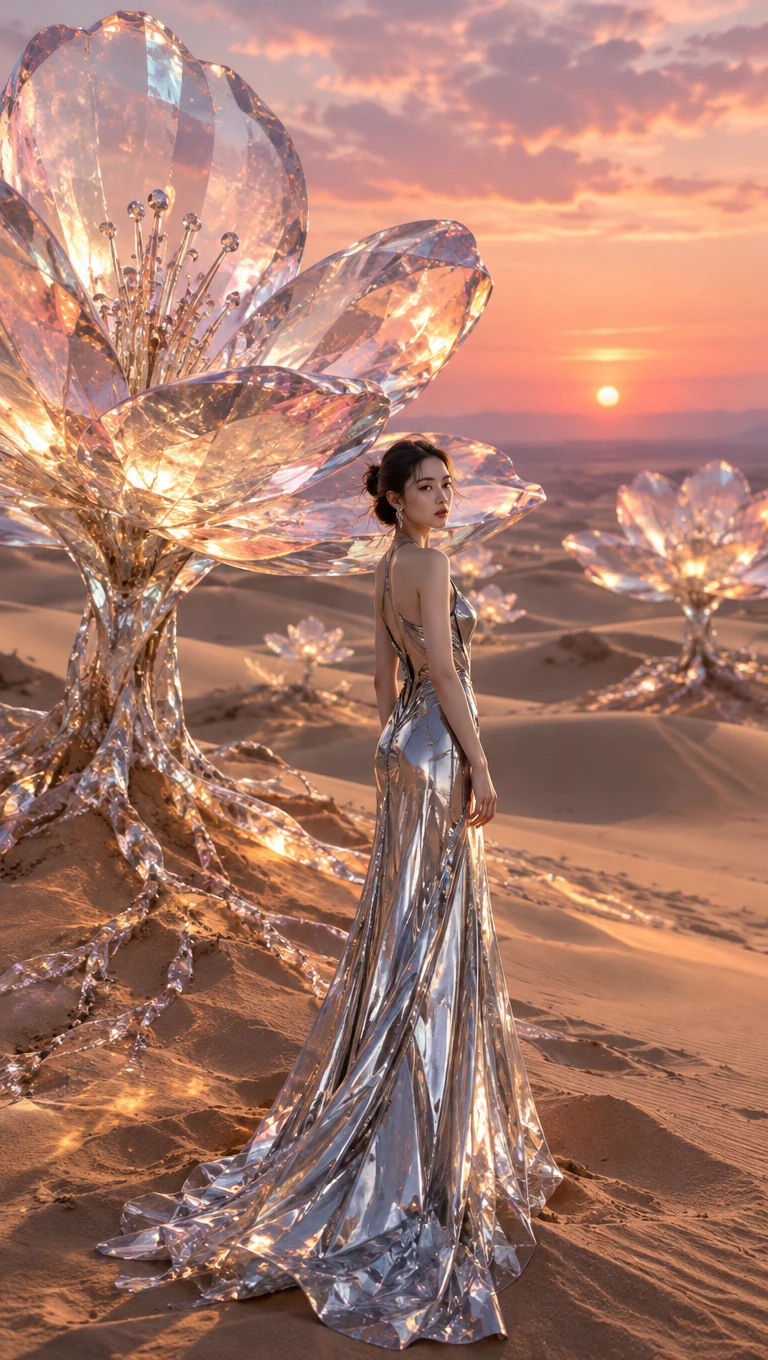
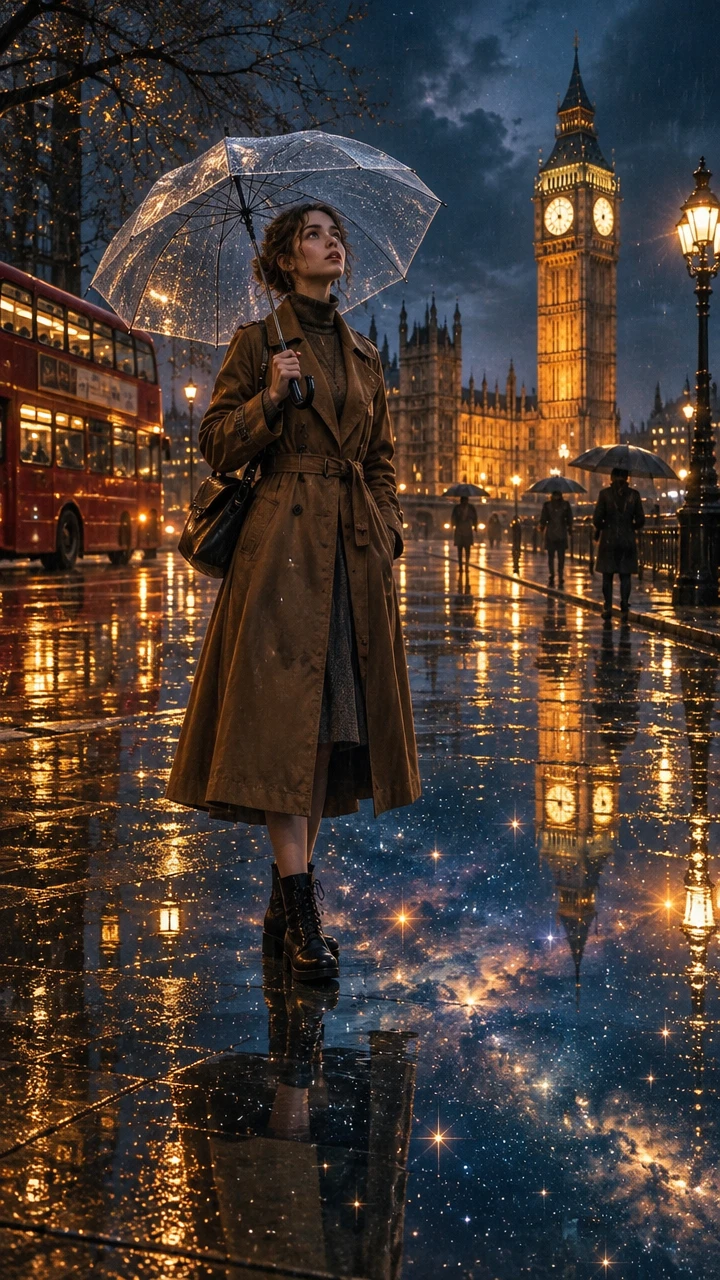
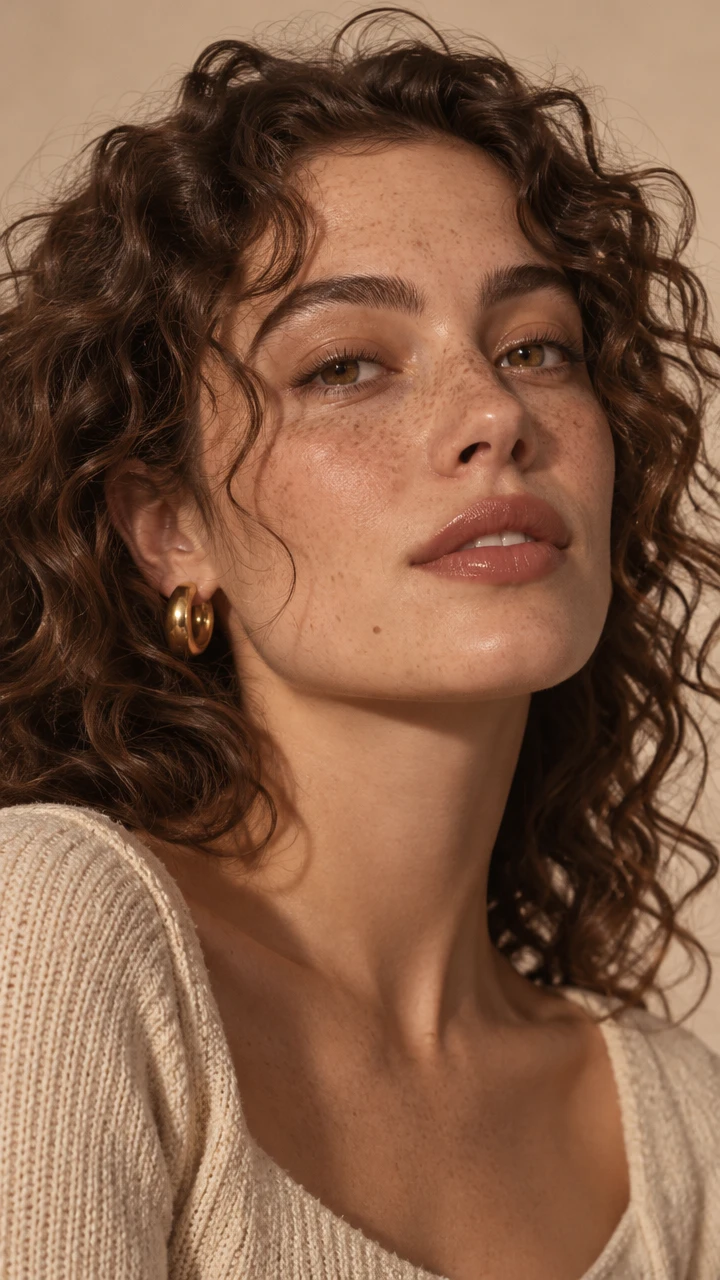
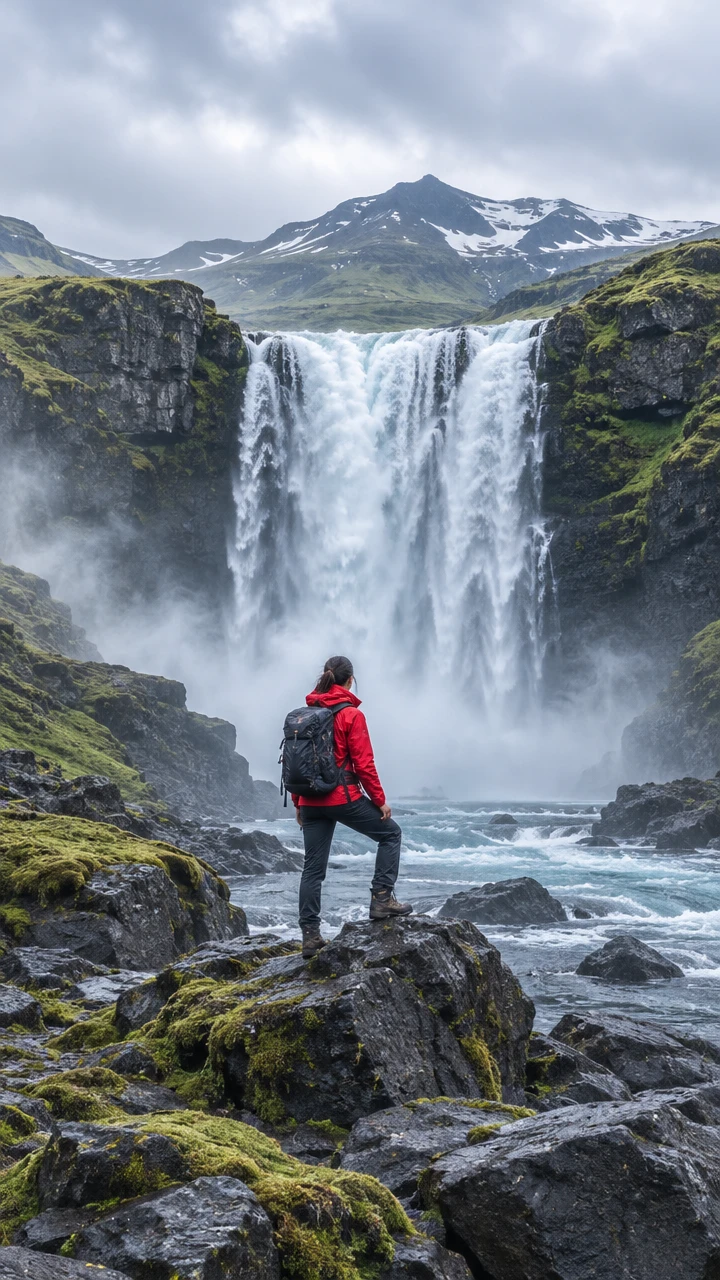
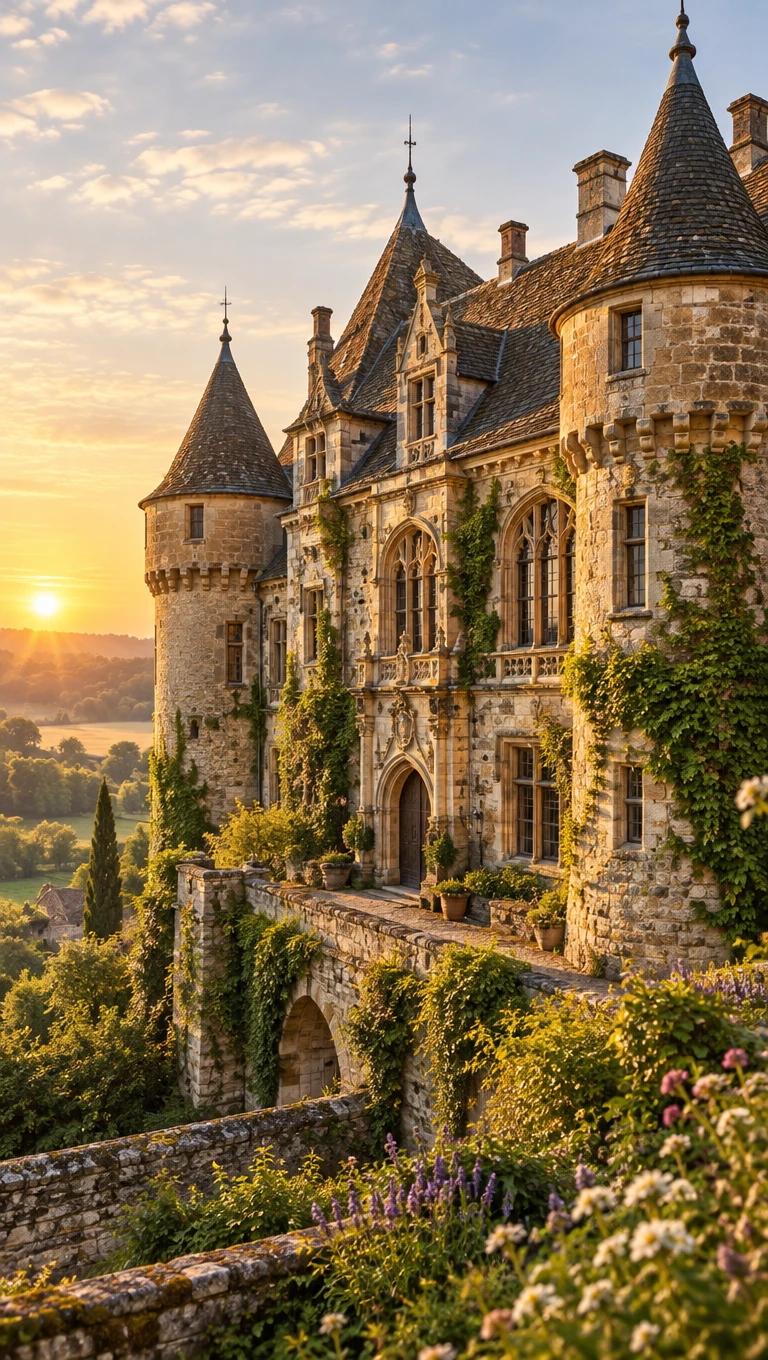
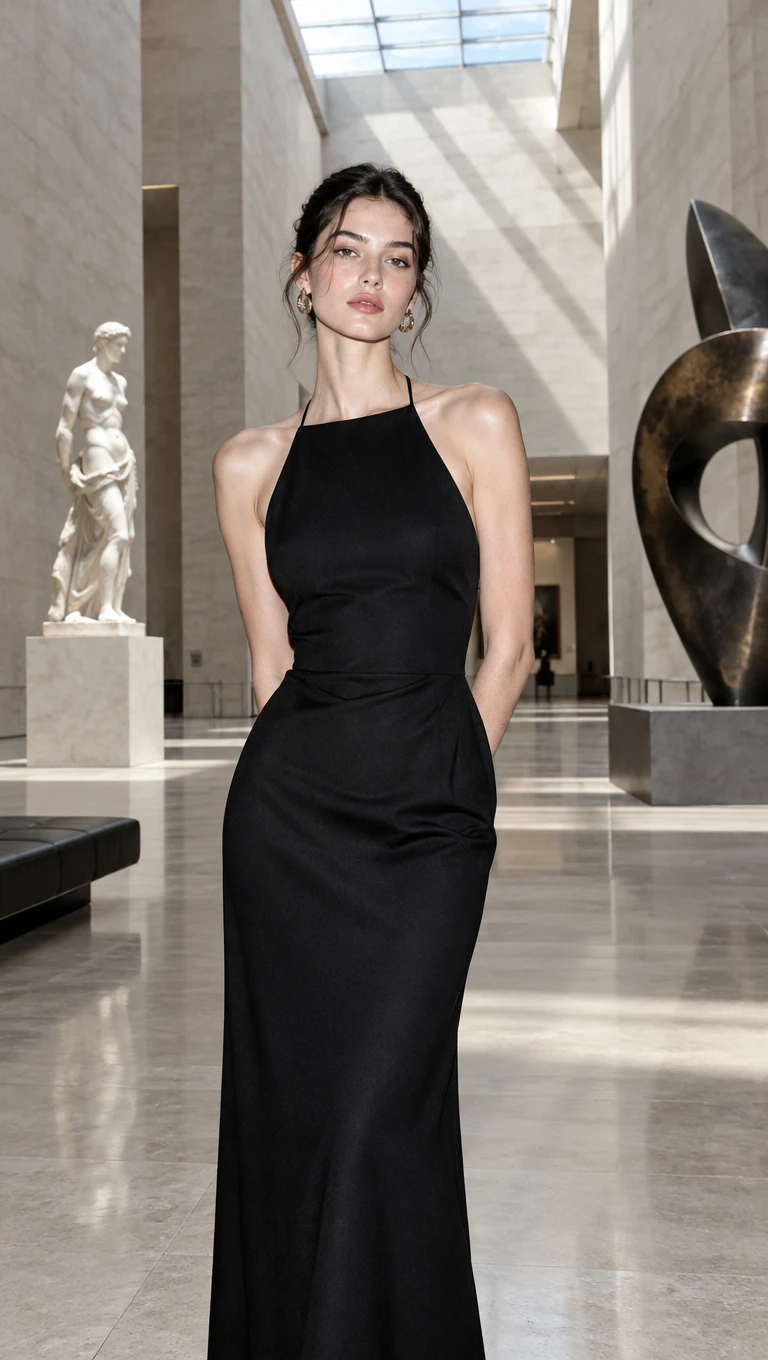
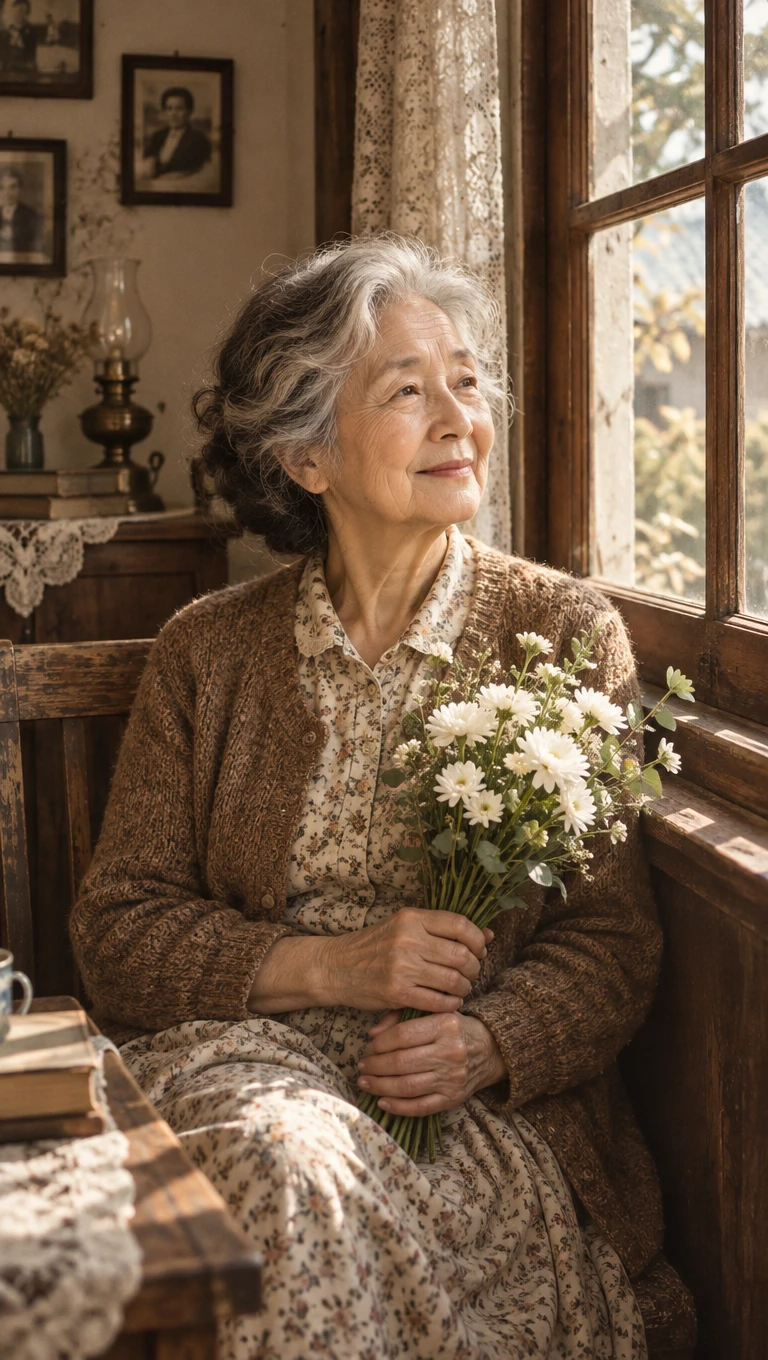
Foto-Verwandlung mit KI-Inpainting
Beispiel eines KI-bearbeiteten Bildes
Kreatives Ergebnis mit KI-Inpainting
KI-Inpainting zur Bildbearbeitung
Foto-Verwandlung mit KI-Inpainting
Beispiel eines KI-bearbeiteten Bildes
Kreatives Ergebnis mit KI-Inpainting

Entdecke die Inpainting-Funktionen von Magiclight AI

Eine Bearbeitung gelingt, wenn sich ein Bereich ändert und der Rest glaubwürdig bleibt. KI-Inpainting in Magiclight AI beginnt mit deinem Foto und einer schriftlichen Anweisung.

KI-Inpainting kostenlos testen
Dekoration zur KI-Inpainting-Funktion

Referenzbild als Grundlage

Lade das Foto, das du korrigieren möchtest, als Bearbeitungsreferenz hoch. Bildkomposition und Motiv leiten die neue Version des Bildes. Die Änderung beginnt mit einem Foto, das dir bereits gefällt. 

500 Zeichen für Bearbeitungsanweisungen

Beschreibe, was sich ändern soll und wo es sich befindet, zum Beispiel hinter dem Model. Ergänze im 500-Zeichen-Prompt, was erhalten bleiben muss, etwa die Pose und den Tisch. Eine präzise Formulierung führt zu saubereren und vorhersehbareren Bearbeitungen.

3 Dateiformate bis zu 20 MB

Lade JPG-, PNG- und WEBP-Originale als Ausgangsbild für die Bearbeitung hoch. Eine scharfe Quelle liefert der bearbeiteten Fläche mehr Textur zum Abgleichen. Jede Datei darf bis zu 20 MB groß sein, bevor sie abgelehnt wird.

4 Bildformate nach der Korrektur

Passe das korrigierte Bild für die nächste Verwendung als 16:9, 9:16, 4:3 oder 1:1 an. Ein repariertes Produktfoto kann dann als Banner oder Story dienen. Lege das Format fest, bevor du das Bild erstellst. 

Wer Magiclight AI Inpainting nutzen kann
Die meisten Fotos brauchen eine Korrektur und keine Neuaufnahme. Magiclight AI Inpainting hilft Verkäufern, Maklern, Managern und Familien, ein Bild zu bereinigen.
Hier sind einige Dinge, die du mit Magiclight.ai tun kannst:
KI-Inpainting für Online-Verkäufer
Für Online-Verkäufer
Nutze Bild zu Bild mit Referenzbild, um ein störendes Preisschild aus einer Aufnahme zu entfernen.
Füge ein passendes Requisit als Referenzfoto für die leere Ecke hinzu.
Beschreibe im 500-Zeichen-Prompt, was bleibt und was entfernt wird.
KI-Inpainting für Immobilienfotografen
Für Immobilienfotografen
Vergleiche Seedream 5.0 Pro und GPT Image 2 für einen glatteren neuen Himmel.
Lade das Inseratsfoto in voller Größe mit bis zu 20 MB hoch, um mehr Details zu erhalten.
Wähle 16:9, damit die korrigierte Außenaufnahme in ein breites Banner passt.
KI-Inpainting für Social-Media-Manager
Für Social-Media-Manager
Lade das korrigierte Bild herunter und füge es direkt in den Content-Kalender ein.
Nutze Text zu Bild, wenn ein Beitrag einen ganz neuen Hintergrund braucht.
Übergib das korrigierte Beitragsbild an Bild zu Video für einen kurzen Clip.
KI-Inpainting für Familien
Für Familien
Folge dem Beispiel-Prompt im Feld, um eine Korrektur für einen Fotobomber zu formulieren.
Starte die Korrektur in der Magiclight iPhone-App mit einem Handyfoto.
Vergleiche das Ergebnis mit dem Original über 6 verschiedene KI-Bildmodelle hinweg.
Warum Magiclight AI Inpainting wählen
Ein Foto zu korrigieren ist einfacher, wenn du Raum zum Ausprobieren hast. KI-Inpainting in Magiclight AI hält jede Runde unkompliziert.
Bearbeitungen Schritt für Schritt gestapelt
Speichere das korrigierte Bild und lade es erneut hoch, um die nächste Änderung zu beginnen. Eine Tasse entfernen und dann den Himmel austauschen funktioniert am besten in zwei getrennten Runden. Jede Runde lässt sich leicht mit der vorherigen vergleichen. 
Text zu Bild für eine frische Szene
Wechsle in den Nur-Text-Modus, wenn das Bild einen völlig neuen Hintergrund braucht. Beschreibe im Prompt den Ort und das Licht, das du dir wünschst. Füge dein Motiv später mit einer Referenz wieder hinzu. 
Foto-Uploads in voller Größe
Originale mit bis zu 20 MB in JPG, PNG und WEBP behalten mehr Details. Schärfere Quellen geben dem bearbeiteten Bereich mehr Textur zum Abgleichen. Vor dem Hochladen ist keine Größenänderung nötig. 
10 Referenzen für Ersatzobjekte
Zeige dem Modell die echte Lampe oder das Logo, das in der Szene erscheinen soll. Bis zu 10 Dateien können eine einzelne Bearbeitung gleichzeitig anleiten. Gib im Prompt an, wo jedes Objekt platziert werden soll. 
Neuer Bildausschnitt nach der Korrektur
Passe den Bildausschnitt des korrigierten Bildes als breites, hohes oder quadratisches Format an. Ein repariertes Produktfoto kann dann als Banner oder als Story dienen. Lege den Rahmen fest, bevor du das Bild erstellst. 
6 KI-Modelle für verschiedene Bearbeitungen
Führe eine Anweisung mit zwei Modellen aus und vergleiche die Bearbeitungen nebeneinander. Das Einblenden eines neuen Himmels oder das Entfernen eines kleinen Objekts kann sich zwischen ihnen unterscheiden. Behalte die sauberste Korrektur der Gruppe.

So bearbeitest du ein Bild mit Inpainting in Magiclight AI 

Dein festes Bild braucht in Magiclight AI nur 3 Schritte. Klare Anweisungen in Schritt 2 helfen dem KI-Inpainting, nur den von dir benannten Bereich zu ändern.

1.

Schritt 1. Originalfoto hochladen

Wähle das Bild aus und entscheide, welches Detail geändert werden soll. Öffne den Tab „Bild“ in der Toolbox und nutze die Referenzoption für den Upload. Füge das Foto und alle Ersatzobjekte hinzu, die du verwenden möchtest. 

2.

Schritt 2. Bearbeitung beschreiben

Benenne den Bereich und seine Position, zum Beispiel die obere linke Ecke. Sage, was sich ändern soll und was genau gleich bleiben muss. Halte die gesamte Anweisung innerhalb des Limits von 500 Zeichen. 

3.

Schritt 3. Generieren und vergleichen

Wähle ein Modell und behalte für den ersten Versuch das ursprüngliche Bildformat bei. Klicke auf „Bild erstellen“ und vergleiche jedes Ergebnis mit dem Originalfoto. Lade die beste Version herunter, sobald sie passt. 

FAQs zum KI-Inpainting

Hat Magiclight AI ein Pinsel- oder Maskenwerkzeug?

Nein, denn das KI-Inpainting hier arbeitet mit schriftlichen Anweisungen, nicht mit einer gemalten Maske. Benenne den Bereich und die Änderung so klar wie möglich. Gib an, was erhalten bleiben soll, für eine sauberere Bearbeitung.

Bleibt der Rest meines Fotos unverändert?

Das meiste des Originals bleibt erhalten, wenn du angibst, was beibehalten werden soll, aber nahe gelegene Details können sich leicht verschieben. Vergleiche das Ergebnis mit deinem Originalfoto, bevor du es verwendest. Führe die Anweisung erneut aus, wenn sich etwas verschoben hat.

Kann ich in Magiclight AI Objekte oder Personen entfernen?

Ja, indem du beschreibst, was entfernt werden soll und was anschließend den leeren Bereich füllen soll. Bearbeite nur Fotos, die dir gehören oder für die du die Erlaubnis zur Änderung hast. Prüfe das Ergebnis auf übrig gebliebene Ränder, bevor du es veröffentlichst.

Kann ich in Magiclight etwas durch einen bestimmten Gegenstand ersetzen?

Ja, indem du ein Foto des neuen Gegenstands als Referenz hochlädst und angibst, wohin er gehört. Die Referenz gibt die Form und die Farbe des Ersatzes vor. Vergleiche das fertige Bild mit dem echten Gegenstand.

Kann ich bearbeitete Fotos in Inseraten oder Anzeigen verwenden?

Ja, wenn die Bearbeitung mit einem Tarif durchgeführt wurde, der für die geschäftliche Nutzung lizenziert ist. Verberge keine echten Mängel in Produkt- oder Immobilieninseraten. Prüfe die Regeln jeder Plattform, bevor du das bearbeitete Bild veröffentlichst.

Kann man KI-Inpainting in Magiclight AI kostenlos testen?

Ja, denn ein neues Konto startet mit Startguthaben für erste Tests des Tools. Probiere eine Korrektur aus und vergleiche zwei Modelle, bevor du dich für einen Tarif entscheidest. Führe ein Upgrade nur durch, wenn du mehr Bearbeitungen oder kommerzielle Rechte benötigst.


Behebe den Fehler und bewahre den Moment mit Magiclight AI

Bring das Bild, das du liebst, und das eine Detail, das nicht stimmt. KI-Inpainting in Magiclight AI liefert dir eine Korrektur zum Vergleichen.