








Hero background

Creador de fancams

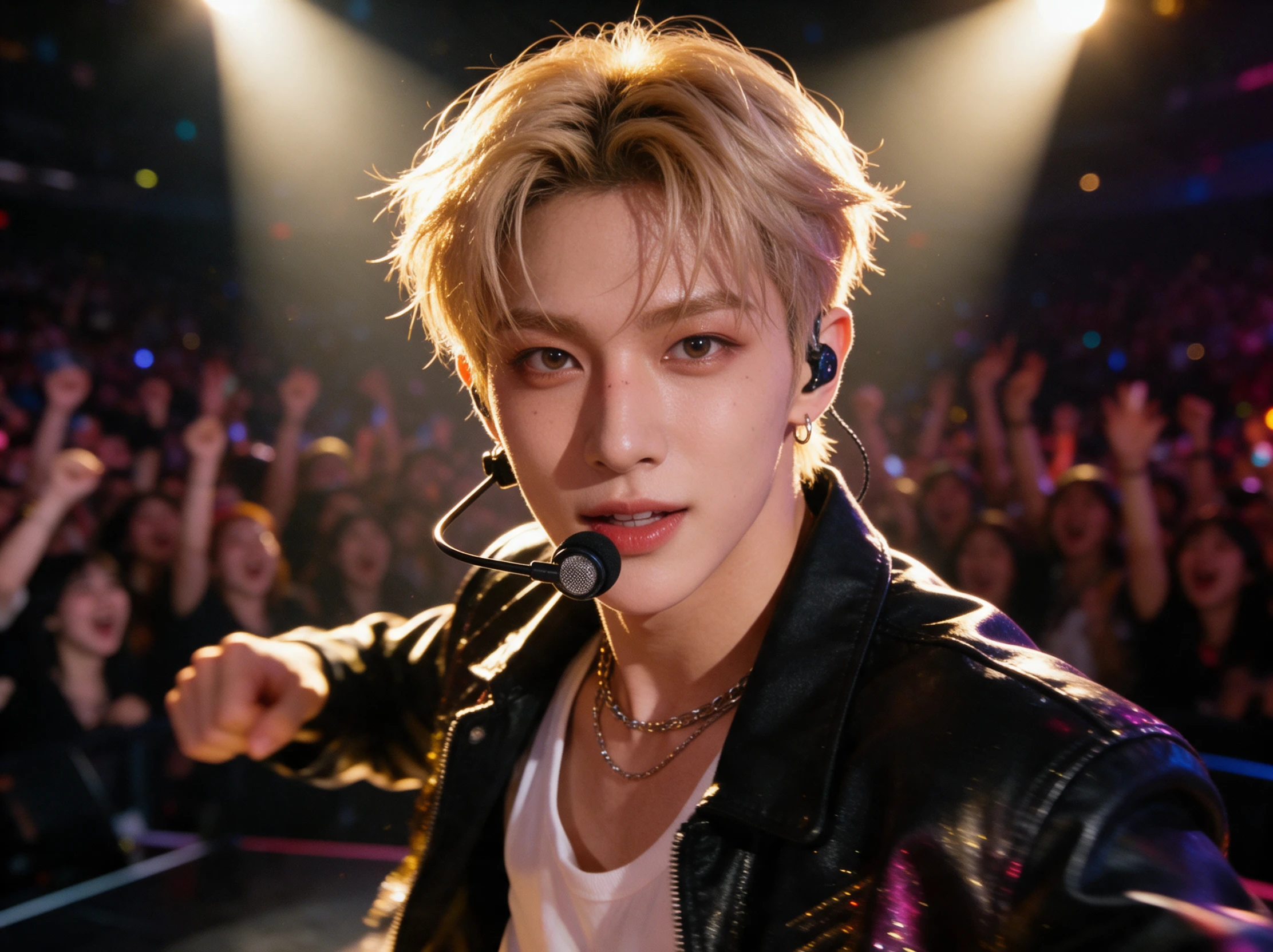
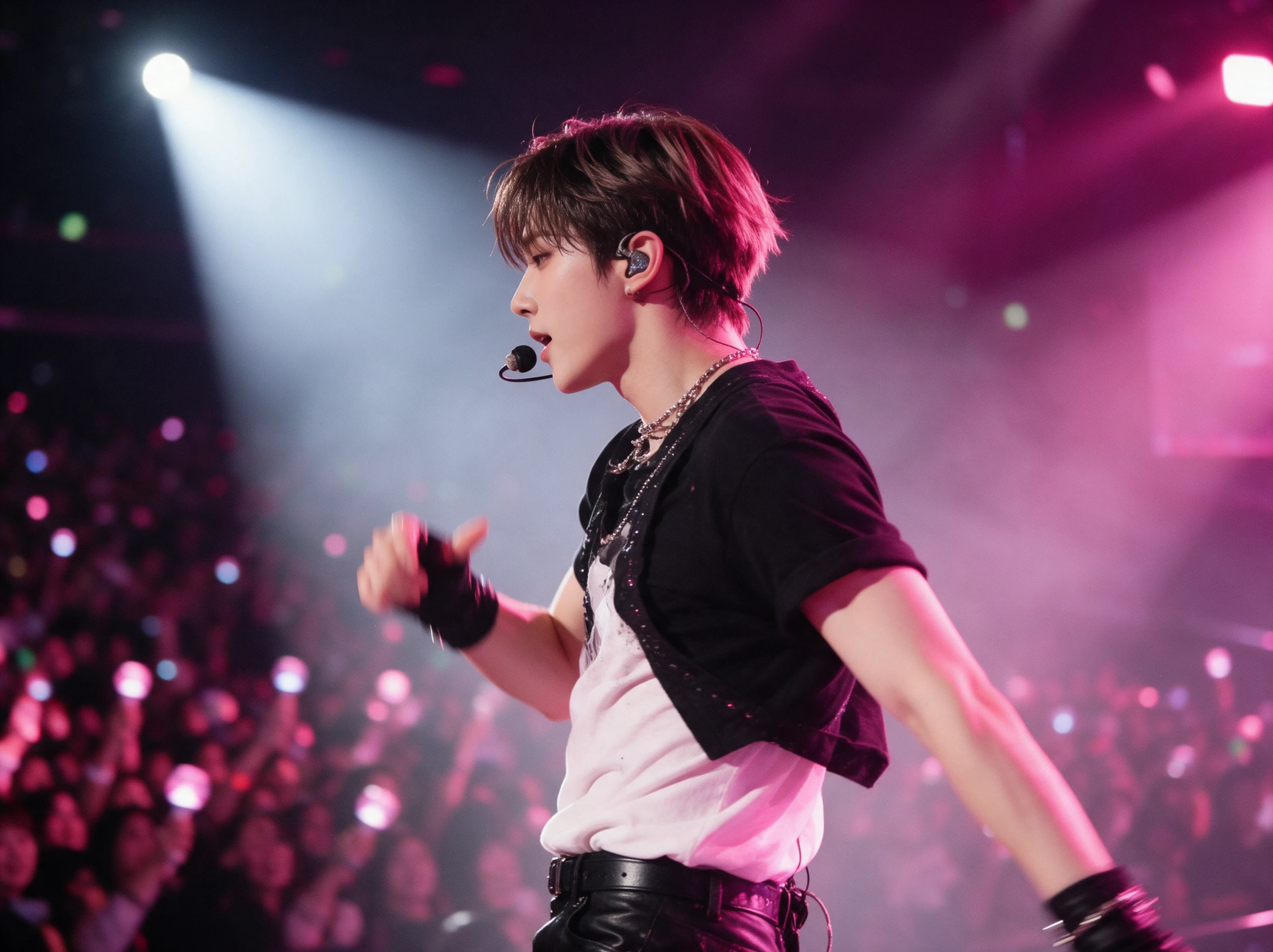
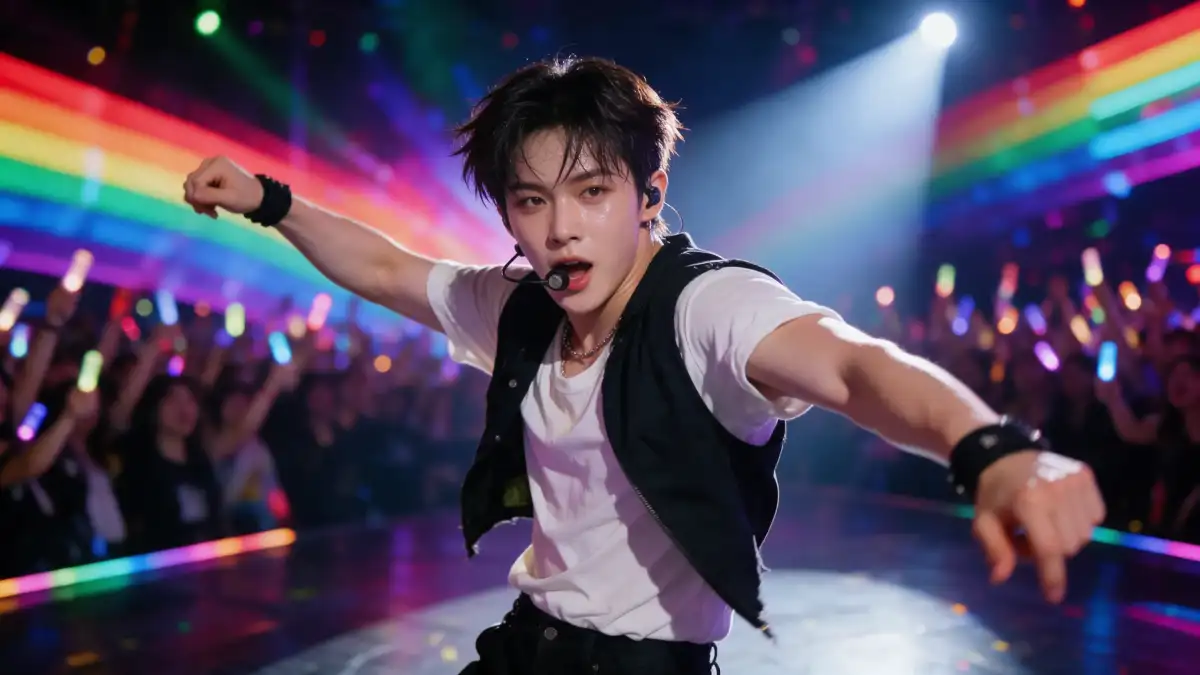
Sube una imagen de un artista al creador de fancams de Magiclight AI y describe los zooms de cámara, las luces del escenario y la atmósfera del público. No necesitas habilidades de filmación ni edición.

Crea un video fancam gratis
Vista previa de fancam 1
Nano Storyboard
Google VEO 3
Sora 2
Gemini
Hailuo
Kling
Midjourney
Qwen
Seedance
Wan
Nano Storyboard
Google VEO 3
Sora 2
Gemini
Hailuo
Kling
Midjourney
Qwen
Seedance
Wan

Descubre las funciones deel creador de fancams de Magiclight AI

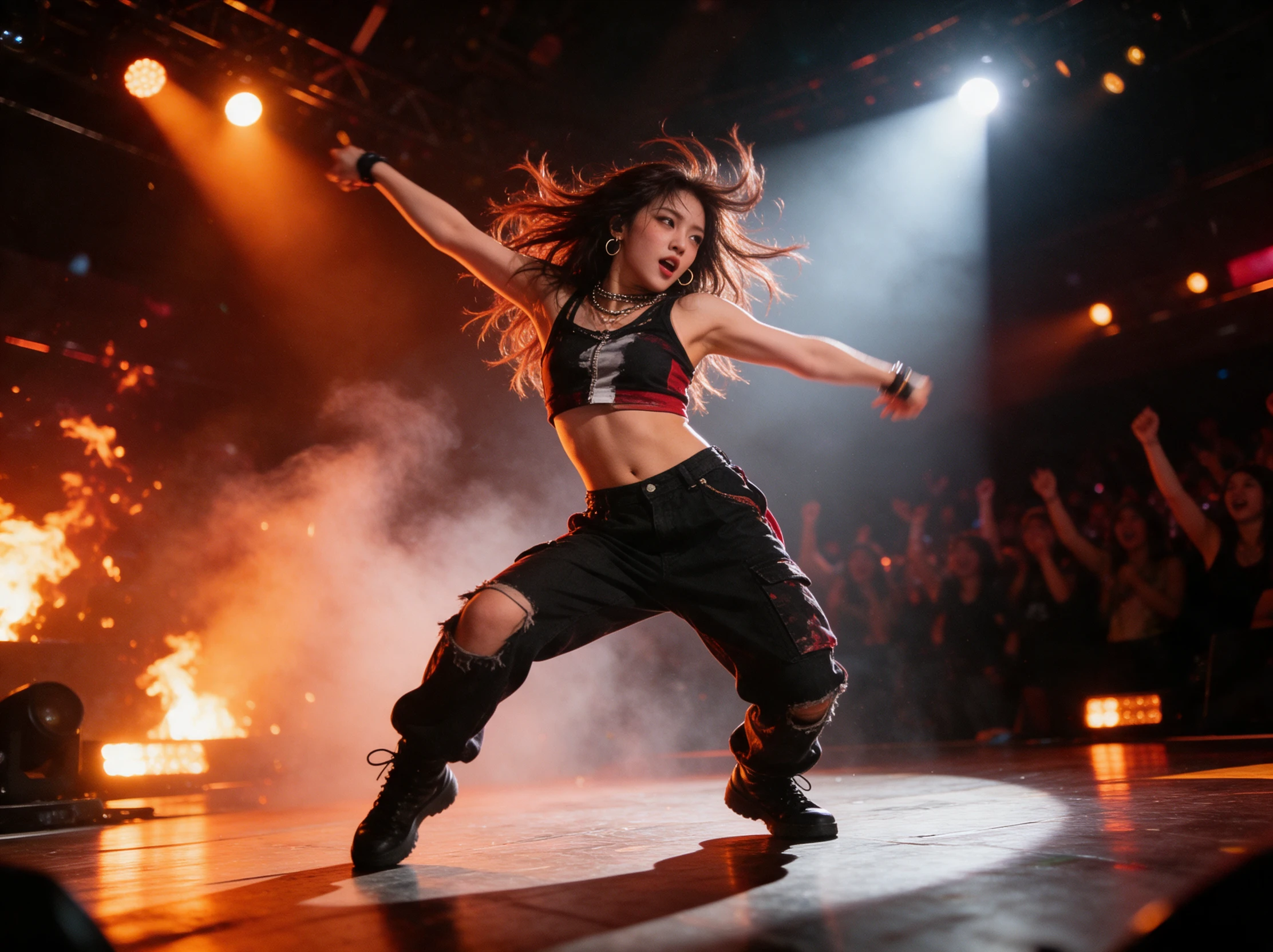
Un primer plano de la actuación de tu ídolo se siente diferente a un plano general del escenario del concierto. El creador de fancams de Magiclight AI te ayuda a crear estos videos estilo fan con movimientos de cámara y sonido personalizados.

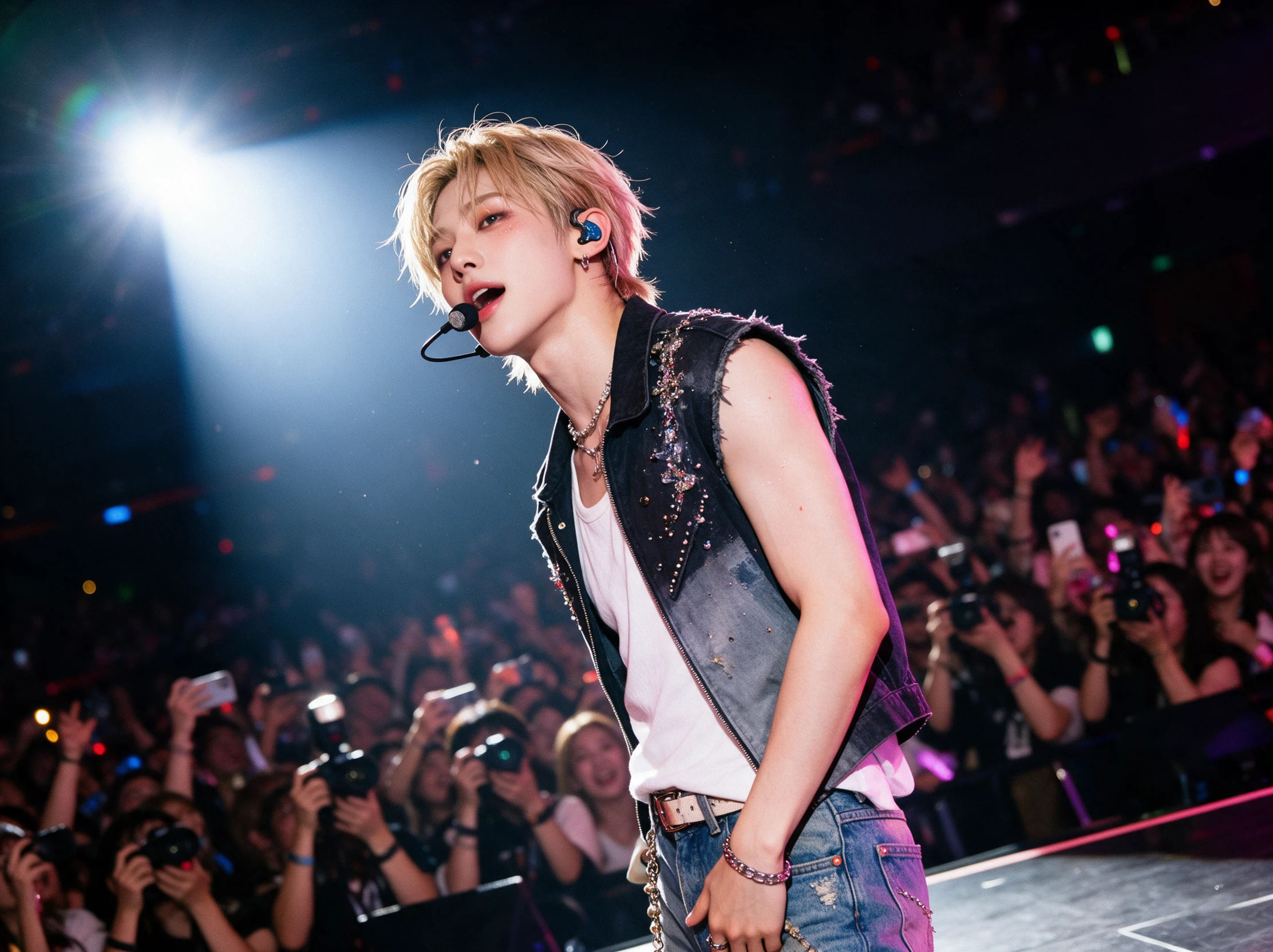
1 foto inicial para tu video fancam

Sube una imagen clara del artista de hasta 10 MB en Magiclight AI Frame to Video. Describe movimientos de cámara en mano, zooms de primer plano o desplazamientos por el escenario para crear un efecto de concierto grabado por un fan.

Crear ahora
1 foto inicial para tu video fancam

Hasta 30 segundos para videos fancam

Crea clips de concierto de hasta 30 segundos con los modelos de vídeo compatibles de Magiclight AI. Usa duraciones más largas para actuaciones de baile, movimientos de cámara o revelaciones de escenario que necesiten más que una toma rápida.

Generar historia
Hasta 30 segundos para vídeos fancam

Imágenes de referencia para outfits de artista consistentes

Añade fotos del artista mostrando el outfit de escenario desde distintos ángulos en Referencia a vídeo de Magiclight AI. Usa etiquetas de imagen en tu prompt para guiar la ropa, el peinado y la apariencia del personaje durante todo el clip.

Generar una historia
Imágenes de referencia para outfits de artista consistentes

Efectos de sonido para fancams de concierto

Activa los Efectos de sonido con un modelo Veo compatible en Magiclight AI. Describe fans animando, aplausos o sonidos de escenario para crear una atmósfera de concierto vibrante alrededor de tu artista animado.

Empezar a crear
Efectos de sonido para fancams de concierto
Quién puede usarlo Creador de fancams de Magiclight AI
Anima el escenario debut de un ídolo virtual o adelanta el regreso de un personaje original. El creador de fancams de Magiclight AI también ayuda a artistas independientes y diseñadores de personajes a crear vídeos de concierto al estilo fan.
Para equipos de ídolos virtuales
Usa Imagen a vídeo para animar la actuación debut de tu ídolo original.
Añade fotos del outfit de escenario en Referencia a vídeo para guiar el look del ídolo.
Elige 9:16 para clips fancam verticales en TikTok, Reels y Shorts.
Para grupos de baile
Prueba Vídeo a vídeo para transformar un baile grabado en una actuación de concierto.
Selecciona Referencia a vídeo con un clip de baile para guiar los movimientos de tu artista.
Usa Reeditar para ajustar los movimientos de cámara que se vean poco naturales.
Para artistas independientes
Activa los Efectos de sonido en los modelos compatibles para añadir multitudes animando.
Crea clips de actuación de hasta 30 segundos con los modelos de vídeo compatibles.
Elige salida en 1080p en los modelos compatibles para visuales de escenario detallados.
Para arte de personajes originales
Añade una pose final del personaje usando el fotograma final en Frame to Video.
Usa Swap Frames para invertir la animación de entrada en escena de un personaje.
Compara 20 modelos de vídeo para explorar distintos movimientos de personajes.

Cómo se usa Creador de fancams de Magiclight AI

Crea un vídeo estilo concierto de tu idol original con el creador de fancams de Magiclight AI. Sube una imagen del artista, describe los movimientos y elige la configuración del vídeo. Sigue estos 3 pasos para crear tu fancam.

1.

Paso 1. Abre la caja de herramientas y elige un modo

Después de abrir Magiclight AI, entra en la caja de herramientas, ve a Vídeo y selecciona Frame to Video. Este modo te permite crear un fancam a partir de una imagen fija del artista.

2.

Paso 2. Añade al artista o tu clip

Sube una imagen clara del artista en JPG o PNG de hasta 10 MB como fotograma inicial. Describe en el prompt de movimiento los temblores de cámara en mano, los zooms rápidos y la iluminación del escenario.

3.

Paso 3. Genera y descarga tu fancam

Elige un modelo de vídeo, la resolución y la duración del clip. Selecciona Crear vídeo y revisa el resultado. Usa Reeditar para perfeccionar los movimientos de cámara y luego descarga tu clip terminado.

Lo que dicen los usuarios sobreel creador de fancams de Magiclight AI

Hana Whitmore

Hana Whitmore

Productora de idols virtuales

Empecé cada clip desde la imagen aprobada de nuestro idol, y el rostro se mantuvo igual en las tres versiones del estribillo en Magiclight AI. La exportación en 9:16 fue directa a nuestras cuentas de fans.

Diego Fernández

Diego Fernández

Líder de grupo de dance covers

Grabamos nuestro cover en casa y lo volvimos a hacer en un escenario virtual con Magiclight AI. Los movimientos y los vestuarios se mantuvieron, y todos habían aceptado aparecer antes de publicarlo.

Priya Nair

Priya Nair

Música indie

Publiqué un fancam de 15 segundos del hook el día del lanzamiento. Los efectos de sonido de Magiclight AI añadieron el público, y después puse mi propia pista con licencia debajo.

Callum Reyes

Callum Reyes

Ilustrador

Una ilustración se convirtió en un clip de escenario de 8 segundos. Nombrar el cel shading en las primeras palabras del prompt mantuvo el estilo artístico consistente dentro de Magiclight AI.

Preguntas frecuentes sobre el creador de fancams

¿Puedo crear videos fancam de ídolos de K-pop?

Sí. Sube una imagen de un artista, describe los movimientos de cámara y los efectos de escenario, y crea un video estilo fancam con primeros planos dinámicos y visuales de concierto.

¿Puedo añadir música a mis videos fancam?

Sí. Añade una pista de música para complementar los visuales y crear la atmósfera de una actuación de K-pop en vivo. Combina efectos de escenario energéticos, movimientos de cámara y música para hacer tu fancam más atractivo.

¿El rostro se mantendrá igual entre clips?

Inicia cada clip desde la misma imagen aprobada en Magiclight AI. Cambia la cámara y el movimiento en el prompt, no el vestuario ni el cabello, para que cada clip se perciba como el mismo artista.

¿Qué limita la duración de un clip fancam?

Veo 3.1 se detiene en 8 segundos, y Seedance 2.5 alcanza los 30 segundos en el creador de fancams de Magiclight AI. Para una canción completa, créala por secciones, comienza cada una desde el último fotograma de la anterior y únelas.

¿Puedo cambiar los ángulos de cámara en mi fancam con IA?

Sí. Magiclight AI te permite describir movimientos de cámara en el prompt de movimiento. Solicita zooms de primer plano, movimientos de cámara en mano o planos amplios de escenario para crear un aspecto de grabación de fan.

Crea el fancam de tu ídolo con Magiclight AI

Sube una imagen y escribe una frase desde la perspectiva del fan sobre el zoom y el movimiento. El creador de fancams de Magiclight AI crea el clip, y tú lo guardas como MP4 en 9:16.