Découvrez les fonctionnalités de Magiclight Filtre IA
Choisissez une image qui compte pour vous et imaginez-la dans un autre style. Avec le filtre Magiclight AI, vous pouvez modifier son apparence sans prendre une nouvelle photo.

Donnez un nouveau souffle à vos photos avec MagicLight. Importez une image, choisissez le style qui vous plaît et transformez-la en quelques secondes. Aucune compétence en retouche photo requise.
Créer un filtre IA gratuitement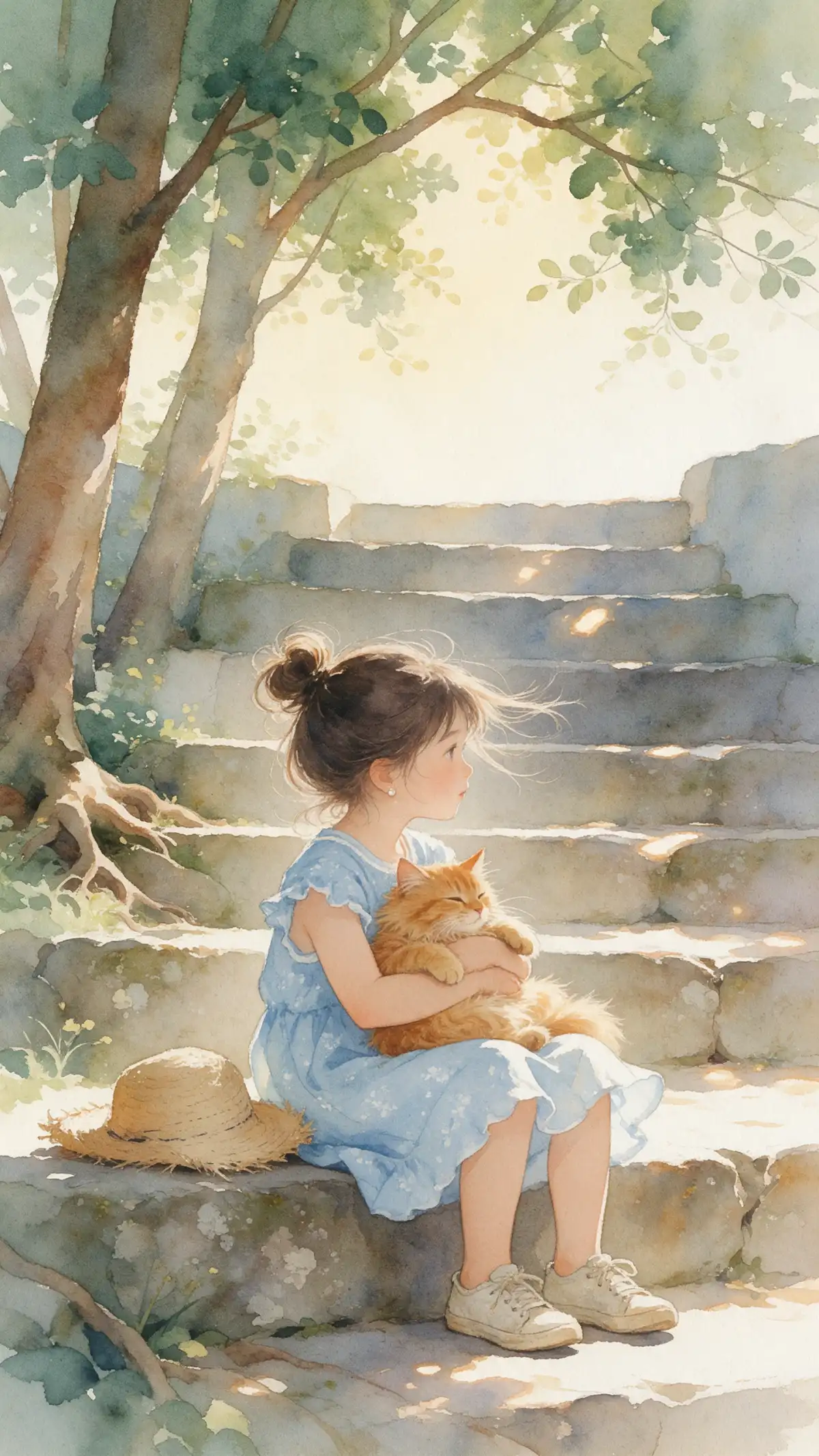
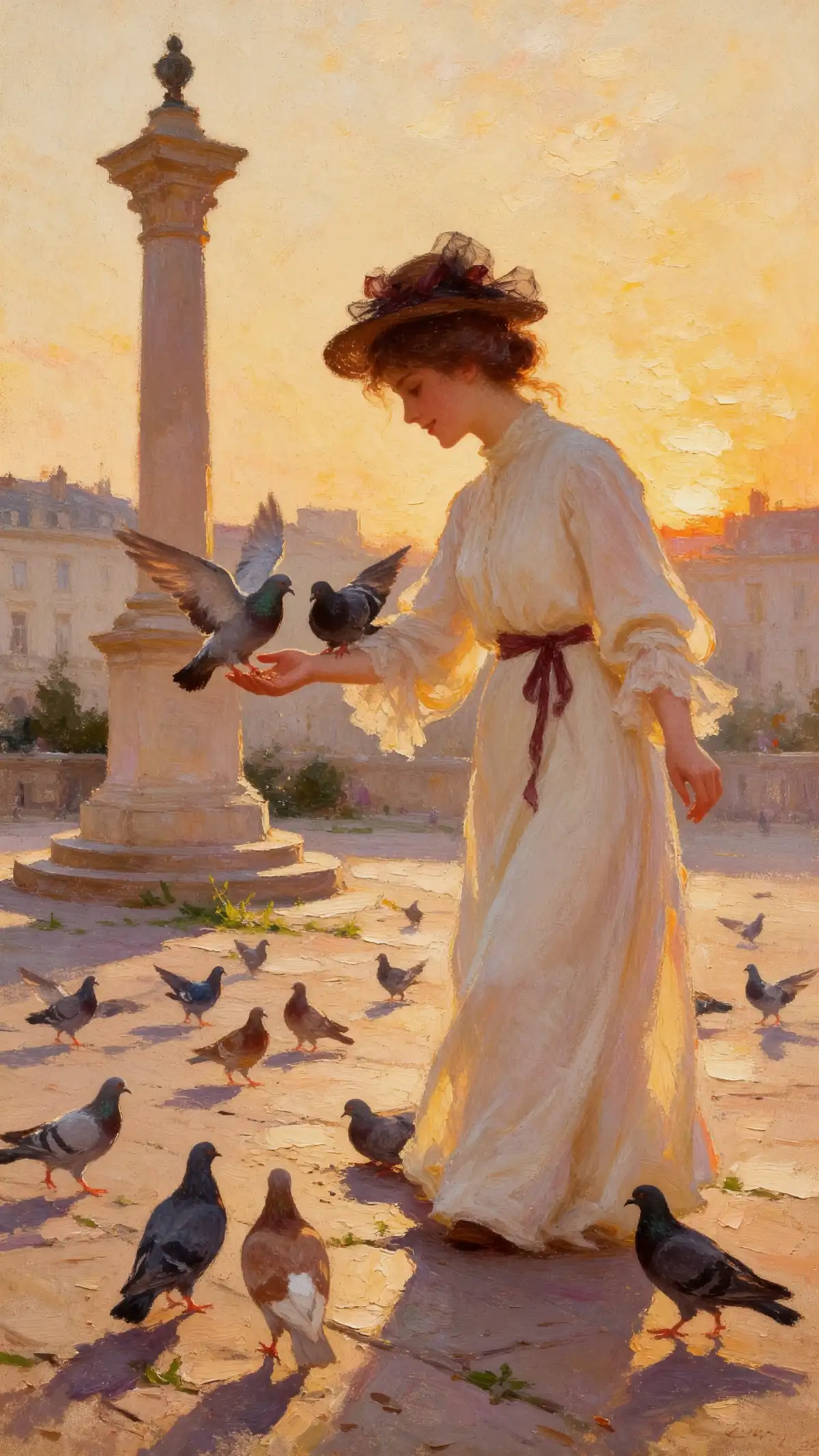
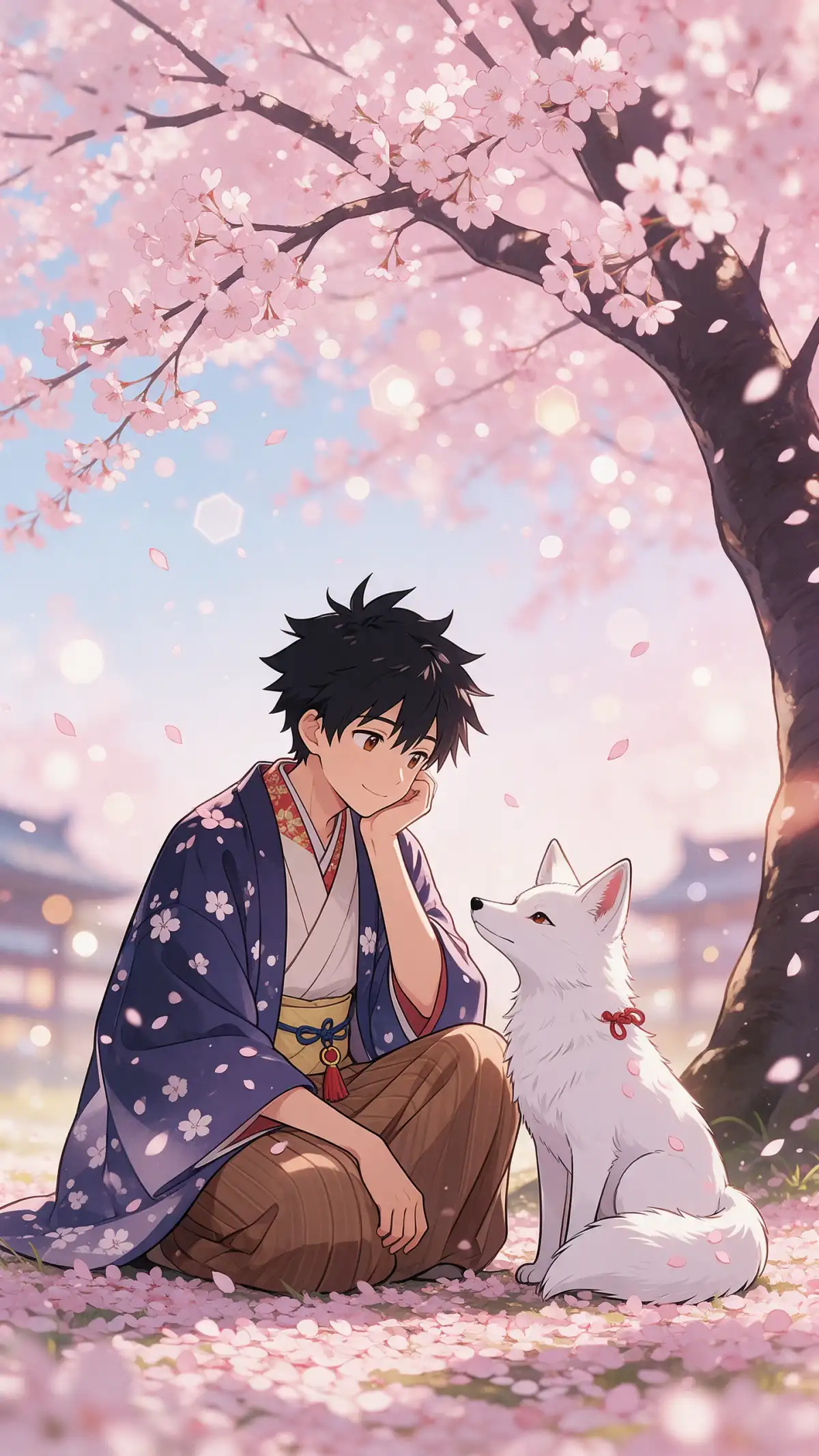
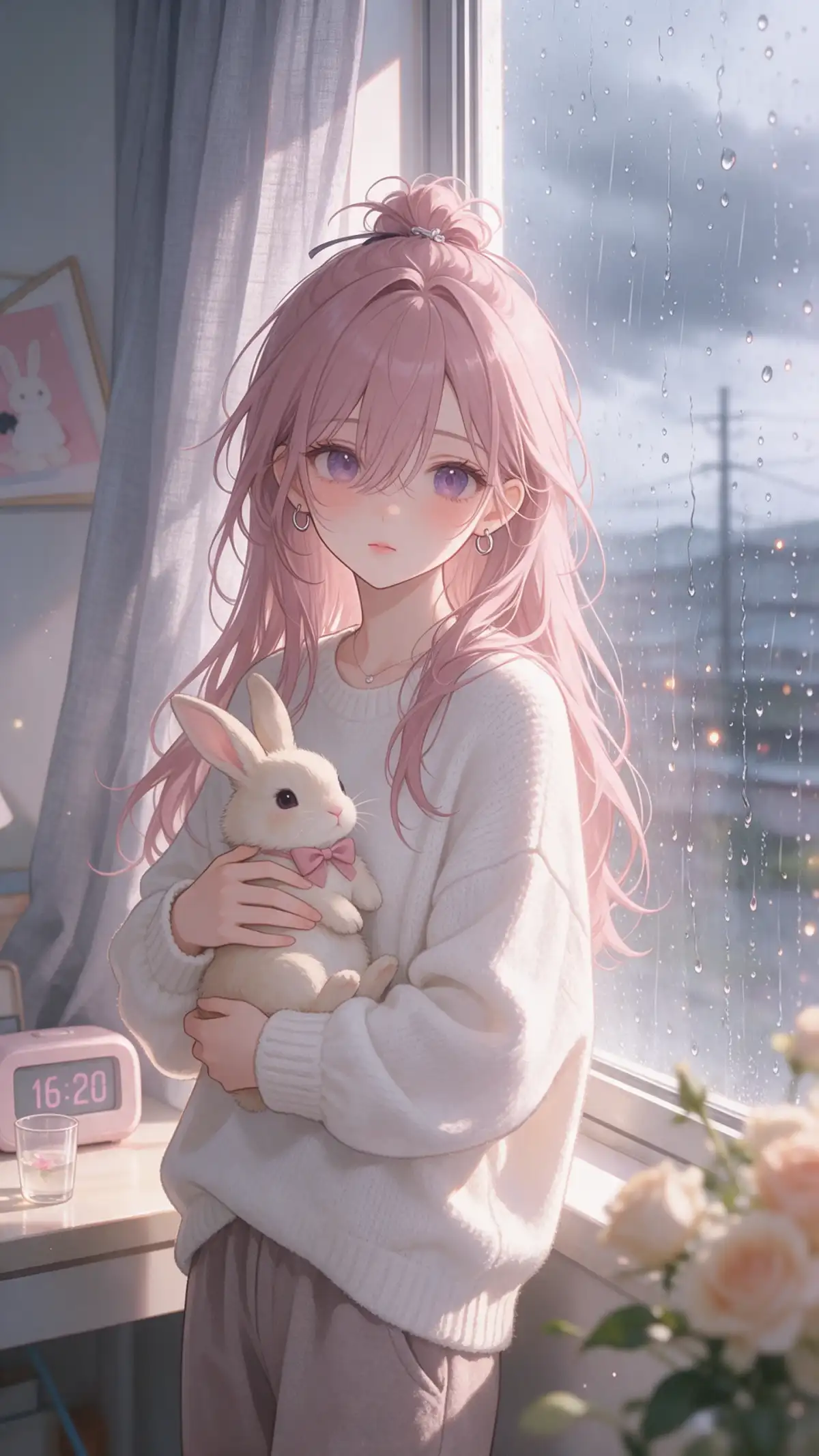
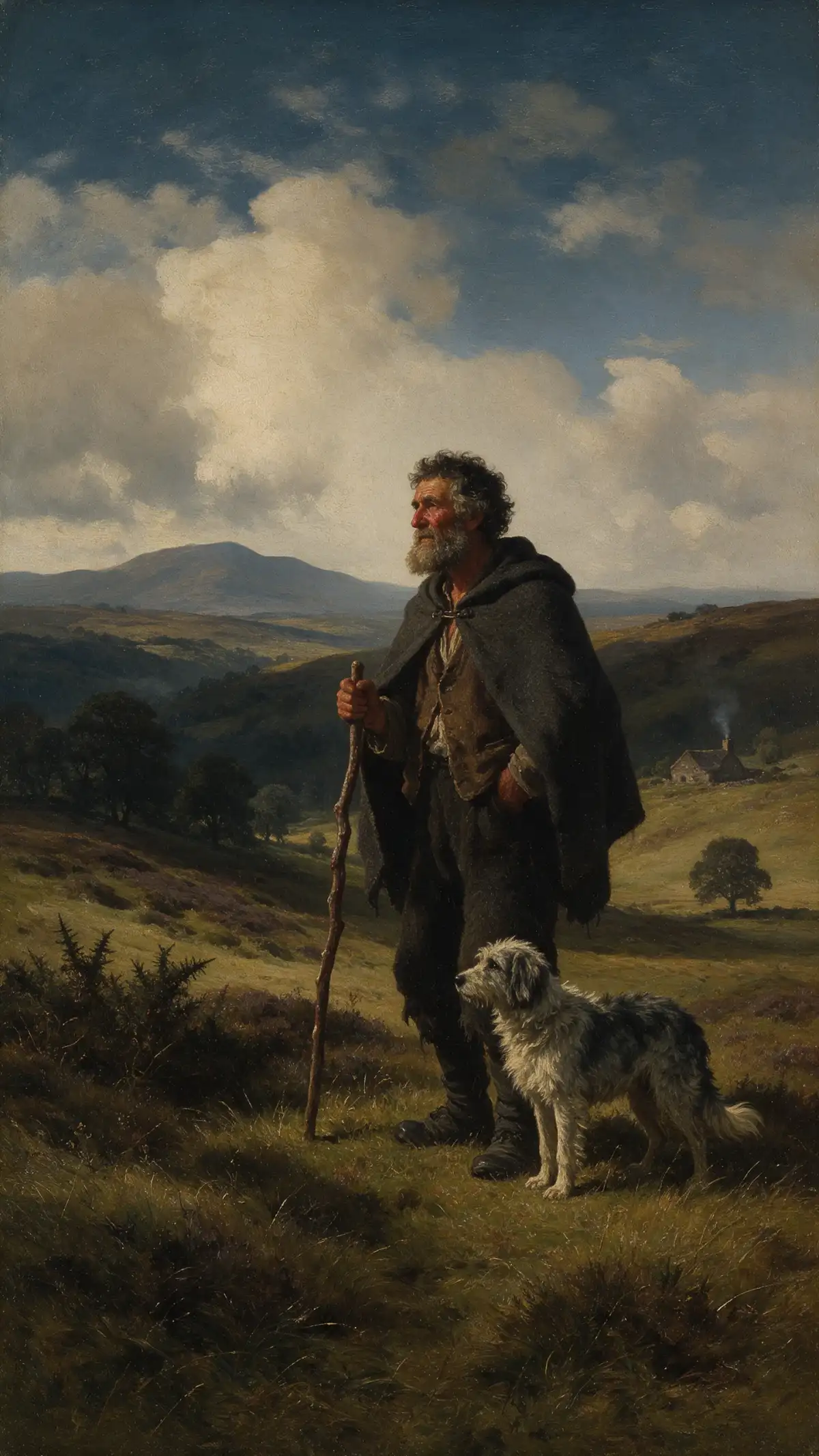
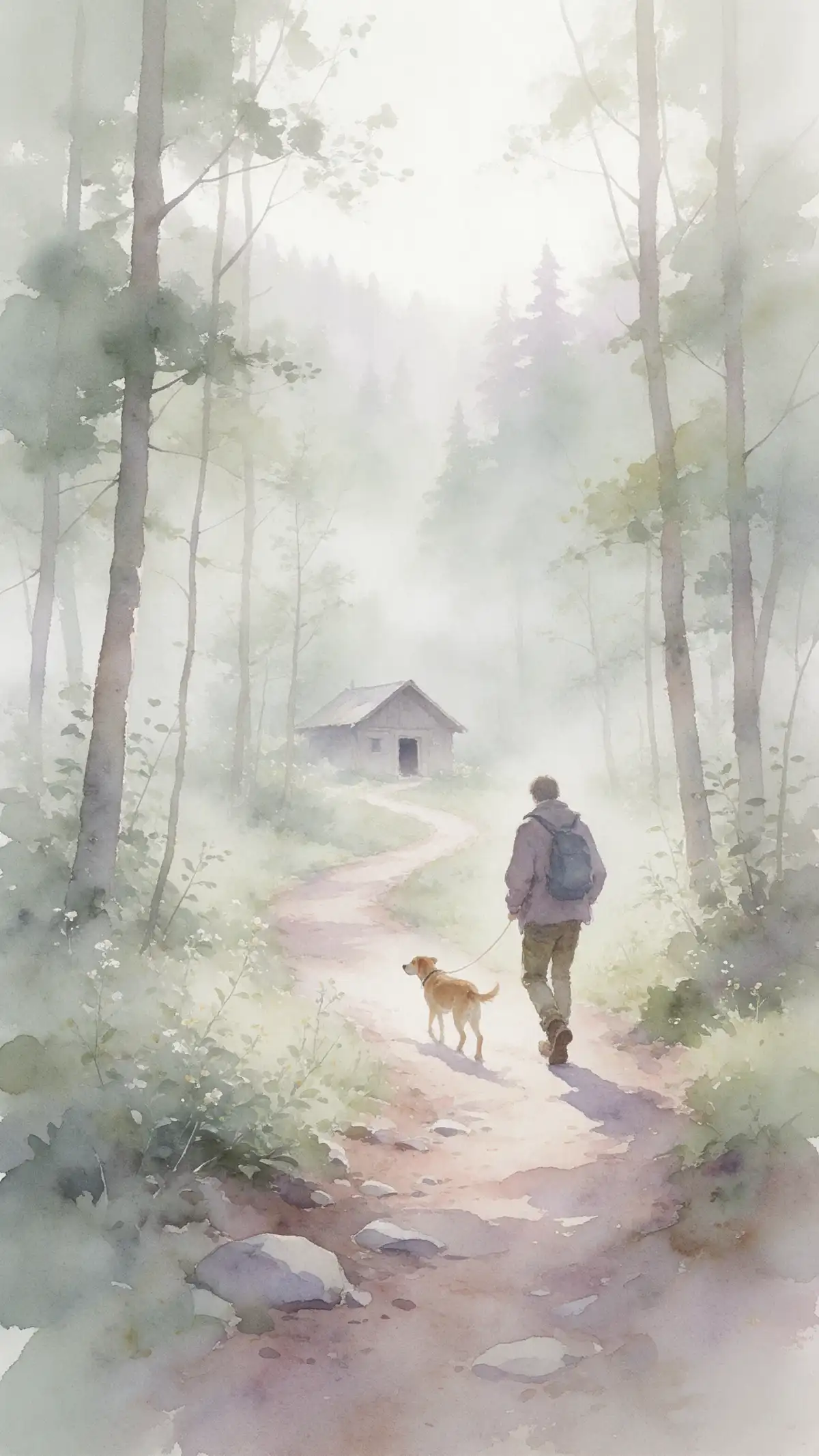
Choisissez une image qui compte pour vous et imaginez-la dans un autre style. Avec le filtre Magiclight AI, vous pouvez modifier son apparence sans prendre une nouvelle photo.

Ajoutez votre photo originale dans Image en image avec référence et décrivez le nouveau style artistique. Magiclight AI utilise l'image comme guide, ce qui aide le sujet à rester reconnaissable après la transformation.
Vous disposez de 500 caractères pour indiquer à Magiclight AI l'apparence souhaitée de l'image avec le filtre IA. Mentionnez des touches d'aquarelle douces ou un rendu argentique délavé pour donner une ambiance différente à l'image.
Ajoutez jusqu'à 10 images de référence montrant les couleurs ou les œuvres qui vous plaisent. Magiclight AI s'en sert pour orienter le style de votre image, ce qui vous donne davantage de contrôle sur son apparence.
Commencez par Texte en image lorsque vous n'avez pas de photo à transformer. Décrivez une scène et le style artistique souhaité, puis Magiclight AI crée une nouvelle image à partir de vos mots.


Le filtre Magiclight AI vous permet de donner un style artistique différent à une image existante. Essayez-le vous-même en 4 étapes, à partir d'une photo que vous possédez déjà.
Rendez-vous dans la Boîte à outils et ouvrez l'onglet Image. Choisissez Image de référence vers image pour travailler avec une photo existante. Vous pouvez également ajouter une autre image pour indiquer le style artistique que vous préférez.
Utilisez le prompt de 500 caractères pour expliquer le rendu que vous avez en tête. Essayez par exemple « peinture à l'huile avec des coups de pinceau doux » et précisez les parties de la photo qui doivent rester identiques.
Choisissez parmi 6 modèles d'image, dont Nano Banana et Seedream. Réglez le format de l'image sur 1:1 pour une photo carrée ou sur 9:16 pour un portrait vertical.
Appuyez sur Créer l'image et attendez que la nouvelle œuvre apparaisse. Parcourez les résultats, vérifiez le rendu du sujet d'origine et téléchargez la version qui vous plaît.
Le filtre IA de Magiclight AI vous permet d'essayer l'aquarelle, la peinture à l'huile, le style anime et la bande dessinée. Décrivez le rendu souhaité en 500 caractères et découvrez comment votre photo se transforme.
Oui, Magiclight AI vous permet de transformer votre photo filtrée en vidéo grâce à la fonction Image to Video. Ajoutez votre image finalisée, décrivez le mouvement et créez une vidéo de 30 secondes.
Leurs visages peuvent rester reconnaissables, mais le résultat dépend du style choisi. Demandez à Magiclight AI de préserver les traits du visage lorsque vous décrivez la nouvelle apparence.
Vous pouvez décrire des styles artistiques généraux comme l'impressionnisme et le pop art. Pour obtenir un rendu plus proche d'un style particulier, utilisez une œuvre que vous possédez comme référence.
Magiclight AI accepte les images JPG, JPEG, PNG et WEBP avec une limite de téléversement de 20 Mo. Choisissez une photo nette pour offrir au filtre un bon point de départ pour la nouvelle création.
Magiclight AI offre des crédits de démarrage lors de votre inscription. Utilisez-les pour essayer le filtre sur une photo et voir le résultat avant de décider si vous avez besoin d'un forfait payant.



Donnez une seconde vie à une photo ancienne avec le filtre Magiclight AI. Choisissez un style adapté au moment et découvrez le résultat.