
Hero background

Générateur de tenues IA

Essayez différentes tenues virtuellement avec MagicLight AI. Téléchargez votre photo et une image de vêtement pour voir comment la tenue vous va. Aucune cabine d'essayage ni compétence en retouche nécessaires.

Créez une tenue IA gratuitement
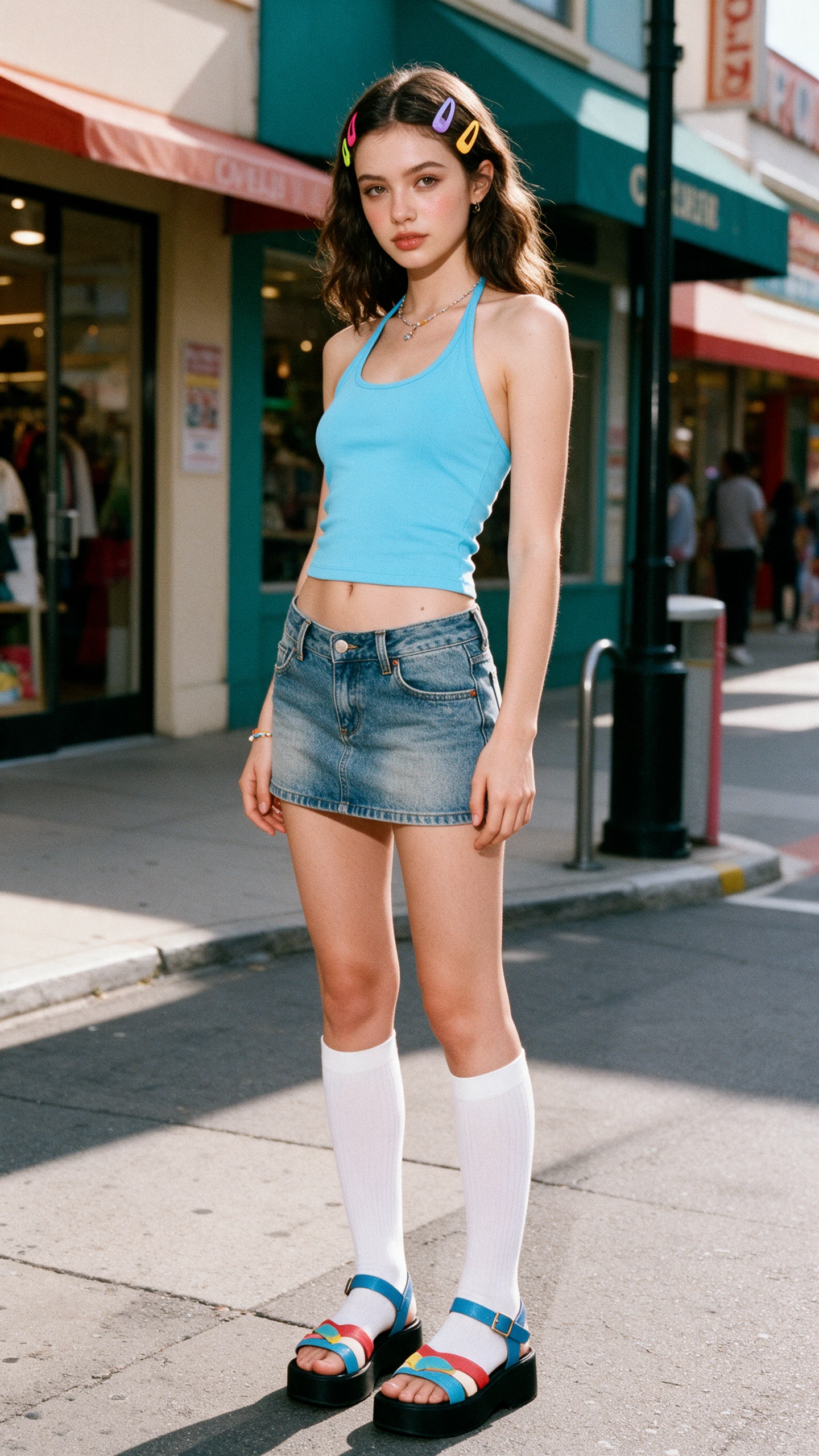
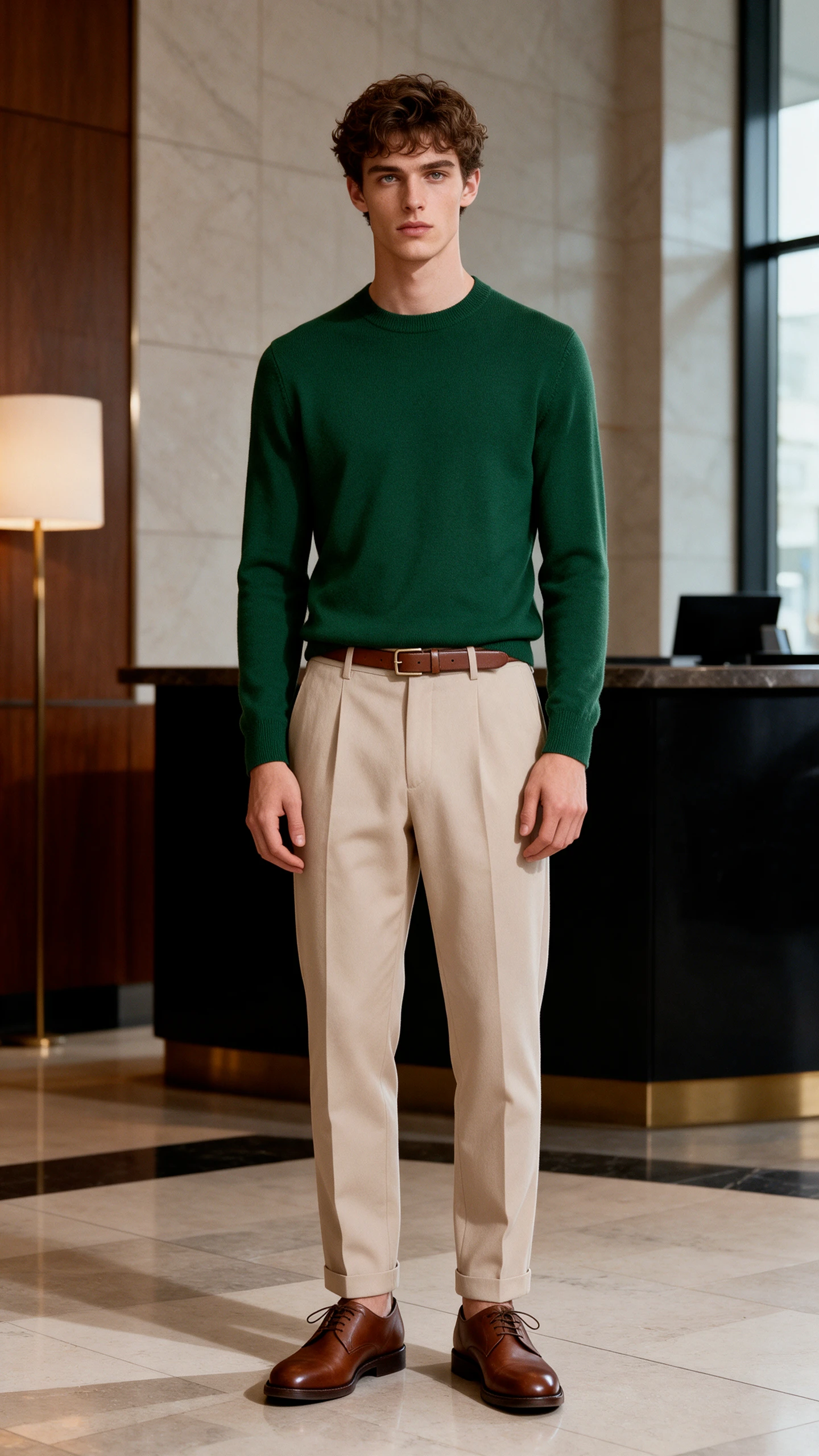
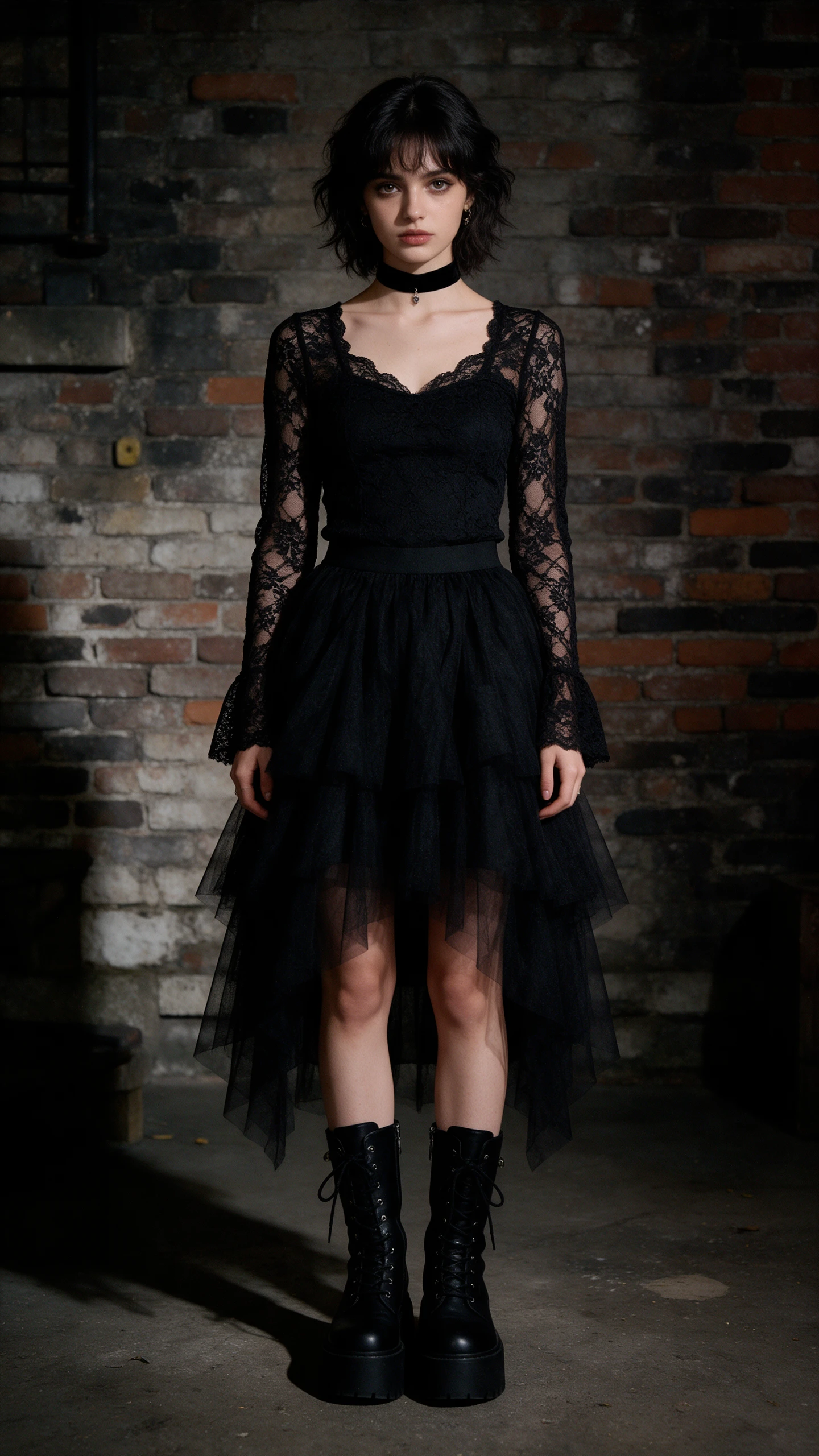
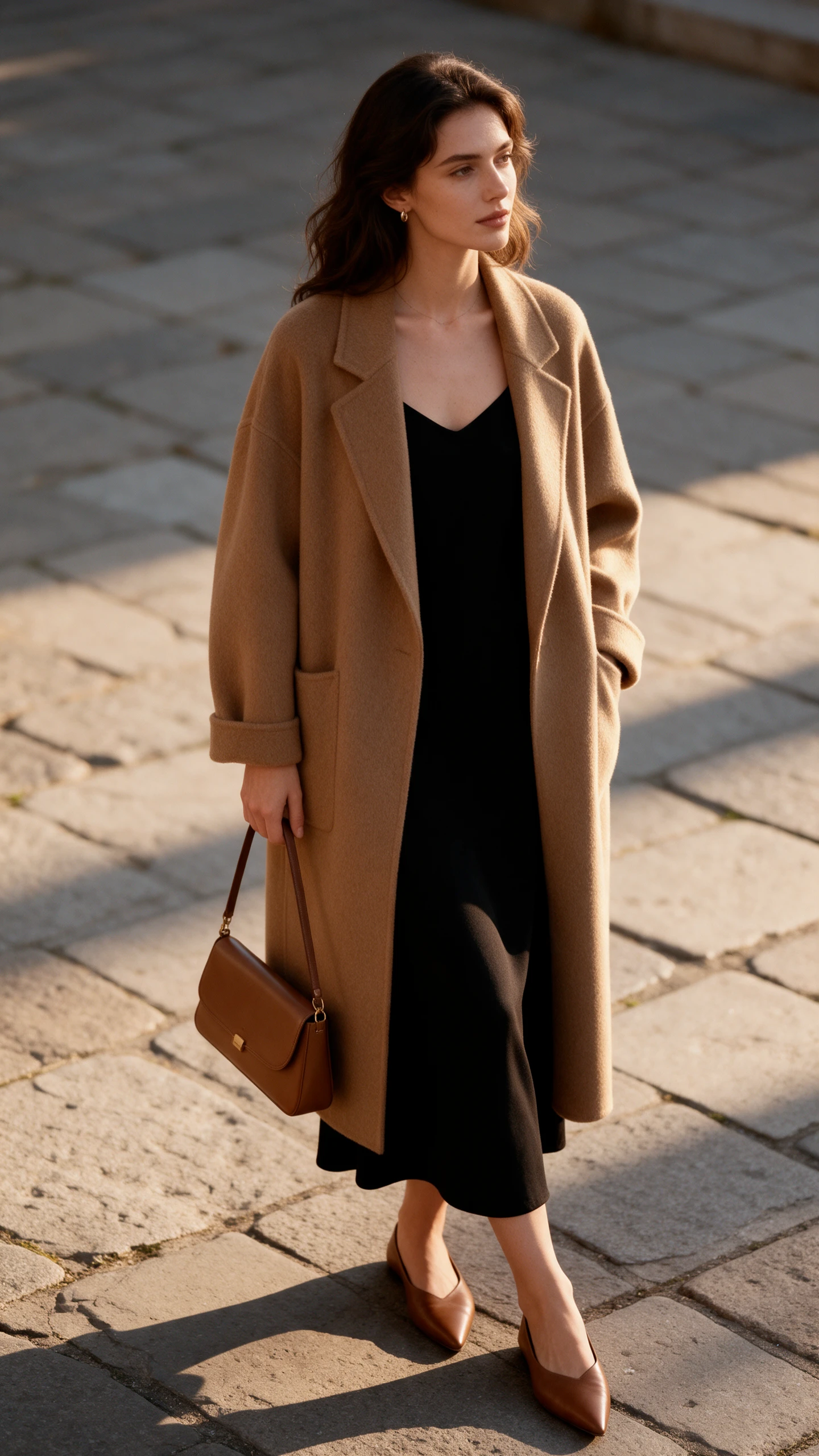
Aperçu du générateur de tenues IA
Aperçu de tenue IA
Aperçu de tenue IA
Aperçu de tenue IA
Aperçu de tenue IA
Aperçu de tenue IA
Aperçu du générateur de tenues IA
Aperçu de tenue IA
Aperçu de tenue IA
Aperçu de tenue IA
Aperçu de tenue IA
Aperçu de tenue IA

Découvrez les fonctionnalités du générateur de tenues Magiclight AI

Les vêtements rendent différemment sur un cintre que sur vous. Le générateur de tenues IA de Magiclight AI affiche la tenue sur votre propre photo pour que vous puissiez juger avant d'acheter.

Générer une tenue IA maintenant
Décoration 3D

Image de référence vers image pour votre propre photo

Passez en mode référence et ajoutez une photo de vous en pied. Ajoutez une image des vêtements que vous souhaitez essayer. Décrivez le reste de la tenue dans le prompt.

Jusqu'à 10 images de référence en une seule génération

Importez votre photo ainsi que des clichés de chaussures, d'un sac et d'une robe. Indiquez dans le prompt quelle image de référence parmi les 10 va à quel endroit, ce qui aidera la tenue à s'assembler en une seule image.

3 formats de fichier jusqu'à 20 Mo

Importez des fichiers JPG, PNG ou WEBP comme images de référence. Les photos produit d'une boutique fonctionnent telles quelles. Chaque fichier peut peser jusqu'à 20 Mo.

6 modèles IA pour différents rendus photo

Lancez un même prompt sur GPT Image 2.5 Sunburst puis sur Nano Banana 2. Chaque modèle interprète la même description à sa manière. Gardez la version qui correspond à votre style.

Qui peut utiliser le générateur de tenues Magiclight AI
Beaucoup de décisions vestimentaires se résument à voir le look d'abord. Le générateur de tenues Magiclight AI aide les acheteurs et les stylistes à planifier un achat. Les vendeurs de boutiques et les invités d'événements l'utilisent aussi.
Pour les acheteurs en ligne
Utilisez Image de référence vers image pour placer une veste sur votre photo.
Ajoutez jusqu'à 10 images de référence pour tester une tenue complète.
Importez des photos produit de boutique aux formats JPG, PNG ou WEBP.
Pour les stylistes personnels
Décrivez le tissu et la coupe dans le prompt de 500 caractères.
Comparez GPT Image 2.5 Sunburst et Nano Banana 2 en un seul coup d'œil.
Utilisez le cadre 4:3 pour composer un tableau de garde-robe capsule.
Pour les vendeurs de boutiques
Gardez chaque fichier de vêtement sous 20 Mo pour un rendu de page produit.
Esquissez une idée de lookbook sur l'application iPhone Magiclight.
Téléchargez l'image finale pour une page produit ou une publication.
Pour les invités de mariages et d'événements
Commencez par Texte en Image pour esquisser une idée de tenue.
Essayez l'onglet Vidéo pour transformer le look final en un court clip de mariage.
Utilisez 20 modèles de vidéo IA pour animer des photos de tenues lors du choix de mariage.
Pourquoi choisir Magiclight AI
Générateur de tenues
Choisir une tenue implique de tester de nombreuses combinaisons. Le générateur de tenues IA de Magiclight AI vous permet de les essayer sur une photo sans changer de vêtements.
Texte en Image pour des idées de tenues
Décrivez un look avec des mots lorsque vous n'avez pas encore les pièces. Aucune photo ni image de vêtement n'est nécessaire dans ce mode. Esquissez d'abord l'idée, puis affinez-la plus tard.
1 application iPhone pour les sorties shopping
Lancez une invite sur l'application iPhone Magiclight lorsque vous repérez une tenue en magasin. Complétez les détails plus tard sur un écran plus grand. Notez l'idée avant qu'elle ne vous échappe.
2 formats de cadre pour différents usages
Choisissez un cadre vertical 9:16 pour un look de la tête aux pieds. Optez pour le 1:1 pour une page produit ou une publication de fil. Définissez le cadre avant de créer l'image.
Téléchargez chaque look pour comparer
Enregistrez le look final sur votre appareil avant de valider. Téléchargez plusieurs versions pour les comparer côte à côte. Envoyez la meilleure à un ami pour un second avis.
Image en Vidéo pour un aperçu animé
Déplacez une image de tenue terminée vers l'onglet Vidéo dans la même Boîte à outils. Image en Vidéo part de l'image que vous avez créée. Utilisez-la pour voir le look en mouvement.
Créez des looks assortis pour différentes occasions
Constituez une collection de tenues pour le travail, les mariages, les vacances ou les sorties décontractées avec Magiclight AI. Conservez vos pièces préférées comme références et explorez de nouvelles combinaisons autour d'elles.

Comment créer une tenue avec Magiclight AI

Voir une tenue sur vous-même ne prend que 3 étapes avec Magiclight AI. Commencez par une photo claire en pied pour que le générateur de tenues IA ait plus de matière à exploiter.

1.

Étape 1. Importez votre photo et les vêtements

Ouvrez la Boîte à outils et sélectionnez Image. Passez en mode Image de référence vers Image et ajoutez une photo en pied de vous-même ainsi que les photos des vêtements que vous souhaitez essayer.

2.

Étape 2. Décrivez le look complet

Décrivez la coupe, le tissu, la couleur et l'occasion en 500 caractères maximum. Précisez quel élément importé va où, par exemple la veste par-dessus la robe.

3.

Étape 3. Choisissez le format 9:16 et créez

Sélectionnez un modèle dans la liste et réglez le cadre 9:16 pour un look de la tête aux pieds. Appuyez sur Créer l'image et téléchargez le look que vous préférez.

FAQ sur le générateur de tenues IA

Les vêtements m'iront-ils exactement comme les vrais ?

Non, l'image est un aperçu visuel et non un outil de mesure. Consultez le guide des tailles du magasin pour la coupe. Utilisez le générateur de tenues Magiclight AI pour juger du style, de la couleur et de l'allure générale. Une photo claire en pied offre un meilleur aperçu.

Puis-je essayer des vêtements provenant d'une boutique en ligne ?

Oui, enregistrez la photo produit de la boutique au format JPG, PNG ou WEBP, jusqu'à 20 Mo. Importez-la à côté de votre propre photo dans Image de référence vers Image. Décrivez ensuite comment le porter dans le prompt.

Combien de vêtements puis-je ajouter ?

Jusqu'à 10 images de référence peuvent être utilisées en une seule fois, et votre propre photo compte pour une. Magiclight AI peut combiner un haut, un bas, des chaussures et des accessoires. Indiquez dans le prompt l'emplacement de chaque élément.

Puis-je utiliser la photo de quelqu'un d'autre ?

Uniquement avec son accord explicite. Ne relookez que vous-même ou des amis qui ont donné leur consentement. Ne téléchargez pas de photos de personnes qui n'ont pas dit oui. Cela s'applique à chaque image de référence que vous ajoutez dans Magiclight AI.

Les boutiques peuvent-elles utiliser ces images sur leurs pages produit ?

Oui, si la boutique dispose d'un forfait payant incluant les droits commerciaux. Identifiez les images stylisées comme des aperçus et non comme la photo exacte du produit. Vérifiez les conditions du forfait avant de les publier sur une page produit.

Le générateur de tenues IA est-il gratuit à essayer ?

Oui, les nouveaux comptes reçoivent des crédits de démarrage pour tester l'outil. Le bouton Créer une image affiche le coût en crédits du modèle sélectionné avant chaque génération. Passez à un forfait supérieur uniquement si vous en avez besoin.

Créez une tenue IA avec Magiclight AI

Ajoutez une photo de vous et les pièces que vous souhaitez essayer. Le générateur de tenues IA de Magiclight AI affiche le look à l'écran avant tout achat.


