
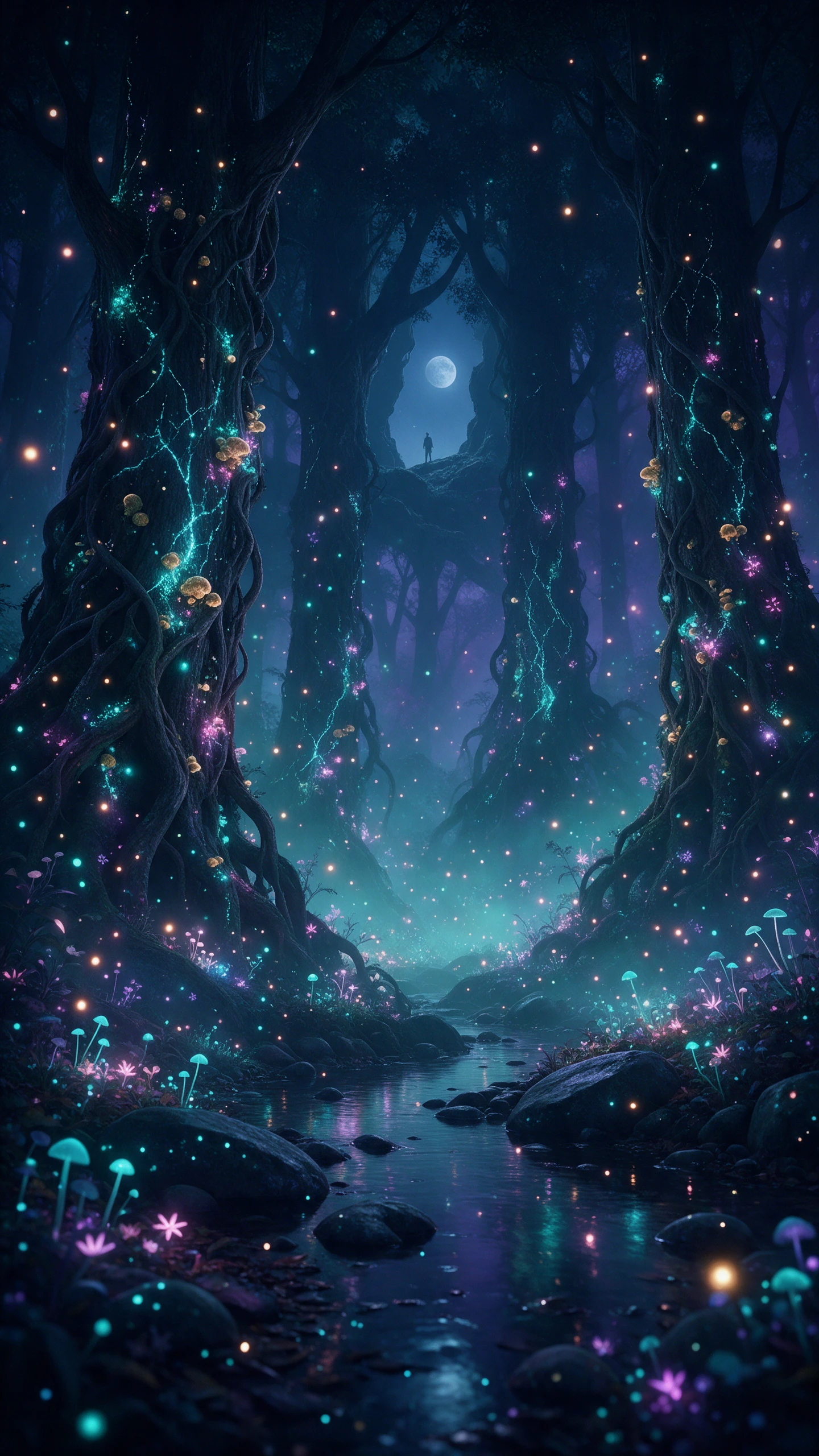
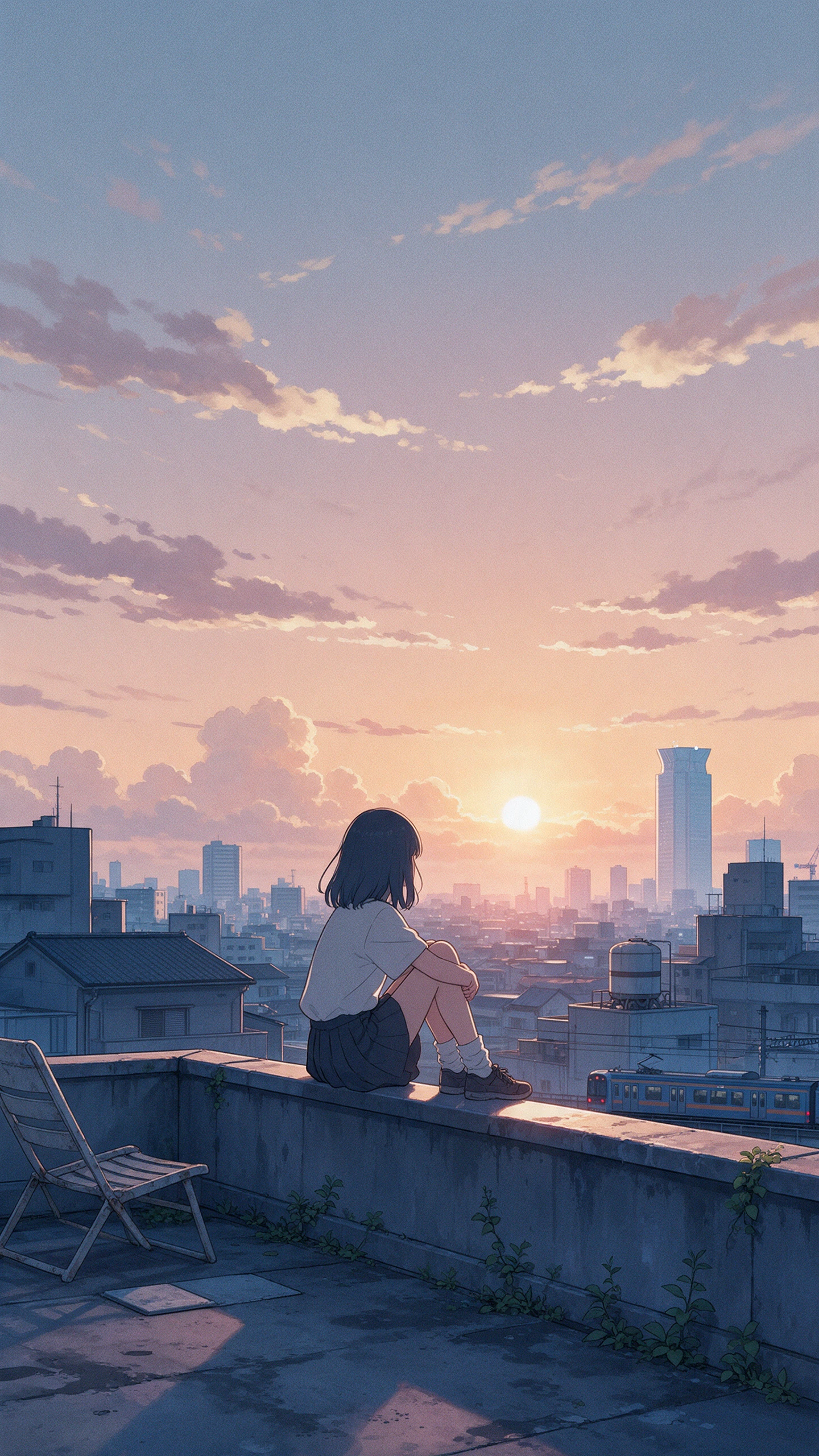

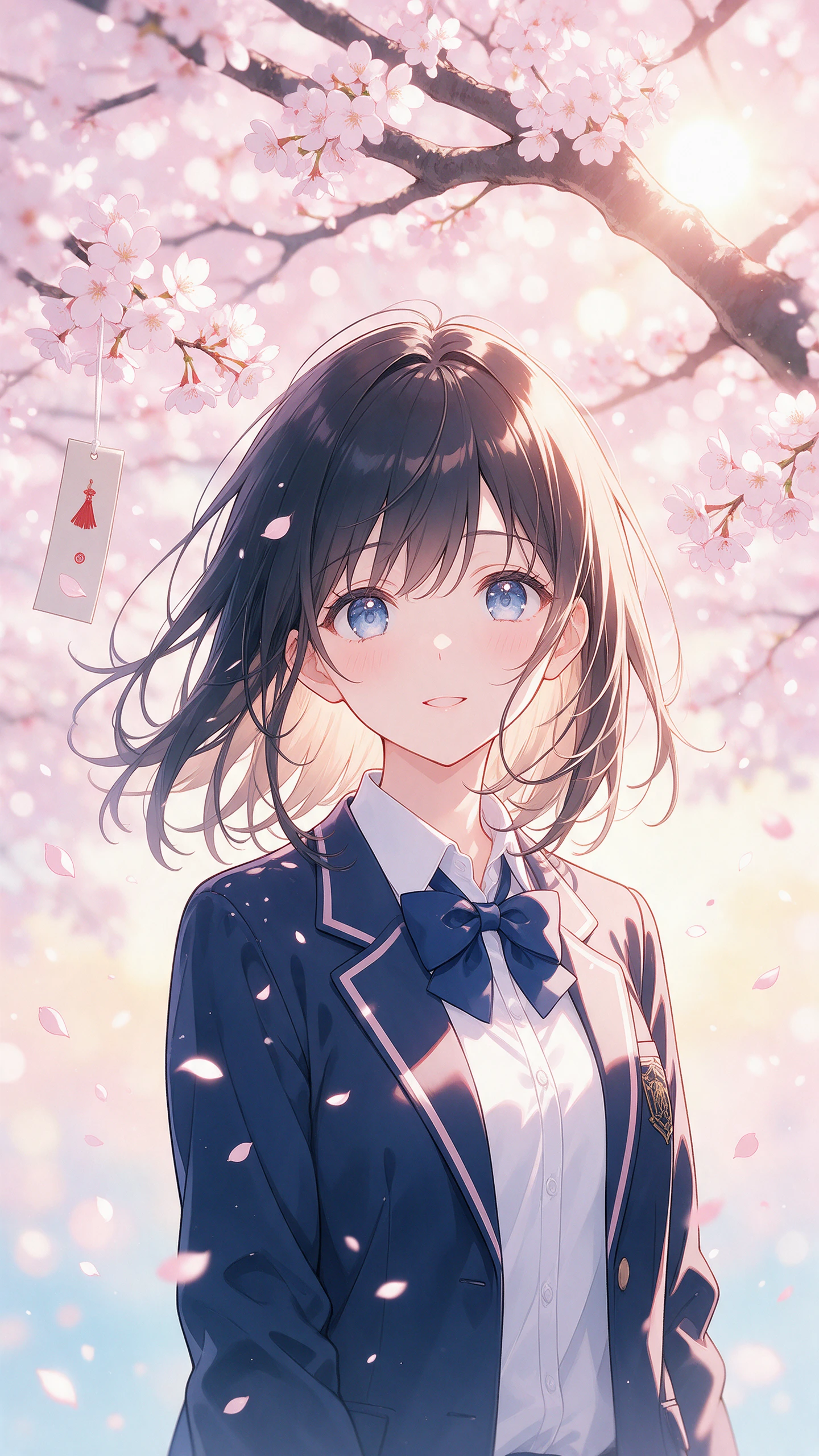


Hero background

Générateur de fonds d'écran IA

Créez des fonds d'écran personnalisés avec MagicLight AI. Décrivez le style souhaité, choisissez la taille d'écran de votre choix et transformez vos idées en fonds d'écran uniques en quelques secondes. Aucune compétence en design requise.

Créez un fond d'écran IA gratuitement
Aperçu du générateur de fonds d'écran IA
Aperçu d'une scène de fond d'écran IA
Aperçu du générateur de fonds d'écran IA
Aperçu d'une scène de fond d'écran IA

Les meilleures fonctionnalités du générateur de fonds d'écran IA de Magiclight

Votre fond d'écran reste affiché toute la journée : il doit donc correspondre à votre écran et à vos goûts. Le générateur de fonds d'écran Magiclight AI commence par une brève description de la scène souhaitée.

Générer un fond d'écran IA maintenant
Décoration 3D

Texte en image sans photo

Décrivez la scène avec des mots et évitez la recherche de photos. Une île flottante ou une ville sur la lune, tout est possible. Choisissez le mode Texte en image parmi les 2 options de création de fonds d'écran par prompt.

3 formats de référence jusqu'à 20 Mo

Importez des fichiers JPG, PNG ou WEBP comme images de référence. Une photo de téléphone en pleine résolution convient, chaque fichier pouvant atteindre 20 Mo, sans avoir besoin de le compresser avant l'import.

4 formats d'écran pour téléphone et ordinateur

Choisissez le 9:16 pour un téléphone ou le 16:9 pour un ordinateur avant de créer l'image. Optez pour le 4:3 pour une tablette ou le 1:1 pour un écran carré. Définissez d'abord le cadre pour que rien ne soit coupé.

Image en vidéo pour écrans animés

Utilisez un fond d'écran terminé comme image de départ dans Image en vidéo. Ajoutez une seconde image comme image de fin. Vous obtenez un court clip pour les écrans compatibles avec les fonds d'écran vidéo.

Qui peut utiliser le générateur de fonds d'écran Magiclight AI
Chaque écran mérite mieux qu'une image de stock. Les utilisateurs de téléphone et les télétravailleurs utilisent autant le générateur de fonds d'écran IA de Magiclight AI que les gamers et les petites marques.
Pour personnaliser son téléphone
Choisissez le 9:16 pour qu'un écran de verrouillage remplisse tout l'écran du téléphone.
Utilisez Image de référence en image pour relooker une photo de vacances.
Créez un fond d'écran dans l'application Magiclight pour iPhone, où que vous soyez.
Pour les télétravailleurs
Demandez un côté gauche épuré dans le prompt de 500 caractères.
Utilisez la fonction Texte vers Image pour une scène apaisante, sans avoir besoin de photo.
Téléchargez l'image finalisée et définissez-la comme fond d'écran.
Pour les gamers
Pour les gamers
Comparez Seedream 5.0 Pro et Nano Banana 2.1 pour des scènes néon.
Utilisez Image vers Vidéo pour animer une image de départ et une image de fin.
Importez une capture d'écran de jeu de moins de 20 Mo comme référence.
Pour les marques et les équipes
Ajoutez jusqu'à 10 références pour un logo et une palette de couleurs.
Importez vos fichiers de marque au format JPG, PNG ou WEBP comme références.
Utilisez Image vers Vidéo pour animer une scène de marque destinée à un écran d'accueil.
Ce qui rend MagicLight AI
Générateur de fonds d'écran unique
Un fond d'écran doit correspondre à votre écran, à vos photos et à vos goûts. Le générateur de fonds d'écran Magiclight AI vous offre plusieurs façons d'y parvenir.
10 références pour un seul écran
Combinez une photo de plage, une palette de couleurs et une œuvre d'art favorite en une seule création. Jusqu'à 10 références peuvent guider un seul design. Précisez dans le prompt ce que chacune apporte.
Texte vers Image pour les prompts simples
Décrivez la scène en 500 caractères et appuyez sur Créer une image. Une île flottante ou une ville sur la lune ne nécessite aucun fichier source. Partez de rien d'autre que d'une idée.
Animez vos fonds d'écran avec Image vers Vidéo
Passez de l'onglet Image à l'onglet Vidéo dans le même compte. Image vers Vidéo part du fond d'écran que vous avez créé. Essayez une version fixe et une version animée côte à côte.
6 modèles d'IA pour des styles différents
Lancez une scène sur Seedream 5.0 Pro puis sur Nano Banana 2.1. Chaque modèle interprète la même description différemment. Gardez la version que vous voulez voir chaque jour.
L'application iPhone pour des modifications rapides
Lancez un fond d'écran dans l'application iPhone Magiclight lorsque vous repérez une scène qui vous plaît. Définissez le résultat comme fond d'écran après l'avoir créé. Essayez un nouveau style chaque semaine.
Créez des fonds d'écran assortis pour plusieurs appareils
Donnez à votre téléphone, votre tablette et votre ordinateur un look visuel cohérent avec Magiclight AI. Utilisez votre fond d'écran généré préféré comme référence pour créer des designs assortis pour d'autres écrans.

Comment créer un fond d'écran avec Magiclight AI Créateur de fonds d'écran

Créer un fond d'écran personnalisé ne prend que 3 étapes rapides avec le créateur de fonds d'écran Magiclight AI. Commencez par définir la forme de votre écran pour que rien ne soit coupé.

1.

Étape 1. Ouvrez l'onglet Image

Rendez-vous dans la section Image de la Boîte à outils et choisissez votre point de départ. Utilisez Texte vers Image pour créer une scène inédite, ou Image de référence vers Image pour partir d'une photo de votre téléphone.

2.

Étape 2. Choisissez la forme de votre écran et les détails

Sélectionnez 9:16 pour un téléphone ou 16:9 pour un ordinateur de bureau. Utilisez 4:3 pour une tablette ou 1:1 pour un écran carré. Décrivez le lieu, les couleurs et l'ambiance dans la limite de 500 caractères.

3.

Étape 3. Créez et appliquez votre fond d'écran

Choisissez un modèle d'IA parmi les 6 options et appuyez sur Créer l'image. Téléchargez le résultat qui vous plaît le plus et définissez-le comme arrière-plan.

FAQ sur le générateur de fonds d'écran IA

Quelles tailles de fond d'écran puis-je créer ?

Choisissez 9:16 pour un téléphone ou 16:9 pour un ordinateur de bureau. Utilisez 4:3 pour une tablette ou 1:1 pour un écran carré dans le générateur de fonds d'écran Magiclight AI. Définissez la forme dans le menu déroulant Format de sortie avant d'appuyer sur Créer l'image pour que la scène s'adapte à votre écran.

Puis-je transformer ma propre photo en fond d'écran ?

Oui, ouvrez l'onglet Image et sélectionnez Image de référence vers Image. Importez un fichier JPG, PNG ou WEBP jusqu'à 20 Mo et décrivez le nouveau rendu dans le prompt. Votre photo guide la scène tandis que le style suit vos mots.

Comment garder les icônes lisibles sur mon fond d'écran ?

Demandez un ciel dégagé, un léger flou ou un coin calme dans le prompt de 500 caractères. Indiquez l'emplacement où l'horloge et les icônes seront placés. Laissez cette zone épurée pour que les icônes et les widgets restent faciles à lire.

Puis-je créer un fond d'écran animé ?

Oui, Frame to Video anime une image de départ et une image de fin, tandis que Image to Video part d'une seule image fixe. Utilisez le clip sur un appareil compatible avec les arrière-plans vidéo.

Puis-je créer des fonds d'écran sur mon téléphone ?

Oui, l'application Magiclight pour iPhone vous permet de créer un fond d'écran où que vous soyez. Décrivez la scène, choisissez une forme, puis définissez l'image finale comme arrière-plan.

Le générateur de fonds d'écran IA est-il gratuit à essayer ?

Les nouveaux comptes peuvent essayer l'outil avec des crédits bonus gratuits. Chaque modèle affiche son prix sur le bouton Créer une image avant l'exécution, pour que vous connaissiez toujours le coût à l'avance.

Créez des fonds d'écran époustouflants avec Magiclight AI

Votre téléphone, votre ordinateur de bureau et votre tablette peuvent tous avoir un nouveau look dès aujourd'hui. Décrivez la scène souhaitée dans le générateur de fonds d'écran Magiclight AI et voyez-la s'adapter à votre écran.


