Découvrez les fonctionnalités de retouche IA de Magiclight AI
Une retouche réussie, c'est quand une zone change et que le reste demeure crédible. La retouche IA de Magiclight AI part de votre photo et d'une instruction écrite.

Modifiez des parties précises de vos images avec MagicLight AI. Décrivez ce que vous souhaitez changer ou supprimer, et laissez l'IA mettre à jour l'image. Aucun pinceau ni compétence en retouche nécessaire.
Essayez la retouche IA gratuitement
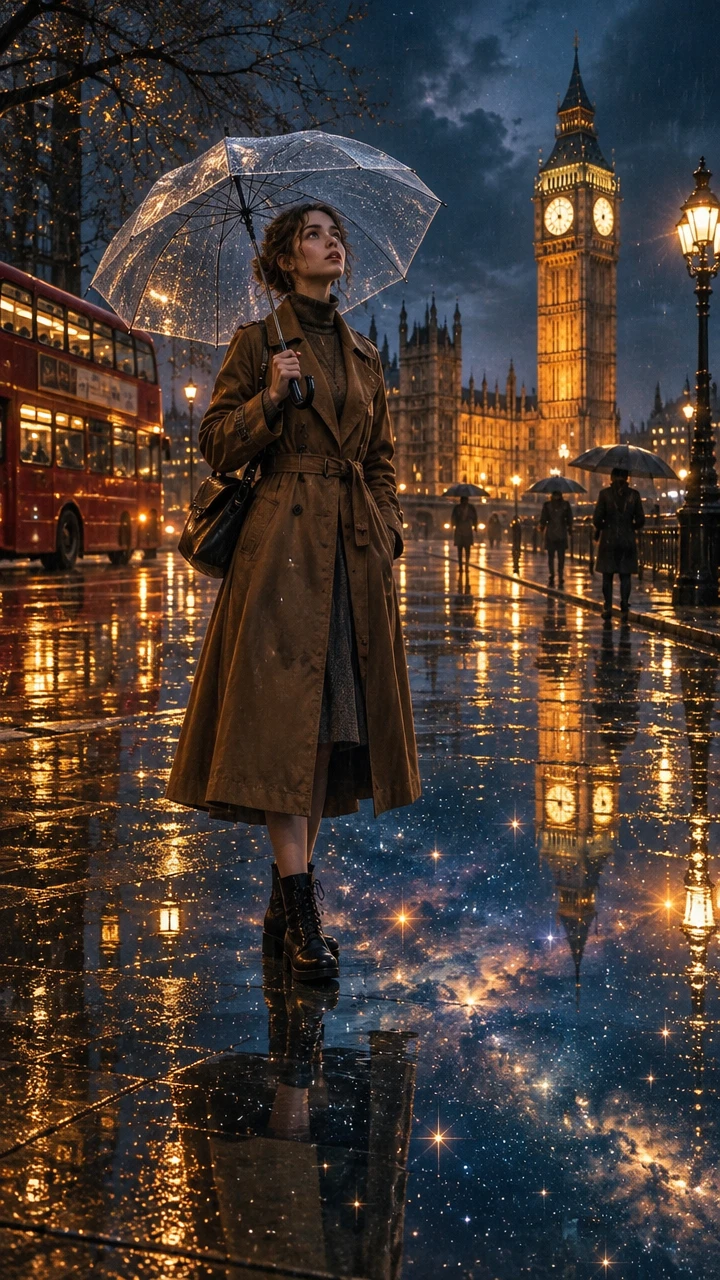
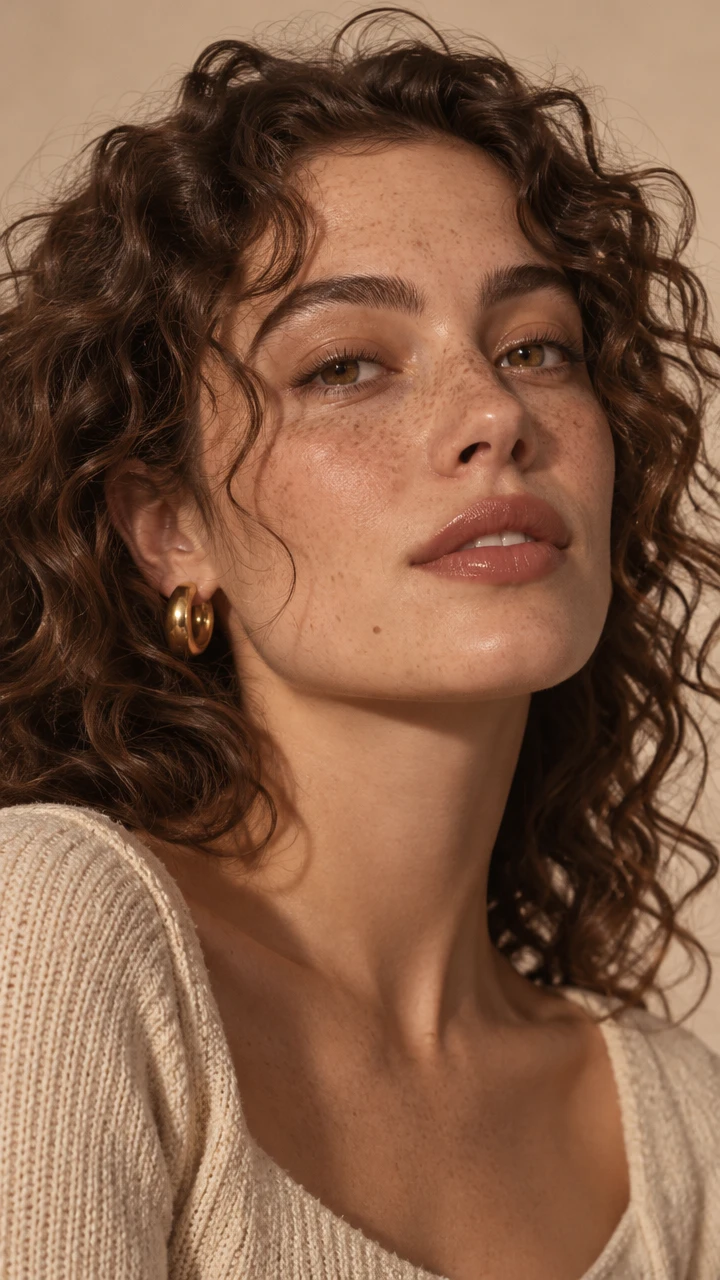
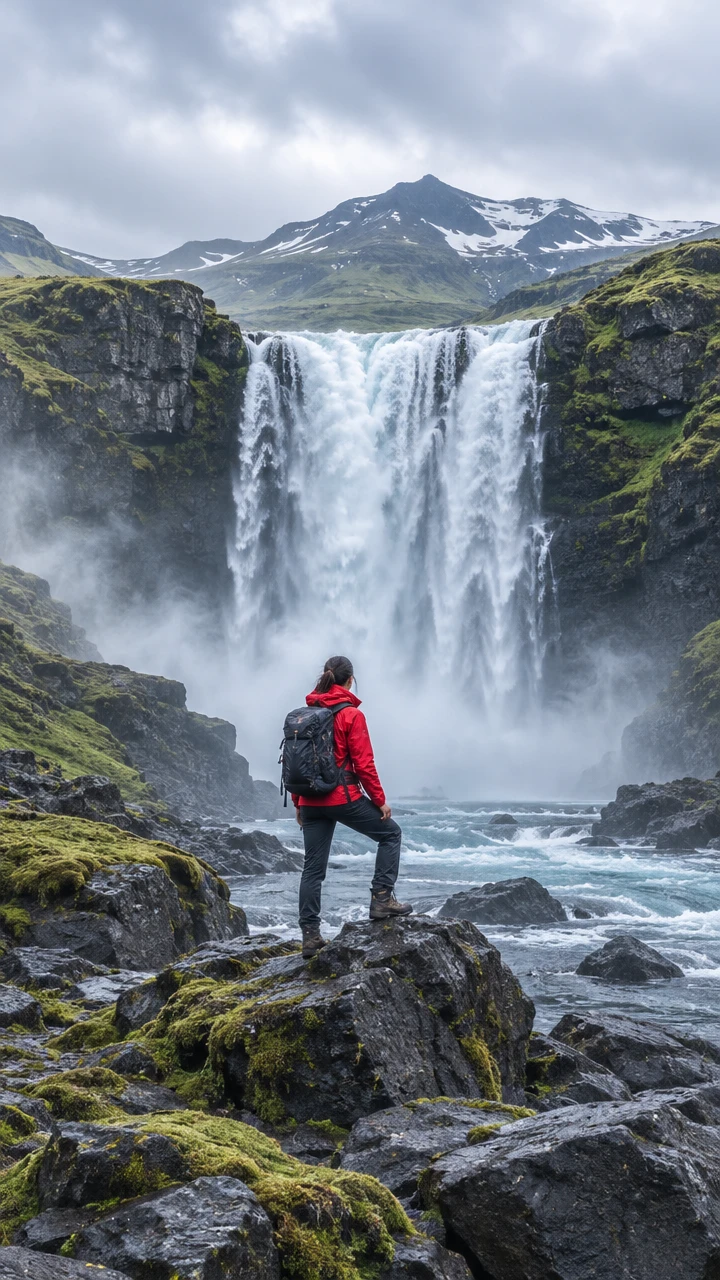
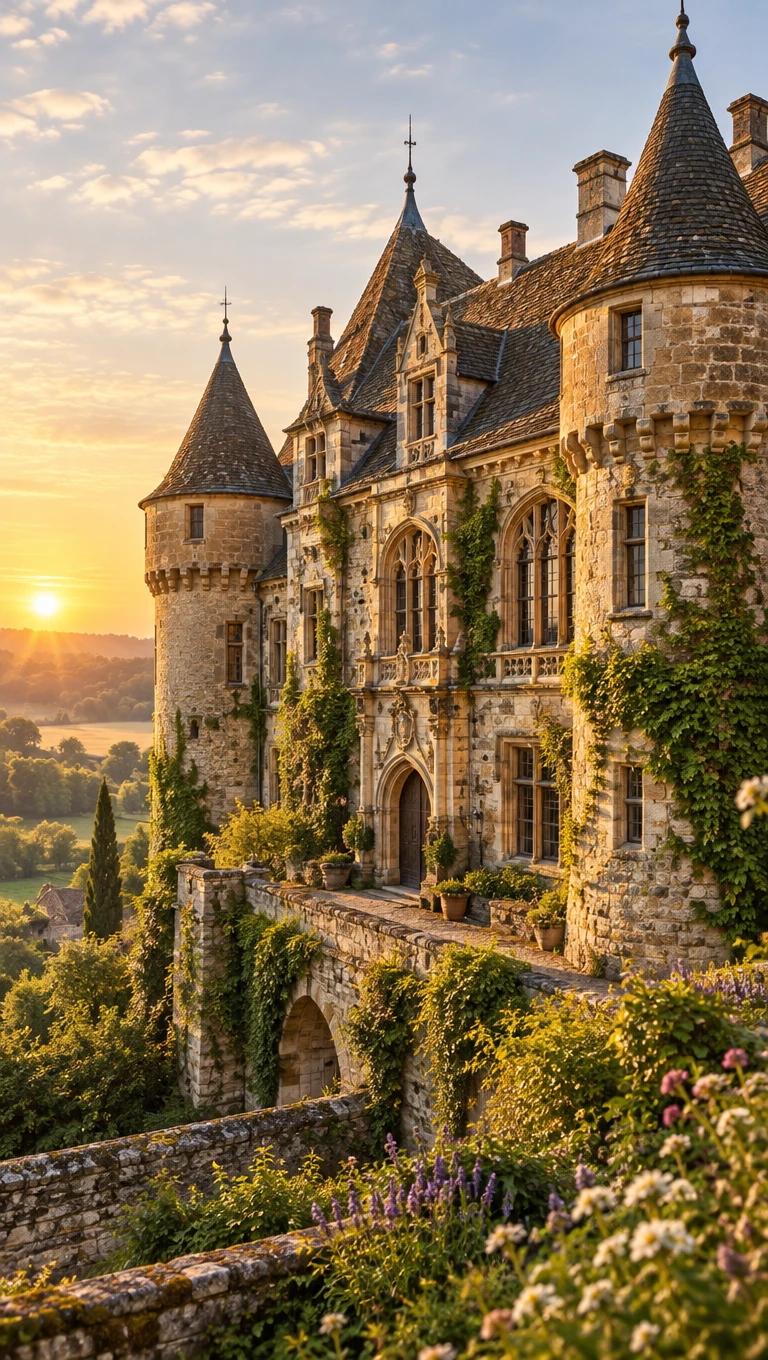
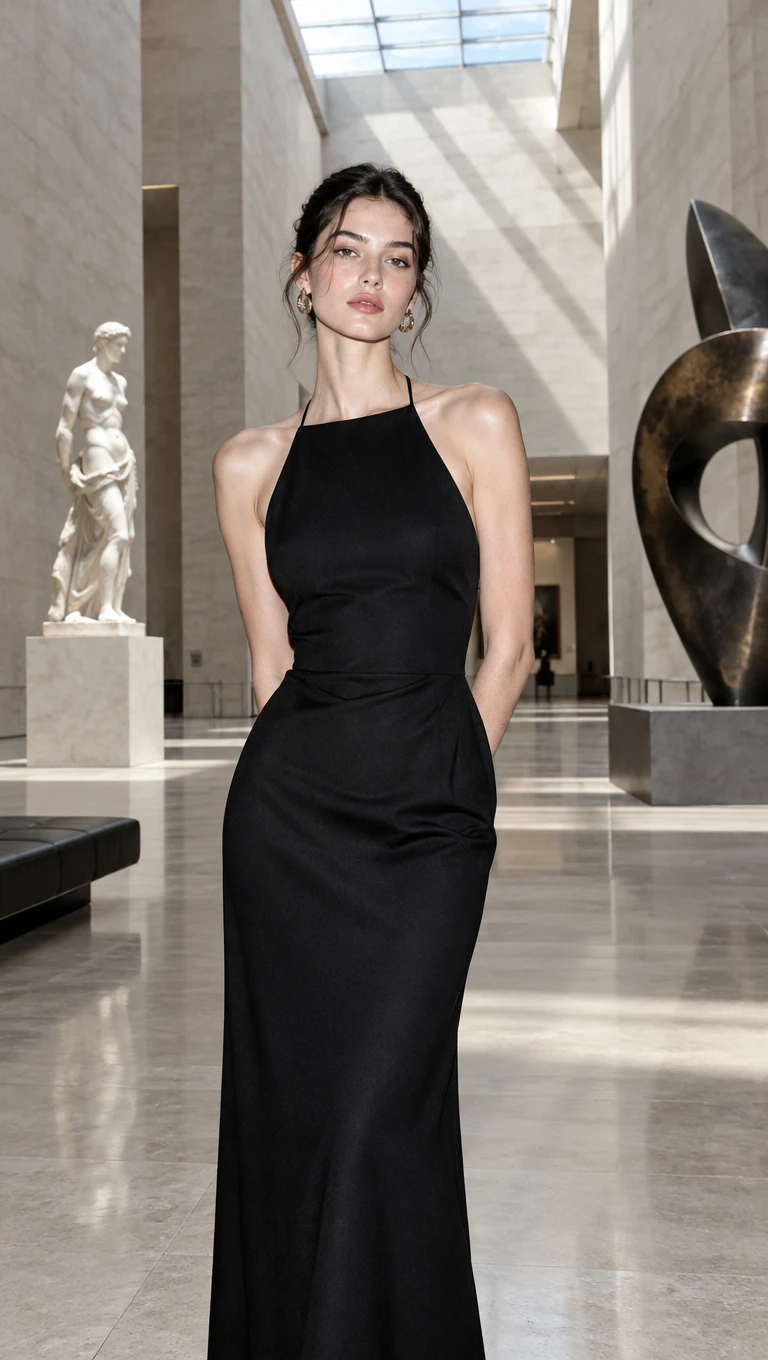
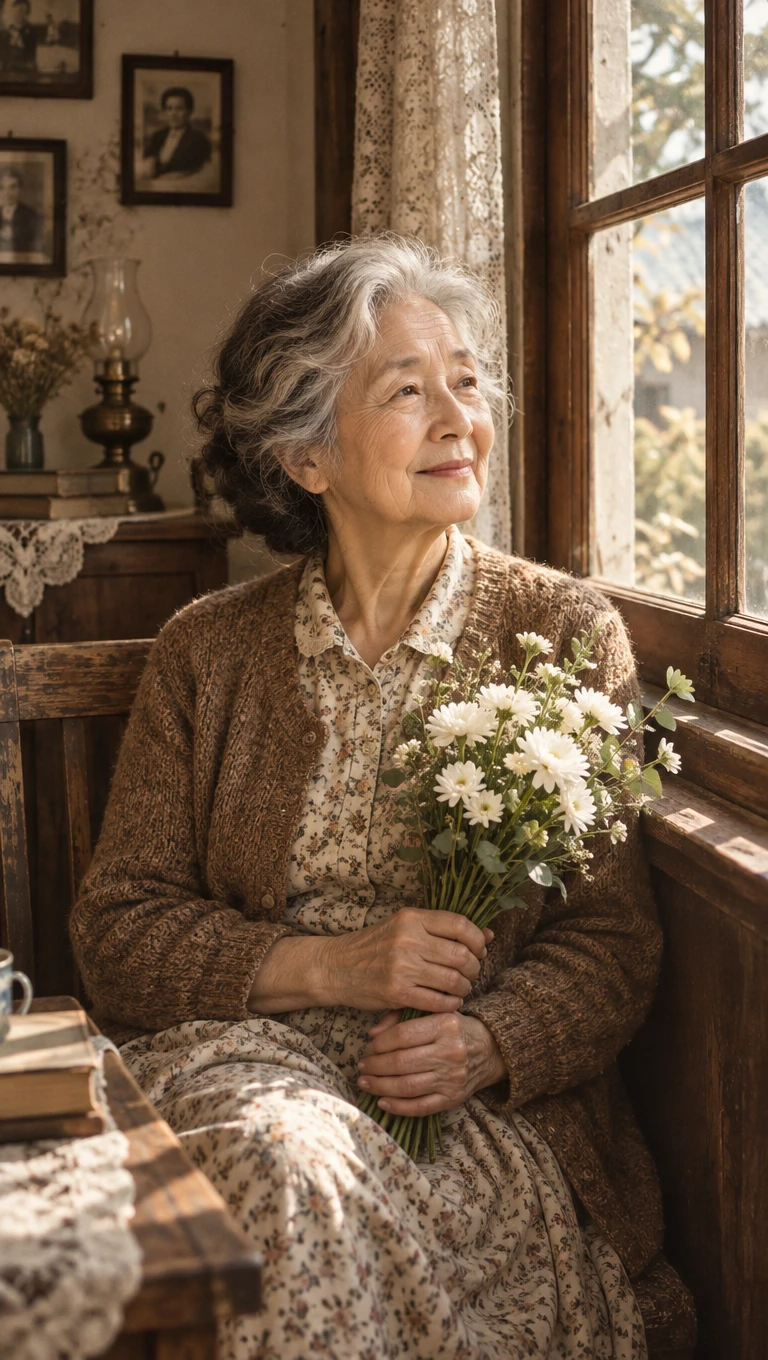

Une retouche réussie, c'est quand une zone change et que le reste demeure crédible. La retouche IA de Magiclight AI part de votre photo et d'une instruction écrite.

Importez la photo à corriger comme référence de retouche. Sa composition et son sujet guident la nouvelle version de l'image. La modification part d'une photo que vous aimez déjà. 
Précisez ce qui doit changer et où cela se situe, par exemple derrière le mannequin. Ajoutez ce qui doit rester en place dans le prompt de 500 caractères, comme la pose et la table. Une formulation précise donne des retouches plus nettes et plus prévisibles.
Importez des originaux JPG, PNG et WEBP comme image de départ pour la retouche. Une source nette offre à la zone retouchée plus de texture à assortir. Chaque fichier peut peser jusqu'à 20 Mo avant d'être refusé.
Recadrez l'image corrigée en 16:9, 9:16, 4:3 ou 1:1 pour son prochain usage. Une photo de produit réparée peut ensuite servir de bannière ou de Story. Définissez le format avant de créer l'image. 


Votre image fixe se retouche en 3 étapes avec Magiclight AI. Des instructions claires à l'étape 2 aident l'inpainting par IA à ne modifier que la zone que vous désignez.
Choisissez l'image et déterminez quel détail doit changer. Ouvrez l'onglet Image dans la Boîte à outils et utilisez l'option de référence pour l'import. Ajoutez la photo ainsi que les éventuels éléments de remplacement que vous prévoyez d'utiliser. 
Nommez la zone et sa position, par exemple le coin supérieur gauche. Indiquez ce qui doit changer et ce qui doit rester exactement tel quel. Gardez l'ensemble de l'instruction dans la limite de 500 caractères. 
Sélectionnez un modèle et conservez la forme d'origine du cadre pour le premier essai. Cliquez sur Créer une image et comparez chaque résultat avec la photo originale. Téléchargez la meilleure version dès qu'elle vous convient. 
Non, car l'inpainting par IA fonctionne ici à partir d'instructions écrites, et non d'un masque peint. Nommez la zone et la modification aussi clairement que possible. Précisez ce qui doit rester en place pour une retouche plus propre.
La majeure partie de l'original est conservée lorsque vous indiquez ce qu'il faut garder, mais les détails proches peuvent légèrement se décaler. Comparez le résultat avec votre photo d'origine avant de l'utiliser. Relancez l'instruction si quelque chose a bougé.
Oui, en décrivant ce qu'il faut supprimer et ce qui doit remplir l'espace vide ensuite. Ne modifiez que les photos dont vous êtes propriétaire ou que vous avez l'autorisation de modifier. Vérifiez le résultat pour détecter les bords résiduels avant de le publier.
Oui, en téléchargeant une photo du nouvel objet comme référence et en indiquant où il doit aller. La référence guide la forme et la couleur du remplacement. Comparez l'image finale avec l'objet réel.
Oui, si la retouche a été effectuée avec un forfait autorisé pour un usage commercial. Ne masquez pas les défauts réels dans les annonces de produits ou de biens immobiliers. Vérifiez les règles de chaque plateforme avant de publier l'image retouchée.
Oui, car un nouveau compte bénéficie de crédits de démarrage pour tester l'outil. Essayez une retouche et comparez deux modèles avant de choisir un forfait. Passez à un forfait supérieur uniquement si vous avez besoin de plus de retouches ou de droits commerciaux.



Apportez la photo que vous aimez et le détail qui ne va pas. L'inpainting par IA de Magiclight AI vous propose une correction à comparer.