
Hero background

Animer à partir de l'audio

Transformez votre audio en vidéos animées avec MagicLight. Importez une chanson ou une piste audio et créez des scènes animées qui correspondent à son ambiance et à son rythme. Aucune compétence en animation requise.

Créez gratuitement une animation à partir de l'audio
Aperçu de l'animation à partir de l'audio
Aperçu de l'animation audio
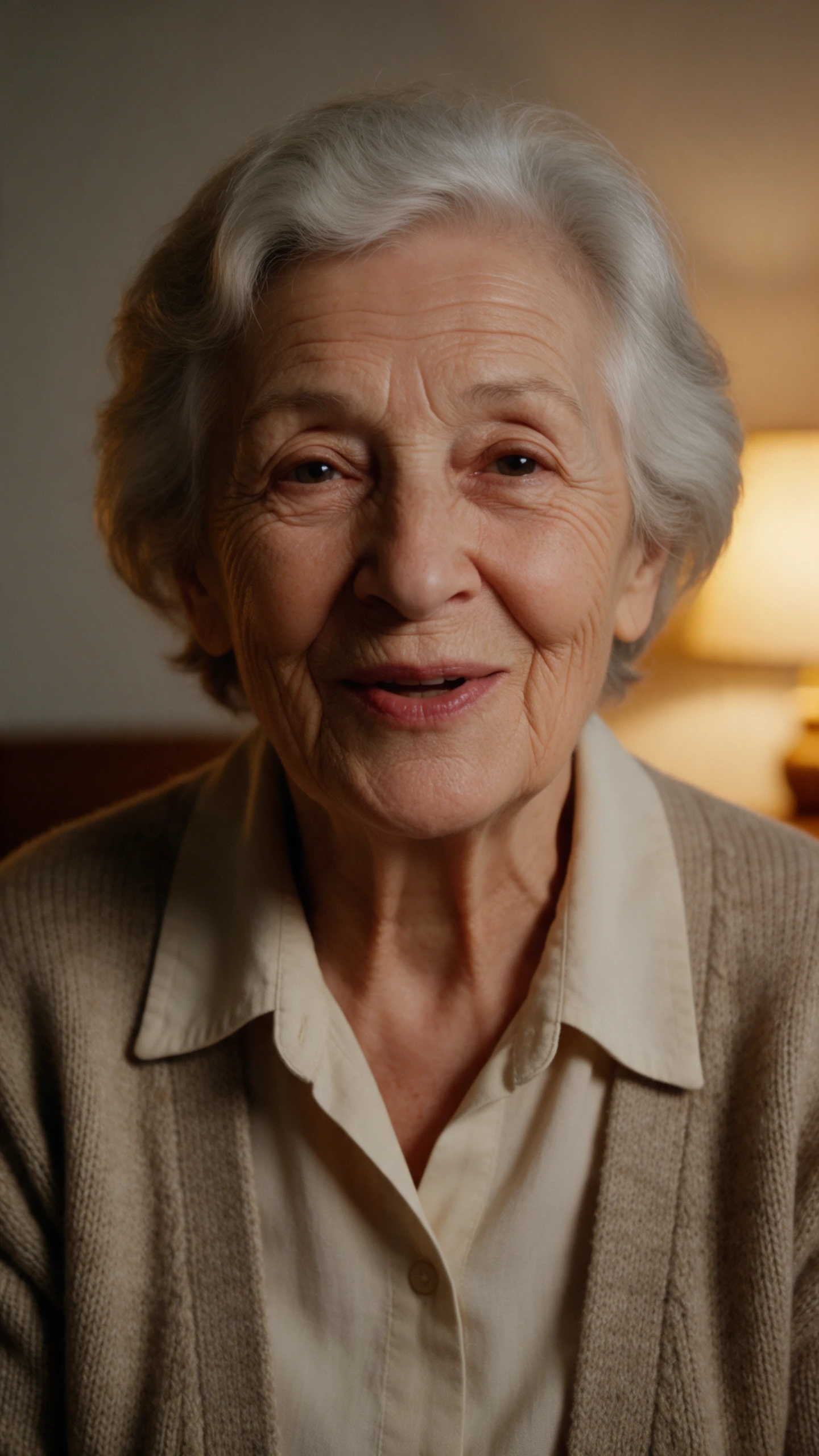
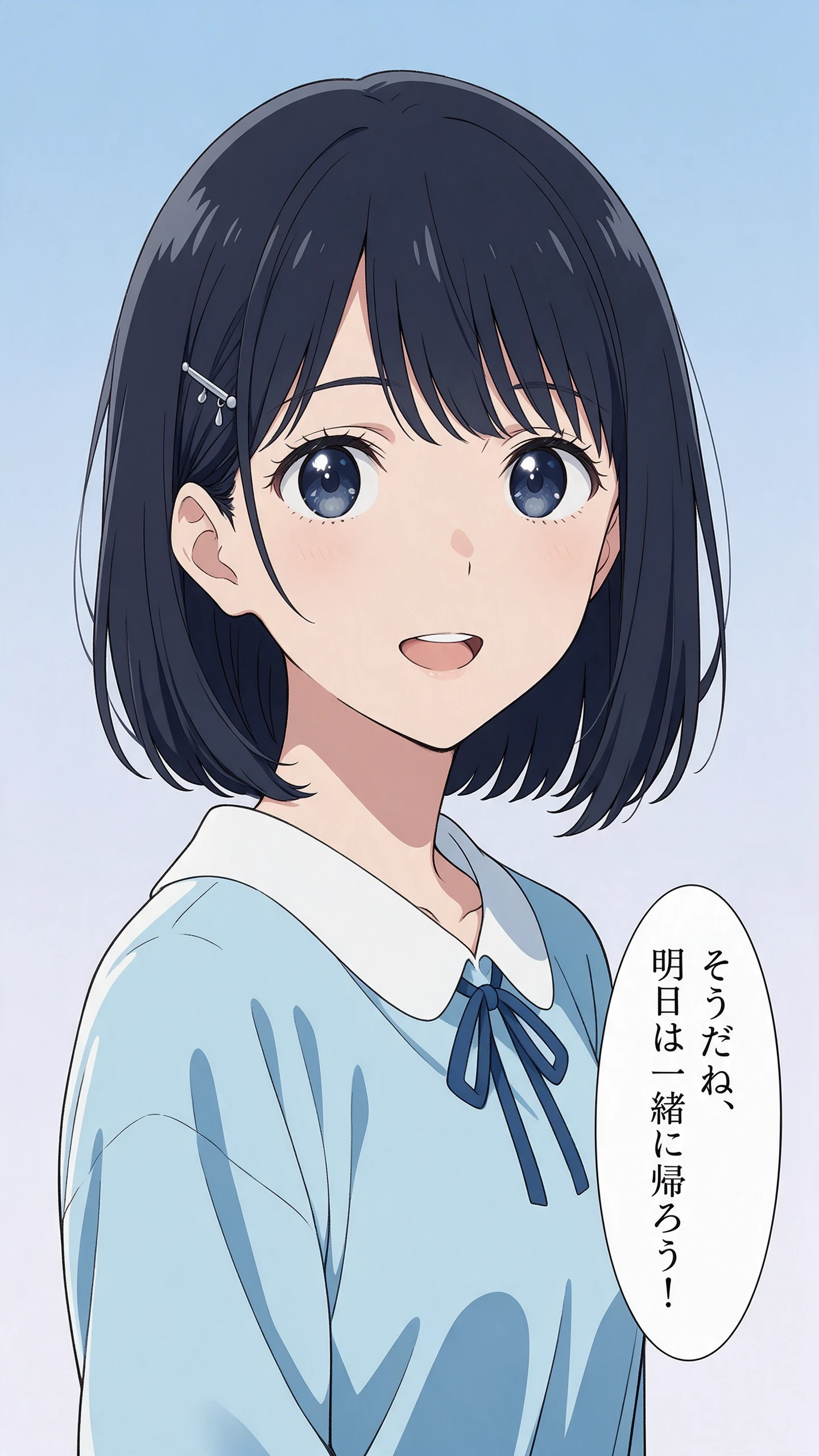
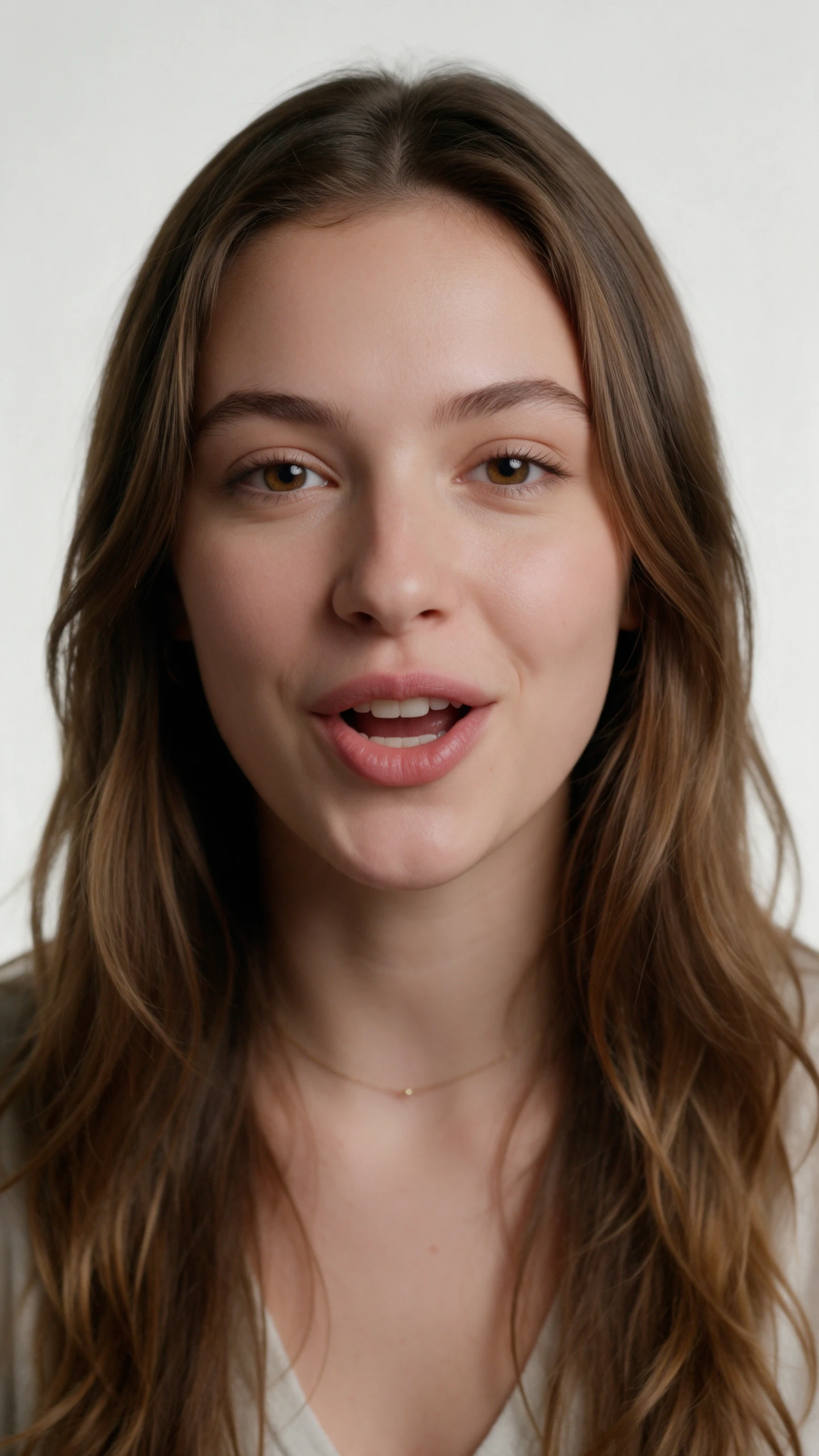
Aperçu d'un personnage parlant
Aperçu de l'animation de synchronisation labiale
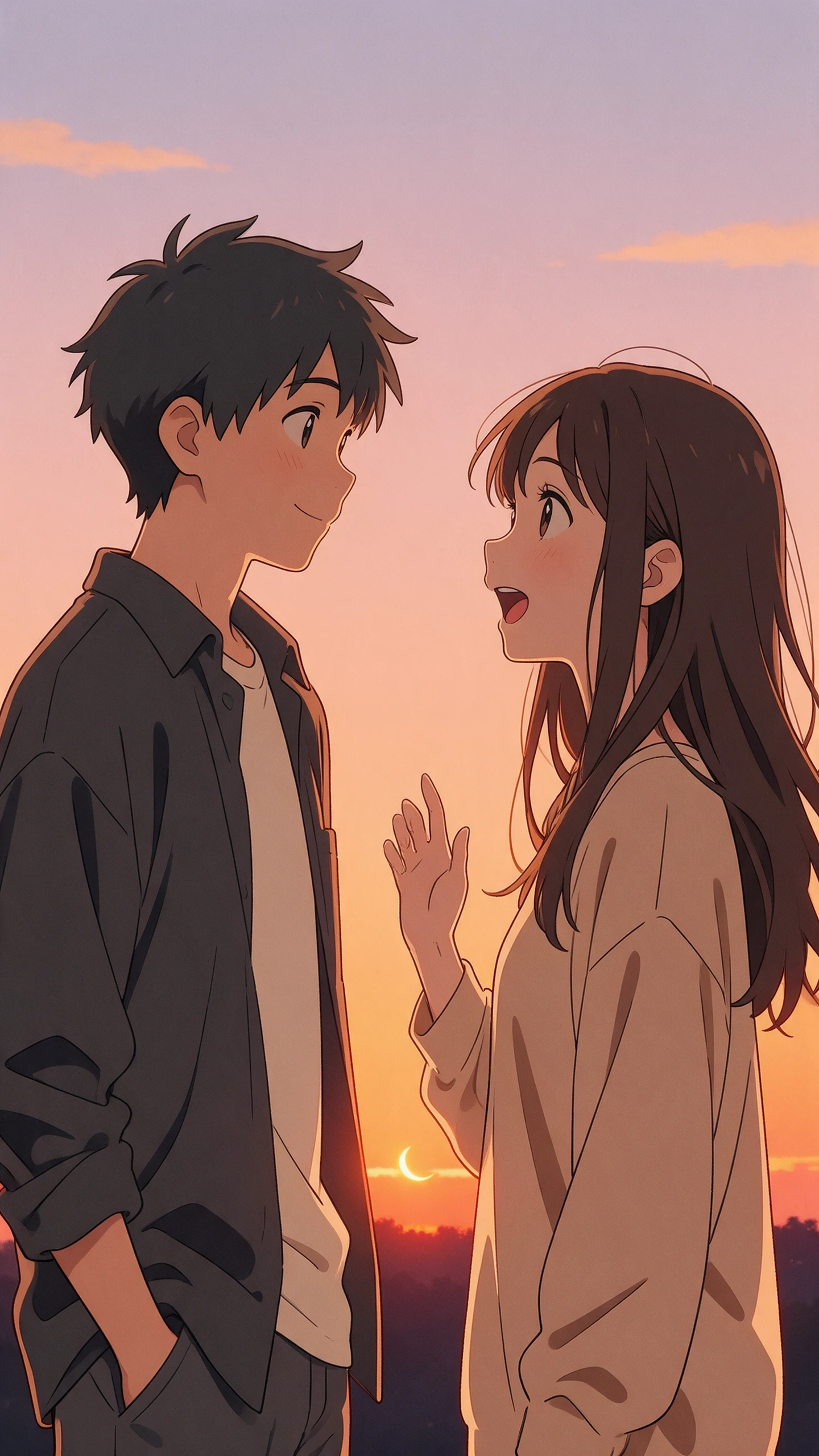
Aperçu de l'animation musicale
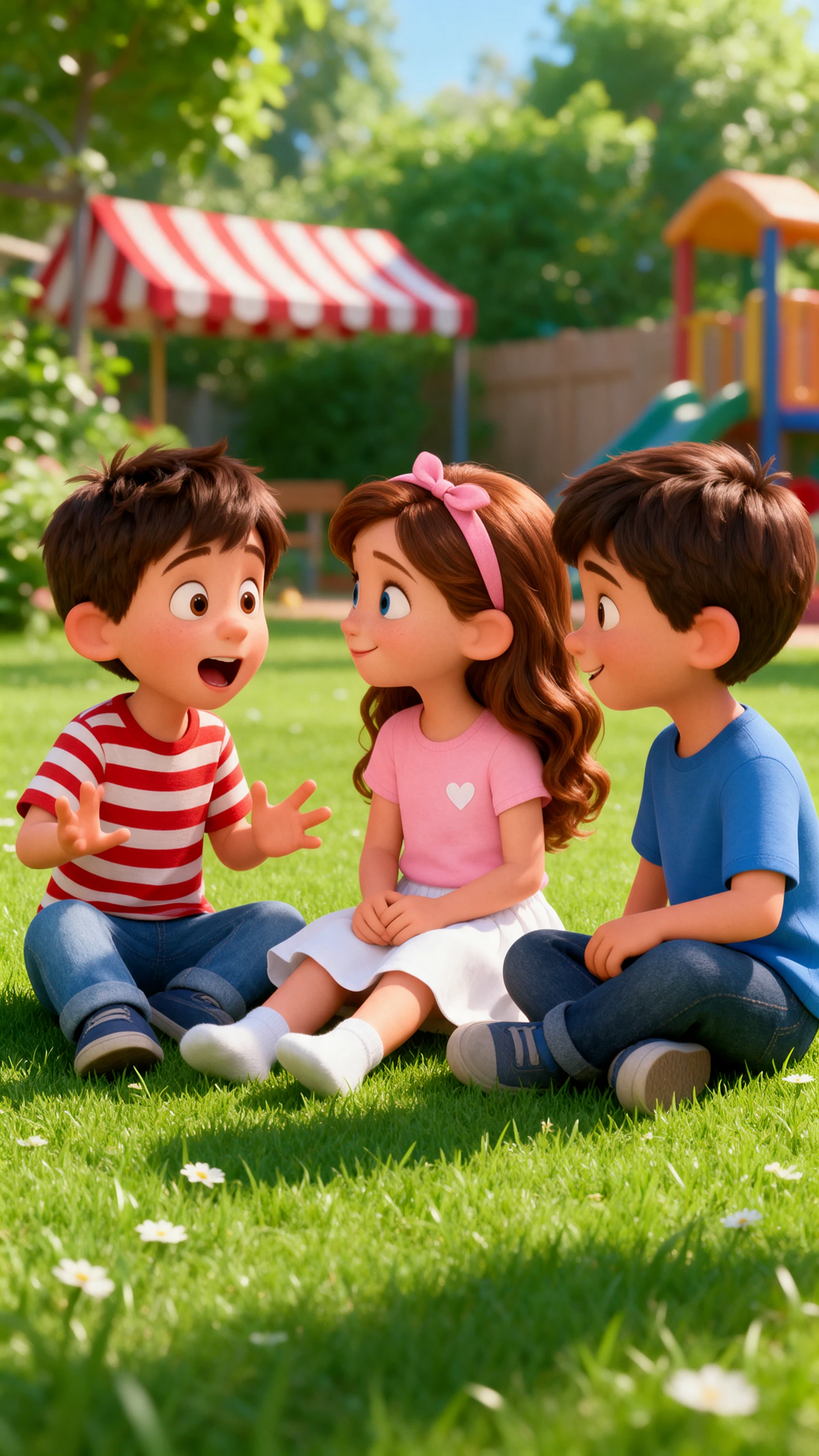
Aperçu de l'animation d'une histoire audio
Aperçu de l'animation à partir de l'audio
Aperçu de l'animation audio
Aperçu d'un personnage parlant
Aperçu de l'animation de synchronisation labiale
Aperçu de l'animation musicale
Aperçu de l'animation d'une histoire audio

Découvrez les fonctionnalités d'animation à partir de l'audio de Magiclight AI

Une voix familière peut rendre un dessin animé plus personnel. Lorsque vous animez à partir d'un audio avec Magiclight AI, votre enregistrement fait partie de la performance du personnage à l'écran.

Générer une animation à partir d'un audio maintenant
Décoration 3D

37 voix pour des histoires animées

Magiclight AI propose 37 options de voix pour votre histoire animée. Écoutez-en quelques-unes avant de choisir le narrateur qui convient au personnage et à l'enregistrement que vous souhaitez utiliser.

1000 caractères pour chaque personnage

Magiclight AI vous donne 1000 caractères pour décrire l'apparence d'un interlocuteur. Mentionnez le visage et l'expression que vous avez en tête avant d'associer ce personnage à un audio parlé.

Synchronisation labiale IA pour des personnages qui parlent

Associez l'image d'un personnage à un discours enregistré grâce à la synchronisation labiale de Magiclight AI. Sa bouche suit les mots de votre enregistrement, donnant l'impression qu'un portrait fixe parle à l'écran.

15 chansons prêtes à l'emploi au choix

L'outil propose 15 chansons prêtes à l'emploi pour vous aider à démarrer. Parcourez les pistes disponibles, sélectionnez celle qui correspond à votre idée de vidéo et créez des scènes animées sans enregistrer d'audio.

Qui peut utiliser Magiclight AI pour animer à partir d'un audio
Vos enregistrements préférés peuvent devenir quelque chose que les gens aiment regarder. Animez à partir d'un audio avec Magiclight AI pour offrir aux histoires personnelles un univers visuel tout aussi mémorable.
Pour les familles
Pour les familles
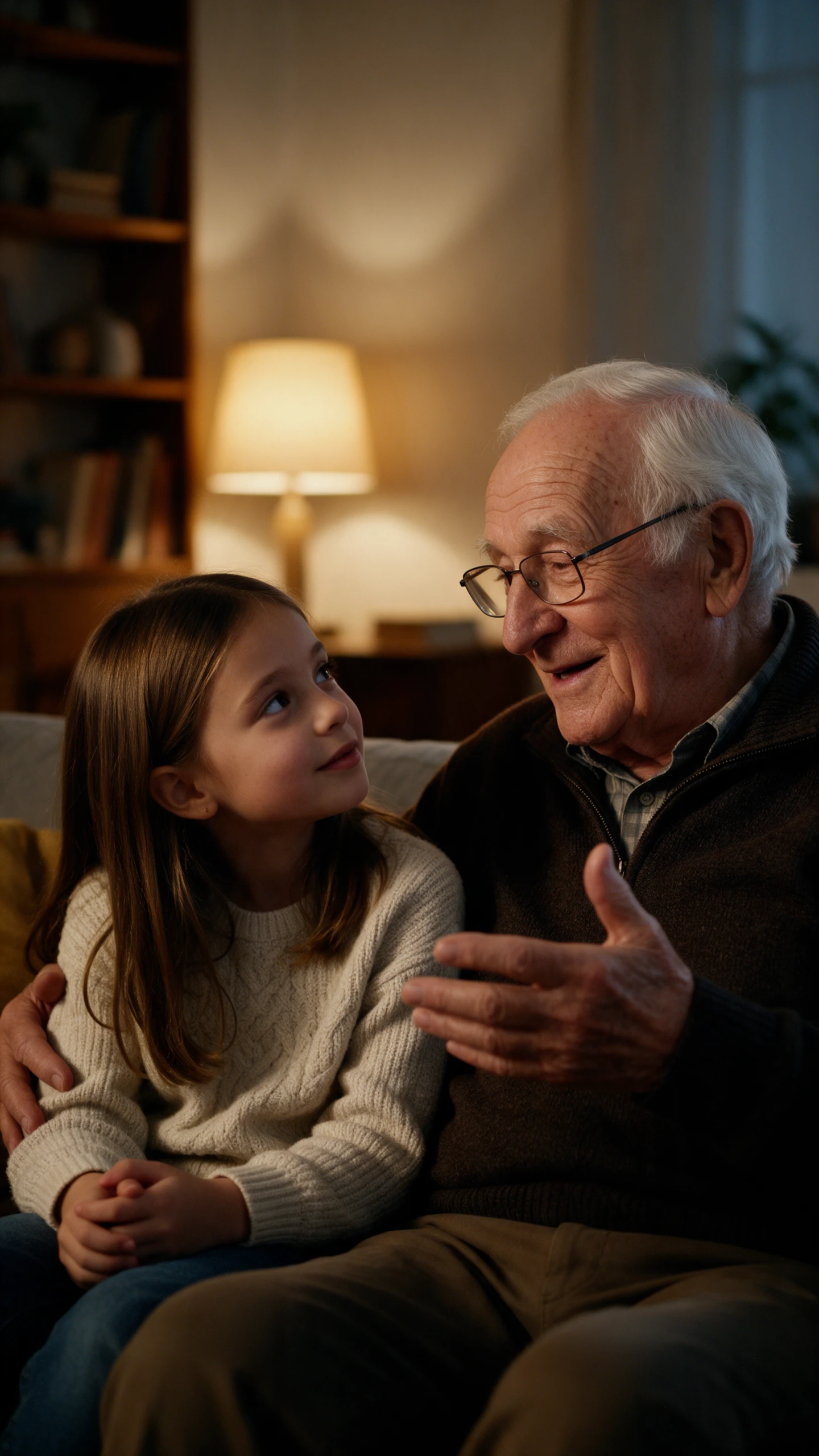
Transformez l'enregistrement du coucher d'un grand-parent en une douce histoire animée.
Choisissez parmi 15 chansons prêtes à l'emploi pour donner aux souvenirs de famille une bande-son joyeuse.
Explorez 21 modèles de couverture pour donner à chaque vidéo de famille un aspect familier.
Pour les animateurs d'interviews
Donnez à l'animateur de votre podcast un personnage qui parle grâce à la synchronisation labiale IA.
Choisissez parmi 37 options de voix pour narrer une introduction de podcast animée.
Partagez un moment de podcast mémorable au format 9:16 pour les spectateurs sur mobile.
Pour les enseignants et les formateurs
Créez un personnage de classe à partir d'une description de moins de 1000 caractères.
Explorez 16 modèles d'animation pour trouver un style adapté à votre leçon.
Transformez un court enregistrement pédagogique en scènes que les élèves peuvent suivre.
Pour les narrateurs de livres audio
Donnez à une narration effrayante un décor inquiétant grâce à des scènes animées.
Utilisez Nano Storyboard pour ajuster les expressions lors d'un moment tendu de l'histoire.
Choisissez un style visuel qui capture l'ambiance de chaque chapitre narré.
Ce qui rend l'outil Animate From Audio de MagicLight
différent
Magiclight AI facilite l'animation à partir de l'audio sans perdre l'émotion derrière l'enregistrement. Vous pouvez consacrer plus de temps à choisir l'apparence de l'histoire à l'écran.
Plus de 52 styles visuels à explorer
Magiclight AI propose plus de 52 styles visuels pour donner un nouveau souffle à vos enregistrements. Choisissez un style adapté à l'ambiance de votre histoire et transformez un audio familier en scènes animées qui valent le détour.
Laissez un enregistrement plus long devenir une histoire
Story to Video prend en charge les scripts de moins de 12000 caractères et les vidéos d'une durée de 50 minutes. Un long conte du soir peut avoir assez d'espace pour que ses événements se déploient au lieu de se terminer après un court clip.
Gardez vos personnages dans une seule bibliothèque
La bibliothèque de personnages conserve vos personnages enregistrés pour une autre histoire. Vous pouvez également utiliser des personnages par défaut et choisir des options de voix adaptées sans recréer chaque personnage de zéro.
Donnez du mouvement à une image fixe
Image to Video peut animer une image en un court clip de 30 secondes. Pour un personnage qui doit parler en synchronisation avec des paroles enregistrées, utilisez la fonctionnalité distincte AI Lip Sync.
Donnez à chaque réplique ses propres sous-titres
Magiclight AI propose 16 styles de sous-titres pour les vidéos narrées. Choisissez un design que les spectateurs peuvent lire confortablement lorsqu'ils regardent sans son, surtout pendant les conversations longues.
Trouvez la bonne approche narrative
Magiclight AI propose 16 modèles d'histoire pour explorer différentes façons de présenter votre narration. Essayez un modèle adapté à l'enregistrement avant de décider comment les scènes animées doivent se dérouler.

Comment animer à partir de l'audio avec Magiclight AI

Votre enregistrement contient déjà une histoire qui mérite d'être montrée. Découvrez comment animer à partir de l'audio avec Magiclight AI en 4 étapes simples, du téléchargement de votre son à l'exportation de la vidéo.

1.

Étape 1. Téléchargez votre audio

Ouvrez la fonctionnalité Clip musical dans Magiclight AI. Téléchargez votre enregistrement MP3, WAV ou M4A, puis sélectionnez le format d'écran adapté à l'endroit où vous prévoyez de partager l'animation.

2.

Étape 2. Choisissez votre style visuel

Explorez plus de 52 styles visuels pour trouver une apparence qui correspond à votre enregistrement. Choisissez un modèle d'histoire adapté à l'ambiance avant de passer aux personnages.

3.

Étape 3. Définissez les personnages et vérifiez les scènes

Choisissez un personnage existant ou décrivez le vôtre en 1000 caractères maximum. Utilisez Nano Storyboard pour ajuster les apparences et vérifier les scènes avant de générer votre vidéo.

4.

Étape 4. Définissez le style des paroles et téléchargez

Sélectionnez un style de paroles adapté à votre enregistrement. Prévisualisez l'apparition des mots aux côtés de l'animation, effectuez les derniers ajustements, puis téléchargez votre vidéo terminée.

FAQ sur l'animation à partir de l'audio

Quels fichiers audio puis-je télécharger sur Magiclight AI ?

Magiclight AI prend en charge les fichiers MP3, WAV et M4A via sa fonctionnalité Clip musical. Téléchargez votre enregistrement, sélectionnez un format d'écran, puis choisissez un style visuel pour votre animation.

Puis-je animer un audio sans créer mon propre enregistrement ?

Oui. Magiclight AI propose 15 chansons prêtes à l'emploi pour démarrer une vidéo. Sélectionnez une piste qui correspond à votre idée, puis explorez les styles visuels disponibles pour lui donner vie.

Magiclight AI prend-il en charge différents styles d'animation ?

Oui. Vous pouvez animer à partir d'un audio avec plus de 20 styles visuels dans Magiclight AI. Choisissez un rendu adapté à votre enregistrement, puis vérifiez comment les scènes animées s'accordent à son ambiance.

Est-il possible de personnaliser les personnages de mon animation ?

Magiclight AI vous permet de sélectionner des personnages existants ou de décrire les vôtres en 1000 caractères maximum. Nano Storyboard vous aide également à ajuster leur apparence avant la génération.

Comment faire apparaître des paroles animées dans ma vidéo ?

Sélectionnez un style de paroles dans la fonction Music Video pour contrôler l'apparition des mots. Prévisualisez l'animation avec votre audio pour vérifier le rendu des paroles à l'écran.

Quels formats d'écran sont disponibles pour les vidéos animées ?

Magiclight AI prend en charge le 16:9 pour les écrans larges et le 9:16 pour le visionnage vertical. Choisissez le format adapté à votre audience avant de générer l'animation à partager.

Donnez une histoire visuelle à votre audio avec Magiclight AI

Votre enregistrement donne l'ambiance. Laissez l'animation à partir d'un audio de Magiclight AI le transformer en une animation qui vaut le coup d'œil.


