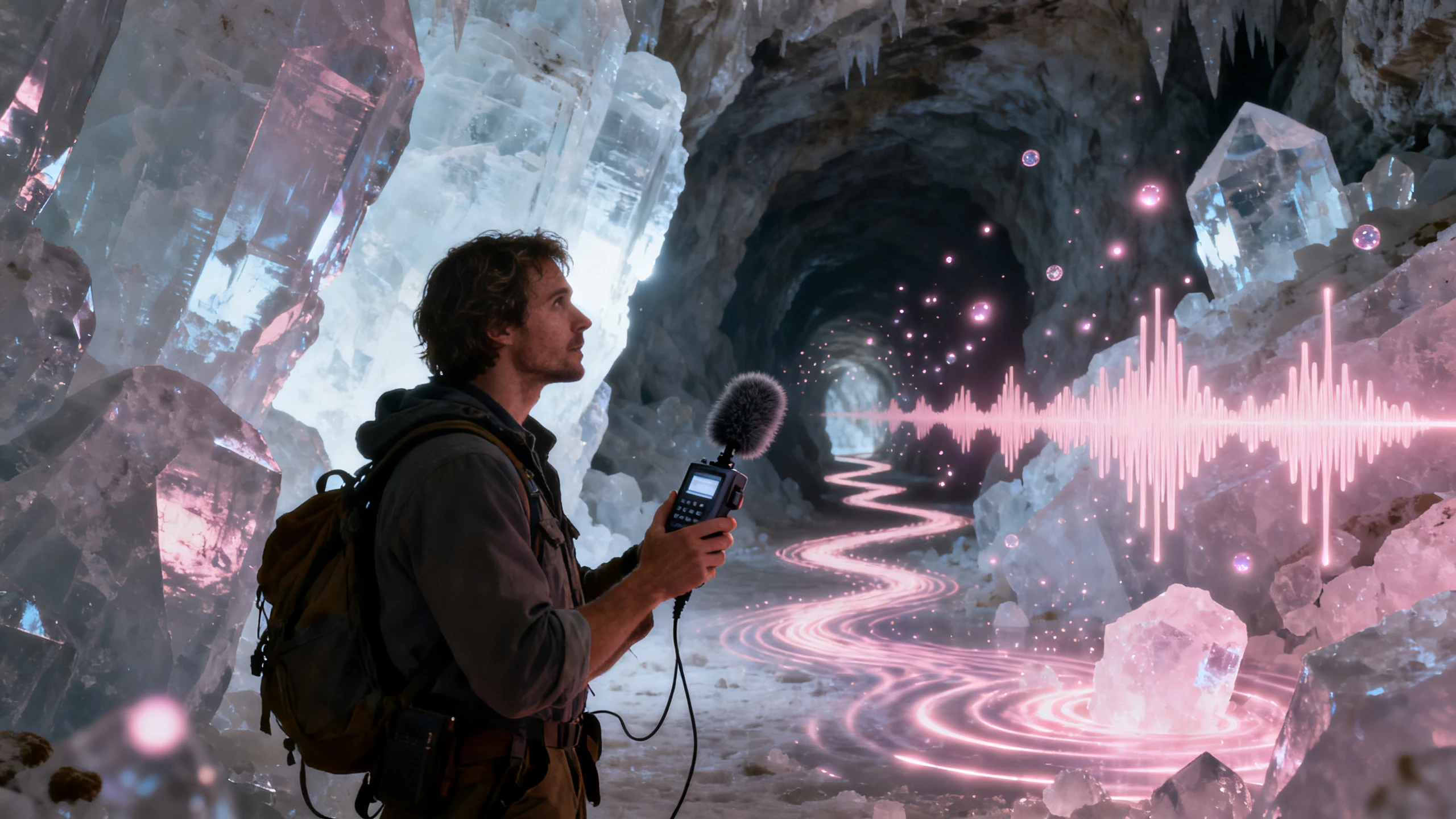
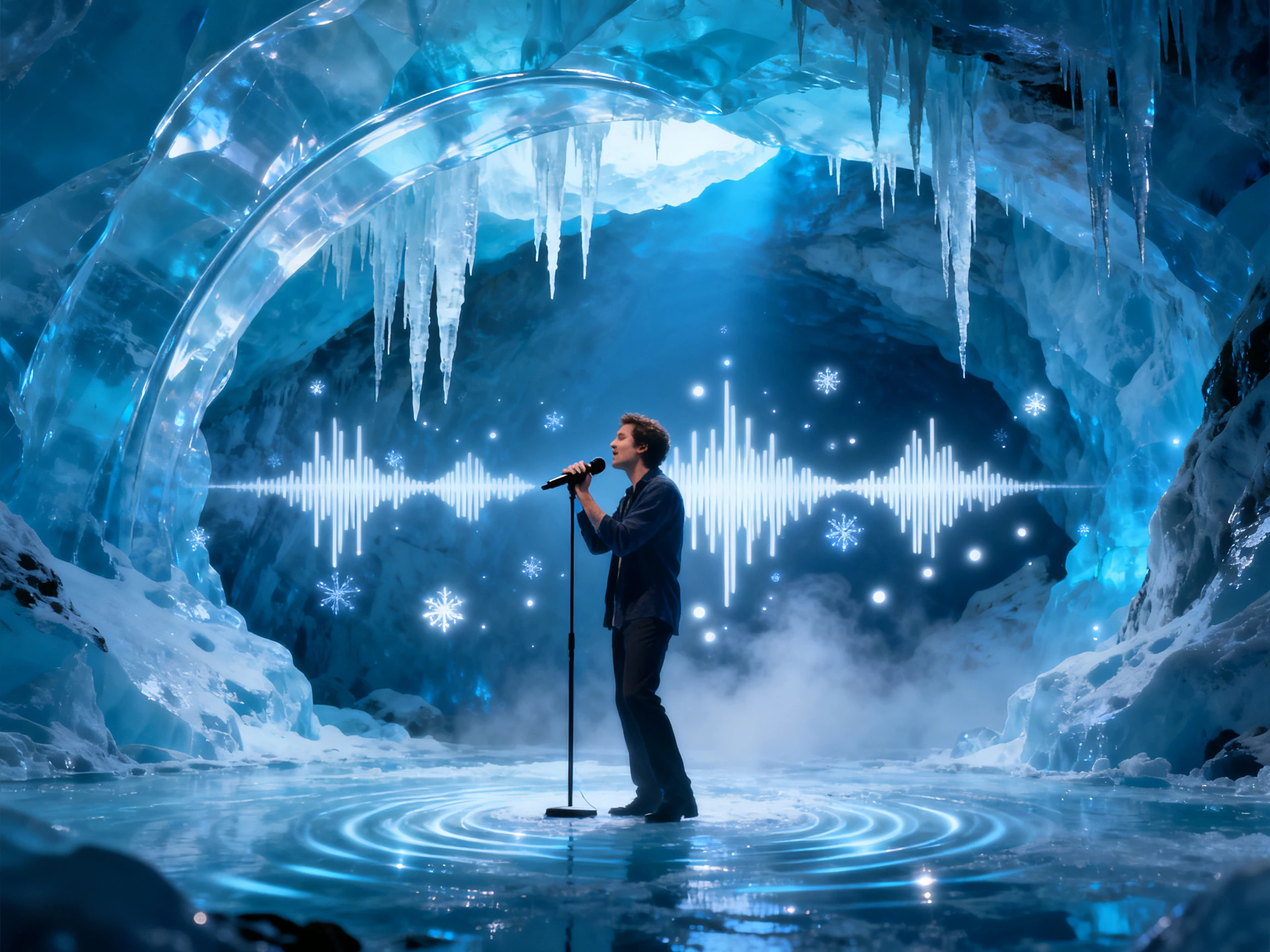
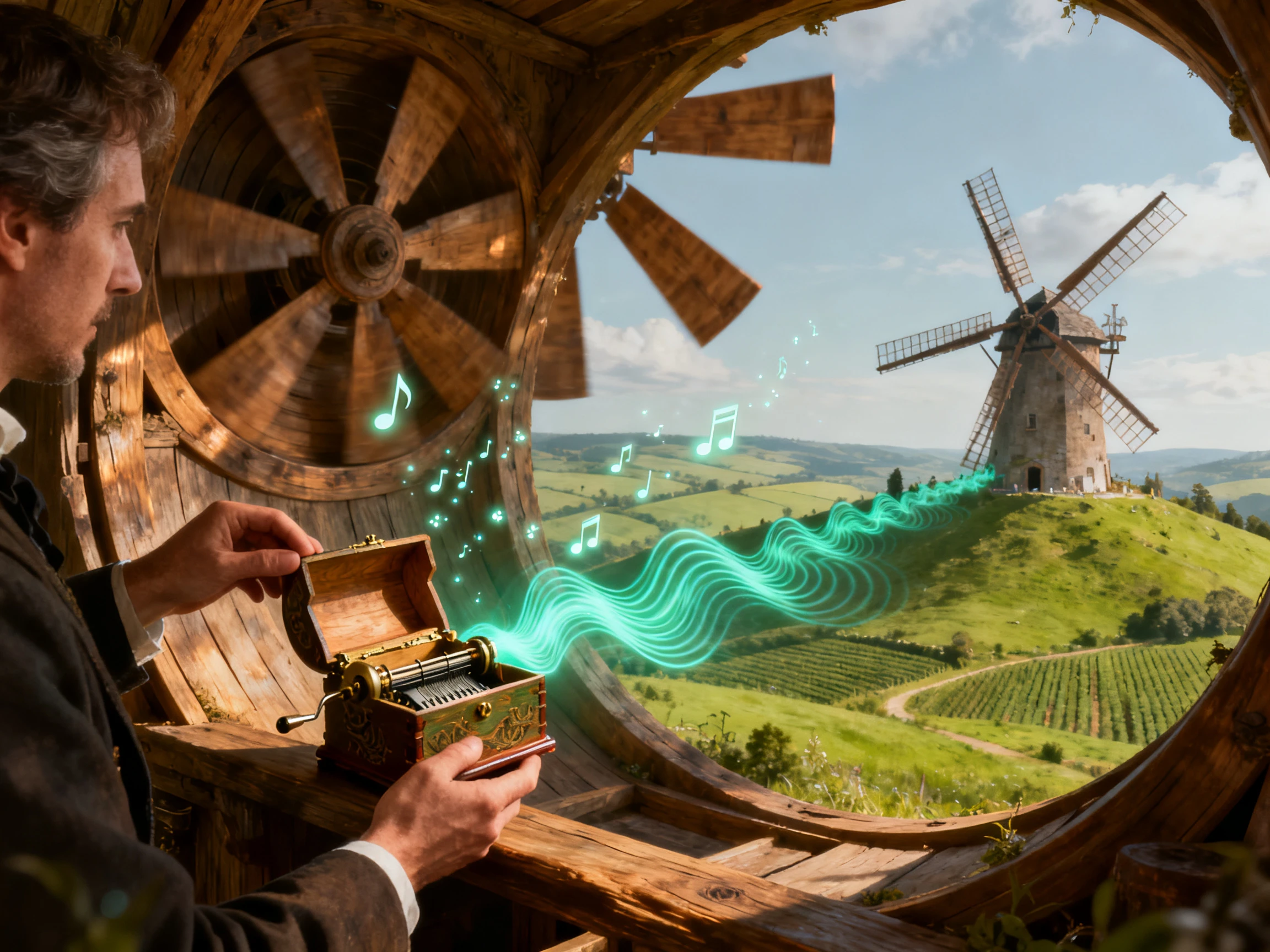
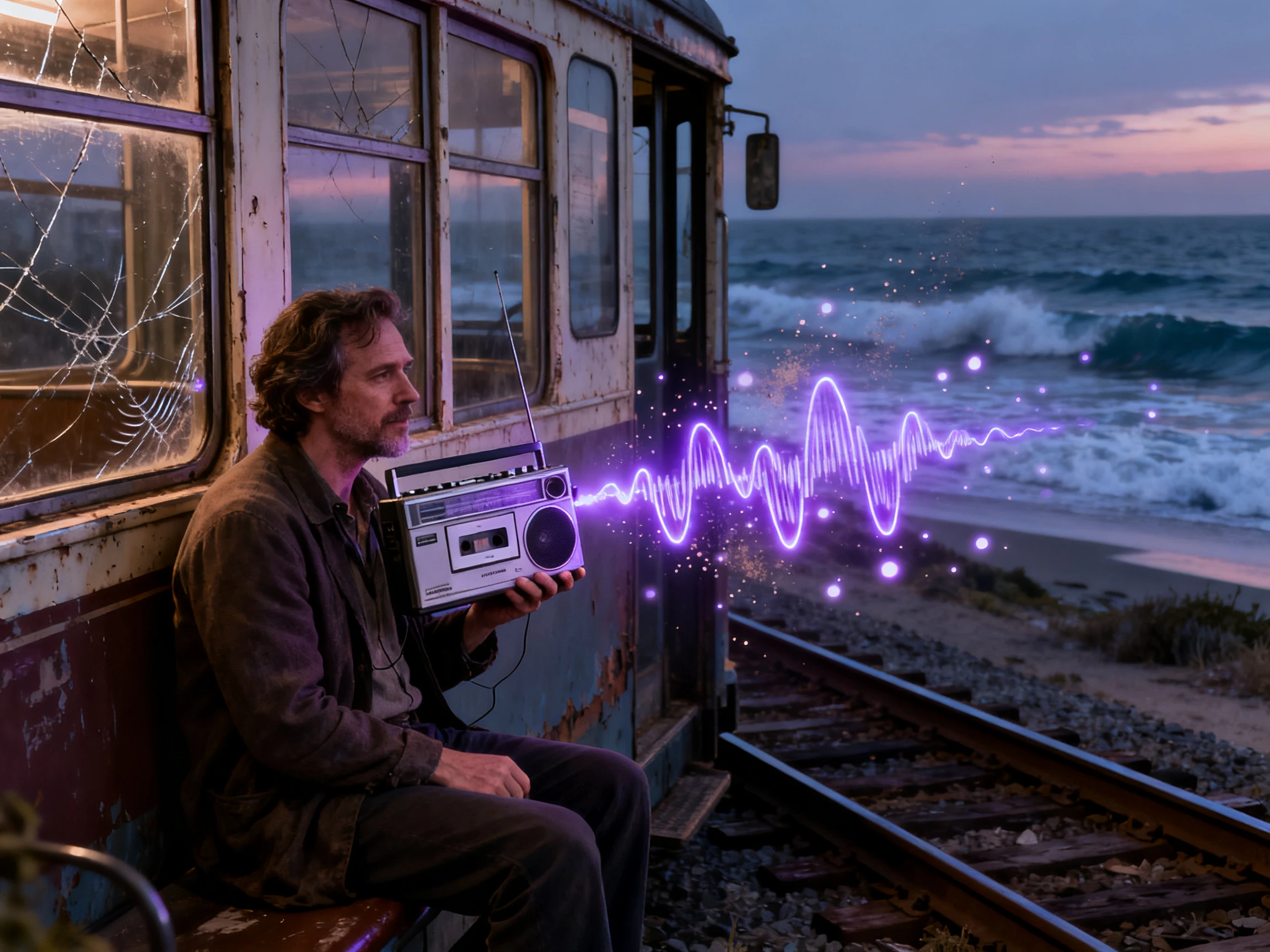
Importez un fichier MP3, WAV ou M4A et laissez MagicLight AI transformer votre audio en vidéo. Créez des visuels qui accompagnent votre musique sans tout monter à la main.
Les meilleures fonctionnalités du convertisseur audio en MP4 de Magiclight AI
Importez le fichier dans le format dans lequel votre application l'a enregistré. Pour convertir un audio en MP4, Magiclight AI prend en charge les fichiers WAV, M4A ou MP3 tels quels et crée les scènes, les paroles et la pochette autour de votre morceau.
3 formats audio acceptés tels quels
Importez un WAV de studio, le M4A que GarageBand sur iPhone enregistre par défaut, ou un MP3 acheté sur une boutique de beats. Aucune conversion n'est nécessaire et votre fichier reste la bande-son complète de la vidéo.
16 réglages de sous-titres pour des paroles qui bougent
Les chansons avec voix peuvent afficher leurs paroles sous forme de texte animé qui suit le rythme. Choisissez l'apparence du texte parmi les 16 réglages de sous-titres, ou désactivez les paroles pour les instrumentales.
Plus de 50 styles visuels qui restent cohérents sur tout le morceau
Choisissez Livre d'images, Réaliste ou l'un des plus de 50 styles visuels. Magiclight AI conserve ce style et garde le visage de chaque personnage identique de la première à la dernière seconde de votre audio.
Pas encore de fichier audio ? Dans Créer une musique, saisissez quelques lignes de paroles ou une description, 200 caractères maximum, et choisissez un préréglage de genre. La chanson est enregistrée dans Mes chansons, prête pour la vidéo.
Qui peut utiliser le convertisseur audio en MP4 de Magiclight AI
Transformez vos morceaux terminés en vidéos partageables. Utilisez Magiclight AI pour convertir l'audio en MP4 pour vos sorties musicales, extraits de podcast, promotions et contenus sociaux, en toute simplicité et confiance.
Voici quelques cas d'utilisation du convertisseur audio en MP4 de Magiclight AI :
Pour les experts en studio
Importez le WAV de votre mixage final tel quel, sans conversion.
Ajoutez le titre de la sortie à l'un des 21 modèles de pochette.
Exportez le MP4 en 1080p au format 16:9 pour une première YouTube.
Pour les musiciens mobiles
Importez le fichier M4A que GarageBand sur iPhone exporte par défaut.
Choisissez le format 9:16 pour un MP4 vertical qui s'affiche bien sur téléphone.
Donnez aux paroles une police et un mouvement parmi les 16 réglages de sous-titres.
Pour YouTube Music
Vérifiez d'abord combien de clips musicaux votre licence de beat autorise.
Désactivez les sous-titres et laissez les scènes porter l'instrumentale.
Utilisez la vidéo à des fins commerciales avec un forfait payant, dans le respect des conditions de la licence.
Pour une collection personnelle
Saisissez jusqu'à 200 caractères de paroles, puis choisissez un préréglage de genre.
Retrouvez la nouvelle chanson dans Mes chansons et sélectionnez-la pour la vidéo.
Essayez-la avec l'une des 15 pistes prêtes à l'emploi.
Comment convertir un fichier audio en MP4 avec Magiclight AI
Apprenez à convertir des fichiers audio en MP4 en 4 étapes, depuis le téléchargement du fichier jusqu'à la création d'un clip musical complet, en passant par la définition des personnages.
1.
Étape 1. Téléchargez l'audio sur Magiclight
Commencez par télécharger le fichier audio dans Magiclight AI. Il peut s'agir d'un fichier WAV, M4A ou MP3.
2.
Étape 2. Définissez l'apparence de la vidéo
Lors de la sélection du genre, choisissez un style visuel adapté ainsi qu'un modèle d'animation avant de lancer la génération.
3.
Étape 3. Confirmez les personnages et les scènes
Vérifiez les personnages proposés par Magiclight AI et confirmez-les ou utilisez vos propres créations de personnages. Poursuivez pour ajuster les poses et les expressions dans Nano Storyboard.
4.
Étape 4. Ajoutez les paroles et exportez le MP4
Intégrez les paroles dans la vidéo en ajoutant un style de sous-titres et choisissez un design de couverture. Une fois la génération terminée, exportez le MP4 à la résolution de votre choix.
Ce que les utilisateurs disent du convertisseur audio en MP4 de Magiclight AI
Jordan Hayes
Producteur de musique
Mon mixage final était déjà terminé quand j'ai ouvert Magiclight AI. J'ai ajouté la piste, je l'ai associée à des visuels et j'ai transformé l'audio en une vidéo prête pour ma prochaine sortie.
Chloe Martin
Chanteuse
J'ai enregistré ma chanson sur mon téléphone et je voulais une vidéo simple pour l'accompagner. Après avoir ajouté la piste, Magiclight AI m'a aidée à associer la musique à des visuels et à la préparer pour le partage.
Darius Cole
Artiste rap
Mon beat était prêt, mais il me manquait encore des visuels pour la sortie. J'ai utilisé Magiclight AI pour transformer l'audio finalisé en une vidéo que je pouvais publier avec la piste sur les réseaux sociaux.
Nina Brooks
Créateur de contenu
J'ai commencé avec les paroles et créé ma chanson dans Magiclight AI. Une fois l'audio prêt, je suis passé de la piste au contenu visuel sans avoir à jongler entre différents outils.
Puis-je obtenir un MP4 avec uniquement de l'audio et aucune image ?
Magiclight AI vous aide à ajouter des visuels à l'audio plutôt que de créer une vidéo vide. Pour un fichier audio sans image, il est préférable d'utiliser un convertisseur standard.
Puis-je importer dans Magiclight AI une chanson que j'ai créée dans GarageBand ?
Oui, tant qu'elle est au format WAV, M4A ou MP3, vous pouvez l'ajouter dans Magiclight AI et poursuivre la création de votre vidéo.
Puis-je utiliser un beat sous licence dans le MP4 ?
Vérifiez la licence de votre beat avant de l'utiliser. Magiclight AI peut se charger de la création vidéo, mais votre licence détermine si vous pouvez publier ou monétiser la vidéo finale.
Puis-je convertir plusieurs fichiers audio en MP4 en même temps ?
Chaque piste est traitée comme un projet distinct dans Magiclight AI. Pour une conversion audio en MP4, ajoutez votre audio, configurez les visuels et générez la vidéo.
Puis-je modifier les visuels avant de générer mon MP4 ?
Oui. Passez en revue les options visuelles disponibles et faites vos choix avant de générer. Avec Magiclight AI, vous pouvez ajuster la direction artistique de la vidéo pour mieux correspondre à votre audio.
Puis-je utiliser mon MP4 finalisé sur les réseaux sociaux ?
Vous pouvez utiliser les vidéos créées avec Magiclight AI sur les plateformes sociales compatibles, à condition de disposer des droits nécessaires sur l'audio, les images et tout autre contenu inclus.
Convertissez votre audio en vidéo avec Magiclight AI
Ajoutez votre fichier WAV, M4A ou MP3 et créez un clip musical instantanément. Laissez Magiclight AI ajouter des scènes en convertissant votre fichier audio en MP4.