
Hero background

Générateur de doodles

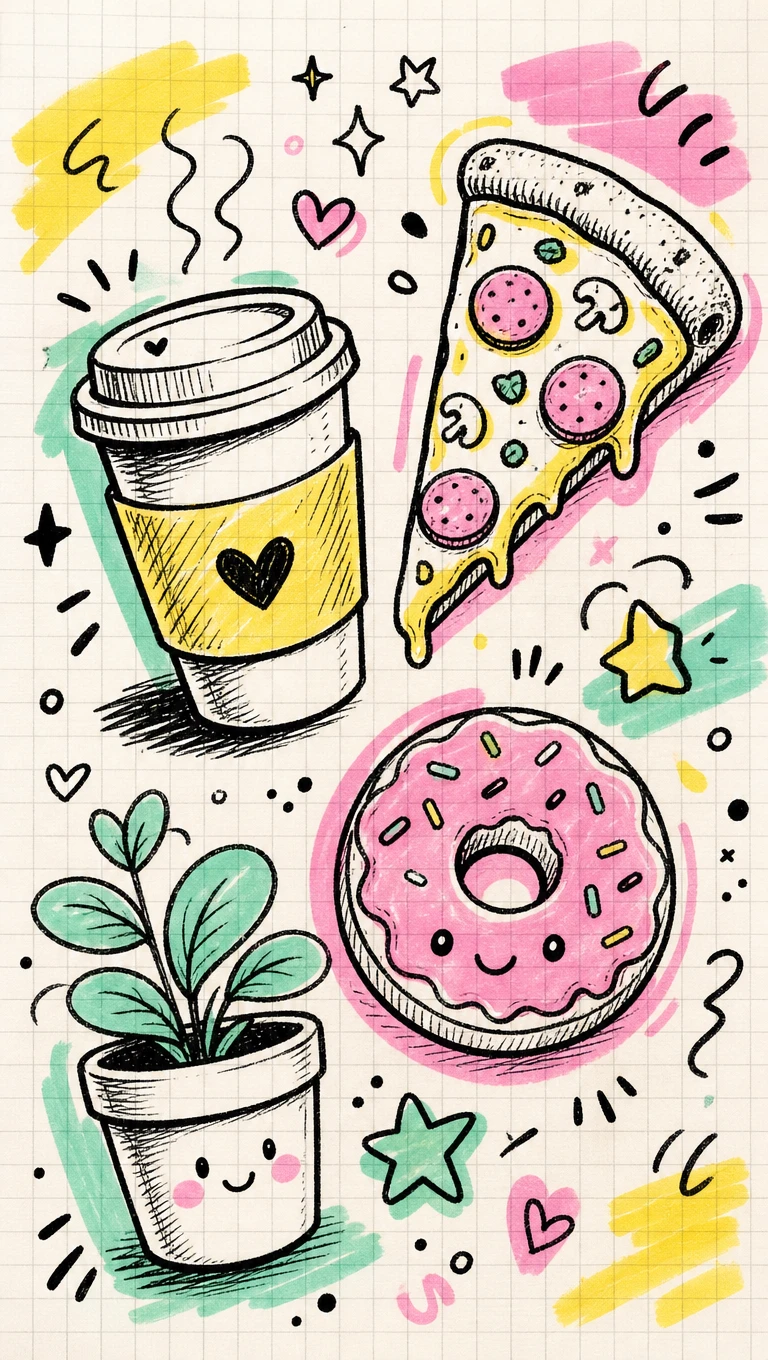
Ce petit dessin que vous imaginez pourrait devenir un adorable doodle de carnet. Décrivez votre idée, choisissez un style de dessin et laissez Magiclight AI la transformer en croquis. Aucune compétence en dessin requise.

Créez un doodle gratuitement
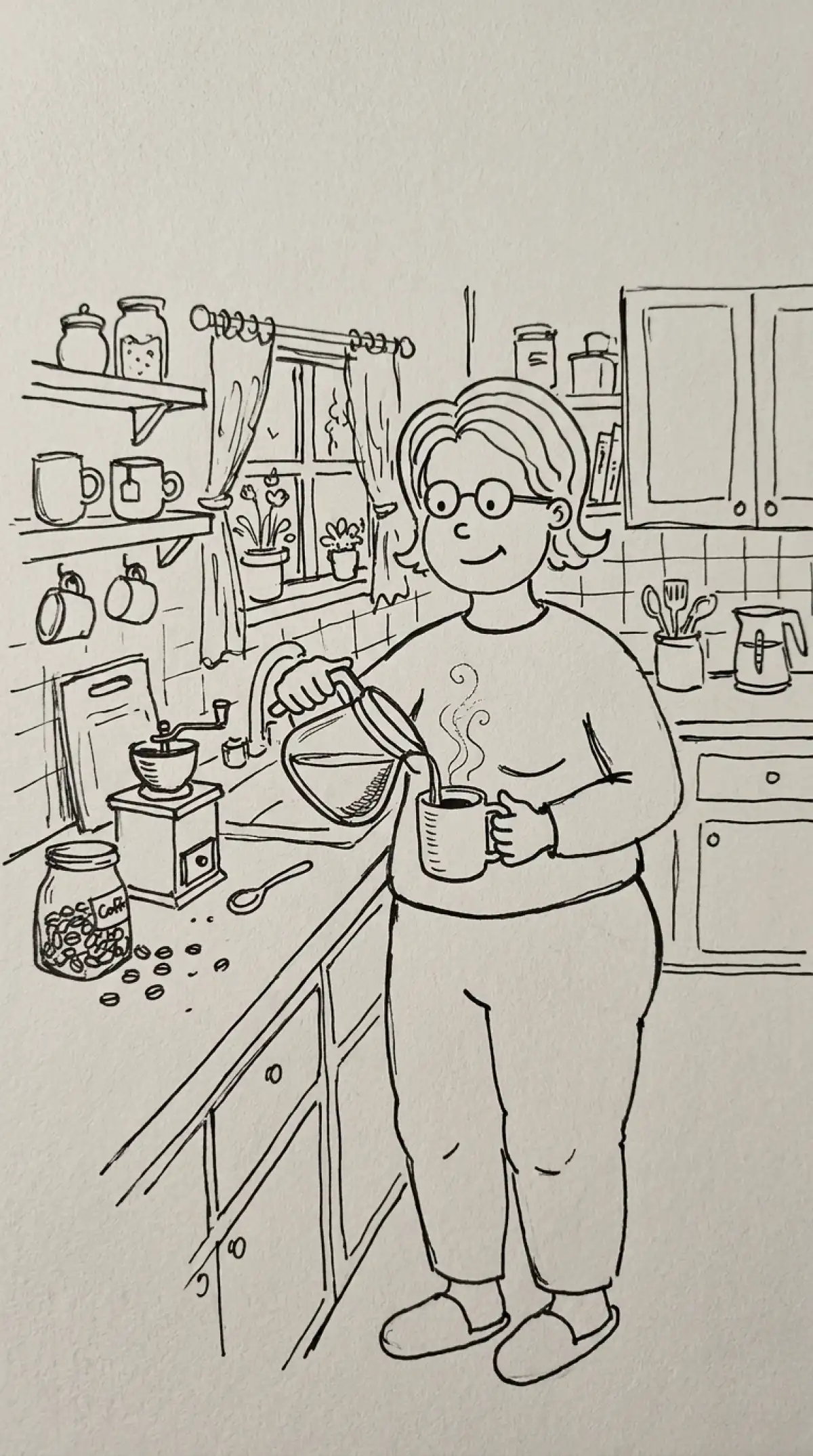
Aperçu du générateur de personnages doodles mignons dessinés à la main
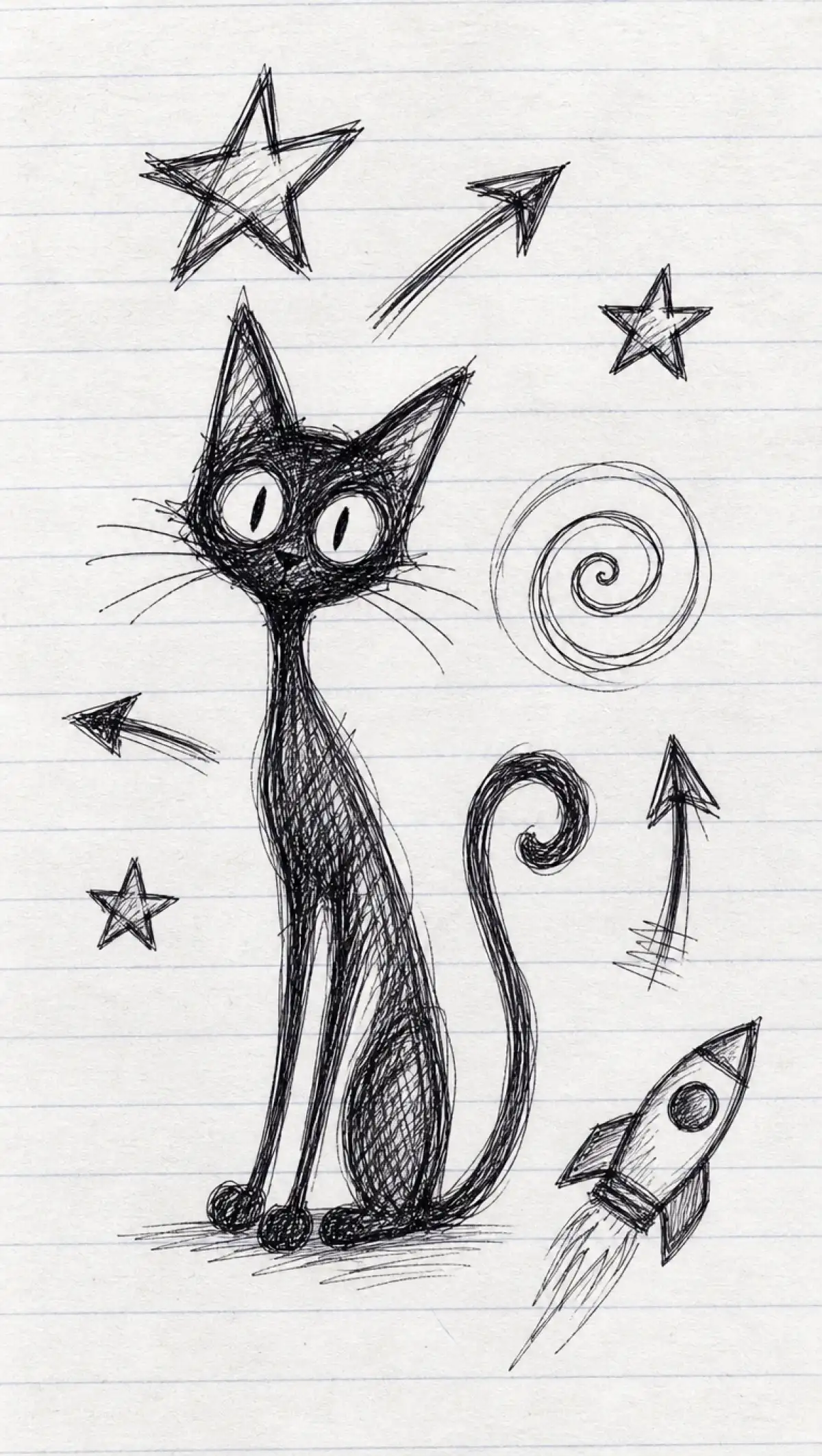
Doodles de carnet générés par IA avec détails de croquis dessinés à la main
Illustration de doodle personnalisée et design de croquis dessiné à la main
Exemple de transformation de photo en doodle dessiné à la main
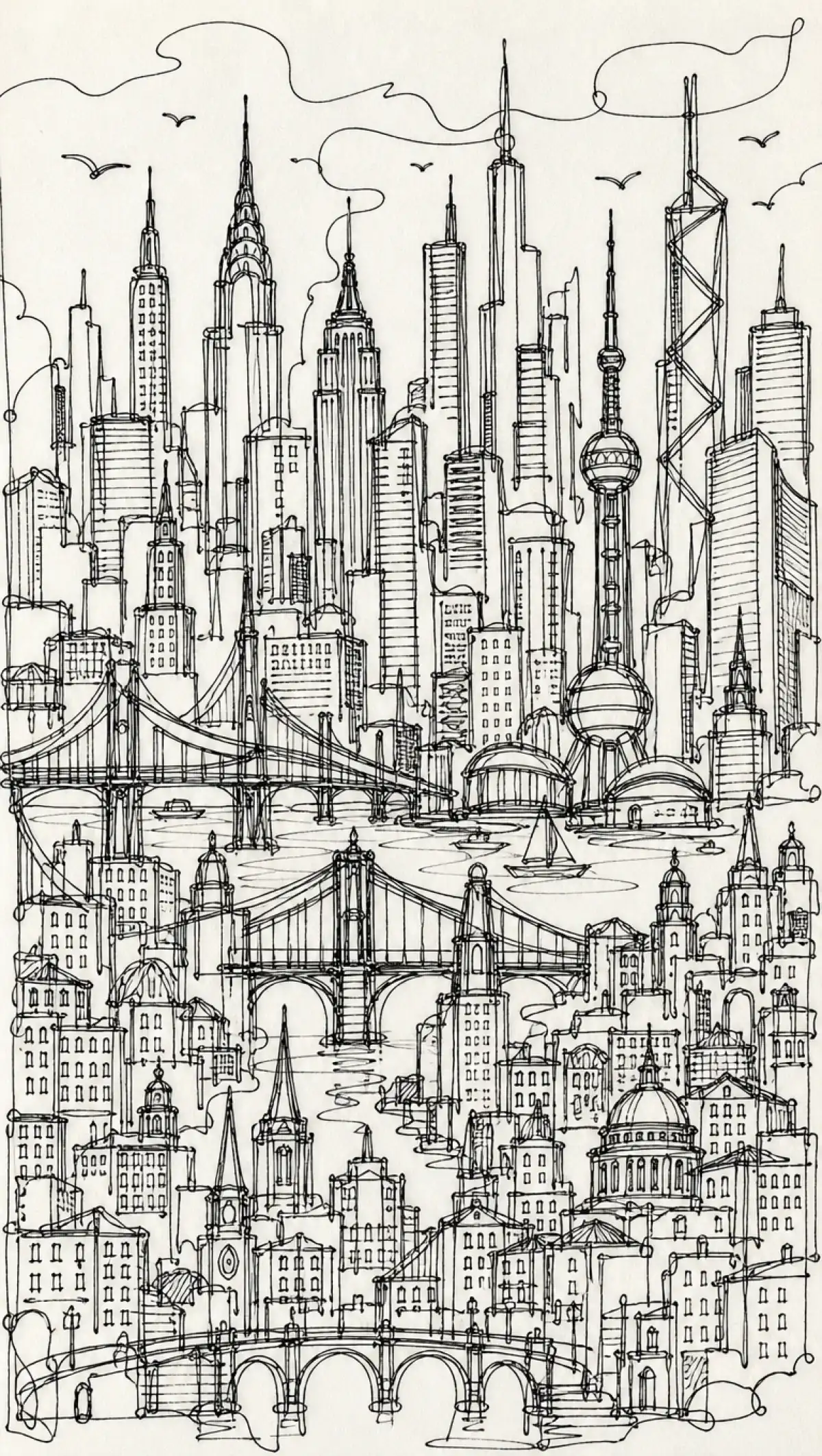
Collection d'illustrations de doodles avec différents styles de dessin
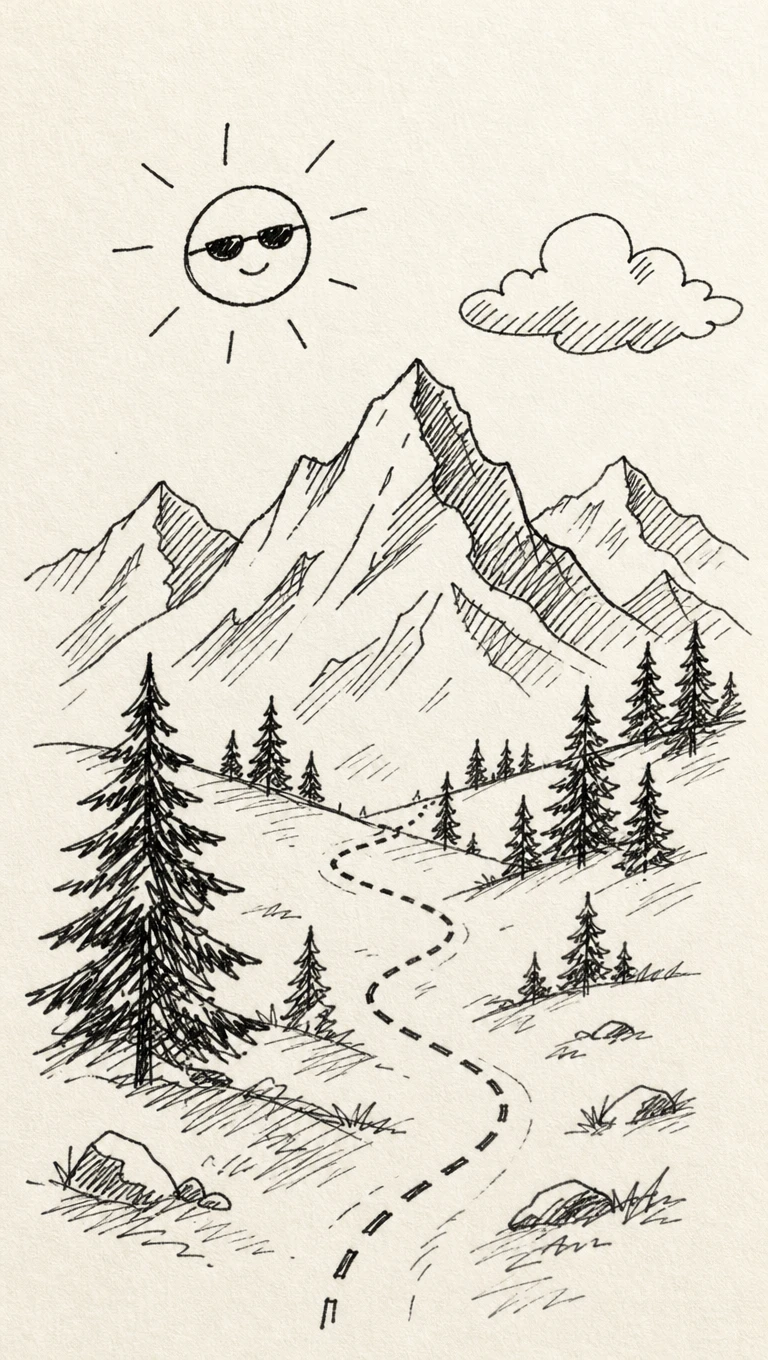
Œuvre de doodle IA personnalisée et exemple de croquis

Découvrez les fonctionnalités du générateur de doodles Magiclight AI

Une tasse de café dessinée au stylo ne ressemble pas à un chat espiègle croqué au crayon. Le générateur de doodles Magiclight AI vous permet d'explorer différents styles de dessin, textures de papier et détails créatifs.

Créez un doodle gratuitement
Décoration du générateur de doodles

10 modèles d'images IA pour différents styles de doodles

Explorez 10 modèles d'images dans Magiclight AI pour créer des croquis dessinés à la main. Comparez les modèles Nano Banana et GPT Image avec le même prompt pour observer les différences d'épaisseur de trait, d'ombrage et de détails de dessin.

10 images de référence pour des doodles fidèles

Importez jusqu'à 10 images de référence montrant vos personnages, animaux ou styles de croquis préférés. Magiclight AI utilise ces images pour guider l'apparence de vos doodles et créer des illustrations avec une sensation de dessin à la main similaire.

500 caractères pour décrire votre doodle

Saisissez jusqu'à 500 caractères pour expliquer votre style de croquis préféré. Mentionnez un stylo bille noir, du papier de carnet ligné, des contours tremblants ou un léger ombrage au crayon pour guider l'œuvre finale.

Image de référence vers image pour des doodles à partir de photos

Importez une photo de votre animal, de votre maison ou d'un objet préféré dans Magiclight AI. Utilisez Image de référence vers image pour explorer une version dessinée à la main avec des contours simples, des textures au crayon ou des détails de croquis ludiques.

Qui peut utiliser le générateur de doodles Magiclight AI
Les gribouillages finissent sur les pages de journal, les fiches d'exercices, les diapositives et les menus de café. Le générateur de gribouillages Magiclight AI aide aussi les créateurs de journaux et les gérants de café à concevoir des visuels dessinés à la main pour leurs projets.
Amateurs de journal créant des pages de gribouillages dessinées à la main à imprimer
Pour les amateurs de journal
Choisissez le format 4:3 pour créer une collection de gribouillages destinée aux pages de journal à imprimer.
Passez à Seedream 5.0 Pro pour obtenir des gribouillages au crayon doux avec des ombres légères.
Retrouvez vos croquis de carnet préférés grâce à l'historique des images.
Enseignants transformant les dessins d'enfants en gribouillages plus nets
Pour les enseignants
Importez des dessins d'enfants de moins de 20 Mo pour créer des versions de gribouillages plus nettes.
Utilisez la fonction Texte en image pour créer des gribouillages simples destinés aux fiches d'exercices en classe.
Choisissez le format 1:1 pour des icônes de gribouillages carrées sur les cartes d'apprentissage.
Présentateurs et étudiants utilisant des illustrations de gribouillages dessinées à la main
Pour les présentateurs et les étudiants
Utilisez la fonction Image en vidéo pour animer une flèche gribouillée destinée à vos présentations.
Générez des schémas gribouillés avec des parties étiquetées grâce à la fonction Texte en image.
Sélectionnez le format 16:9 pour des illustrations dessinées à la main sur vos diapositives de présentation.
Petites marques et cafés concevant des visuels de gribouillages dessinés à la main
Pour les petites marques et les cafés
Créez des icônes culinaires dessinées à la main pour les menus de café grâce à 10 modèles d'images.
Utilisez la fonction Image de référence en image pour transformer la mascotte d'une marque en gribouillage.
Animez un gribouillage de café terminé avec la fonction Image en vidéo de Magiclight AI.
Pourquoi choisir le générateur de gribouillages Magiclight AI
Une fois la planche de croquis terminée, le plaisir peut continuer. Magiclight AI transforme le résultat du générateur de gribouillages en vidéo et en son.
Importations de 20 Mo pour les robes et les lieux
Importez des croquis dessinés à la main au format JPG, PNG ou WEBP, jusqu'à 20 Mo chacun. Magiclight AI utilise les lignes et les formes d'origine pour guider la nouvelle illustration. Des scans nets aident à préserver les petits détails de votre création.
Texte en image pour des collections de gribouillages originales
Utilisez la fonction Texte en image de Magiclight AI pour créer des collections de gribouillages sans télécharger d'œuvres. Décrivez une page de petites étoiles, de tasses à café ou de fleurs dans des styles de stylo assortis pour des journaux et des fiches d'activités.
4 formats d'image pour vos créations de gribouillages
Choisissez parmi 4 formats d'image dans Magiclight AI pour adapter votre projet de gribouillages. Utilisez le format 1:1 pour les designs d'autocollants, le format 4:3 pour les fiches d'exercices à imprimer ou le format 16:9 pour les arrière-plans de présentation dessinés à la main.
Historique des images pour vos gribouillages précédents
Retrouvez vos croquis précédents dans l'historique des images de Magiclight AI. Revenez sur un personnage de gribouillage préféré, comparez de nouveaux styles de dessin ou téléchargez un design antérieur pour préparer une autre page de journal ou une activité en classe.
Remodifiez pour affiner vos créations de gribouillages
Utilisez la fonction Modifier de Magiclight AI pour affiner un gribouillage après sa génération. Demandez des contours plus épais, des ombres au crayon plus légères ou moins de détails en arrière-plan. Ajustez vos instructions pour créer un croquis plus net.
Vidéo en vidéo pour des clips de gribouillages animés
Transformez des séquences filmées en animation dessinée à la main avec Vidéo en vidéo de Magiclight AI. Téléchargez un court clip et décrivez le style de gribouillage. La vidéo utilise vos séquences pour guider le mouvement et la composition.

Comment créer des gribouillages avec Magiclight AI

Choisissez le stylo et le papier dans votre tête avant d'ouvrir la Boîte à outils. Le générateur de gribouillages Magiclight AI dessine ensuite cette page à partir de quelques mots en 3 étapes.

1.

Étape 1. Ouvrez l'onglet Image

Ouvrez la Boîte à outils et choisissez l'onglet Image. Sélectionnez Texte en image pour de nouvelles idées ou Image de référence en image pour gribouiller une photo de 20 Mo maximum au format JPEG, PNG ou WEBP.

2.

Étape 2. Décrivez les gribouillages

Listez les objets, le type de stylo et le papier dans une invite de 500 caractères maximum. Choisissez 1 des 6 modèles d'image, comme Nano Banana 2 pour une ébauche rapide.

3.

Étape 3. Générez la planche de gribouillages

Choisissez 1:1, 4:3, 16:9 ou 9:16 et augmentez le nombre de résultats pour une planche complète. Appuyez sur Créer une image et téléchargez les gribouillages qui vous plaisent.

FAQ sur le générateur de gribouillages

Quelle est la différence entre un gribouillage et un dessin au trait ?

Les gribouillages sont libres, ludiques et dessinés à la main, tandis que le dessin au trait est plus net et plus précis. Utilisez le générateur de gribouillages MagicLight AI pour un rendu carnet de croquis. Utilisez le générateur de dessins au trait IA pour des contours soignés.

Puis-je obtenir un arrière-plan transparent ?

Demandez un fond blanc uni dans le prompt. Ensuite, supprimez le blanc dans une application de retouche si vous avez besoin de transparence. Magiclight AI télécharge des fichiers image standard.

Puis-je transformer le dessin de mon enfant en un gribouillage plus propre ?

Oui, importez le dessin en mode Image de référence vers Image et demandez un gribouillage plus soigné avec la même idée. Conservez les idées de l'enfant dans le prompt. Encadrez les deux versions côte à côte comme un souvenir de famille.

Puis-je utiliser des gribouillages dans des produits que je vends ?

Oui, à condition que votre forfait Magiclight AI couvre les droits de revente. Vérifiez les règles de chaque boutique concernant l'art généré par IA. Conservez les fichiers originaux.

Puis-je copier des personnages de dessins animés célèbres sous forme de gribouillages ?

Non, car les personnages de dessins animés sont protégés. Gribouillez vos propres idées, animaux et objets. Les gribouillages originaux sont aussi plus sûrs à partager.

Le générateur de gribouillages est-il gratuit à essayer ?

Oui, un nouveau compte peut essayer une planche de gribouillages gratuitement. Décrivez quelques objets pour le tester. Passez à un forfait supérieur pour plus de planches et de vidéos.

Créez des gribouillages IA rapides avec Magiclight AI

Apportez les éléments que vous souhaitez dessiner et le stylo que vous aimez. Le générateur de gribouillages de Magiclight AI les esquisse pour votre prochaine page.


