








Hero background

Changeur de couleur d'image

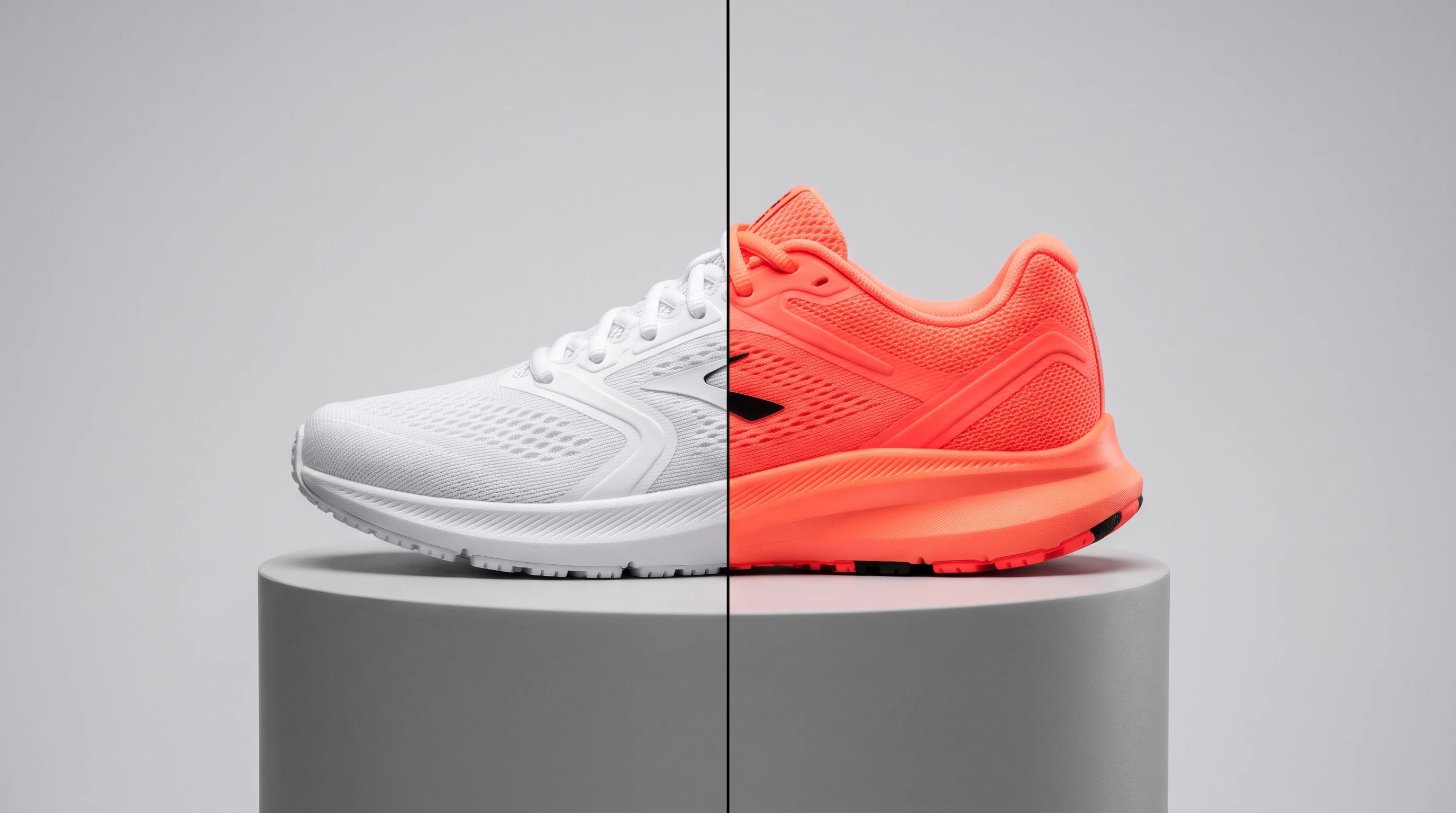
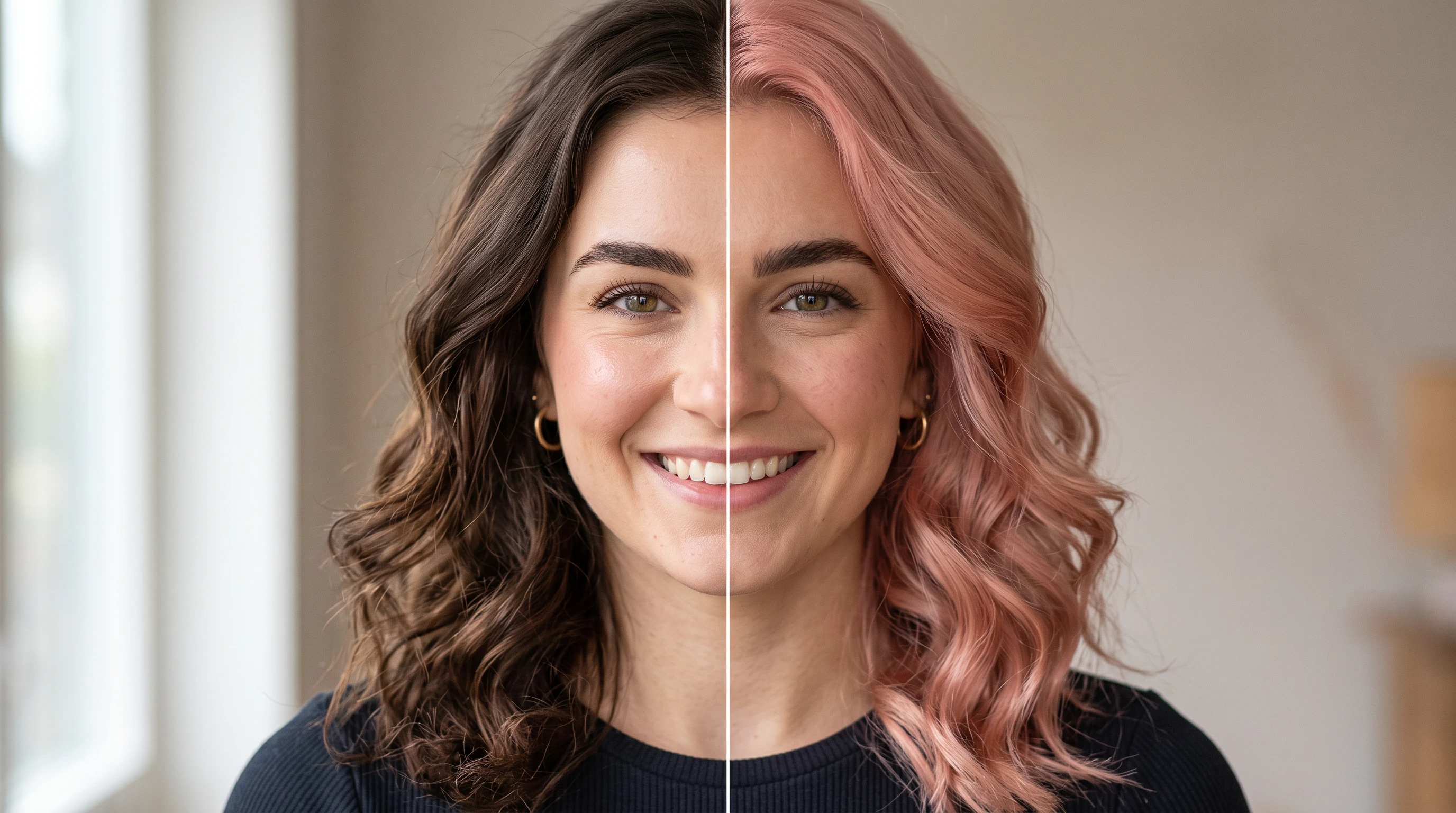
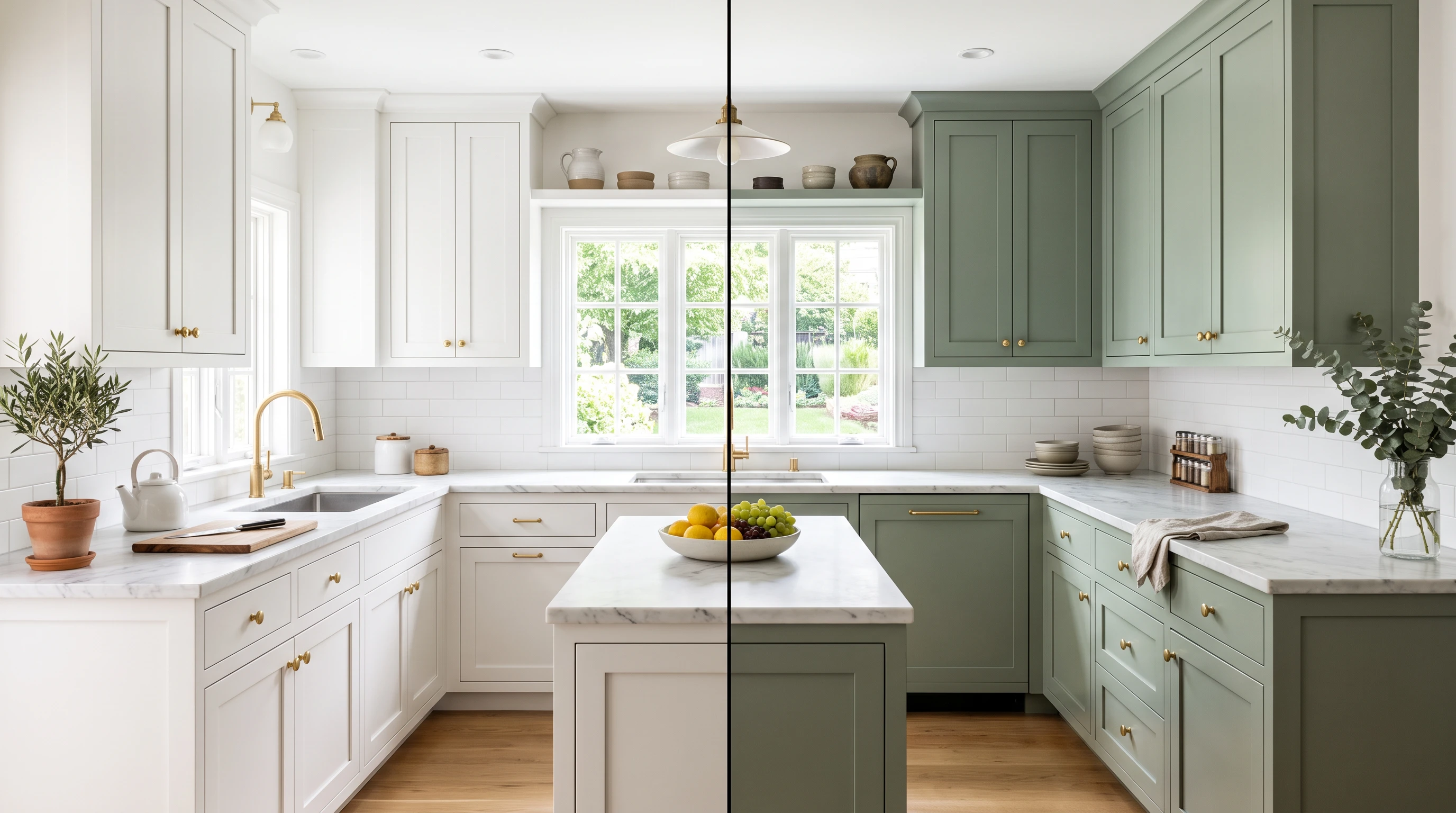
Changez les couleurs de vos photos avec MagicLight AI. Décrivez l'objet et la couleur souhaitée, et laissez l'IA mettre à jour votre image. Aucune sélection manuelle ni compétence en retouche requise.

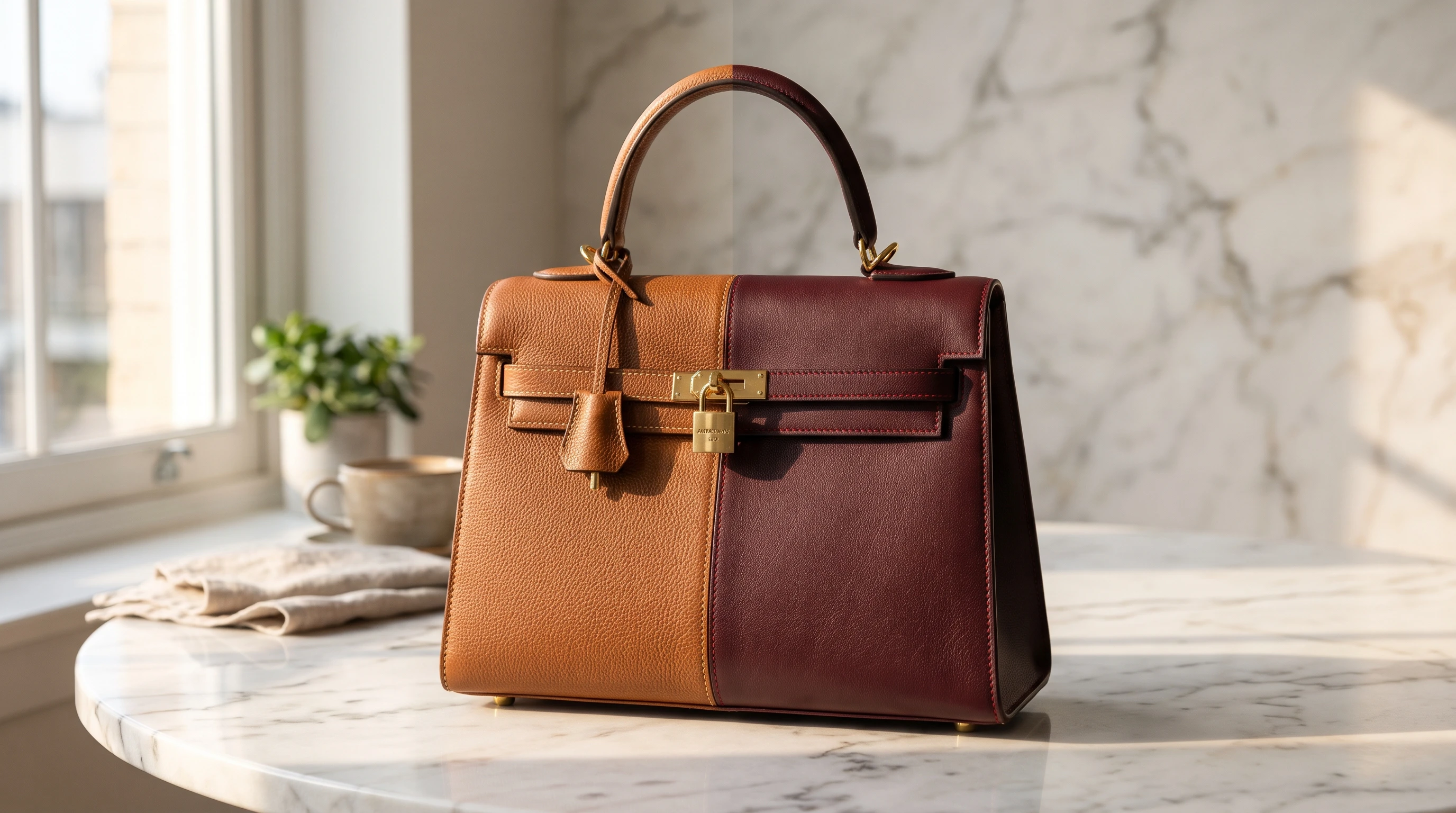
Aperçu du changeur de couleur d'image par IA
Nano Banana
Google VEO 3
Sora 2
Gemini
Hailuo
Kling
Midjourney
Qwen
Seedance
Wan
Nano Banana
Google VEO 3
Sora 2
Gemini
Hailuo
Kling
Midjourney
Qwen
Seedance
Wan

Découvrez les fonctionnalités du changeur de couleur d'image Magiclight AI

Rassemblez la photo et l'échantillon de couleur dont vous disposez avant de commencer. Magiclight AI recolore ensuite un élément de votre cliché avec le changeur de couleur d'image grâce à la fonction Image de référence vers image.

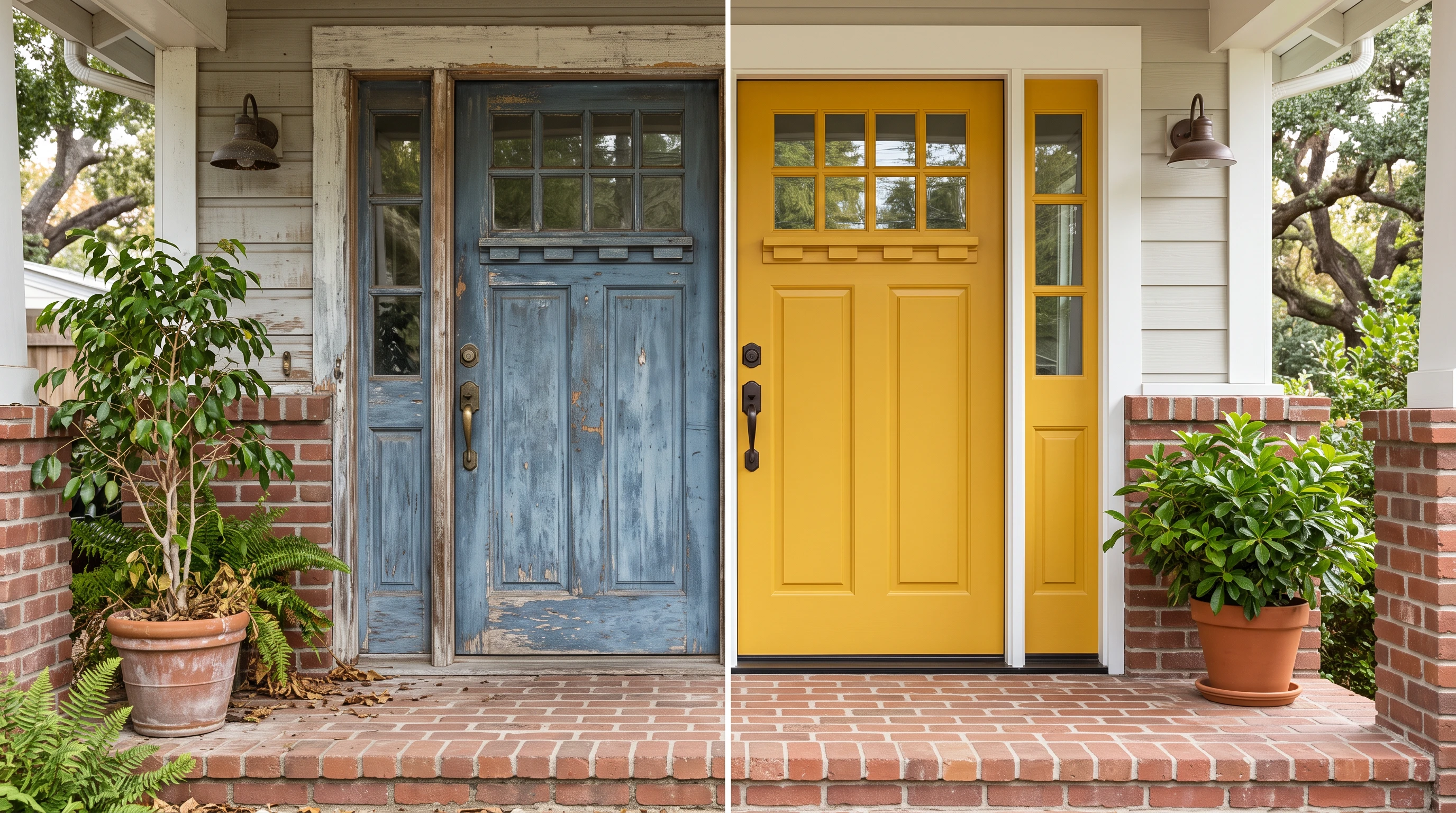
500 caractères pour décrire le changement

Le champ de prompt accepte jusqu'à 500 caractères pour préciser l'élément, la nouvelle teinte et le rendu. Ajoutez ce qui doit rester inchangé, comme le logo ou la brique. Une phrase claire suffit généralement.

Créer maintenant
Prompt de 500 caractères pour changer les couleurs d'une image par IA

6 modèles pour tester une teinte

Comparez la même photo sur 6 modèles d'IA, dont Nano Banana 2 et Nano Banana 2.1, ainsi que GPT Image 2. Chaque modèle interprète la couleur et la lumière à sa manière. Gardez celui qui correspond le mieux à votre idée.

Créer des personnages
Six modèles de génération d'images par IA pour modifier les couleurs

4 formats adaptés à votre photo

Choisissez le format 16:9, 9:16, 4:3 ou 1:1 pour rester fidèle à la forme de votre cliché. Une nouvelle couleur ne doit pas modifier le cadrage. Le format le plus proche préserve davantage le cadre.

Générer une vidéo
Quatre formats d'image pour changer les couleurs

10 images pour un nuancier et une photo

Ajoutez jusqu'à 10 images en une seule fois pour placer un échantillon de peinture ou un morceau de tissu à côté de la photo principale. Indiquez quelle image contient la couleur souhaitée pour obtenir le meilleur résultat possible lors de la génération.

Commencer à créer
Images de référence et nuanciers pour la recoloration d'images par IA
Qui peut utiliser le Changeur de couleur d'image Magiclight AI
Peignez un mur de chambre en vert sauge, prévisualisez une chevelure cuivrée ou habillez une voiture d'un bleu satiné grâce au changeur de couleur d'image. Les autres outils de Magiclight AI couvrent les étapes qui suivent la recoloration.
Changeur de couleur d'image par IA pour la peinture et la décoration intérieure
Pour les idées de peinture et de décoration
Réglez le format sur 4:3 pour que les deux murs de la pièce entrent dans le cadre.
Créer une image renvoie une seule version recolorée de la pièce.
Téléchargez l'image actuelle pour montrer la nouvelle teinte du mur à votre famille.
Changeur de couleur d'image par IA pour les déclinaisons de couleurs de produits
Pour les déclinaisons de couleurs de produits
Demandez 1 nouvelle déclinaison de couleur par exécution pour que chaque teinte reste facile à comparer.
Esquissez chaque déclinaison de couleur sur Nano Banana 2 avant d'essayer un autre modèle.
Utilisez les clichés recolorés dans vos publicités grâce aux droits commerciaux d'un forfait membre.
Changeur de couleur d'image par IA pour l'essayage de couleurs de cheveux
Pour l'essayage de couleurs de cheveux
Comparez une photo de cheveux sur GPT Image 2 et Nano Banana 2.1.
La génération texte-image peut créer un échantillon de la teinte lorsque vous n'avez pas de référence.
Nommez la teinte avec des mots simples comme blond miel ou cuivré profond.
Changeur de couleur d'image IA pour maquettes de covering automobile
Pour les maquettes de covering automobile
Essayez le mat, le satiné et le brillant en 3 passes de la même photo.
La re-modification restaure les 4 réglages, seul le mot de couleur change.
Frame to Video transforme la voiture recolorée en un court clip.

Comment utiliser le Magiclight AI Changeur de couleur d'image

Prenez la photo à la lumière du jour, car les lampes teintent chaque couleur. Ouvrez l'onglet Image dans Magiclight AI, puis ajoutez la photo, nommez la couleur et vérifiez le résultat dans le changeur de couleur d'image.

1.

Ouvrez le mode Image de référence

Allez dans Image dans la boîte à outils et choisissez Image de référence vers Image comme mode. Ajoutez la photo (JPEG, PNG ou WEBP, 20 Mo maximum), ainsi qu'un nuancier si vous en avez un.

2.

Nommez l'objet, la couleur et la finition

Indiquez quel objet change et la teinte exacte, par exemple « le fauteuil en velours rouille ». Listez ce qui reste identique, comme la brique et le numéro de la maison.

3.

Comparez avec l'original

Choisissez un modèle et le ratio le plus proche de votre photo, puis cliquez sur Créer une image. Comparez les bords et tout texte avec l'original et utilisez Re-modifier pour essayer une autre teinte.

Ce que disent les utilisateurs à propos duchangeur de couleur d'image Magiclight AI

Laura Whitman

Architecte d'intérieur

J'ajoute la photo de la pièce et un échantillon de tissu comme seconde image et je nomme un mur. Les clients voient le vert sauge avant même d'ouvrir un pot de peinture.

Ahmed Karim

Propriétaire de boutique en ligne

Je demande une déclinaison de couleur par passe pour chaque photo de produit. Re-modifier conserve mon prompt, je ne change que le mot de couleur. Les maquettes m'ont aidé à décider quelles teintes stocker.

Chloe Bennett

Coiffeuse

Les clients apportent une photo de face et une teinte qu'ils adorent. Je teste le cuivré sur deux modèles et je compare les mèches. Cela rend la consultation beaucoup plus facile.

Diego Alvarez

Installateur de covering automobile

Je photographie la voiture de profil et je lance le mat, le satiné et le brillant en trois essais séparés. Les clients choisissent une finition avant que nous découpions le vinyle.

FAQ sur le changeur de couleur d'image

Tout le reste de la photo reste-t-il en place ?

Dans l'ensemble oui, mais les détails fins peuvent varier. Le changeur de couleur d'image de Magiclight AI régénère toute l'image, alors vérifiez les petits textes et les contours, et indiquez ce qu'il faut conserver.

Peut-il reproduire une couleur de peinture ou de marque exacte ?

Seulement approximativement. Magiclight AI interprète les noms de couleurs, les nuanciers et les codes hexadécimaux comme des repères, et les écrans varient : comparez le résultat avec un échantillon physique avant de commander.

Les photos recolorées peuvent-elles figurer sur la fiche de mon produit ?

Uniquement pour les coloris que vous proposez réellement. Utilisez les photos recolorées pour les vrais coloris et marquez les autres comme des concepts, car les acheteurs s'attendent à ce que la photo corresponde.

Pourquoi mon résultat a-t-il une forme différente ?

Magiclight AI propose 4 formats de sortie : une photo dans un autre format, comme une prise de vue 3:2, est donc recadrée. Choisissez le ratio le plus proche ou recadrez la photo au préalable.

L'onglet Image est-il gratuit avec un compte de base ?

Non, la création d'images dans Magiclight AI nécessite un abonnement ; un compte gratuit est donc redirigé vers la page des offres. Les crédits d'une génération échouée sont remboursés automatiquement.

Prévisualisez votre prochaine couleur avec Magiclight AI

Testez le vert sauge ou le bleu satiné sur une photo avant tout achat ou toute peinture. Ajoutez votre image au changeur de couleur d'image Magiclight AI et découvrez la teinte en situation.