








Hero background

Animez vos images

Donnez vie à vos photos avec MagicLight AI. Importez une image, décrivez le mouvement souhaité et transformez-la en vidéo animée. Aucune compétence technique requise.

Animez vos images gratuitement
Aperçu d'animation de photo 1
Nano Storyboard
Google VEO 3
Sora 2
Gemini
Hailuo
Kling
Midjourney
Qwen
Seedance
Wan
Nano Storyboard
Google VEO 3
Sora 2
Gemini
Hailuo
Kling
Midjourney
Qwen
Seedance
Wan

Les meilleures fonctionnalités pour animer vos imagesdans Magiclight AI

Le nombre d'images dans un clip détermine l'outil adapté. Magiclight AI vous permet d'animer vos images à partir d'une seule photo ou de 30 maximum.

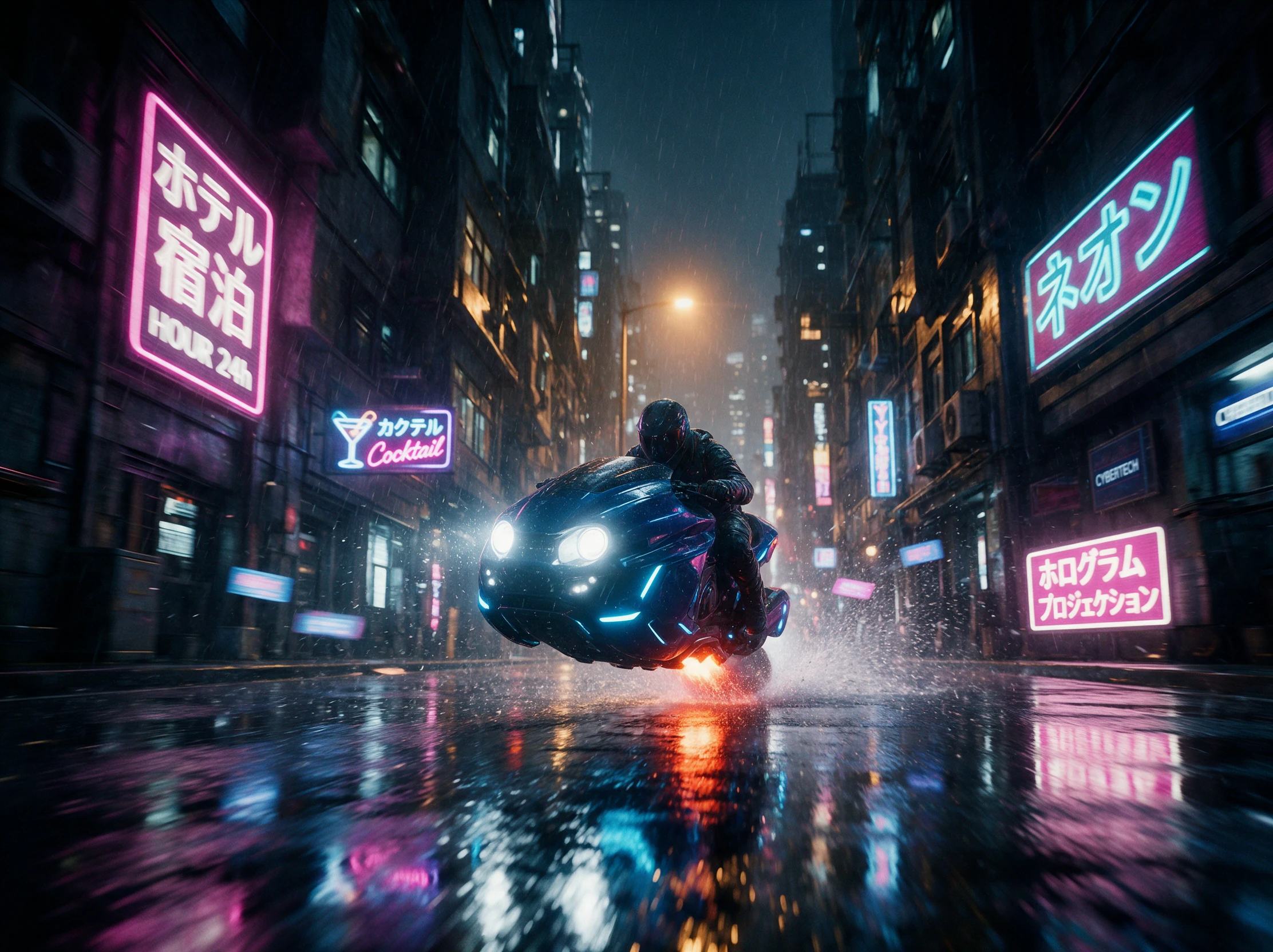
1 photo comme image de départ

La fonction Image en vidéo traite votre photo comme le plan d'ouverture. Importez un PNG ou JPG de 10 Mo maximum et d'au moins 300 pixels par côté. Décrivez ensuite la suite en 1500 caractères dans Magiclight AI.

Créer maintenant
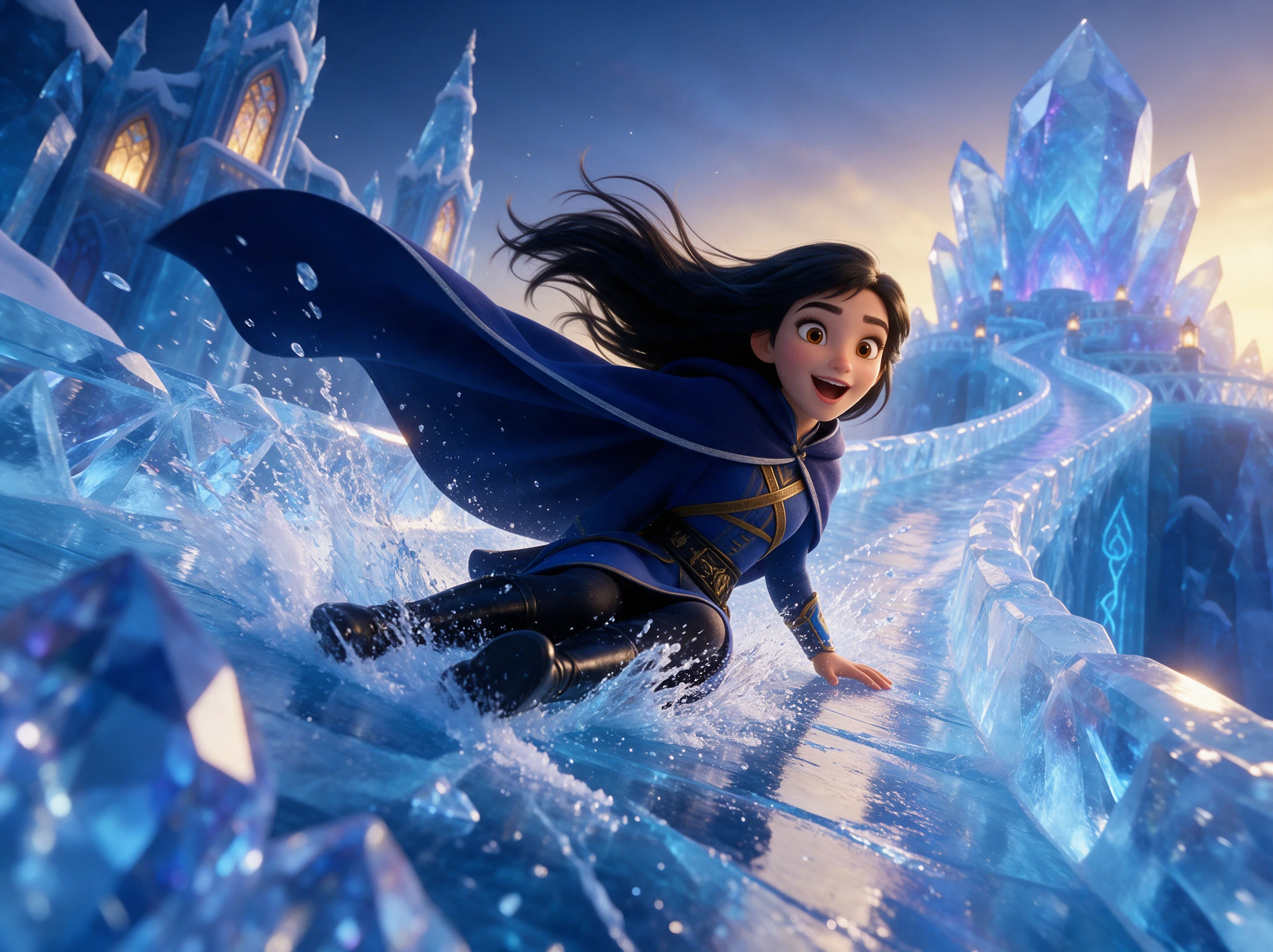
1 photo comme image de départ

2 photos avec une image de fin

Ajoutez une seconde image comme image de fin sur un modèle qui en accepte une. Le clip passe de la première photo à la seconde. Utilisez Échanger les images pour lire la transition à l'envers et obtenir un rendu différent.

Générer une story
2 photos avec une image de fin

30 images en référence pour la vidéo

Chargez plusieurs photos, comme un chien et une plage, dans un seul clip. Seedance 2.5 accepte jusqu'à 30 images, et Seedance 2.0 accepte 9 références pour des résultats approfondis lors de la génération.

Générer une story
30 images en référence pour la vidéo

1080p sur Kling 3.0 et Veo 3.1

Choisissez l'un de ces modèles pour un rendu plus net. Les fiches produits et les grands écrans profitent du 1080p. Obtenez les meilleures résolutions vidéo dans Magiclight AI pour publier facilement sur d'autres plateformes.

Commencer à créer
1080p sur Kling 3.0 et Veo 3.1
Qui peut utiliser Magiclight AI Faire bouger les images
Un court clip capte souvent mieux l'attention qu'une image fixe. Magiclight AI aide les rénovateurs, les familles, les parents et les vendeurs à faire bouger les images pour différents projets.
Pour les clips avant-après
Téléchargez d'abord la photo « avant » et la photo « après » comme image de fin.
Appuyez sur Échanger les images lorsque la révélation est plus efficace en sens inverse.
Recadrez les deux photos dans un format approprié avant de lancer le clip.
Pour les albums photo de famille
Utilisez 19 autres modèles que Veo lorsque la photo montre des enfants.
Réunissez les grands-parents de 2 photos distinctes dans une même scène avec Référence pour la vidéo.
Demandez un mouvement léger, comme un sourire ou un signe de la main, pour que les visages restent fidèles.
Pour les dessins d'enfants
Gardez le fichier du dessin sous 10 Mo et photographiez-le bien à plat.
Activez les effets sonores avec un modèle Veo pour un aboiement ou un whoosh.
Utilisez Image en vidéo avec le dessin comme image de départ.
Pour les boutiques et les photos de produits
Pour les photos de boutique et de produits
Ajoutez plusieurs angles de produit comme références avec Seedance 2.5.
Choisissez la 1080p sur Kling 3.0 ou Veo 3.1 pour des fiches produit nettes.
Utilisez un forfait payant avec droits commerciaux pour les publicités de produits.

Comment animer des images avec Magiclight AI

Centrez le sujet dans chaque photo avant de la téléverser. 4 étapes vous montrent comment animer des images, du mode au modèle, avec Magiclight AI.

1.

Étape 1. Choisissez un mode dans l’onglet Vidéo

Centrez le sujet pour qu’il ait de l’espace pour bouger. Ouvrez l’onglet Vidéo dans la Boîte à outils et choisissez un mode. Sélectionnez Image en vidéo pour 1 ou 2 photos et Référence en vidéo pour un groupe.

2.

Étape 2. Téléversez et recadrez vos photos

Ajoutez l’image de départ et une image de fin si vous en avez une. Chaque fichier doit faire 10 Mo ou moins. Recadrez chaque photo pour que le sujet ait de l’espace pour bouger.

3.

Étape 3. Rédigez un prompt

Décrivez l’action en mots simples, par exemple le chat s’étire, puis bâille. Dans Référence en vidéo, appelez les photos Image 1 et Image 2 ; gardez un mouvement simple.

4.

Étape 4. Choisissez un modèle et créez la vidéo

Associez un modèle à une courte durée et cliquez sur Créer la vidéo. Modifiez à nouveau avec un autre modèle si un visage se déforme. Téléchargez le clip que vous préférez.

Ce que disent les utilisateurs après avoir animé des images avecMagiclight AI

Chloe Martin

Chloe Martin

Créatrice de contenu

Je téléverse une seule image fixe et j’écris une ligne sur le mouvement. Le recadrage a d’abord donné au sujet de l’espace pour bouger, et j’ai gardé la version qui restait fidèle à la photo d’origine.

Ryan Foster

Ryan Foster

Parent

Le dessin de ma fille court maintenant vers l’école dans un court clip. Je l’ai photographié à plat et j’ai gardé un mouvement simple. J’ai utilisé un modèle autre que Veo pour les photos de famille.

Hannah Liu

Hannah Liu

Photographe

J'ai défini une prise de vue matinale comme image de départ et une prise de vue en soirée comme image de fin. Le clip navigue entre les deux, et Swap Frames m'a permis de tester l'inverse.

Omar Siddiqui

Omar Siddiqui

Vendeur en ligne

J'ajoute trois angles de chaque produit comme références et je choisis la 1080p pour l'annonce. Le clip est court et l'étiquette reste facile à lire.

FAQ sur Comment animer des photos

Veo peut-il animer une photo de mes enfants ?

Non, les modèles Veo refusent le contenu impliquant des mineurs, donc cette tentative échoue. Passez à un autre modèle vidéo lorsque vous souhaitez animer des photos de famille avec des enfants. Choisissez le modèle avant de téléverser.

Une photo parfaitement carrée fonctionnera-t-elle quand même ?

Tous les modèles vidéo n'acceptent pas les images au format 1:1. Utilisez l'étape de recadrage pour passer l'image en format paysage ou portrait. Vous pouvez aussi conserver le carré et essayer un autre modèle.

L'image animée peut-elle avoir du son ?

Oui, avec un modèle Veo. Activez les effets sonores et décrivez le son dans le prompt, comme des vagues ou un aboiement. D'autres modèles peuvent ne pas ajouter d'audio.

Deux personnes issues de photos séparées peuvent-elles partager un clip ?

Oui, dans Référence à vidéo. Téléversez les deux et nommez-les Image 1 et Image 2 dans le prompt. Obtenez l'accord de chaque personne avant de les réunir dans une même scène.

L'onglet Vidéo est-il accessible aux comptes gratuits ?

Non, l'onglet Vidéo est une fonctionnalité réservée aux membres, donc les comptes gratuits sont redirigés vers la page d'abonnement après avoir cliqué sur Créer une vidéo. Consultez la page des offres pour voir ce que chaque niveau inclut. L'usage commercial nécessite une offre avec droits commerciaux.

Mettez vos photos en mouvement avec Magiclight AI

Choisissez une photo qui mérite d'être animée. Téléversez-la, écrivez une ligne, et laissez Magiclight AI animer vos photos pour vous.