








Hero background

Animation morphing

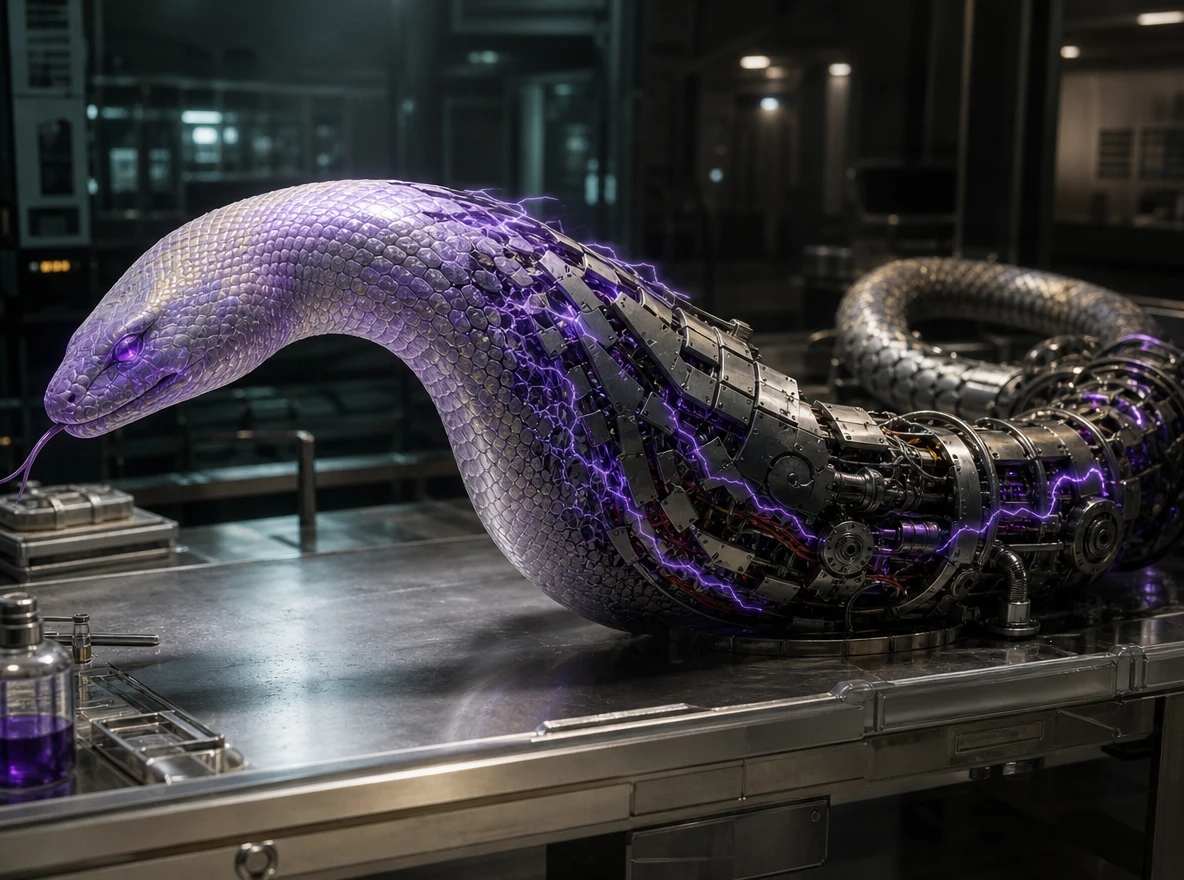
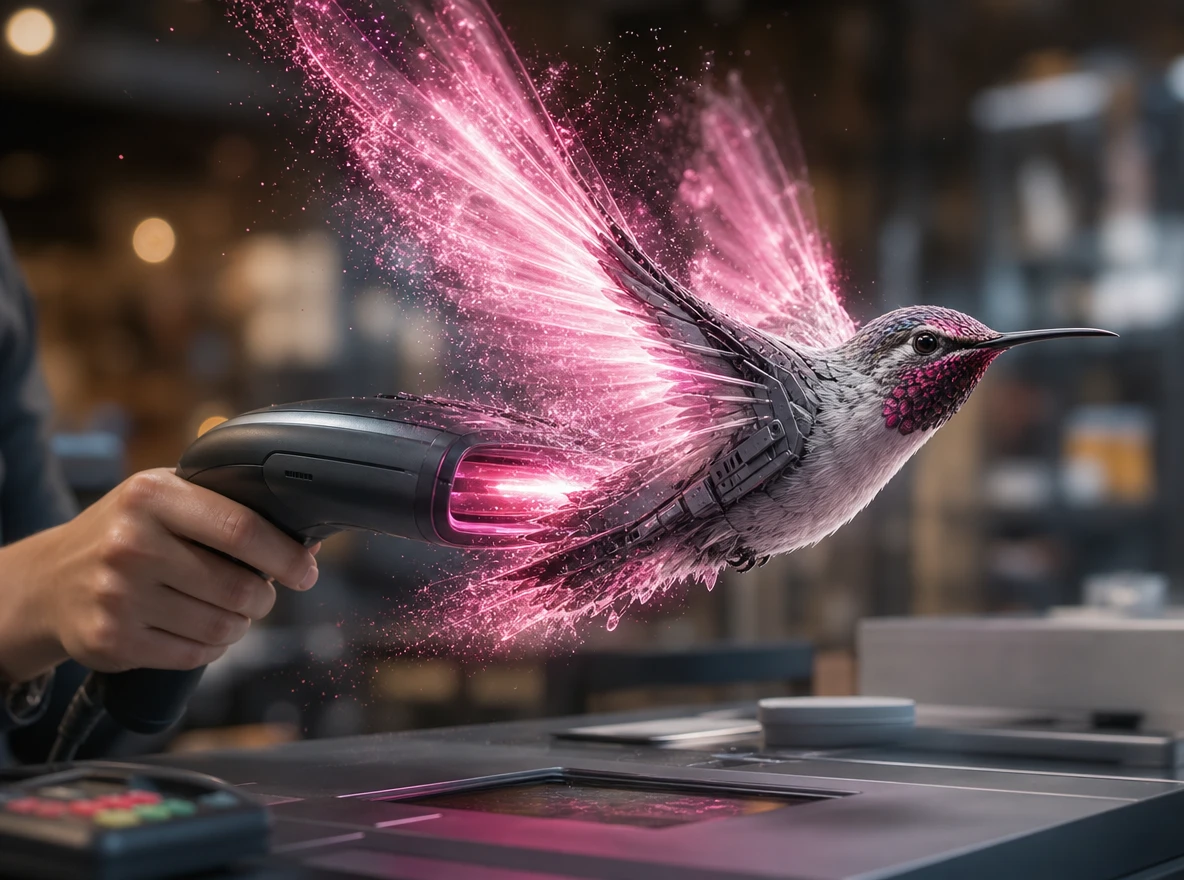
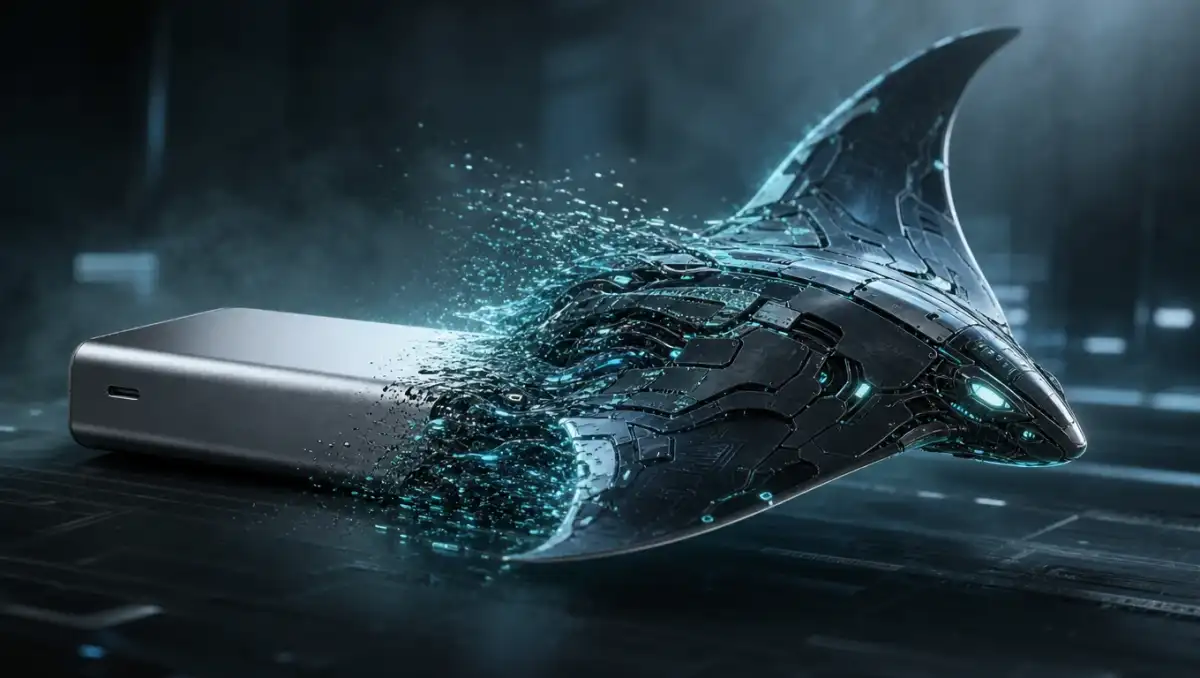
Créez des animations morphing avec MagicLight. Importez une image de départ et une image d'arrivée, puis décrivez la transition souhaitée. Aucune compétence en animation requise.

Créez une animation morphing gratuitement
Aperçu d'une animation morphing 1
Nano Banana
Google VEO 3
Sora 2
Gemini
Hailuo
Kling
Midjourney
Qwen
Seedance
Wan
Nano Banana
Google VEO 3
Sora 2
Gemini
Hailuo
Kling
Midjourney
Qwen
Seedance
Wan

Découvrez les fonctionnalités del'animation morphing de Magiclight AI

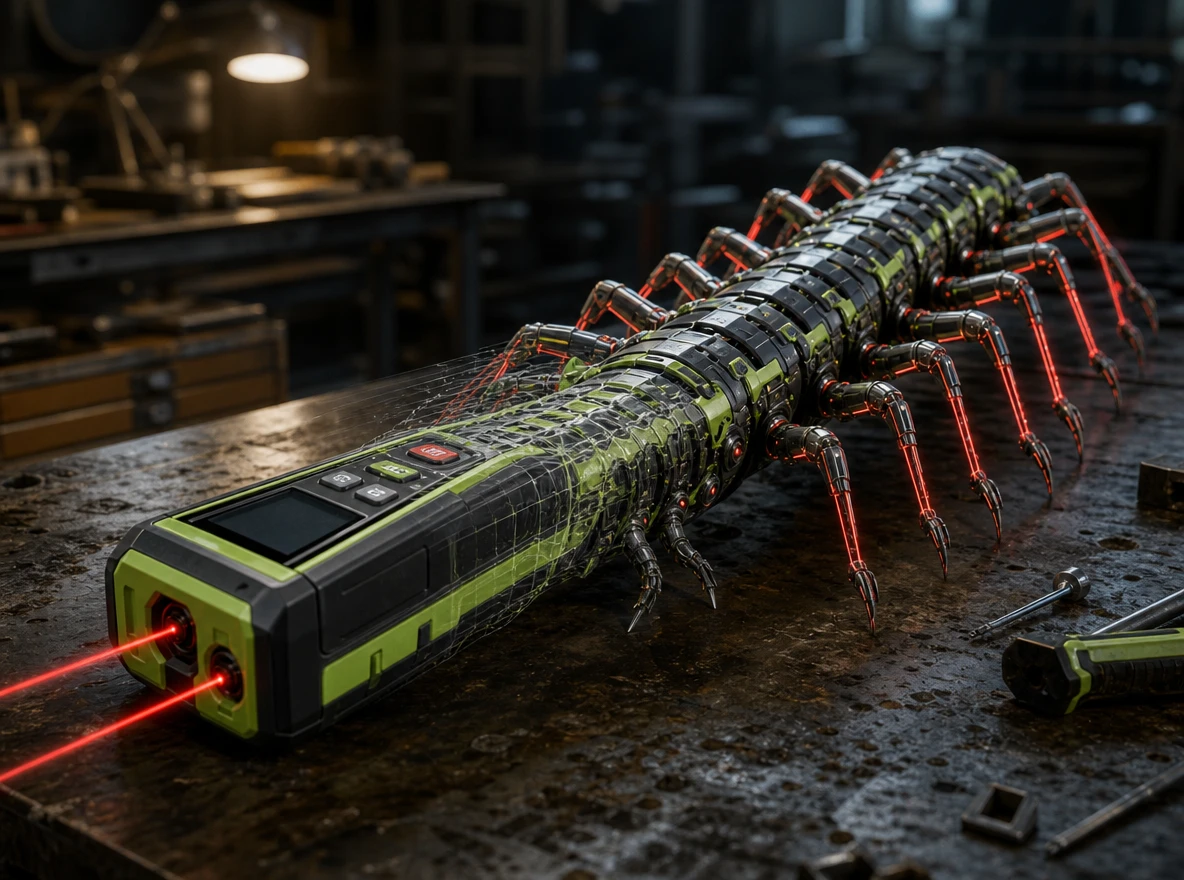
Un croquis au crayon peut se remplir progressivement de couleurs, tandis qu'un logo simple peut se transformer en un nouveau design. Magiclight AI utilise des images de départ et d'arrivée pour guider ces transitions animées.

2 images pour les images de départ et d'arrivée

Importez une image de départ et une image d'arrivée au format JPG ou PNG, chacune jusqu'à 10 Mo. La fonction Image vers vidéo de Magiclight AI utilise les deux images pour guider la transformation d'un design vers un autre.

Créez une animation morphing gratuitement
Panneau d'importation de l'image de départ et de l'image d'arrivée

Jusqu'à 30 secondes pour les animations de morphing

Créez des clips de morphing allant jusqu'à 30 secondes avec les modèles compatibles dans Magiclight AI. Utilisez des durées plus longues pour des changements progressifs, comme un croquis qui se remplit de couleur, ou des clips plus courts pour des révélations de logo rapides.

Créez une animation de morphing gratuitement
Réglage de la durée de l'animation

20 modèles d'IA pour les styles de morphing

Explorez 20 modèles vidéo dans Magiclight AI pour créer différentes transitions entre vos images. Comparez Seedance 2.5 et Kling 3.0 pour des changements progressifs d'œuvres d'art, des transformations de logo ou d'autres effets visuels.

Créez une animation de morphing gratuitement
Liste de sélection des modèles d'IA

Sortie 1080p pour des clips de morphing détaillés

Sélectionnez la résolution 1080p sur les modèles compatibles comme Kling 3.0 pour créer des animations plus nettes. Une sortie en haute résolution est utile pour les œuvres d'art, les logos et les illustrations comportant des lignes fines ou de petits détails visuels.

Créez une animation de morphing gratuitement
Réglages de résolution de sortie
Qui peut utiliser l'animation de morphing dans Magiclight AI
Les artistes peuvent révéler des peintures terminées à partir de croquis, tandis que les marques peuvent montrer d'anciens logos se transformant en nouveaux designs. L'animation de morphing de Magiclight AI fonctionne également pour les changements de scènes saisonniers et les révélations visuelles.
Voici quelques cas d'utilisation de l'animation de morphing de Magiclight AI :
Aperçu de morphing d'intérieur par un architecte
Pour les aperçus d'architecte
Utilisez Image en vidéo pour montrer une ancienne pièce se transformant en un nouveau design.
Essayez Seedance 2.5 pour une transformation intérieure progressive de 30 secondes.
Ajoutez un lent travelling avant de la caméra via le prompt de 1500 caractères.
Animation de morphing d'emballage produit
Pour les lancements de produits
Téléchargez des designs d'emballage JPG ou PNG de moins de 10 Mo comme images de début et de fin.
Choisissez le format 16:9 pour une annonce de refonte produit en écran large.
Essayez 20 modèles vidéo différents pour comparer l'apparence du nouveau branding.
Morphing de croissance d'une plante pour l'enseignement
Pour les leçons en classe
Ajoutez des photos de plante du jour 1 et du jour 14 comme première et dernière images.
Utilisez une durée vidéo plus longue de 30 secondes pour illustrer la croissance progressive d'une plante.
Affinez le prompt de mouvement avec Re-edit lorsque la croissance semble artificielle.
Visuels de transition morphing pour teaser d'événement
Pour les visuels de musique et d'événements
Choisissez le format 9:16 pour les teasers d'événements verticaux et les Stories sur les réseaux sociaux.
Ajoutez des effets sonores à l'aide du modèle vidéo approprié pour des coups de tonnerre retentissants.
Définissez les effets de lumière et les mouvements de caméra dans le prompt de 1500 caractères.

 Comment créer une animation morphing dans Magiclight AI

Alignez d'abord les deux photos pour que l'horizon ou les yeux soient à la même hauteur. Magiclight AI crée ensuite l'animation morphing à partir d'un prompt en 3 étapes simples.

1.

Étape 1. Choisissez un mode vidéo adapté

Sur l'écran d'accueil, ouvrez la Boîte à outils, puis sélectionnez Vidéo et choisissez Image à vidéo. Importez votre image de départ et ajoutez une image de fin pour créer l'animation morphing.

2.

Étape 2. Importez et alignez les deux images

Placez votre première image dans l'emplacement de départ et la seconde dans l'emplacement de fin. Recadrez chacune pour que le sujet corresponde en taille et en position. Appuyez sur Inverser les images pour exécuter le morphing à l'envers.

3.

Étape 3. Décrivez la transition et créez un morphing

Décrivez en 1500 caractères comment une image se transforme en l'autre et choisissez un modèle vidéo. Cliquez sur Créer la vidéo ; si le milieu paraît flou, cliquez sur Remodifier avec un prompt plus clair.

Ce que disent les utilisateurs de l'animation morphing dans Magiclight AI

Natalie Cruz

Natalie Cruz

Graphiste

J'ai recadré les deux logos à la même taille et réglé Kling 3.0 en 1080p dans Magiclight AI. Les lettres sont restées nettes tout au long de la transition, et j'ai maintenu le nouveau logo pendant deux secondes.

Omar Hassan

Omar Hassan

Illustrateur

Mon croquis et ma peinture finale ont servi d'images de départ et de fin. Magiclight AI, sur 25 secondes, a étalé la couleur sur la page comme de la vraie peinture.

Chloe Barrett

Chloe Barrett

Monteuse vidéo

Un milieu flou a disparu après avoir appuyé sur Remodifier dans Magiclight AI et nommé la direction du changement. Inverser les images m'a donné la version inversée pour l'outro en un clic.

Devon Hayes

Devon Hayes

Responsable des réseaux sociaux

J'ai pris deux photos de parc sur un trépied et demandé à ce que la neige se dépose sur dix secondes. Le clip saisonnier en 16:9 créé dans Magiclight AI a été publié sur notre fil le jour même.

FAQ sur l'animation de morphing

Peut-on transformer le visage d'une personne en celui d'une autre ?

Avec le consentement des deux personnes, oui. Utilisez des photos prises sous le même angle et tenez les enfants à l'écart des modèles Veo, car ils rejettent les contenus avec des mineurs. Ne faites jamais passer une animation de morphing Magiclight AI pour de vraies images.

Pourquoi le milieu de mon morphing est-il brouillon dans Magiclight AI ?

Les 2 images diffèrent probablement trop en cadrage, en éclairage ou en arrière-plan. Alignez-les et simplifiez les arrière-plans. Essayez un autre modèle, car chacun dans Magiclight AI fusionne différemment, puis cliquez sur Re-edit avec un prompt plus clair.

Un morphing peut-il passer par 3 images ou plus ?

Pas directement, car un clip prend une image de départ et une image de fin. Créez A vers B, puis utilisez B comme image de départ suivante et assemblez les clips dans votre éditeur.

Les lettres de mon logo resteront-elles lisibles ?

Aux extrémités, oui, mais les lettres se déforment souvent pendant la transition. Gardez le morphing court et réglez la qualité sur 1080p avec Kling 3.0. Maintenez le logo final en image fixe pendant un instant une fois le clip terminé.

Faut-il un abonnement à Magiclight AI pour créer des morphings ?

Oui, la Toolbox est réservée aux membres, et un compte gratuit vous dirige vers la page d'abonnement. Une génération échouée rembourse son coût.

Puis-je inverser une animation de morphing dans Magiclight AI ?

Oui. Magiclight AI propose une option Swap Frames dans Frame to Video. Utilisez-la pour inverser les images de départ et de fin, puis générez un nouveau clip qui montre la transformation dans le sens opposé.

Créez des transformations fluides en ligne avec Magiclight AI

Faites fondre le logo de l'année dernière dans celui de cette année pour la publication de lancement. Importez la paire dans Frame to Video, et l'animation de morphing réalise toute la transformation à partir d'une seule phrase.