








Hero background

Créateur de films Roblox

Transformez votre histoire Roblox en film avec MagicLight. Créez des personnages, ajoutez des dialogues et des voix, et construisez une histoire sur plusieurs scènes. Aucune expérience en réalisation nécessaire.

Créez un film Roblox gratuitement
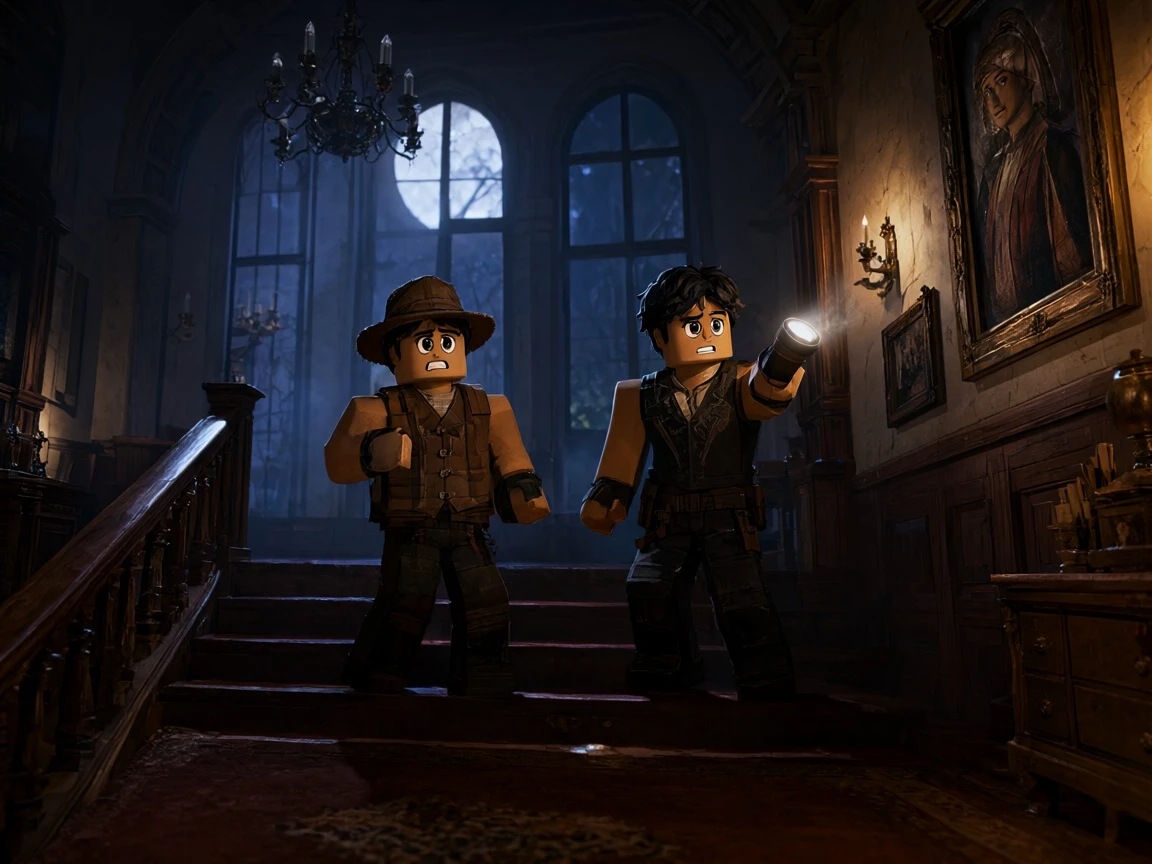
Aperçu des scènes de l'histoire du film Roblox
Nano Banana
Google VEO 3
Sora 2
Gemini
Hailuo
Kling
Midjourney
Qwen
Seedance
Wan
Nano Banana
Google VEO 3
Sora 2
Gemini
Hailuo
Kling
Midjourney
Qwen
Seedance
Wan

Découvrez les fonctionnalités ducréateur de films Roblox de MagicLight AI

Notez comment votre aventure Roblox commence et où elle doit se terminer. Le créateur de films Roblox de Magiclight AI vous aide à diviser cette histoire en plusieurs parties qui suivent la même intrigue.

Magiclight Agent vous aide à planifier l'histoire

Choisissez une niche de chaîne et expliquez à Magiclight Agent le sujet de votre film Roblox. Il vous fournit un résumé de l'histoire et un script à consulter avant de commencer à créer les scènes du film.

Créer maintenant
Magiclight Agent planifiant l'histoire d'un film Roblox

12 000 caractères pour chaque partie de film

Chaque partie dispose de son propre espace pour 12 000 caractères d'histoire. Vous pouvez y écrire le scénario complet ou laisser quelques notes que Magiclight Agent transformera plus tard en scènes de film.

Créer des personnages
Espace d'histoire de 12 000 caractères pour les parties de film Roblox

Mode série pour les films Roblox

Magiclight AI vous permet de planifier un film Roblox sous forme de série avec des épisodes distincts. Vous pouvez générer un épisode à la fois ou utiliser la génération par lot pour créer toute la série animée.

Générer une vidéo
Mode série pour créer des épisodes de film Roblox

50 minutes pour une seule partie de film

Une aventure Roblox n'a pas besoin de s'arrêter après quelques scènes. Les forfaits payants Magiclight AI vous permettent de définir une durée vidéo personnalisée de 50 minutes pour une seule partie de votre film Roblox.

Commencer à créer
Flux de création de vidéos longues pour les films Roblox
Qui peut utiliser Magiclight AI comme créateur de films Roblox
Le créateur de films Roblox de Magiclight AI offre à chaque créateur l'espace nécessaire pour raconter son histoire. Des scènes effrayantes aux épisodes longs, chaque projet peut suivre son propre plan et son propre rythme.
Voici quelques façons dont les créateurs peuvent utiliser Magiclight AI :
Création de séries dramatiques Roblox
Pour les séries dramatiques Roblox
Laissez Story to Video transformer une intrigue dramatique en scènes pour le prochain épisode.
Utilisez l'espace d'histoire de 12 000 caractères pour planifier le grand moment de chaque épisode.
Terminez chaque épisode sur un secret qui donnera envie aux spectateurs de revenir pour la suite.
Création de scènes de film d'horreur Roblox
Pour les créateurs d'horreur Roblox
Essayez Frame to Video pour créer une scène effrayante à partir de l'image de votre choix, de nuit.
Choisissez parmi 16 modèles d'animation pour adapter l'ambiance d'une maison hantée au cinéma.
Utilisez la synchronisation labiale par IA pour aligner la bouche d'un personnage effrayé sur sa voix au bon moment.
Personnages et amis dans un film Roblox
Pour les films entre amis
Créez de nouveaux personnages avec une description de 1 000 caractères chacun.
Choisissez parmi 37 options de voix pour donner à chaque ami un timbre distinct à l'écran.
Essayez le clonage vocal lorsque vous voulez qu'un personnage parle avec votre vraie voix.
Contenu de film Roblox pour chaînes YouTube
Pour les chaînes YouTube Roblox
Choisissez 1 des 21 modèles de couverture pour donner à chaque épisode un aspect familier à la télévision.
Définissez une partie de film de 50 minutes lorsque l'histoire nécessite un créneau plus long.
Exportez en 1080p avec un forfait payant pour un film plein écran plus net sur YouTube.

Comment utiliser Magiclight AI comme Créateur de films Roblox

Lancez votre créateur de films Roblox Magiclight AI avec une intrigue que vos amis aimeraient regarder. Il vous aide à planifier les épisodes et à vérifier chaque scène avant de télécharger votre film en seulement 4 étapes.

1.

Étape 1. Démarrez votre histoire Roblox en série

Ouvrez l'onglet Série et choisissez Histoire en vidéo. Saisissez votre intrigue Roblox, activez Personnages cohérents et choisissez un modèle d'histoire avant de passer aux personnages de votre film.

2.

Étape 2. Définissez votre distribution et planifiez les épisodes

Ajoutez des personnages enregistrés ou créez-en de nouveaux pour votre film Roblox. Attribuez-leur des voix ou une voix off, puis laissez Magiclight Agent suggérer des épisodes basés sur l'histoire que vous avez saisie au départ.

3.

Étape 3. Générez les épisodes et approuvez le script

Générez un épisode ou utilisez la génération par lots pour toute la série. Magiclight Agent fournit ensuite un script que vous pouvez examiner et approuver avant de choisir le style visuel de votre film.

4.

Étape 4. Vérifiez le storyboard et téléchargez

Consultez le storyboard pour voir comment vos scènes Roblox s'enchaînent. Apportez les modifications nécessaires, choisissez un style de sous-titres adapté au dialogue, puis téléchargez la vidéo terminée pour la partager.

Ce que les utilisateurs disent de Magiclight AI commeCréateur de films Roblox

Nolan Pierce

Animateur

J'avais une histoire Roblox qui traînait dans mes notes depuis des mois. Magiclight AI m'a permis de la transformer en scènes sans passer des heures à animer chaque petit mouvement.

Mira Caldwell

Cinéaste

La fonction Série de Magiclight AI a retenu mon attention car je voulais raconter une histoire plus longue. Je pouvais d'abord travailler sur un épisode et voir à quoi ressemblaient les personnages avant de continuer.

Tessa Morgan

Streamer

Mes spectateurs adorent les histoires Roblox, surtout les plus drôles. J'ai essayé de créer un court-métrage dans Magiclight AI à partir d'une de nos sessions de jeu, et le résultat nous a donné quelque chose de nouveau à partager.

Elias Romero

Enseignant

Mes élèves ont imaginé une aventure Roblox pour une activité en classe. Voir leurs personnages parler dans la vidéo créée avec Magiclight AI a rendu l'histoire beaucoup plus passionnante à leurs yeux.

FAQ sur le créateur de films Roblox

Quand un film Roblox nécessite-t-il un forfait payant ?

Les comptes gratuits ont des limites sur la longueur des séries et les exports. Les épisodes plus longs et les séries supplémentaires peuvent nécessiter un forfait payant, alors vérifiez les détails du forfait actuel avant de commencer.

Pourquoi la génération par lots s'est-elle arrêtée avant la fin ?

Une limite horaire de projets peut interrompre la génération par lots avant que tous les épisodes soient terminés. Attendez que la limite se réinitialise, puis revenez à votre plan de série pour soumettre les parties restantes.

Puis-je ajouter d'autres épisodes à un film existant ?

Oui. Le créateur de films Roblox de Magiclight AI vous permet d'ajouter un autre épisode à votre plan de série existant. Les vidéos précédentes restent inchangées, ce qui vous laisse la possibilité de poursuivre votre histoire.

Dois-je inclure les vrais pseudonymes de mes amis ?

Demandez l'accord de vos amis avant d'utiliser leurs pseudonymes dans un film. Évitez de partager des détails privés sur qui que ce soit, en particulier les jeunes joueurs, même si l'histoire est uniquement destinée à vos amis.

Quelle durée doit avoir mon premier film Roblox ?

Commencez par une intrigue simple avec une fin claire en tête. Vous pourrez la diviser en épisodes plus tard, en donnant à chaque partie un moment qui donne envie aux spectateurs de découvrir la suite.

Comment garder une apparence cohérente pour les personnages Roblox ?

Conservez les mêmes descriptions de personnages d'un épisode à l'autre pour maintenir une apparence familière. Vérifiez chaque nouvelle scène avant de publier, car les visuels IA peuvent même changer de façon inattendue.

Créez un film Roblox complet avec Magiclight AI

Votre histoire Roblox mérite plus qu'un simple scénario écrit. Utilisez Magiclight AI pour porter l'épisode d'ouverture à l'écran.