
Hero background

Animation parlante

Donnez vie à vos personnages grâce aux animations parlantes. Importez une image, ajoutez votre dialogue et laissez MagicLight transformer votre personnage en une scène parlante. Aucune compétence en animation requise.

Créez une animation parlante gratuitement
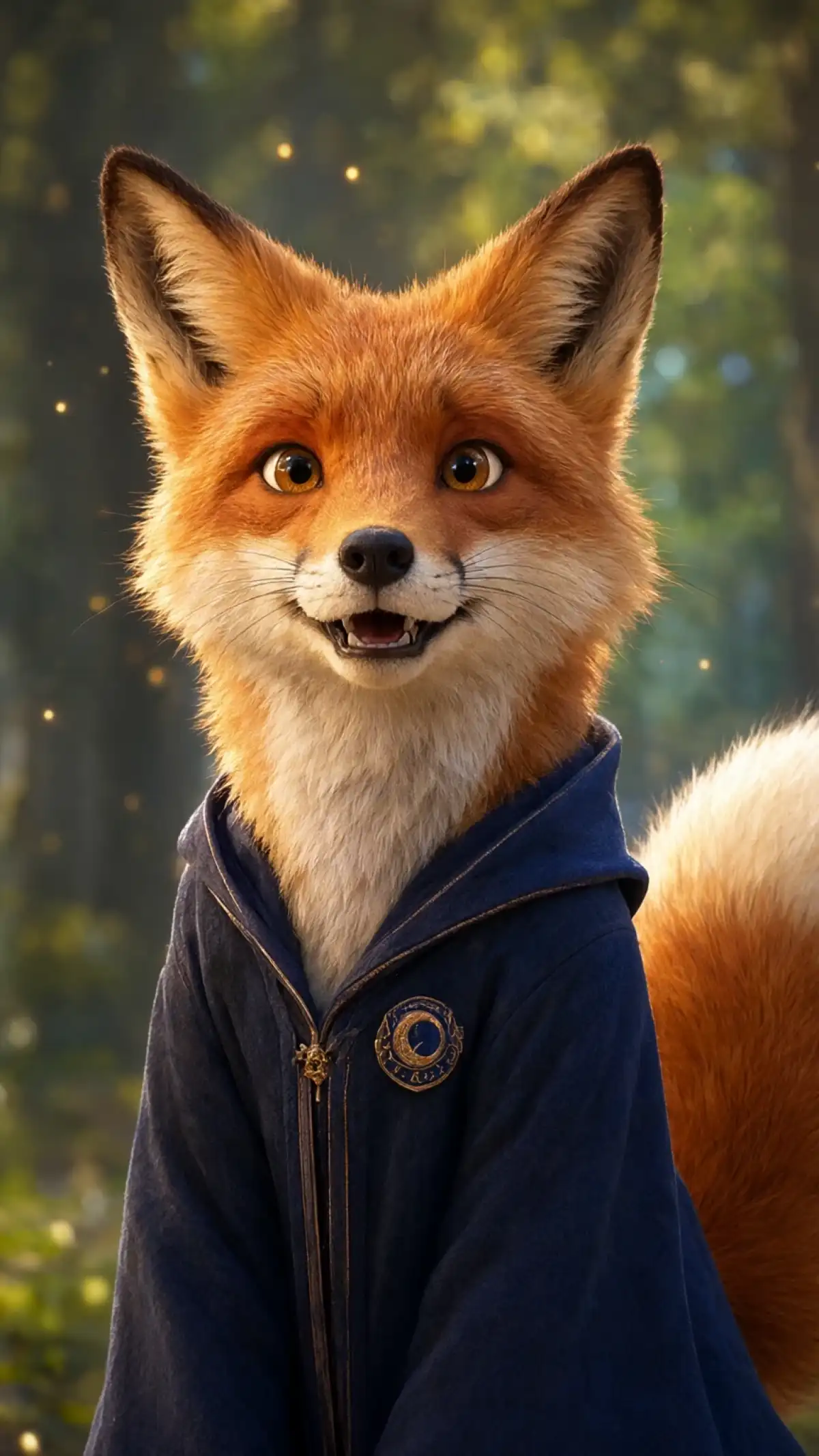
Aperçu d'une animation de personnage de dessin animé parlant
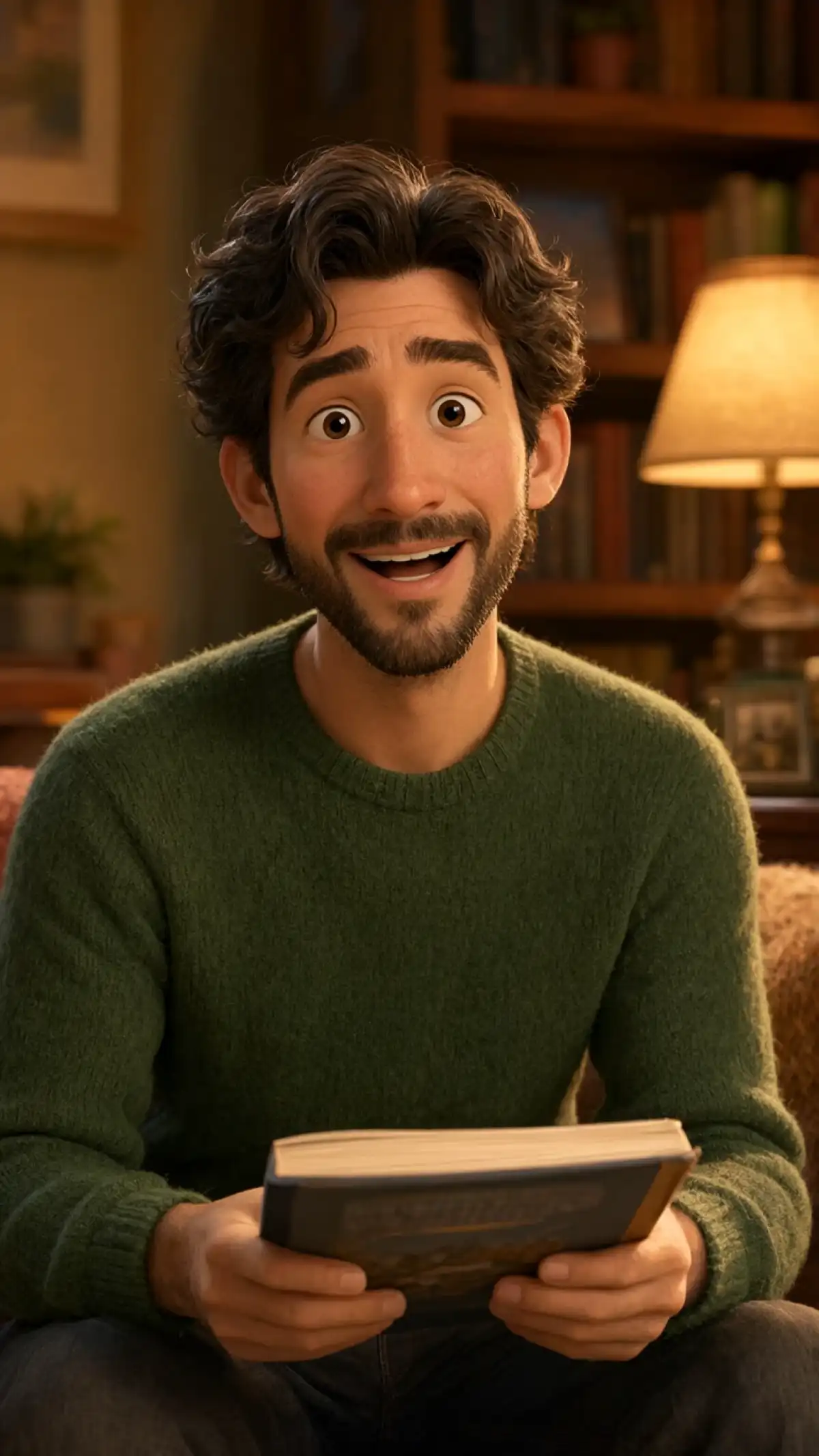
Aperçu d'une scène avec un personnage parlant généré par IA
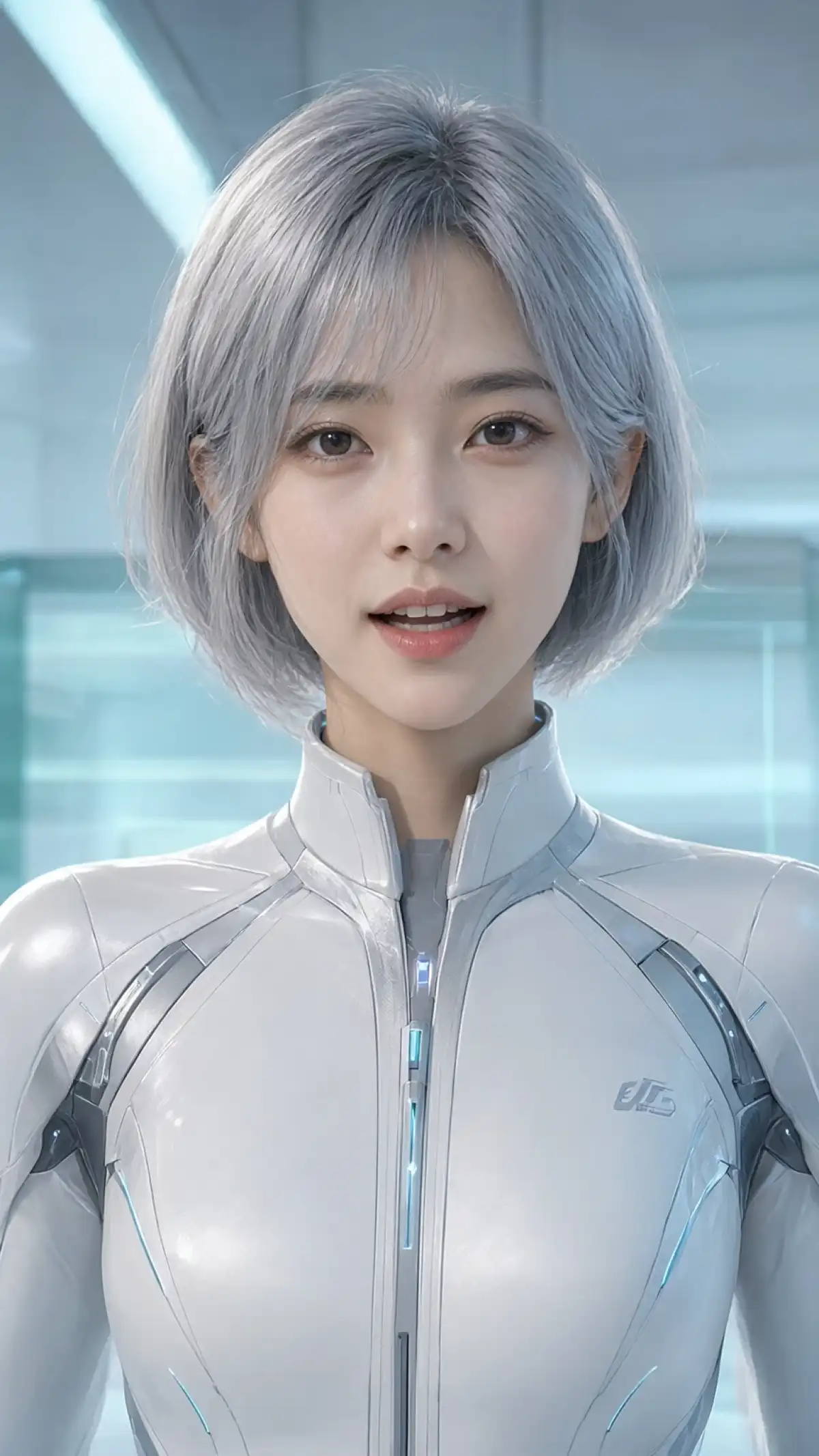
Exemple d'animation parlante générée par IA
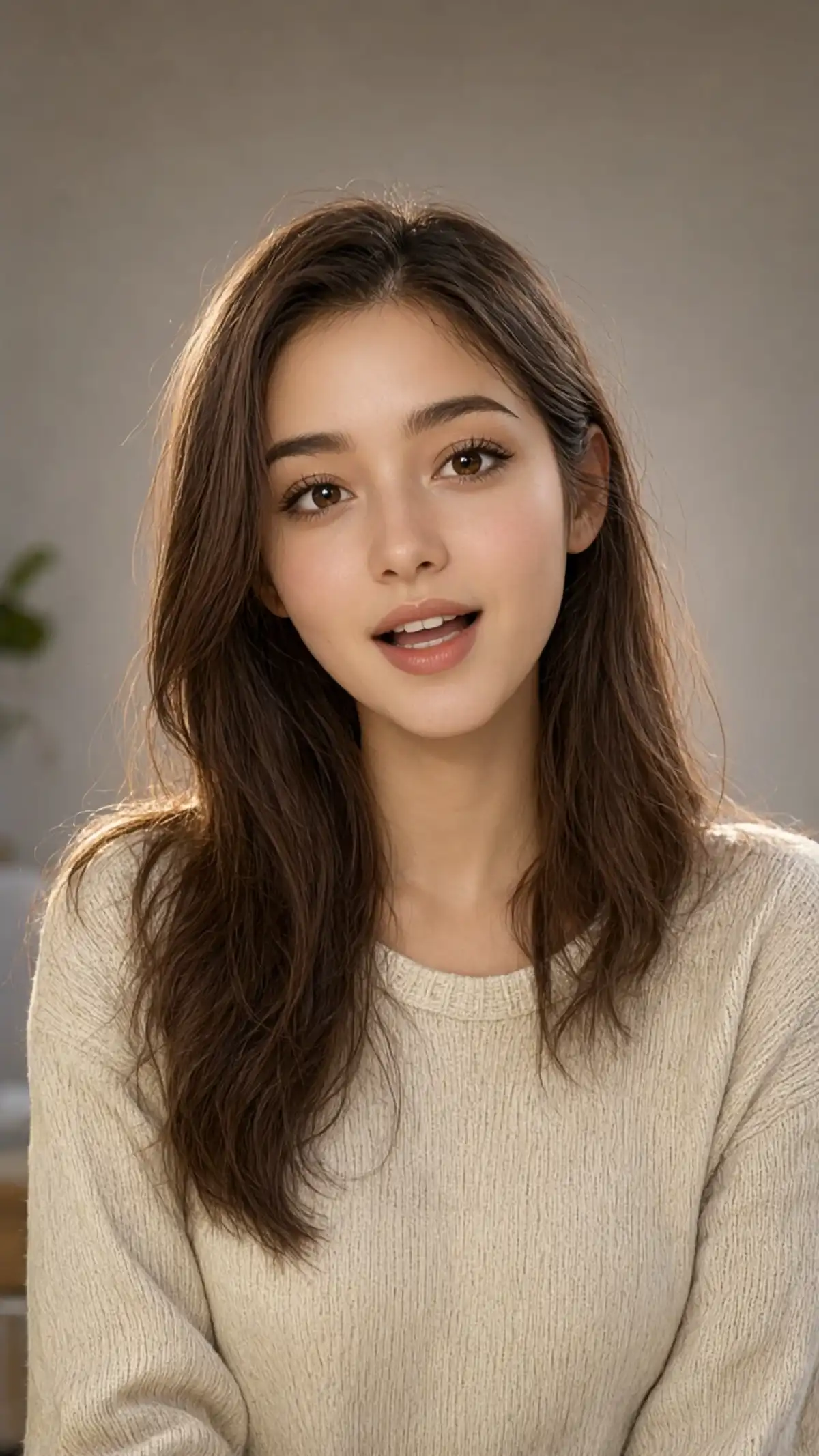
Aperçu d'une histoire transformée en vidéo avec animation parlante
Aperçu d'une animation de personnage de dessin animé parlant
Aperçu d'une scène avec un personnage parlant généré par IA
Exemple d'animation parlante générée par IA
Aperçu d'une histoire transformée en vidéo avec animation parlante

Découvrez les fonctionnalités du générateur d'animations parlantes Magiclight AI

Partez d'une image de votre personnage préféré et décidez de ce qu'il doit dire. Le générateur d'animations parlantes Magiclight AI donne une voix à ce visage et rend l'instant vivant.

Créer une animation parlante
Décoration 3D

Faites parler un personnage à partir d'une seule image

Importez une image de votre personnage de dessin animé et décrivez ce qu'il doit dire. La fonction Image en vidéo ajoute du mouvement à son visage, donnant à votre mascotte l'occasion d'accueillir les spectateurs à l'écran.

1000 caractères pour décrire votre personnage

Créez un profil de 1000 caractères pour décrire l'apparence de votre personnage. Magiclight AI utilise ces caractères dans les scènes de Histoire en vidéo, pour que le même personnage reste reconnaissable à chaque apparition.

Des modèles vidéo pour différentes scènes parlantes

Magiclight AI propose 20 modèles vidéo issus des familles Seedance, Veo et Kling. Choisissez celui qui convient à votre personnage et découvrez comment il gère la scène parlante que vous imaginez.

37 options de voix pour le dialogue de votre personnage

Histoire en vidéo vous offre 37 options de voix pour votre dessin animé. Choisissez celle qui correspond à votre personnage, qu'il s'agisse d'un guide sympathique s'adressant aux enfants ou d'un méchant amusant.

Qui peut utiliser l'animation parlante Magiclight AI
Les outils d'animation parlante Magiclight AI permettent à des personnages familiers de s'exprimer à l'écran. Une mascotte peut présenter un produit, et un professeur de dessin animé peut transformer une leçon en véritable conversation.
Voici quelques façons dont différents créateurs peuvent utiliser l'animation parlante :
Animations de mascottes parlantes pour les marques et les marketeurs
Pour les marques et les marketeurs
Donnez un rôle parlant à une mascotte de marque grâce à Image to Video et à la synchronisation labiale par IA.
Utilisez Frame to Video pour animer une mascotte entre 2 poses dans une courte publicité de marque.
Choisissez un cadre 9:16 lorsque votre mascotte parlante doit s'afficher dans un format publicitaire vertical.
Guides animés parlants pour les créateurs de cours
Pour les créateurs de cours
Choisissez parmi 37 options de voix pour un guide sympathique dans les clips Story to Video.
Utilisez 1000 caractères pour décrire un guide qui apparaît tout au long de vos leçons.
Sélectionnez parmi 16 modèles d'animation pour correspondre au ton d'une histoire en classe.
Personnages de dessins animés parlants pour les chaînes YouTube pour enfants
Pour les chaînes YouTube pour enfants
Donnez à une marionnette une voix amusante que les enfants reconnaîtront à chaque nouvel épisode.
Utilisez une description vidéo de 1500 caractères pour une aventure animée en dessin animé.
Appliquez la synchronisation labiale par IA lorsqu'un animal de dessin animé doit parler directement face caméra.
Formateurs animés parlants pour les équipes RH et formation
Pour les équipes RH et formation
Faites expliquer les règles du bureau par un formateur en dessin animé sans filmer d'intervenant.
Utilisez Frame to Video pour montrer un personnage passant d'une pose à une autre.
Enregistrez un clip de formation parlant que les nouveaux collaborateurs pourront regarder dès leur premier jour.
Pourquoi choisir le générateur d'animations parlantes Magiclight AI
L'animation parlante Magiclight AI offre bien plus qu'une voix à vos personnages. Vous pouvez vérifier leurs expressions avant le début des scènes et conserver la même apparence familière dans les épisodes suivants.
Utilisez 10 images de référence pour vos vidéos parlantes
Reference to Video vous permet de téléverser 10 images de référence pour guider votre animation. Ajoutez des photos de votre personnage sous différents angles pour aider la vidéo à respecter son apparence d'origine.
Choisissez parmi 16 styles de sous-titres
Certains spectateurs regardent des dessins animés sans activer le son. Magiclight AI propose 16 styles de sous-titres, vous permettant d'afficher les dialogues du personnage dans un style adapté à votre vidéo.
Gardez votre présentateur parlant grâce au mode Série
Votre présentateur en dessin animé peut revenir dans l'épisode suivant sans repartir de zéro. Le mode Série conserve l'apparence et la voix familières du personnage au fil de son histoire.
Donnez à chaque personnage une voix différente
Magiclight AI propose ElevenLabs et MiniMax Speech 2.8 pour les voix des personnages. Vous pouvez donner une voix douce à un professeur de dessin animé et choisir un son complètement différent pour le méchant.
Gérez les expressions de vos personnages avec les storyboards
Un personnage qui parle doit avoir l'air crédible lorsqu'il prononce une réplique. Le Nano Storyboard de Story to Video vous permet de vérifier l'expression du personnage et l'angle de caméra avant que la scène ne passe en animation.
Enregistrez vos vidéos parlantes pour différents écrans
Votre dessin animé parlant pourrait être diffusé sur YouTube aujourd'hui et sur un téléphone demain. Magiclight AI prend en charge les formats 16:9 et 9:16, avec des options d'export en 720p et 1080p pour vos vidéos finalisées.

Comment créer une animation parlante avec Magiclight AI 

Votre image de dessin animé n'a pas besoin de rester immobile. L'animation parlante de Magiclight AI peut la transformer en scène animée en 4 étapes. Story to Video vaut la peine d'être essayé pour des vidéos plus longues.

1.

Étape 1. Trouvez votre mode de création vidéo

Ouvrez la Boîte à outils et accédez à l'onglet Vidéo. Sélectionnez Reference to Video pour animer un personnage à partir de son image, ou choisissez Frame to Video pour contrôler les images d'ouverture et de fermeture.

2.

Étape 2. Sélectionnez un modèle et ajoutez votre image

Choisissez un modèle de vidéo IA adapté à votre scène de dessin animé. Téléchargez une image de référence claire montrant le visage de votre personnage. Pour les références musicales ou vocales, sélectionnez un modèle de la famille Seedance.

3.

Étape 3. Décrivez le mouvement du personnage

Décrivez ce qui doit se passer dans la scène à l'aide du champ de description de 1500 caractères. Choisissez une durée de 30 secondes ou moins, définissez la longueur de la vidéo, puis appuyez sur Créer pour commencer.

4.

Étape 4. Vérifiez votre animation et enregistrez-la

Regardez le résultat pour voir si votre personnage bouge naturellement et si ses lèvres sont synchronisées avec la voix. Si quelque chose ne va pas, ajustez votre description et réessayez. Téléchargez le clip lorsque vous êtes prêt.

FAQ sur l'animation parlante

Quelle est la différence entre l'animation parlante et Animate From Audio ?

Animate From Audio utilise un enregistrement comme point de départ. Avec les clips parlants, vous partez d'une image de personnage et décrivez le mouvement que vous souhaitez que Magiclight AI crée.

Puis-je faire parler un personnage avec ma propre voix ?

Oui, si la fonction de clonage vocal est disponible dans votre flux de travail. Utilisez un enregistrement de votre propre voix ou d'une voix que vous êtes autorisé à cloner. Vérifiez le résultat avant de le partager en ligne.

Les lèvres du personnage correspondront-elles à la parole ?

L'animation parlante par IA peut parfois manquer un mouvement de bouche ou rendre la parole légèrement décalée. Vérifiez attentivement le clip final et essayez une réplique plus courte si le timing semble un peu incorrect.

Est-il possible de faire parler deux personnages ?

Oui. Story to Video est mieux adapté aux conversations entre personnages. Rédigez clairement l'échange et attribuez à chaque interlocuteur une voix qui aide les spectateurs à les distinguer.

À quoi sert Frame to Video pour les personnages de dessins animés ?

Magiclight AI propose Frame to Video lorsque vous souhaitez guider une scène avec des images d'ouverture et de fermeture. Utilisez des images de personnages claires et vérifiez le mouvement avant de le télécharger.

Créez des animations de dessins animés parlants avec Magiclight AI

Transformez une simple image de personnage en une scène animée avec Magiclight AI. Donnez un peu plus de personnalité à votre prochain dessin animé.


