Hero background

ChatGPT Images 2.6

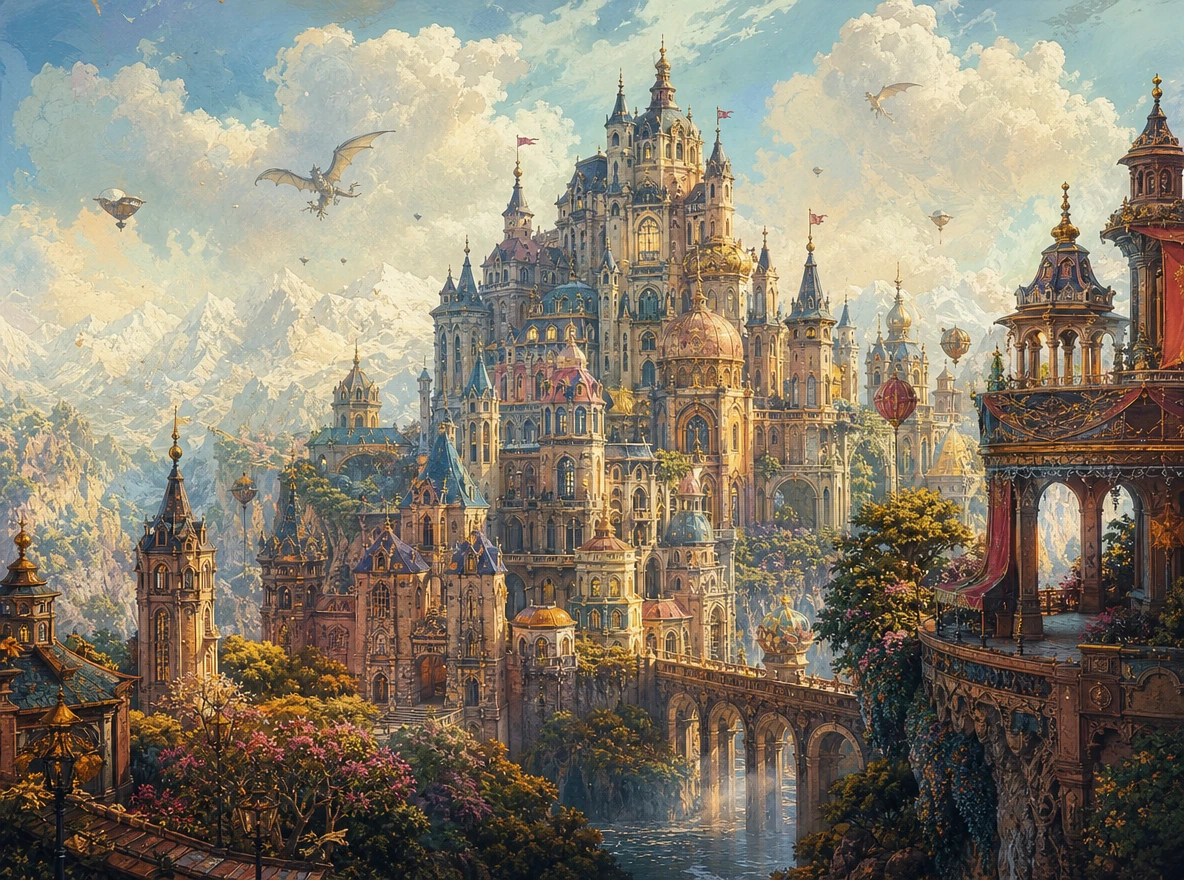
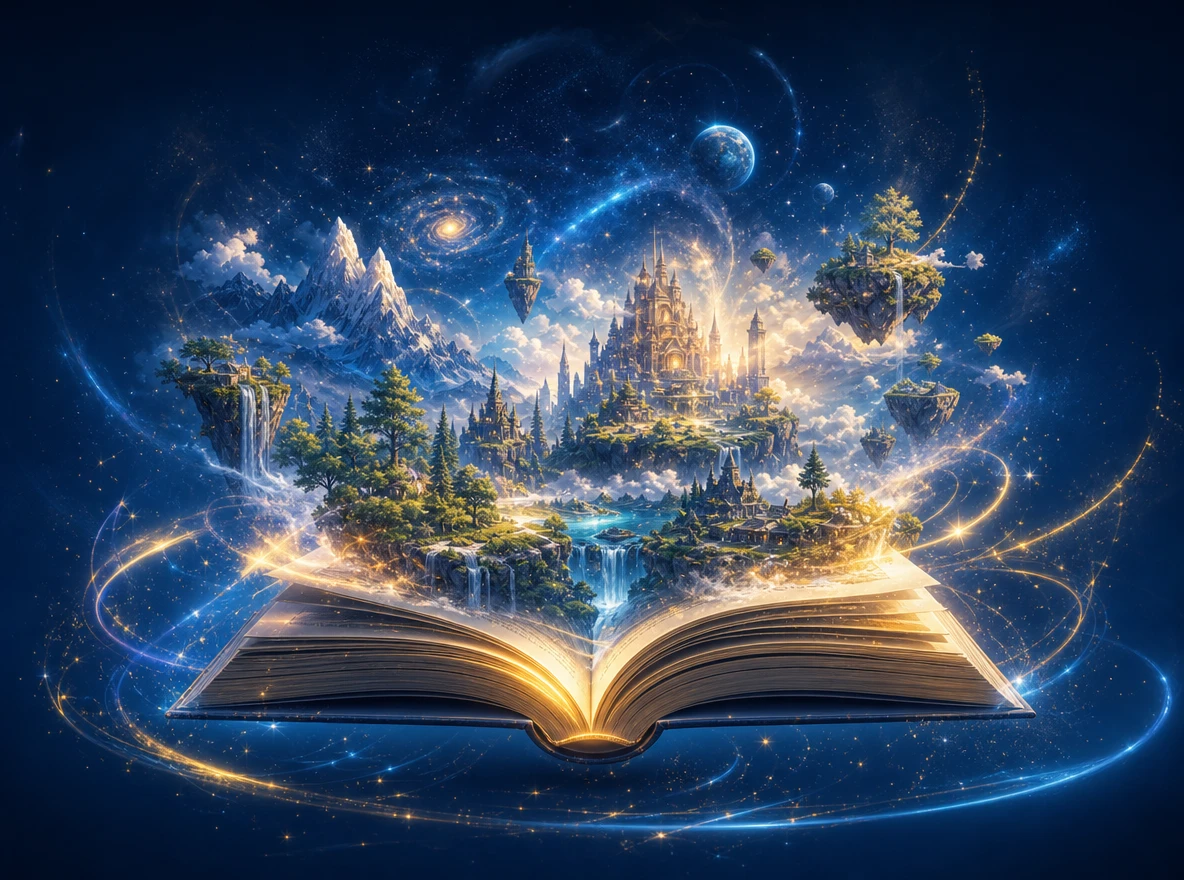
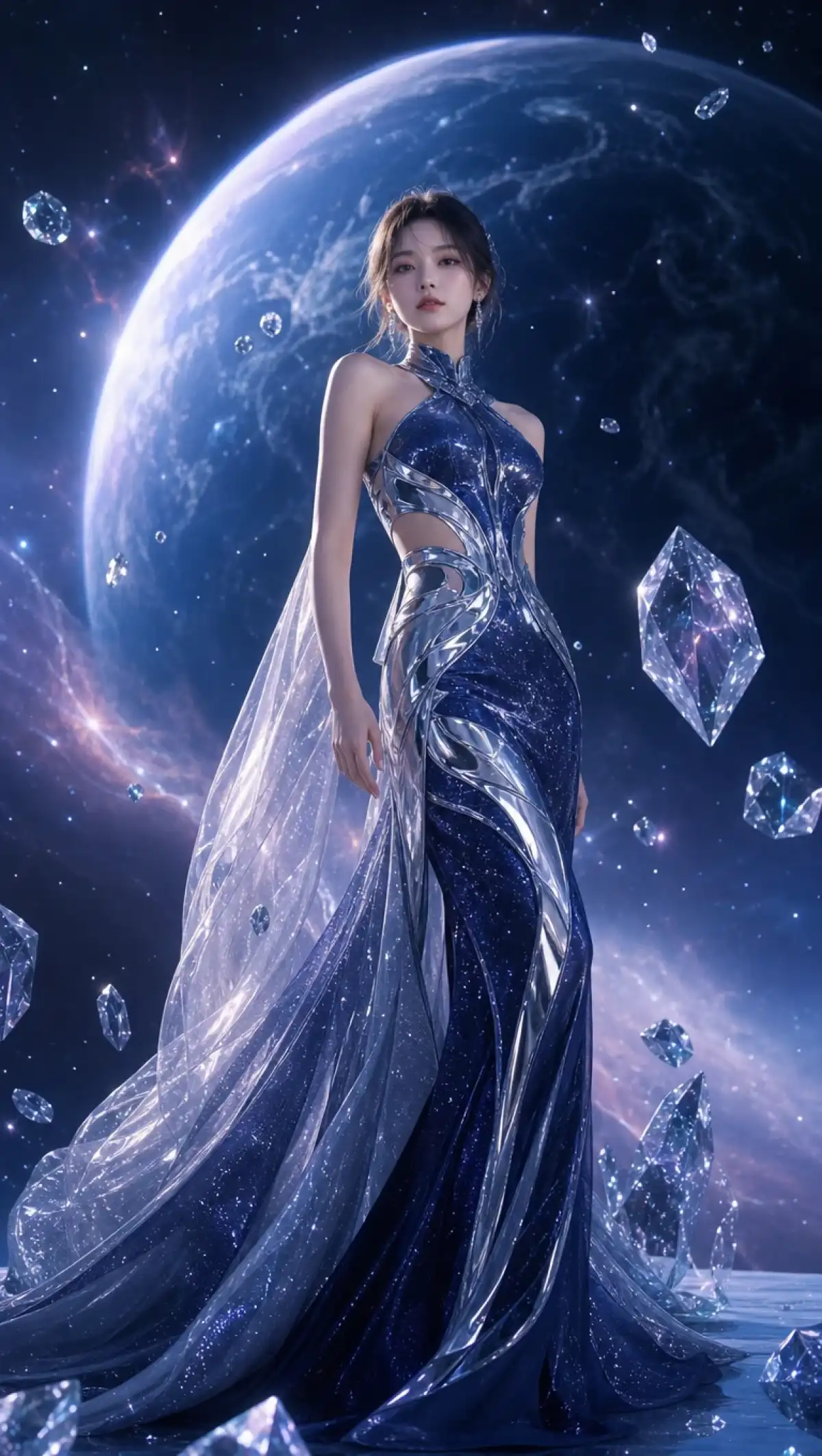
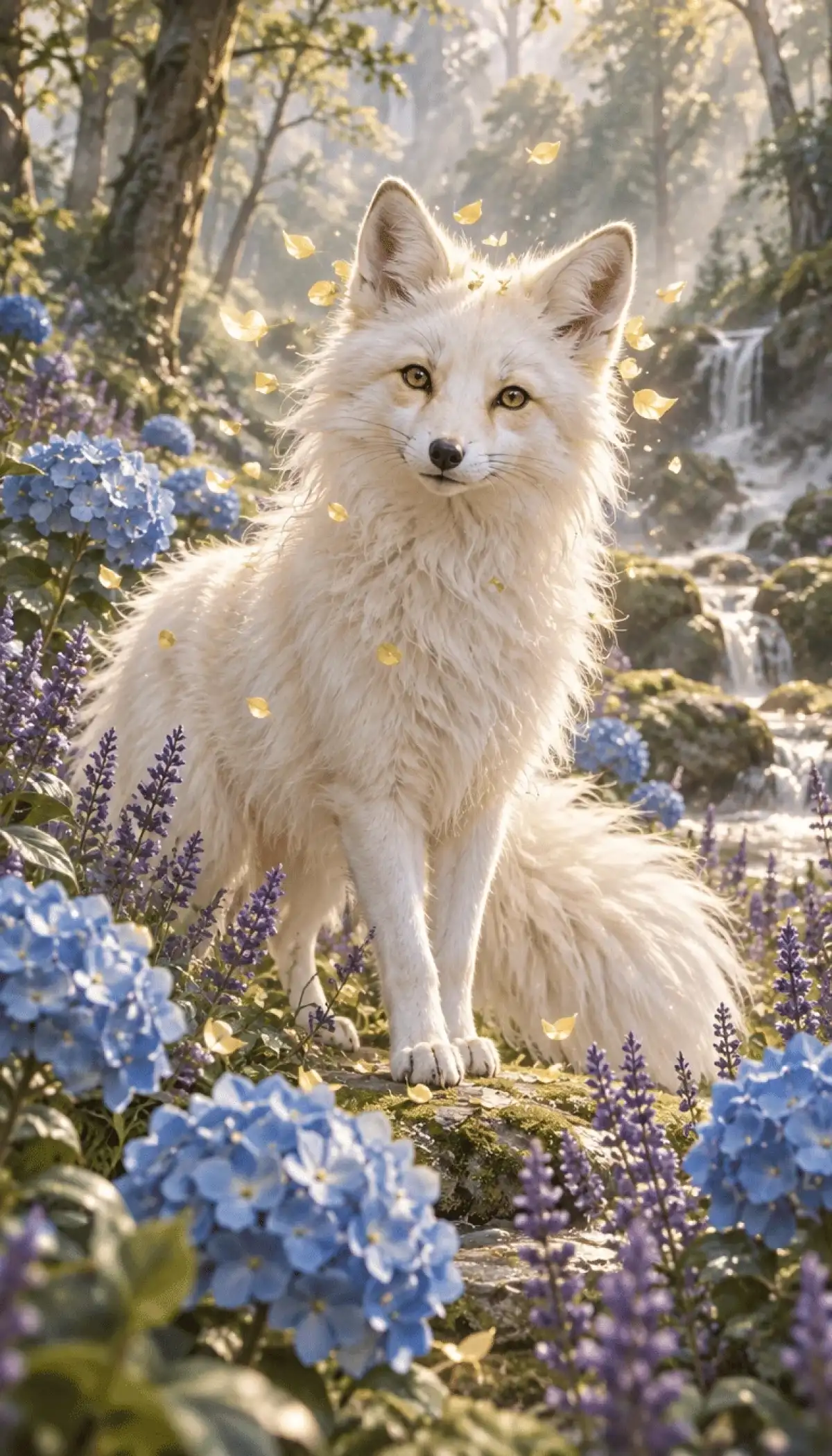
Donnez vie à votre imagination avec ChatGPT Images 2.6 sur Magiclight AI. Décrivez ce que vous souhaitez voir, essayez différents styles artistiques et créez des images qui vous ressemblent. Aucune compétence en dessin requise.

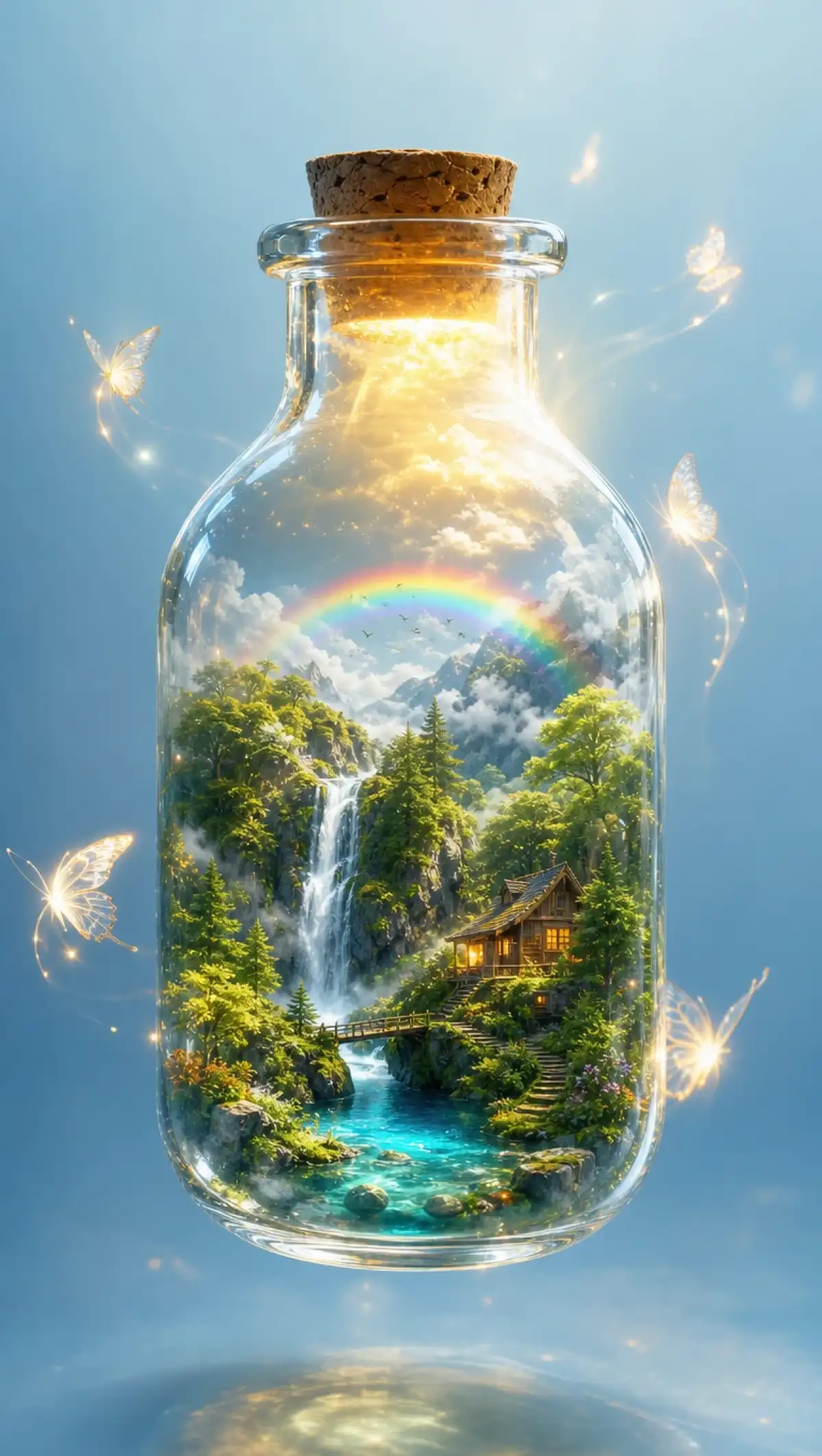
Exemple d'image IA créée avec ChatGPT Images 2.6 n°1
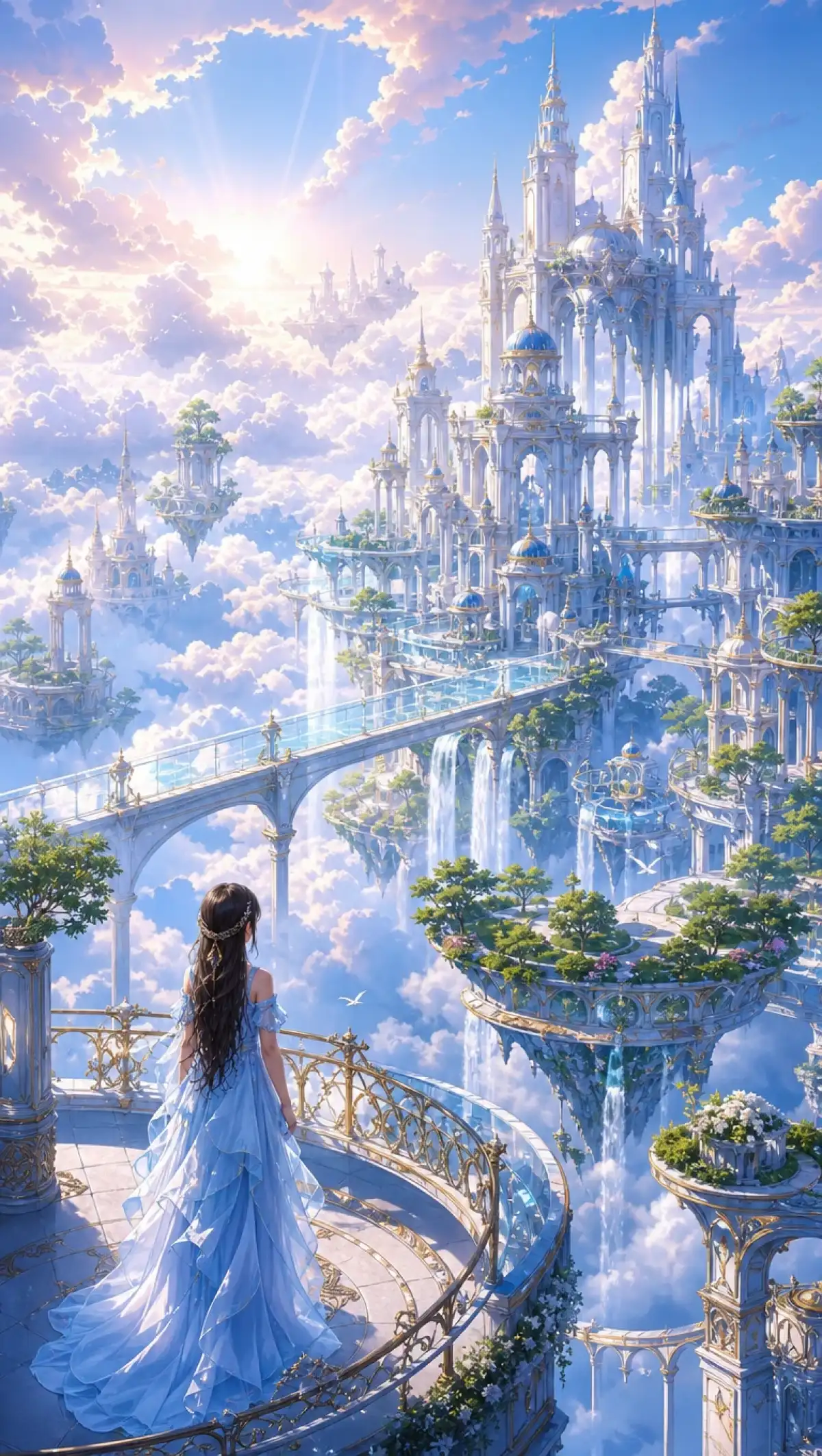
Exemple d'image IA créée avec ChatGPT Images 2.6 n°2
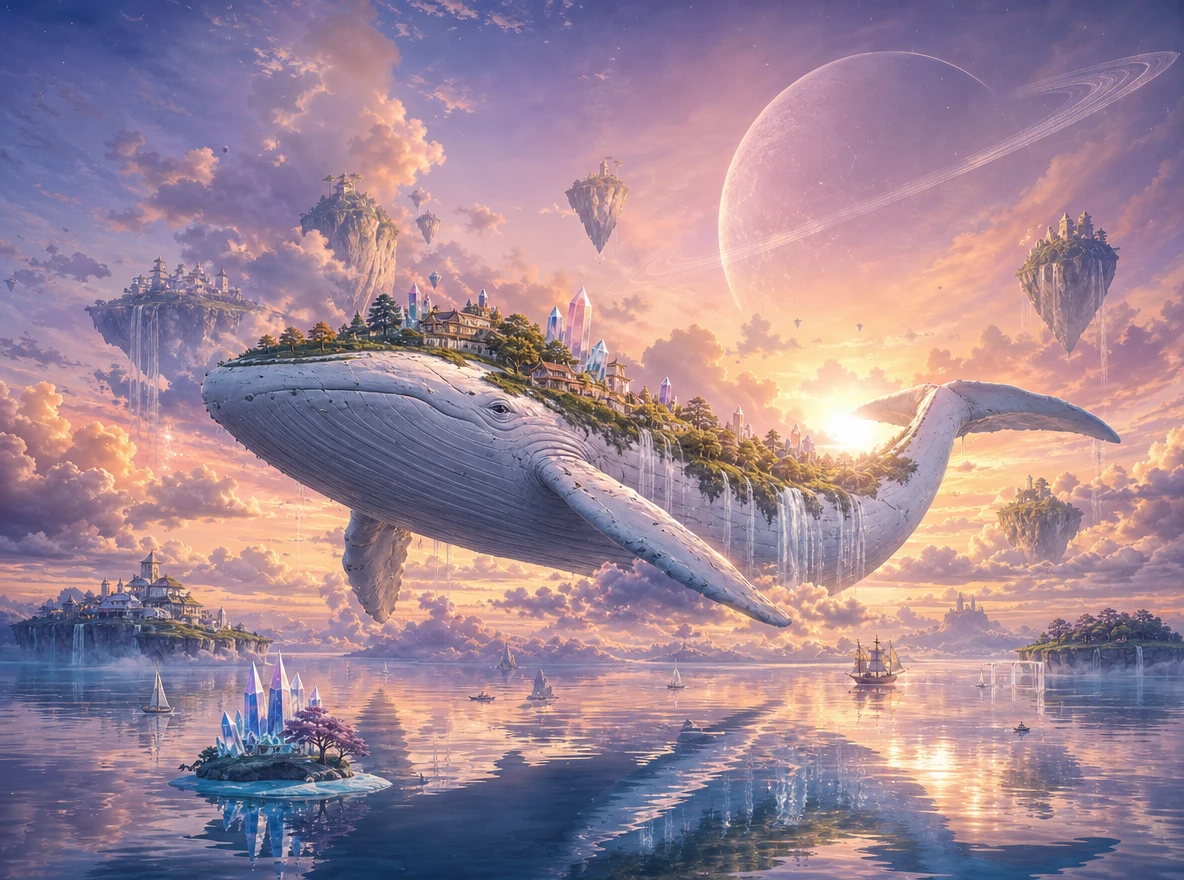
Exemple d'image IA créée avec ChatGPT Images 2.6 n°3
Exemple d'image IA créée avec ChatGPT Images 2.6 n°4
Exemple d'image IA créée avec ChatGPT Images 2.6 n°5
Exemple d'image IA créée avec ChatGPT Images 2.6 n°6
Exemple d'image IA créée avec ChatGPT Images 2.6 n°7
Exemple d'image IA créée avec ChatGPT Images 2.6 n°8
Exemple d'image IA créée avec ChatGPT Images 2.6 n°1
Exemple d'image IA créée avec ChatGPT Images 2.6 n°2
Exemple d'image IA créée avec ChatGPT Images 2.6 n°3
Exemple d'image IA créée avec ChatGPT Images 2.6 n°4
Exemple d'image IA créée avec ChatGPT Images 2.6 n°5
Exemple d'image IA créée avec ChatGPT Images 2.6 n°6
Exemple d'image IA créée avec ChatGPT Images 2.6 n°7
Exemple d'image IA créée avec ChatGPT Images 2.6 n°8
Exemple d'image IA créée avec ChatGPT Images 2.6 n°1
Exemple d'image IA créée avec ChatGPT Images 2.6 n°2
Exemple d'image IA créée avec ChatGPT Images 2.6 n°3
Exemple d'image IA créée avec ChatGPT Images 2.6 n°4
Exemple d'image IA créée avec ChatGPT Images 2.6 n°5
Exemple d'image IA créée avec ChatGPT Images 2.6 n°6
Exemple d'image IA créée avec ChatGPT Images 2.6 n°7
Exemple d'image IA créée avec ChatGPT Images 2.6 n°8

Découvrez les fonctionnalités de ChatGPT Images 2.6 sur Magiclight AI

ChatGPT Images 2.6 vous aide à transformer vos idées créatives en images originales. Avec Magiclight AI, décrivez ce que vous voulez et ajustez votre création jusqu'à obtenir le résultat souhaité.

Essayez ChatGPT Images 2.6 gratuitement
Création d'images IA avec ChatGPT Images 2.6

Choisissez parmi 6 modèles d'images IA

Magiclight AI propose 6 modèles d'images, dont ChatGPT Images 2.6, Seedream 5.0 Pro et Nano Banana 2. Chaque modèle traite les prompts d'image différemment. Vous pouvez tester votre idée avec différents modèles et comparer les résultats avant de choisir l'image qui vous convient.

Sélectionnez le bon format d'image

Magiclight AI prend en charge 4 formats d'image pour la création. Choisissez 16:9 pour un fond d'écran d'ordinateur ou 9:16 pour un fond d'écran de téléphone. L'option 4:3 convient aux cadres photo traditionnels, et le format 1:1 est idéal pour les œuvres carrées et les publications sur les réseaux sociaux. Choisissez la taille qui convient à votre image.

Ajoutez plusieurs images de référence

Importez plusieurs images de référence aux formats JPEG, JPG, PNG ou WEBP, avec une taille maximale de 20 Mo par fichier. Utilisez un prompt de 500 caractères maximum pour décrire l'apparence souhaitée de la nouvelle image. ChatGPT Images 2.6 peut s'appuyer sur ces références pour conserver des sujets reconnaissables d'une image à l'autre.

Transformez vos images en scènes vidéo

Magiclight AI propose 4 modes vidéo, dont Image à vidéo pour animer entre une image de départ et une image de fin. Référence à vidéo accepte également des références d'image, de vidéo et d'audio. Vous pouvez générer des clips allant jusqu'à 30 secondes et créer de courtes animations de synchronisation labiale.

Pourquoi choisir ChatGPT Images 2.6 sur Magiclight AI

Une bonne image ne dépend pas seulement d'un prompt. ChatGPT Images 2.6 dans Magiclight AI vous offre des options utiles pour façonner le résultat final et adapter chaque création à son objectif.

pour plus d'essaisDes brouillons plus rapides

Selon OpenAI, Images 2.6 génère des images 50 % plus rapidement qu'auparavant. Dans Magiclight AI, cette vitesse vous laisse plus de marge pour tester différents prompts et comparer les résultats. Vous pouvez expérimenter de nouveaux concepts, ajuster de petits détails et trouver une image qui correspond à vos attentes sans passer trop de temps sur chaque tentative.

Essayez ChatGPT Images 2.6 gratuitement
Génération d'images plus rapide avec ChatGPT Images 2.6

de créer vos imagesDeux façons

Magiclight AI propose 2 modes de création d'images. Texte en image vous permet de décrire ce que vous souhaitez et de générer une image à partir de votre prompt. Image de référence en image vous permet de télécharger jusqu'à 10 images de référence et de les utiliser pour créer quelque chose de nouveau. C'est utile lorsque vous souhaitez que le résultat suive un style visuel ou une apparence de personnage particulier.

Essayez ChatGPT Images 2.6 gratuitement
Modes de création Texte en image et Image de référence en image

pour vos vidéosCréez des personnages

Une image de personnage créée avec ChatGPT Images 2.6 peut aussi faire partie de votre projet vidéo. Enregistrez l'image générée comme nouveau personnage dans Magiclight AI et utilisez-la lors de la création de scènes. Vous contrôlez ainsi davantage l'apparence de votre personnage et maintenez une apparence cohérente tout au long de votre vidéo.

Essayez ChatGPT Images 2.6 gratuitement
Personnages générés par IA pour des projets vidéo

ChatGPT Images 2.6 dans Magiclight AI vs autres générateurs d'images IA

Tous les générateurs d'images ne offrent pas les mêmes résultats ni la même flexibilité créative. Découvrez comment ChatGPT Images 2.6 dans Magiclight AI se compare aux autres outils de création d'images personnalisées :

PlateformeModèles d'images disponiblesPrise en charge des images de référencePersonnalisation des imagesIdéal pour
Magiclight AI6 modèles d'imagesTéléchargez jusqu'à 10 images de référencePrompts textuels, ratios d'aspect et sorties d'images multiplesArtistes, designers et créateurs de contenu
ChatGPTChatGPT Images 2.6, incluant Flare et SunburstImportez des images pour guider de nouvelles créationsInvites conversationnelles et retouches d'imagesCréations artistiques personnelles et expérimentations créatives
BuzzyPlusieurs modèles, dont GPT Image 2 et Nano Banana 2Images de référence prises en chargeSélection du modèle et ajustement des invitesArtistes numériques et équipes marketing
CapCutDola Seedream 5.0 Pro via DreaminaImportation d'images prise en chargeInvites textuelles et outils de retouche d'imagesVisuels pour les réseaux sociaux et créations promotionnelles
FLUXFLUX 3 Image et FLUX 3 Image KleinLa prise en charge des images de référence varie selon le modèleContrôle des invites et paramètres de génération d'imagesDesigners, développeurs et équipes créatives

 Comment utiliser ChatGPT Images 2.6 dans Magiclight AI

Créer des images avec ChatGPT Images 2.6 dans Magiclight AI ne prend que 4 étapes simples. Saisissez votre invite, ajustez les paramètres selon vos besoins et enregistrez la création que vous préférez.

1.

Ouvrez le générateur d'images

Rendez-vous dans la Boîte à outils de Magiclight AI et sélectionnez l'onglet Image. Choisissez Texte en image pour créer quelque chose de nouveau ou Image de référence en image pour partir de photos existantes.

2.

Choisissez votre modèle et saisissez une invite

Sélectionnez le modèle GPT Image 2.6 Flare et décrivez votre idée en 500 caractères maximum. Choisissez un format d'image adapté avant de lancer la génération.

3.

Vérifiez et ajustez votre image

Examinez l'image générée et repérez ce qui doit être modifié. Vous pouvez importer des images de référence de 20 Mo maximum chacune et ajuster votre invite pour obtenir un résultat plus proche de votre idée.

4.

Générez et téléchargez votre image

Une fois votre invite et les paramètres de l'image ajustés, générez votre image finale. Examinez les résultats et téléchargez la version que vous préférez pour votre projet.

Ce que disent les utilisateurs deMagiclight AI et ChatGPT Images 2.6

Maren Voss

Designer produit

J'ai utilisé Magiclight AI pour créer les visuels produits de ma boutique en ligne. Quelques ajustements de prompt m'ont permis d'obtenir exactement les couleurs et l'arrière-plan que je souhaitais.

Kellan Rhodes

Illustrateur numérique

J'ai testé plusieurs idées avec ChatGPT Images 2.6 Flare avant de passer à Sunburst pour mon illustration finale. Comparer les résultats m'a aidé à choisir le rendu idéal.

Tessa Whitmore

Designer réseaux sociaux

J'avais besoin de nouveaux visuels pour un lancement produit et j'ai utilisé ChatGPT Images 2.6 pour les créer. Les différents formats d'image m'ont facilité la préparation des visuels pour chaque plateforme.

Darian Holt

Designer de personnages

ChatGPT Images 2.6 m'a aidé à expérimenter différentes poses pour mon personnage. J'ai utilisé des images de référence pour conserver une apparence familière tout en changeant l'arrière-plan.

FAQ sur ChatGPT Images 2.6 dans Magiclight AI

Comment utiliser ChatGPT Images 2.6 dans Magiclight AI ?

Rendez-vous dans la Boîte à outils de Magiclight AI et sélectionnez l'onglet Image. Choisissez GPT Image 2.6 Flare, rédigez un prompt de 500 caractères maximum, sélectionnez un format d'image et générez votre visuel.

Flare ou Sunburst, lequel choisir ?

ChatGPT Images 2.6 Flare est idéal pour les ébauches rapides et l'exploration de différentes idées. Sunburst convient mieux aux images finales, où la netteté des détails et la cohérence comptent davantage.

Ai-je besoin d'un abonnement ChatGPT pour l'utiliser ?

Non. Magiclight AI vous permet d'utiliser les modèles d'image sans payer un abonnement ChatGPT séparé. Vous pouvez générer des images avec les crédits disponibles dans votre compte Magiclight AI.

Quels formats d'image puis-je choisir dans Magiclight AI ?

Magiclight AI prend en charge les ratios d'image 16:9, 9:16, 4:3 et 1:1. Utilisez le 16:9 pour les scènes panoramiques, le 9:16 pour le contenu vertical ou le 1:1 pour les images carrées sur les réseaux sociaux.

Un personnage aura-t-il le même aspect d'une image à l'autre ?

Vous pouvez améliorer la cohérence des personnages en important les mêmes images de référence pour chaque génération. Conservez les traits principaux du personnage dans votre prompt pour limiter les modifications indésirables.

Puis-je transformer mes images générées en vidéos avec Magiclight AI ?

Oui. Magiclight AI vous permet d'animer des images via Frame to Video ou Reference to Video. Importez votre image fixe, décrivez le mouvement et générez un clip vidéo d'une durée allant jusqu'à 30 secondes.

Créez des images à la hauteur de votre vision dans Magiclight AI

Transformez vos idées en créations personnalisées avec ChatGPT Images 2.6 dans Magiclight AI. Explorez différents styles et enregistrez vos créations préférées.