Hero background

Générateur d'images IA Seedream

Transformez vos idées en images avec Seedream AI sur MagicLight. Décrivez la scène, ajoutez le texte souhaité et générez des visuels en quelques secondes. Aucune compétence en design requise.

Essayez Seedream AI gratuitement
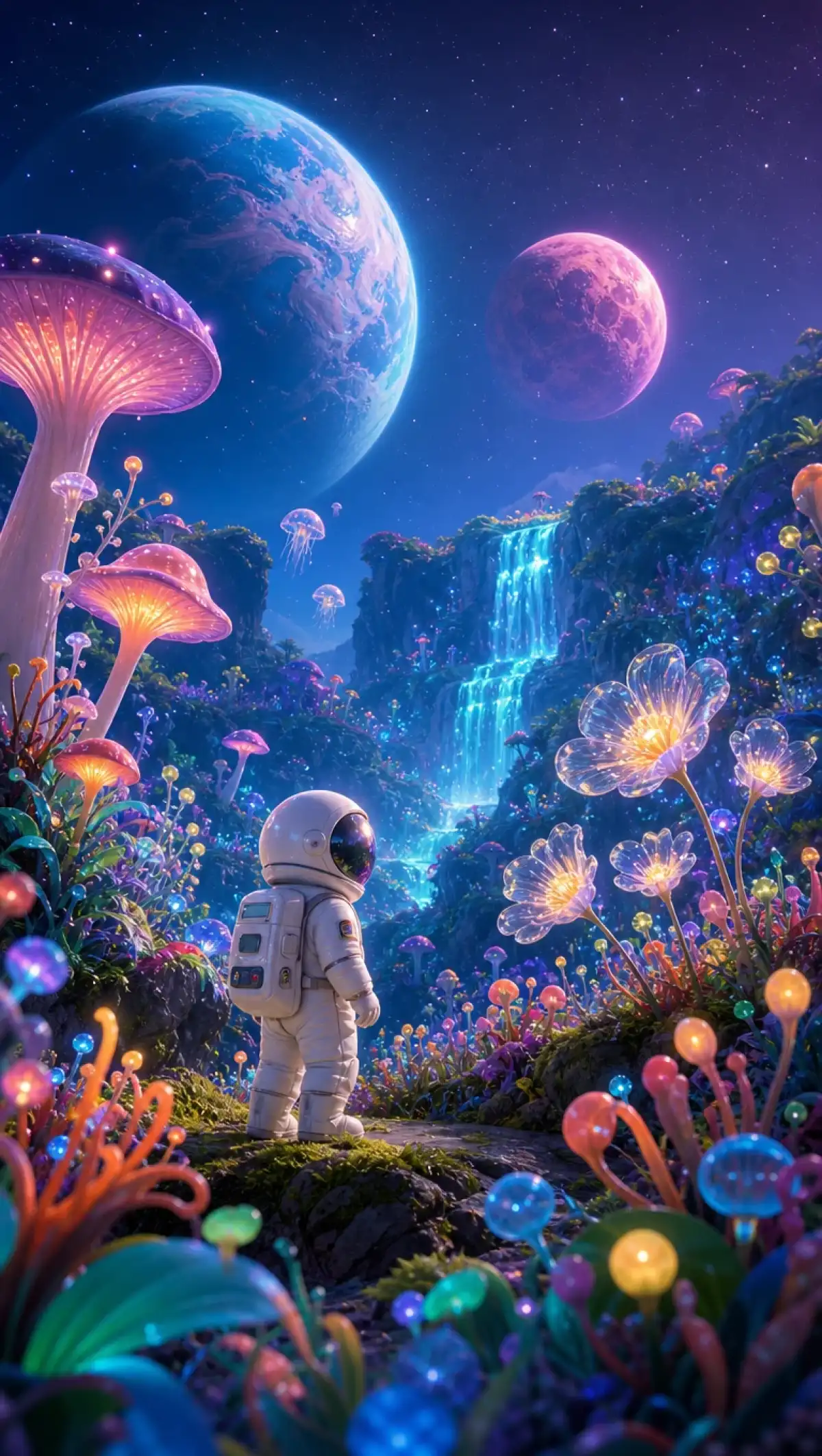
Exemple 1 du générateur d'images IA Seedream
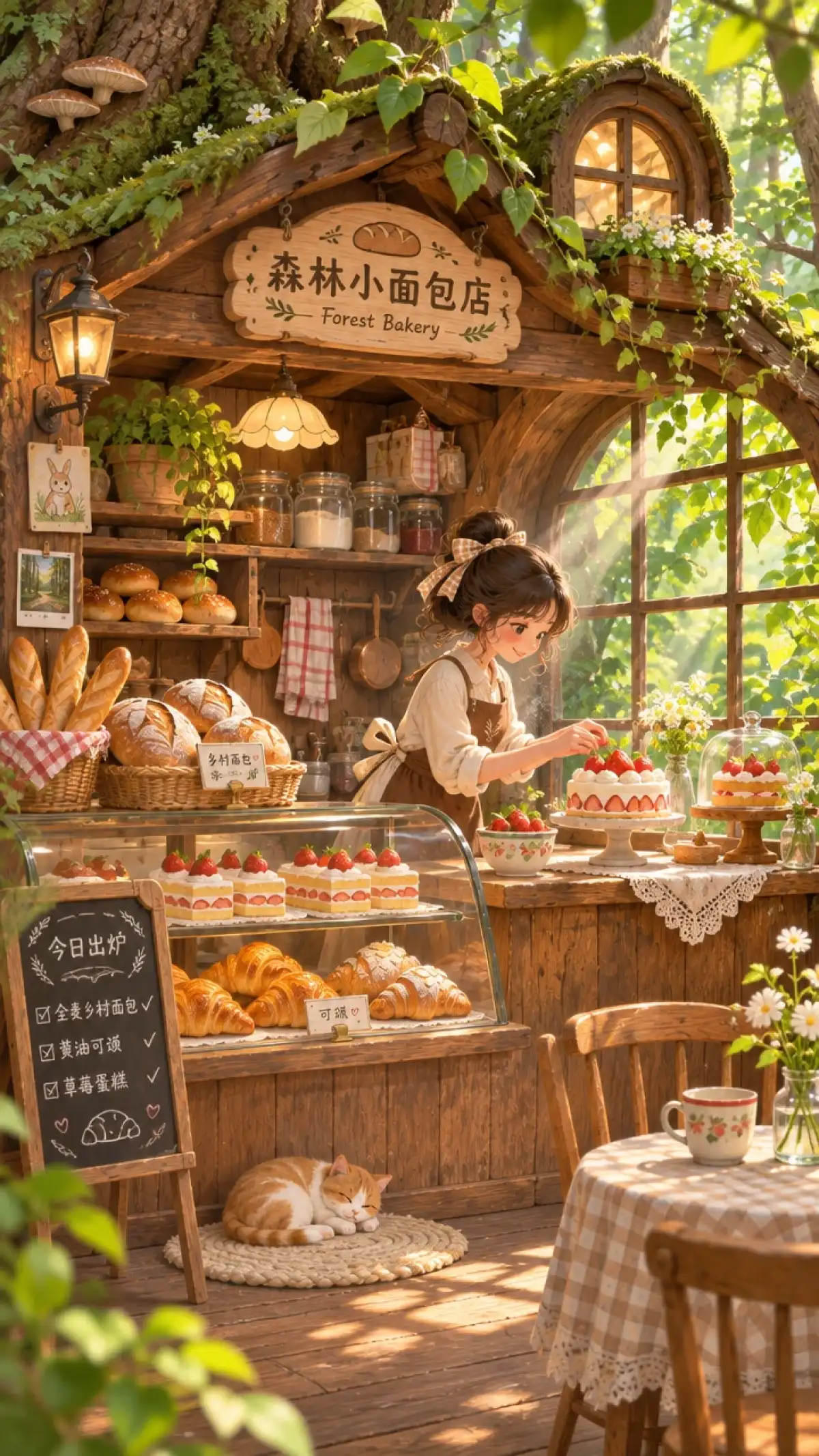
Exemple 2 du générateur d'images IA Seedream
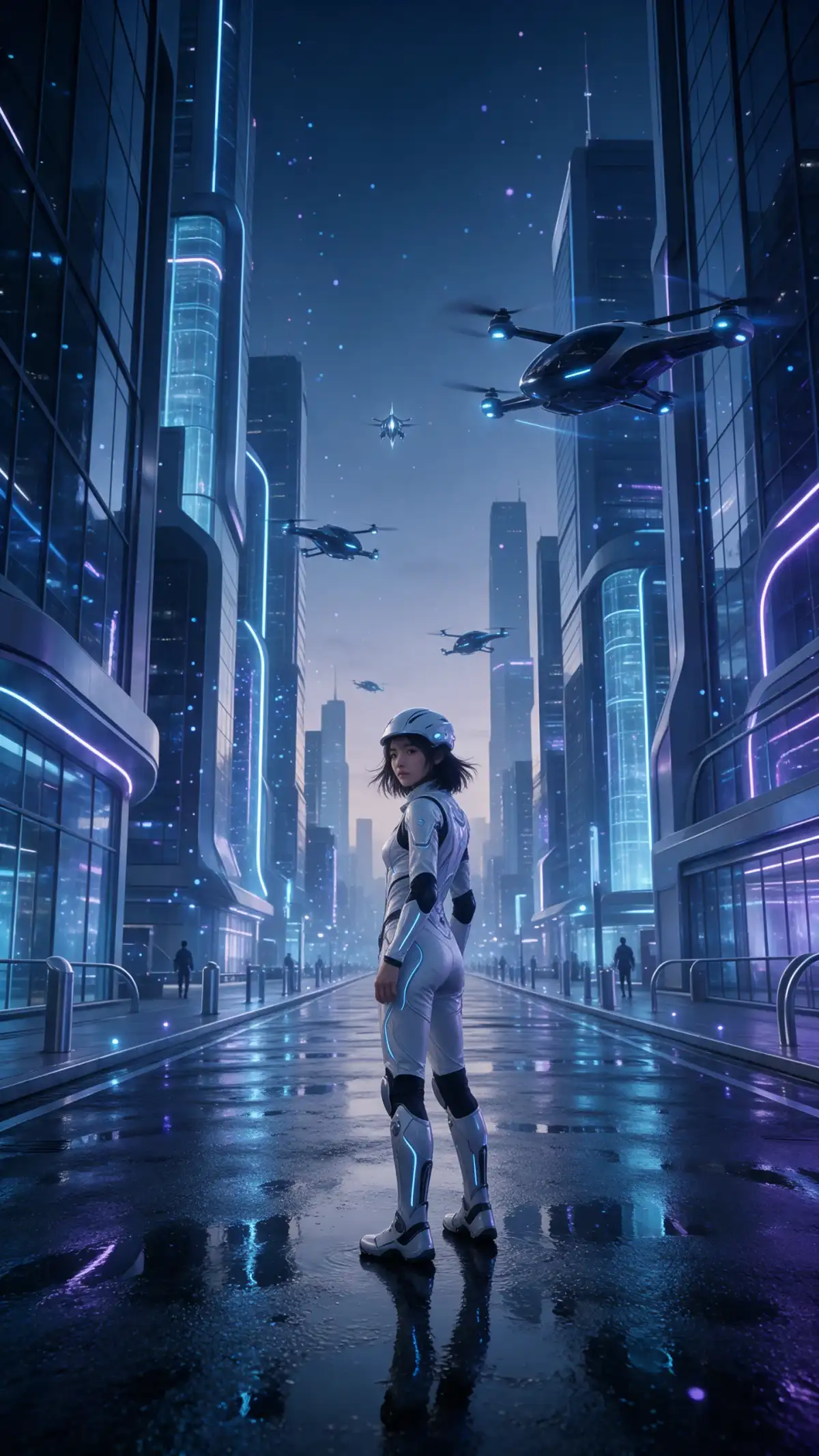
Exemple 3 du générateur d'images IA Seedream
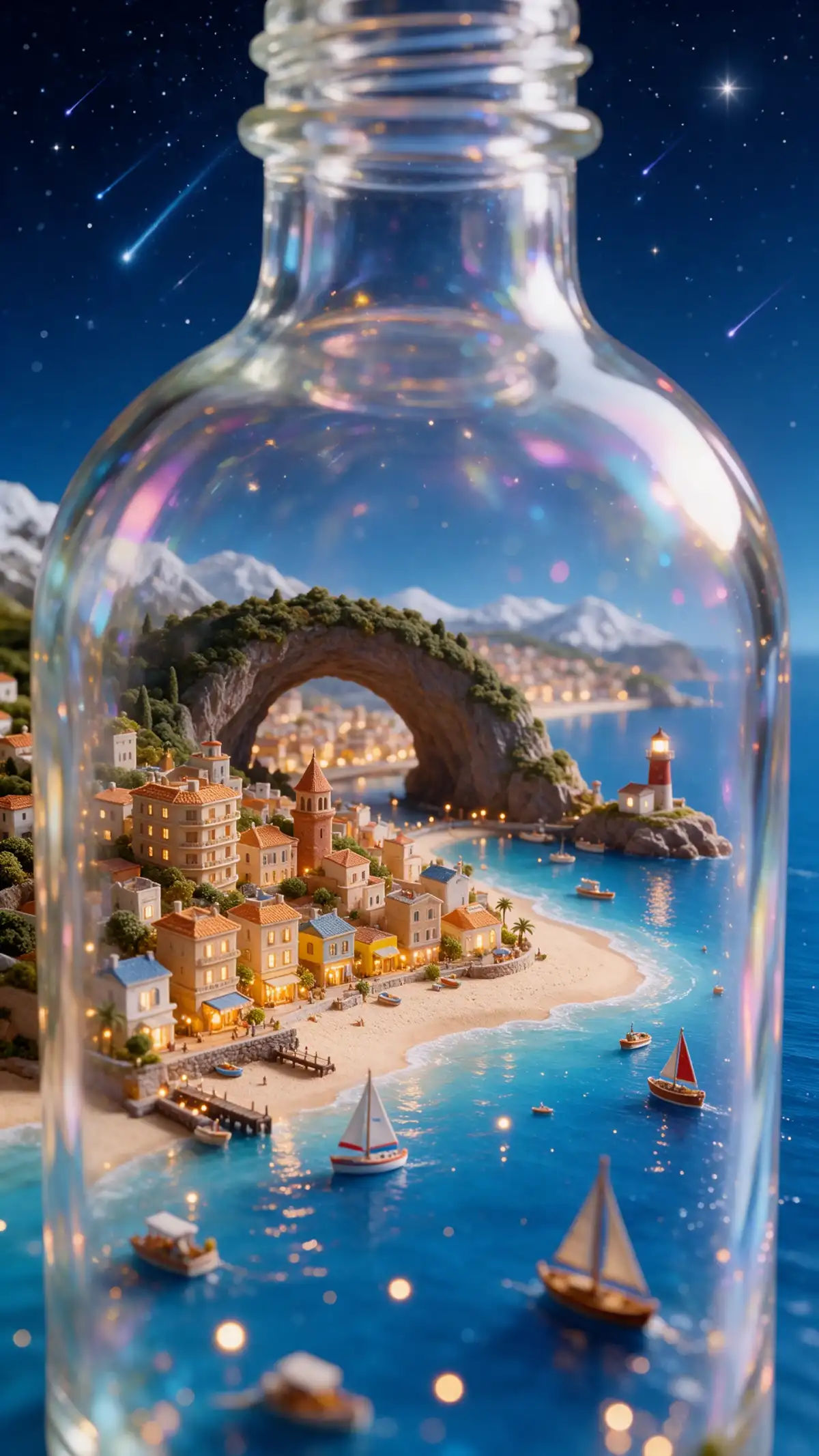
Exemple 4 du générateur d'images IA Seedream
Exemple 5 du générateur d'images IA Seedream
Exemple 6 du générateur d'images IA Seedream
Exemple 7 du générateur d'images IA Seedream
Exemple 8 du générateur d'images IA Seedream
Exemple 1 du générateur d'images IA Seedream
Exemple 2 du générateur d'images IA Seedream
Exemple 3 du générateur d'images IA Seedream
Exemple 4 du générateur d'images IA Seedream
Exemple 5 du générateur d'images IA Seedream
Exemple 6 du générateur d'images IA Seedream
Exemple 7 du générateur d'images IA Seedream
Exemple 8 du générateur d'images IA Seedream
Exemple 1 du générateur d'images IA Seedream
Exemple 2 du générateur d'images IA Seedream
Exemple 3 du générateur d'images IA Seedream
Exemple 4 du générateur d'images IA Seedream
Exemple 5 du générateur d'images IA Seedream
Exemple 6 du générateur d'images IA Seedream
Exemple 7 du générateur d'images IA Seedream
Exemple 8 du générateur d'images IA Seedream

Découvrez les fonctionnalités clés du générateur d'images IA Seedream sur MagicLight AI

Des concepts d'affiches aux créations personnelles, Seedream AI s'adapte à différents projets créatifs. Magiclight AI vous permet de guider chaque image et même de transformer une image terminée en vidéo.

Essayez Seedream AI gratuitement
Fonctionnalités du générateur d'images IA Seedream

Importez jusqu'à 10 images de référence

Ajoutez jusqu'à 10 images de référence pour guider votre prochaine création Seedream AI. Choisissez des photos qui présentent le sujet ou le style que vous souhaitez conserver. Ces références offrent au modèle un repère visuel qui complète votre prompt écrit.

500 caractères pour décrire votre image

Décrivez votre idée d'image avec le prompt de 500 caractères dans Magiclight AI Toolbox. Indiquez le sujet principal et précisez où vous souhaitez que la scène se déroule. Ajoutez quelques mots sur l'éclairage pour orienter l'ambiance générale souhaitée.

6 modèles d'images pour vos projets créatifs

Magiclight AI propose 6 modèles d'images adaptés à différents types de projets créatifs. Sélectionnez Seedream AI dans le menu des modèles du Toolbox pour commencer votre création d'image. Essayez un autre modèle disponible dès que vous souhaitez explorer un rendu visuel différent.

Transformez vos images générées en vidéos de 30 secondes

Transformez vos images Seedream AI terminées en courtes vidéos dans Magiclight AI Toolbox. Choisissez parmi 20 modèles de vidéo IA pour explorer le mouvement de votre création fixe. Créez des clips allant jusqu'à 30 secondes en utilisant une image comme point de départ.

Pourquoi les créateurs choisissent Seedream AI sur Magiclight AI

Seedream AI vous offre plus de liberté pour créer des images qui correspondent à vos idées. Magiclight AI vous permet d'utiliser des photos personnelles comme références et de choisir le format adapté à votre création.

Jusqu'à 20 MoUtilisez des photos de référence

Importez vos propres photos dans Magiclight AI pour guider vos images Seedream AI. Téléchargez des fichiers JPG, PNG ou WEBP d'une taille maximale de 20 Mo chacun. Utilisez des portraits personnels ou des photos de produits pour orienter votre prochaine création.

Essayez Seedream AI gratuitement
Photos de référence pour la génération d'images Seedream AI

4 formats d'imageChoisissez parmi

Magiclight AI propose 4 formats adaptés aux différents types de créations visuelles. Sélectionnez 1:1 pour les publications carrées ou 9:16 pour les visuels verticaux destinés aux réseaux sociaux. Choisissez 16:9 pour les images panoramiques ou 4:3 pour des mises en page plus traditionnelles.

Essayez Seedream AI gratuitement
Quatre formats d'image pour les créations Seedream AI

pour votre couverture de livreDeux outils d'image

Commencez par Texte en Image lorsque vous souhaitez créer une œuvre à partir d'une description écrite. Image de Référence en Image vous permet de télécharger des photos pour guider la génération de votre image. Les deux options vous permettent d'explorer les créations Seedream AI dans la boîte à outils Magiclight AI.

Essayez Seedream AI gratuitement
Outils Texte en Image et Image de Référence en Image

Comparez Seedream AI dans Magiclight AI avec d'autres plateformes d'IA

Toutes les plateformes Seedream AI ne proposent pas les mêmes options de retouche. Découvrez Magiclight AI aux côtés d'autres outils pour trouver l'endroit idéal pour votre prochain projet d'image :

PlateformeCréation d'imagesOptions de retoucheOptions de sortieIdéal pour
Magiclight AISeedream 5.0 Pro et 5 modèles d'IA, 10 référencesTexte en Image, Image de Référence en ImageImages, vidéos de 30 secondesCréations artistiques et réseaux sociaux
DreaminaSeedream 5.0 Pro, références d'imagesRetouches locales, contrôle des calquesImages, vidéos IADesigners et créateurs
CapCutGénérateur d'images IASéparation des calques, retouche des couleursImages, montage vidéoMarketing sur les réseaux sociaux
Runway10 références, guidage par croquisGénération guidée par imageImages 1K–2K, vidéo Multi ShotCinéastes et annonceurs
ReplicateSeedream 5.0 Pro, 10 référencesContrôle du format d'imageImages 1K–2K, PNG/JPEG, APIDéveloppeurs

 Comment utiliser Seedream AI dans Magiclight AI

Seedream AI rend la création d'images accessible dans Magiclight AI. Partez de votre propre concept, choisissez les paramètres adaptés à votre création et générez le résultat en 4 étapes simples.

1.

Choisissez votre méthode de création d'image

Ouvrez Magiclight AI et accédez à l'onglet Image dans la Boîte à outils. Choisissez Texte en image pour partir d'une idée nouvelle, ou sélectionnez Image de référence en image pour démarrer avec votre propre photo ou un croquis simple.

2.

Décrivez l'image que vous souhaitez

Décrivez l'image souhaitée dans le prompt de 500 caractères. Indiquez le sujet et le décor, puis ajoutez les mots que vous voulez voir apparaître clairement dans l'image finale générée par Seedream AI.

3.

Sélectionnez votre modèle et vos paramètres

Sélectionnez Seedream 5.0 Pro parmi les 6 modèles d'image. Choisissez un format d'image adapté à votre création, puis déterminez le nombre de variantes que Magiclight AI doit générer pour vous.

4.

Générez et enregistrez votre création

Cliquez ensuite sur Créer l'image pour afficher vos résultats. Vérifiez la création et le texte demandé, puis téléchargez l'image de votre choix ou ajustez le prompt pour essayer une nouvelle version.

Ce que les utilisateurs disent de Seedream AI dans Magiclight AI

Darian Voss

Graphiste

Seedream AI dans Magiclight AI m'a aidé à créer une affiche promotionnelle avec une typographie claire. L'œuvre finale reprenait les couleurs chaleureuses et le style vintage que je souhaitais.

Ilyana Mercer

Artiste numérique

Mon premier portrait Seedream AI dans Magiclight AI semblait étonnamment naturel. L'éclairage convenait à la scène et les traits du visage restaient fidèles à ma photo de référence.

Renzo Calder

Créateur de contenu

Un simple croquis a suffi pour guider la mise en page de mon affiche dans Seedream AI. Magiclight AI a maintenu le sujet principal là où je le souhaitais et a donné à l'œuvre un rendu bien plus propre.

Selene Arvid

Designer pour les réseaux sociaux

Magiclight AI a facilité l'essai de Seedream AI pour mes visuels sur les réseaux sociaux. J'ai modifié le prompt plusieurs fois et trouvé un style parfaitement adapté à ma page.

FAQ sur Seedream AI dans Magiclight AI

Quelle version de Seedream est disponible dans Magiclight AI ?

Magiclight AI inclut Seedream 5.0 Pro parmi ses 6 modèles d'image. Sélectionnez-le dans l'onglet Image de la boîte à outils pour créer des œuvres à partir de prompts textuels ou de photos de référence.

Puis-je générer des images sans télécharger de photos ?

Oui. Choisissez Texte en image dans Magiclight AI et décrivez votre idée en 500 caractères maximum. Vous pouvez créer des affiches ou des œuvres originales sans ajouter d'images de référence.

Combien d'images de référence puis-je utiliser ?

Seedream AI dans Magiclight AI prend en charge jusqu'à 10 images de référence par prompt. Importez vos photos ou croquis préférés pour orienter le sujet et l'apparence de votre création.

Seedream prend-il en charge le texte dans les images générées ?

Oui. Seedream 5.0 Pro peut générer des affiches avec du texte directement intégré à l'image. Indiquez les mots exacts dans votre prompt et vérifiez leur exactitude après la génération.

Quels formats d'image puis-je importer comme références ?

Magiclight AI accepte les images JPG, PNG et WEBP jusqu'à 20 Mo chacune. Ces fichiers peuvent orienter l'apparence visuelle de votre création lorsque vous utilisez la fonction Image de référence vers image.

Puis-je choisir la forme de mes images générées ?

Oui. Magiclight AI propose 4 formats d'image : 1:1, 4:3, 16:9 et 9:16. Choisissez le format adapté à votre affiche ou à votre visuel pour les réseaux sociaux avant de générer votre image.

Créez des images réalistes avec le générateur d'images Seedream AI

Utilisez Seedream AI dans Magiclight AI pour créer des images à partir de simples prompts. Choisissez le style de votre choix et générez votre création.