

Hero background

Filtro età

Curioso di sapere che aspetto avresti a 75 anni? Carica un selfie recente e lascia che MagicLight AI Age Filter trasformi il tuo aspetto in pochi secondi. Descrivi l'età che vuoi esplorare e scopri il tuo look futuro senza aspettare i compleanni.

Crea un selfie con filtro età gratis
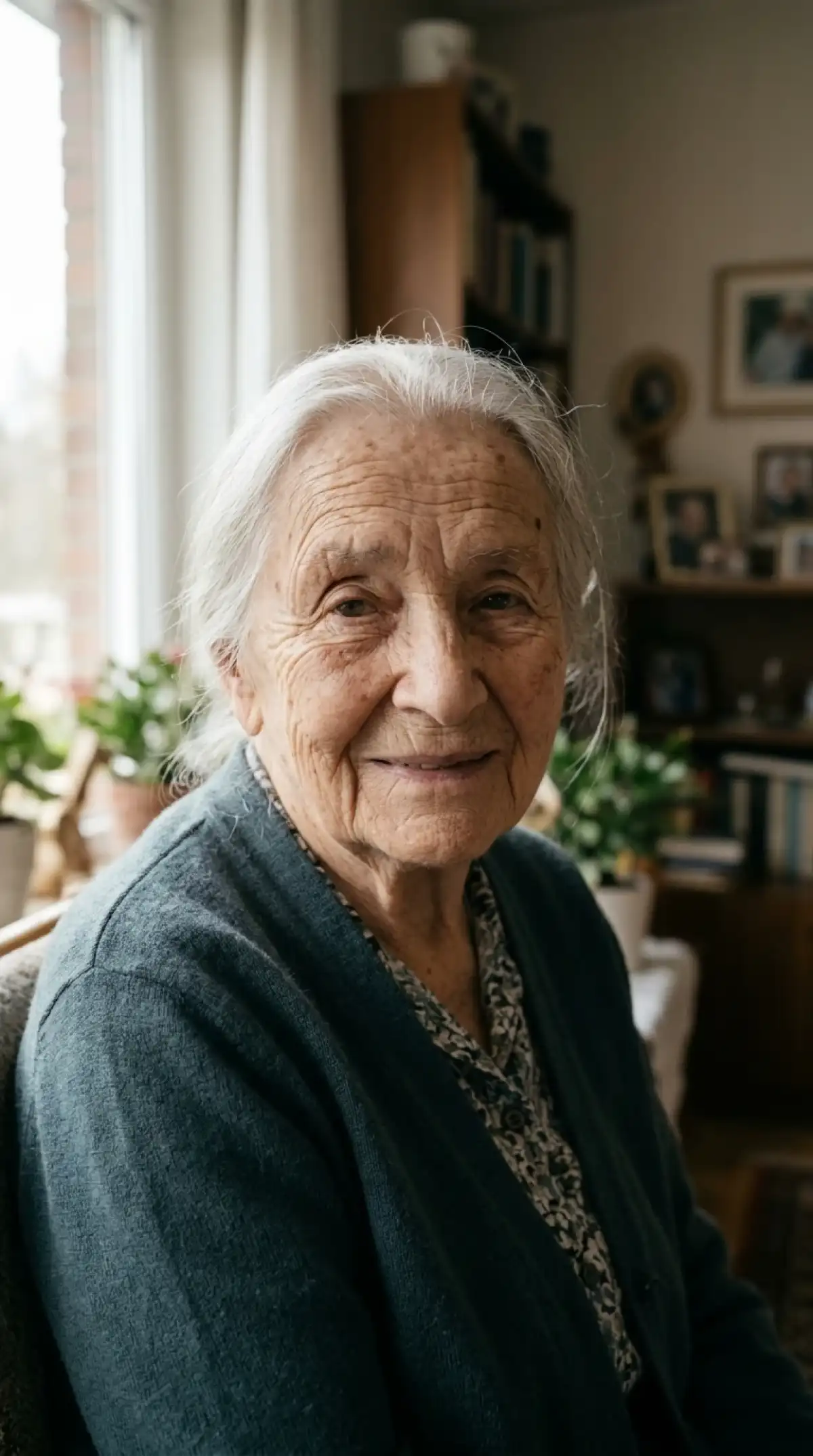
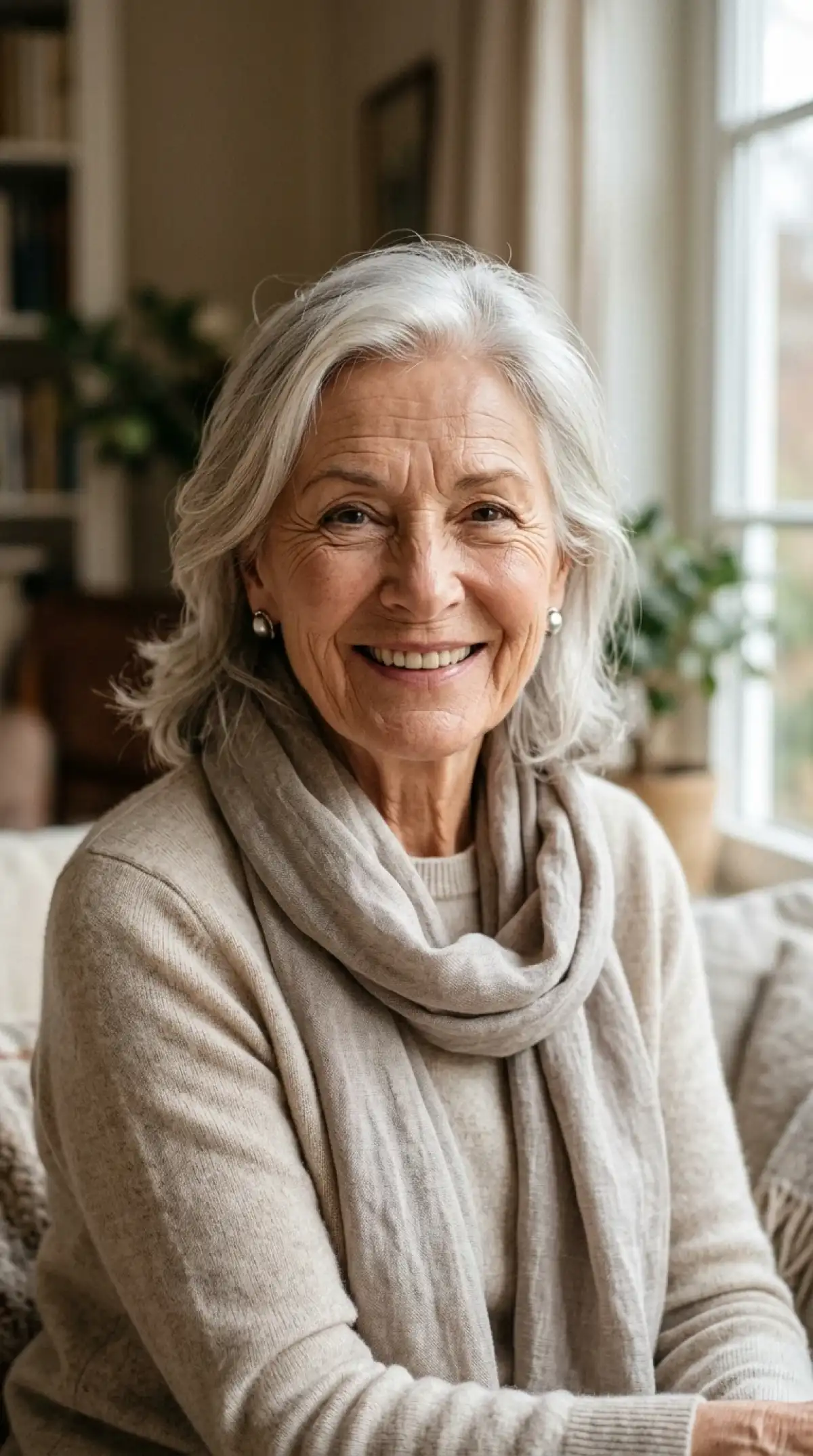
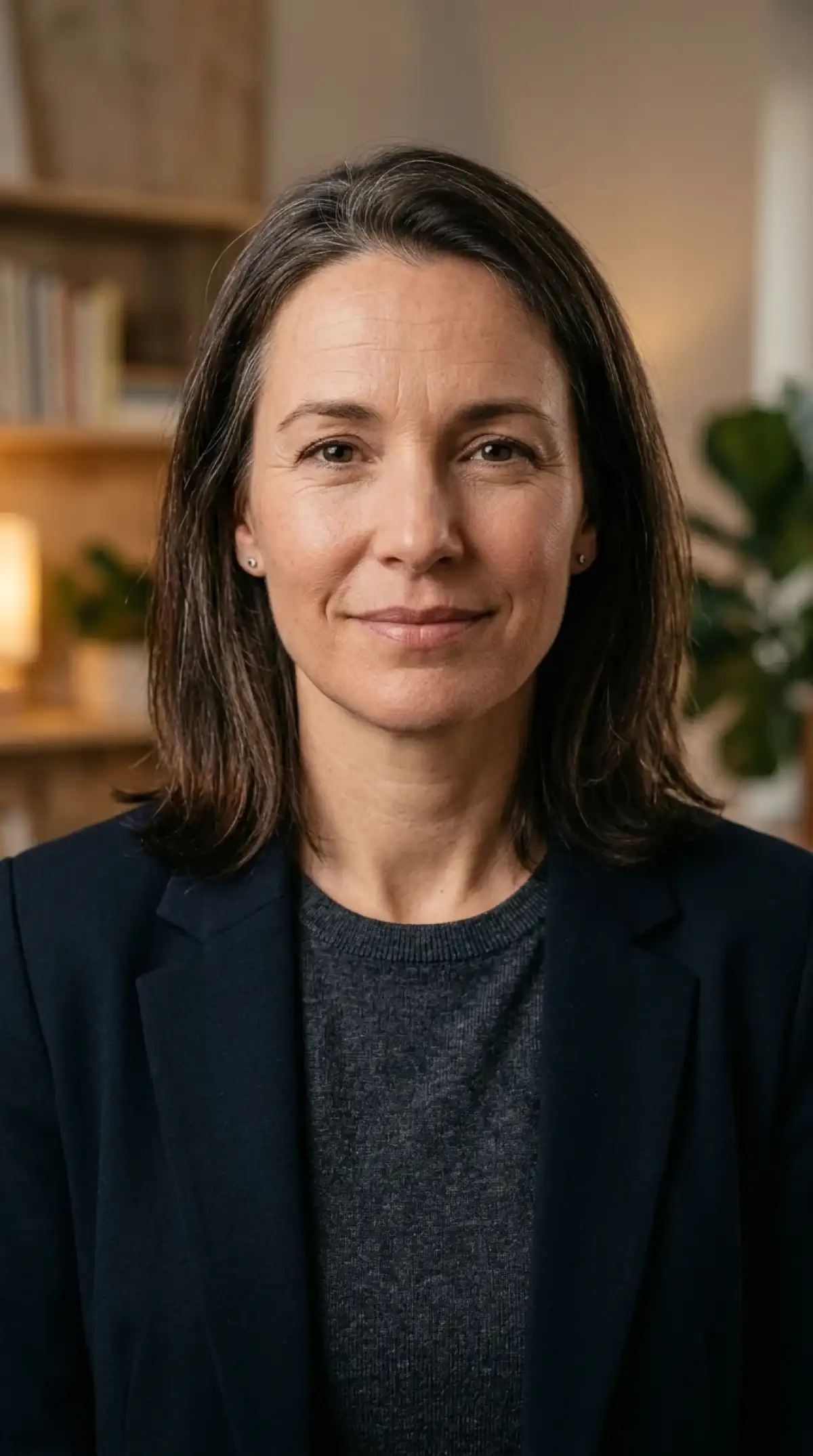
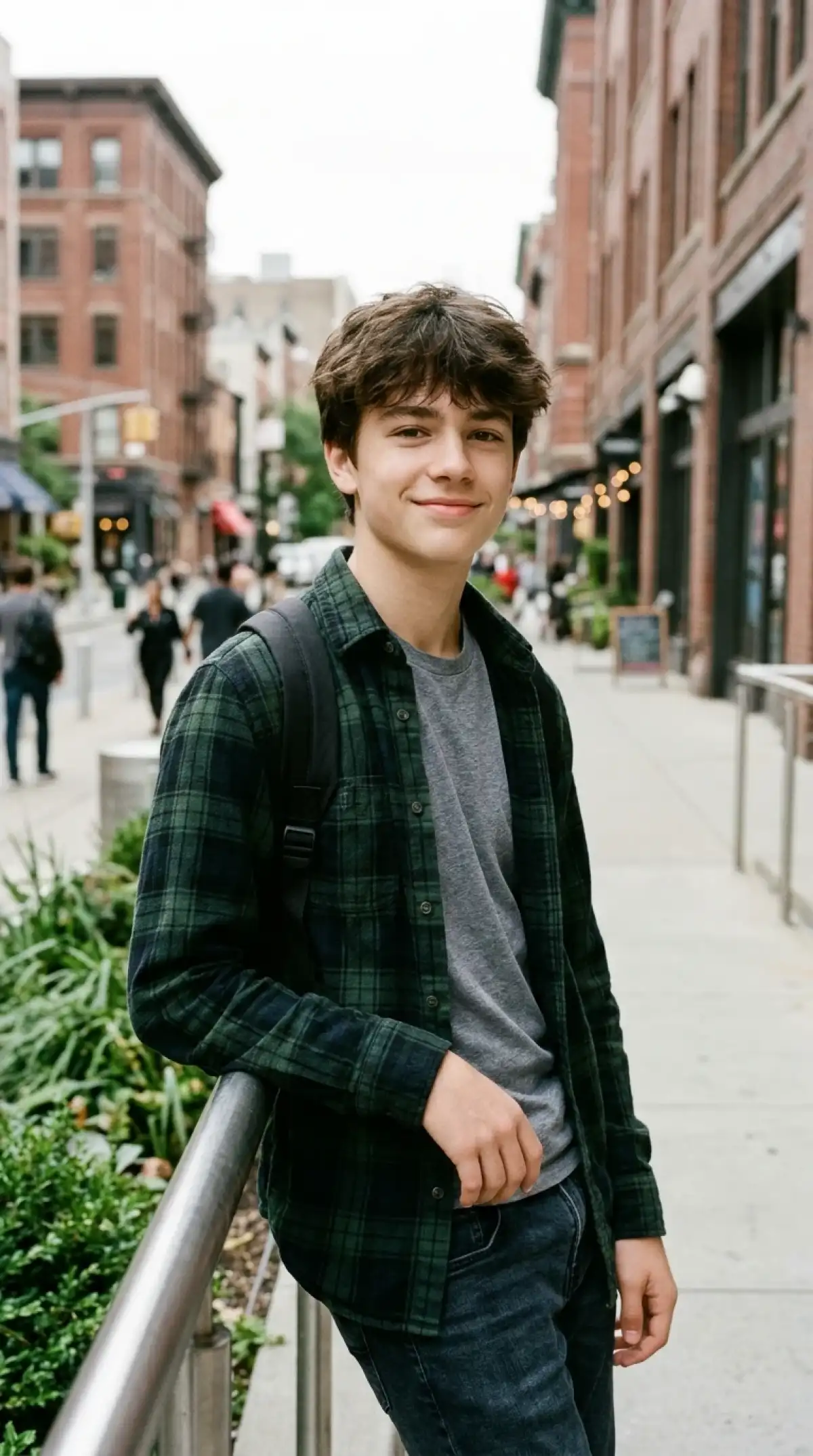
Ritratto prima e dopo con filtro età AI
Trasformazione selfie in versione più anziana con filtro età AI
Risultati filtro età AI: versione più giovane e più anziana
Esempi di ritratti con filtro età generati dall'AI
Esempio 5 di ritratto con filtro età generato dall'AI
Esempio 6 di ritratto con filtro età generato dall'AI

Scopri le funzionalità del filtro età di Magiclight AI

Bastano piccoli cambiamenti al viso per farti sembrare molto più grande. Il filtro età di Magiclight AI ti permette di provare questi cambiamenti sulla tua foto e vedere come potresti apparire a un'altra età.

Crea un selfie con filtro età gratis
Decorazione 3D

2 modi per provare un'età diversa

Magiclight AI offre Testo a Immagine per creare un volto dalla tua descrizione. Immagine di riferimento a Immagine ti consente di caricare un tuo selfie e vedere come potresti apparire a un'altra età.

500 caratteri per descrivere la tua età

Scegli l'età che vuoi provare e spiega come dovrebbe apparire il tuo viso. Magiclight AI ti offre 500 caratteri per menzionare cambiamenti come le rughe a 70 anni o un sorriso più giovane a 15.

10 foto di riferimento per il tuo nuovo look

Aggiungi 10 immagini di riferimento che mostrano il tuo viso da diverse angolazioni. Magiclight AI usa queste foto per guidare il risultato del filtro età e aiutare i tratti familiari ad apparire nel tuo nuovo ritratto.

10 modelli di immagine per look di età diverse

Magiclight AI ha 10 modelli di immagine da provare con la tua idea di filtro età. Scegli Seedream 5.5 per un ritratto più anziano, poi prova Nano Banana 2 per vedere un'altra versione dello stesso viso.

Chi dovrebbe usare il filtro età di Magiclight AI
Il filtro età di Magiclight AI ti permette di provare un'età diversa sul tuo viso. È una scelta divertente per sorprese di compleanno e post sui social, soprattutto quando gli amici vogliono partecipare al divertimento.
Creator di social media che usano il filtro età AI
Per i creator di social media
Pubblica un selfie in 9:16 che mostri come potresti apparire a 80 anni.
Confronta più risultati per trovare il viso invecchiato più divertente.
Fai parlare il tuo selfie invecchiato usando Image to Video per i post sui social.
Ritratti con filtro età per feste di compleanno
Per chi organizza feste di compleanno
Sorprendi il festeggiato con un ritratto che lo mostra a 90 anni.
Descrivi un viso invecchiato divertente usando il prompt da 500 caratteri.
Decora la parete della festa con ritratti in 1:1 degli ospiti invecchiati.
Coppie che esplorano il loro aspetto futuro
Per le coppie
Immaginatevi a 70 anni usando Reference Image to Image.
Aggiungi 10 immagini di riferimento per guidare i vostri volti futuri.
Crea una scena per l'anniversario dalle vostre foto invecchiate con Frame to Video.
Team d'ufficio che usano il filtro età AI
Per i team d'ufficio
Prepara ritratti per la pensione da file JPG con un limite di 20MB ciascuno.
Prova 10 modelli di immagini AI per trovare un look divertente per il team d'ufficio.
Dai ai colleghi un look da filtro età in stile cartoon usando Nano Banana 2.
Perché scegliere il filtro età di Magiclight AI
La tua foto con filtro età non deve restare nella galleria. Magiclight AI ti permette di usare quel nuovo volto in altri progetti e di condividere i risultati con gli amici quando vuoi.
Guarda il tuo viso invecchiare in 30 secondi
Inizia con il tuo selfie attuale e termina con un ritratto invecchiato in Frame to Video. Magiclight AI può creare un video di 30 secondi che mostra il tuo viso trasformarsi tra le due età.
Carica selfie nitidi dal tuo telefono
Il tuo selfie può essere un file JPG, JPEG, PNG o WEBP con un limite di 20 MB. Magiclight AI usa la foto come riferimento per guidare il cambio di età e mostrare il tuo viso in un'altra fase della vita.
Salva il tuo volto invecchiato come personaggio
Il risultato del tuo filtro età può diventare un personaggio per un altro progetto. Magiclight AI ti permette di salvare il personaggio dalla tua immagine generata e di portare lo stesso volto invecchiato in storie future.
Dai al tuo io più grande un breve dramma
Immagina di incontrare il tuo io futuro a una festa di famiglia. Condividi questa idea con Short Drama in Magiclight AI e trasformala in una storia in cui il tuo personaggio più grande ha qualcosa da dire.
Scegli una cornice adatta alla tua foto
Scegli il formato 9:16 se vuoi che il tuo selfie invecchiato riempia lo schermo del telefono. Magiclight AI offre anche un formato quadrato 1:1, ideale quando vuoi usare il risultato come immagine del profilo.
Prova il filtro età direttamente nel tuo browser
Apri Magiclight AI nel tuo browser e vai alla scheda Immagine. Puoi caricare il tuo selfie e scegliere un'età senza installare un'altra app solo per vedere come potresti apparire tra qualche anno.

Come usare il filtro età in Magiclight AI

Una foto di oggi può mostrare un volto di anni fa. Con il filtro età di Magiclight AI, puoi provare tu stesso quell'aspetto. Ecco come ottenere il tuo nuovo ritratto in 3 semplici passaggi.

1.

Passaggio 1. Inizia con un selfie nitido

Vai alla scheda Immagine in Magiclight AI e scegli Immagine di riferimento in Immagine. Trova un selfie in cui il tuo viso sia ben visibile, poi caricalo come foto che vuoi modificare.

2.

Passaggio 2. Indica quanti anni vuoi dimostrare

Usa il prompt da 500 caratteri per chiedere un viso più giovane o più maturo. Potresti provare con 65 anni, capelli argentati e chiedere di mantenere il tuo solito sorriso invariato.

3.

Passaggio 3. Scopri la tua nuova età

Imposta il modello di immagine che preferisci e scegli quanti risultati vuoi. Genera i ritratti, controlla quale ti somiglia di più e scarica il tuo preferito.

Domande frequenti sul filtro età

Il filtro età funziona con la fotocamera dal vivo?

No. Il filtro età di Magiclight AI funziona con le foto caricate, non con la fotocamera dal vivo. Scatta prima un selfie nitido, poi scegli l'età che vuoi provare nella scheda Immagine.

In cosa è diverso dalla progressione dell'età con l'IA?

Il filtro età ti permette di passare direttamente a un'età scelta. La progressione dell'età con l'IA si concentra sul mostrare la stessa persona attraverso anni diversi. Entrambe le funzioni sono disponibili in Magiclight AI.

Posso usare il filtro età sulla foto di un amico?

Sì. Puoi caricare la foto di un amico con il suo permesso. Fagli vedere il risultato prima di condividerlo pubblicamente, soprattutto se il nuovo aspetto potrebbe metterlo in imbarazzo.

Quali modelli di immagine posso provare per età diverse?

Magiclight AI include 6 modelli di immagine, tra cui Seedream 5.0 Pro e Nano Banana 2. Puoi provare modelli diversi per vedere quale ritratto più giovane o più anziano preferisci.

Posso salvare il mio volto invecchiato per un altro progetto?

Sì. Magiclight AI ti permette di salvare un personaggio dall'immagine generata. Puoi portare quel personaggio in un'altra storia senza ricominciare da un volto completamente nuovo.

Quali formati di foto accetta Magiclight AI?

Puoi caricare foto in formato JPG, JPEG, PNG e WEBP con un limite di 20MB per file. Un selfie nitido con il volto visibile aiuta il modello di immagine a riprodurre il tuo aspetto con maggiore precisione.

Prova una nuova età con il filtro età di Magiclight AI

Scopri come appariresti anni più giovane o più vecchio con il filtro età di Magiclight AI. Scegli un'età e dai alla tua foto un aspetto tutto nuovo.


