Le principali funzionalità del generatore di sfondi AI di Magiclight
Uno sfondo dovrebbe stare dietro al soggetto e non intralciare. Il generatore di sfondi AI di Magiclight AI ti permette di controllare lo spazio e la forma.

Descrivi lo sfondo che desideri oppure carica la foto di un prodotto come riferimento. MagicLight AI crea sfondi personalizzati in linea con le tue idee in pochi secondi. Non serve alcuna esperienza di design.
Crea uno sfondo AI gratis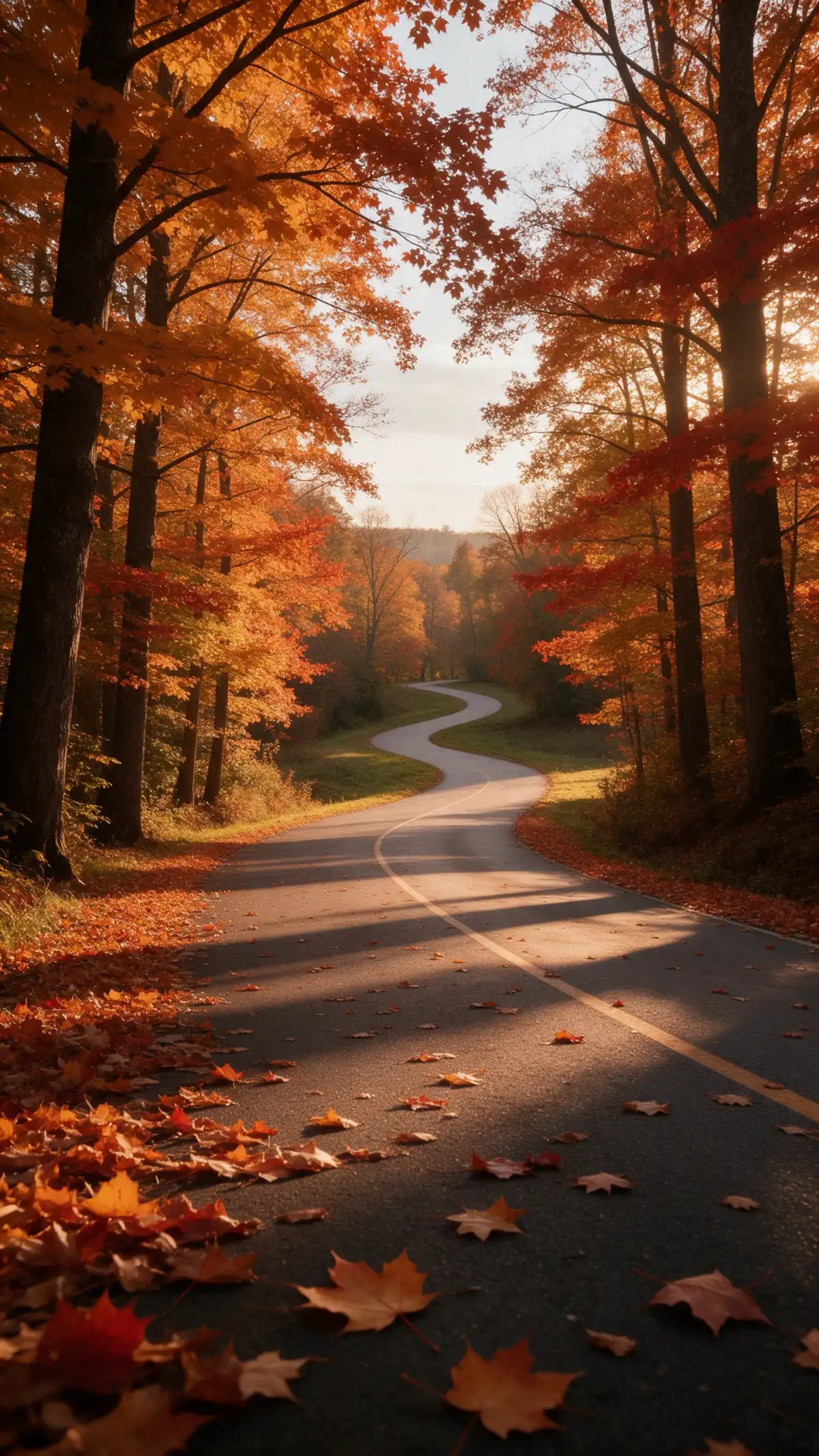
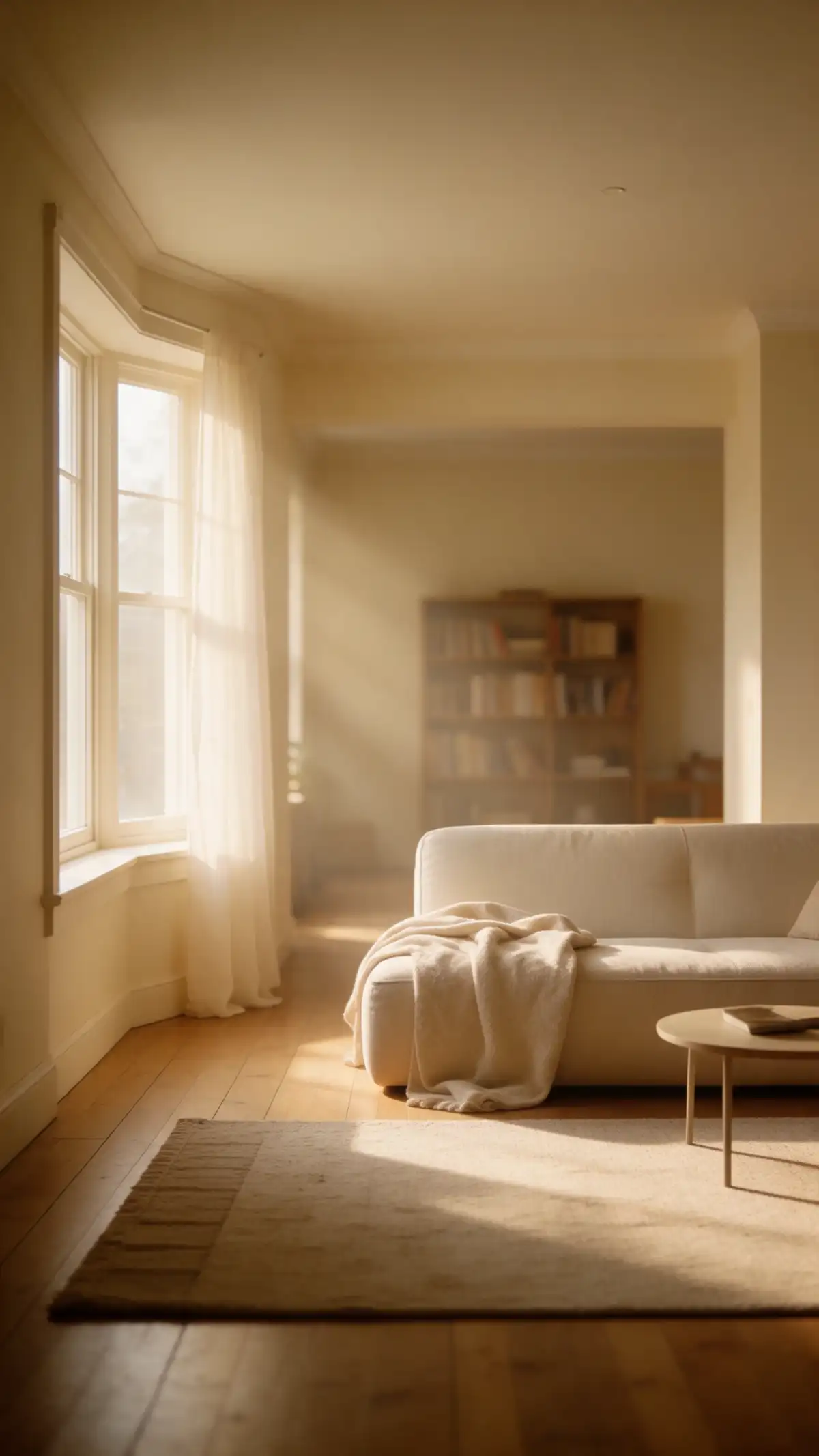
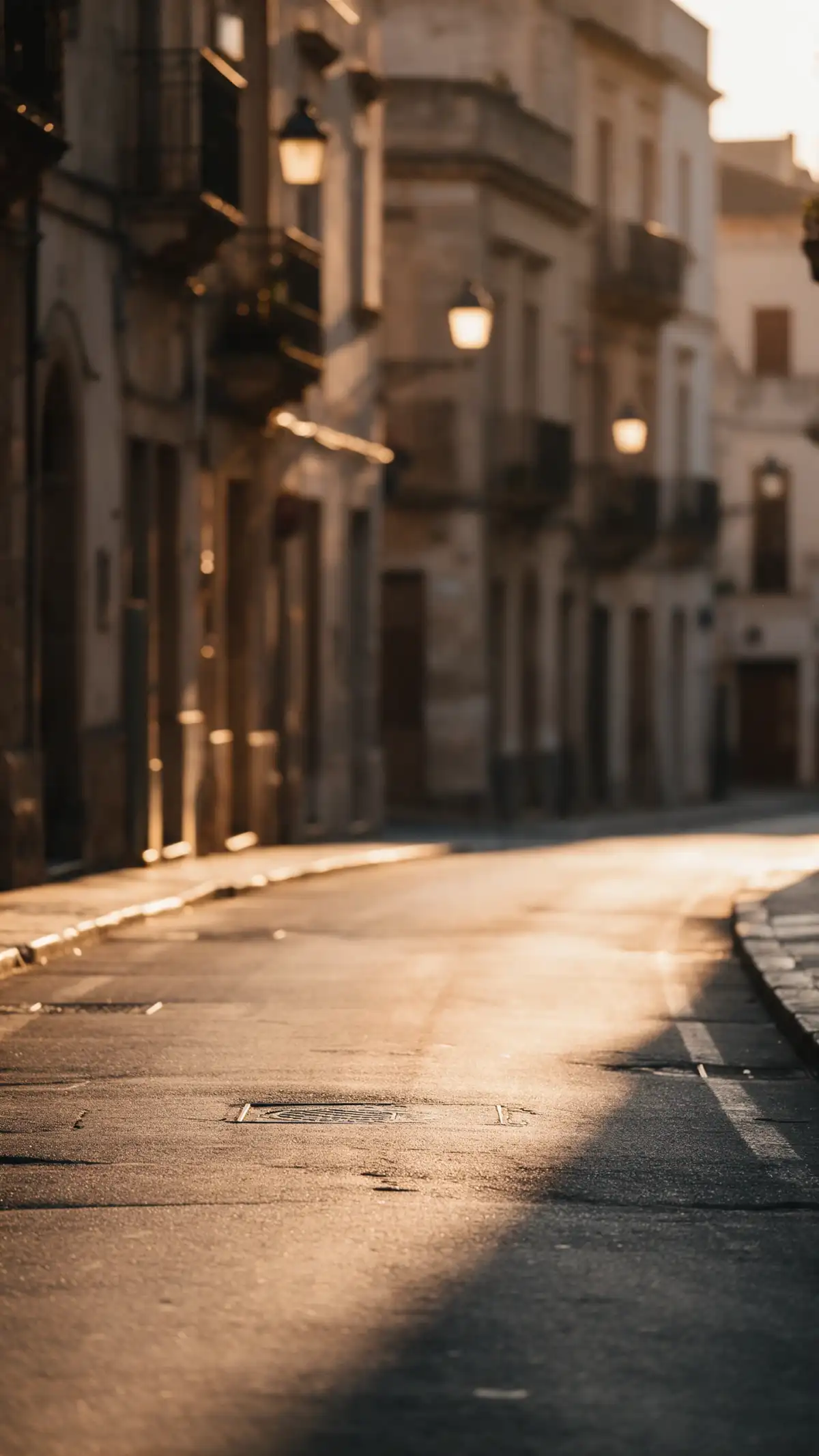
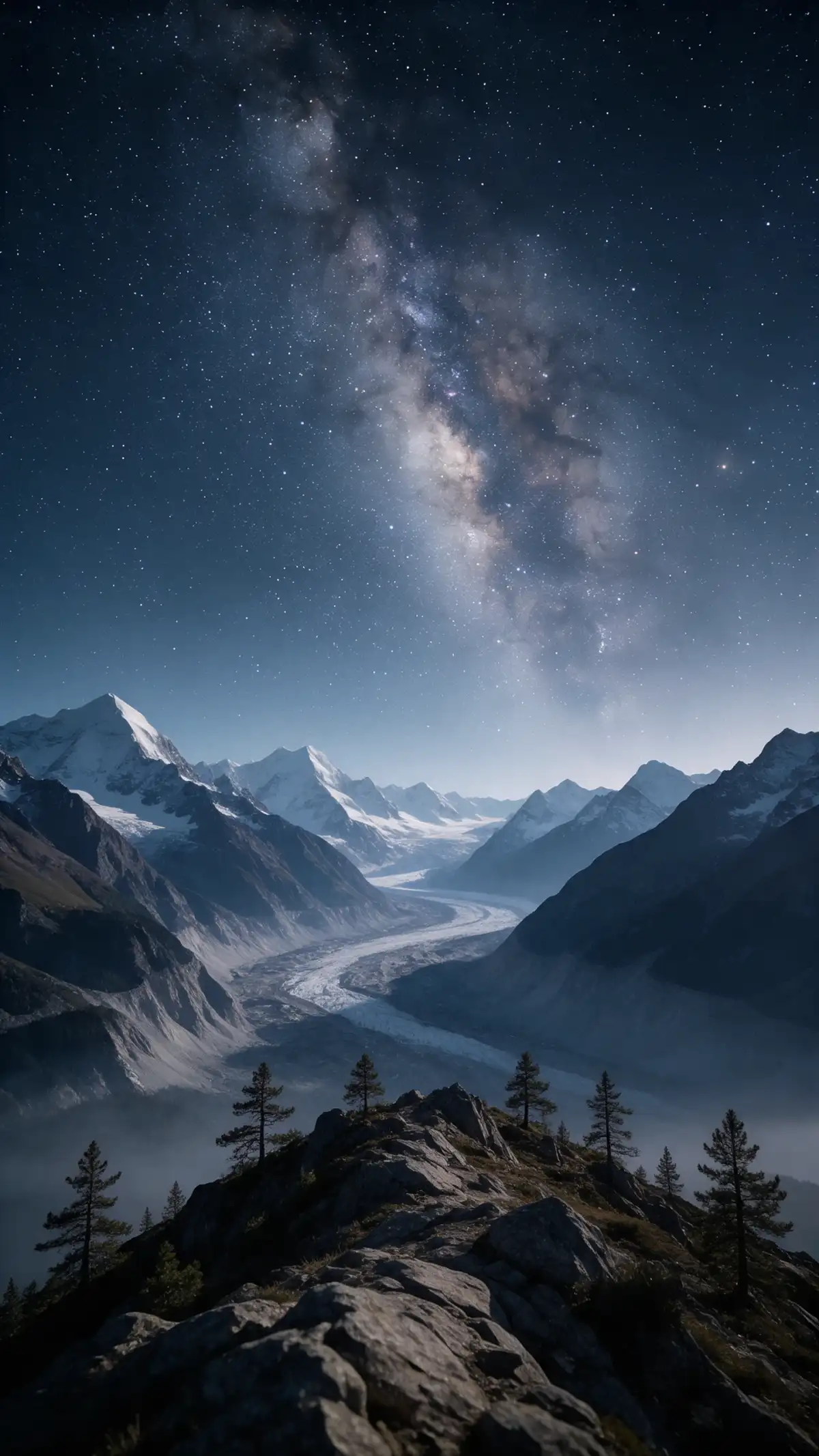
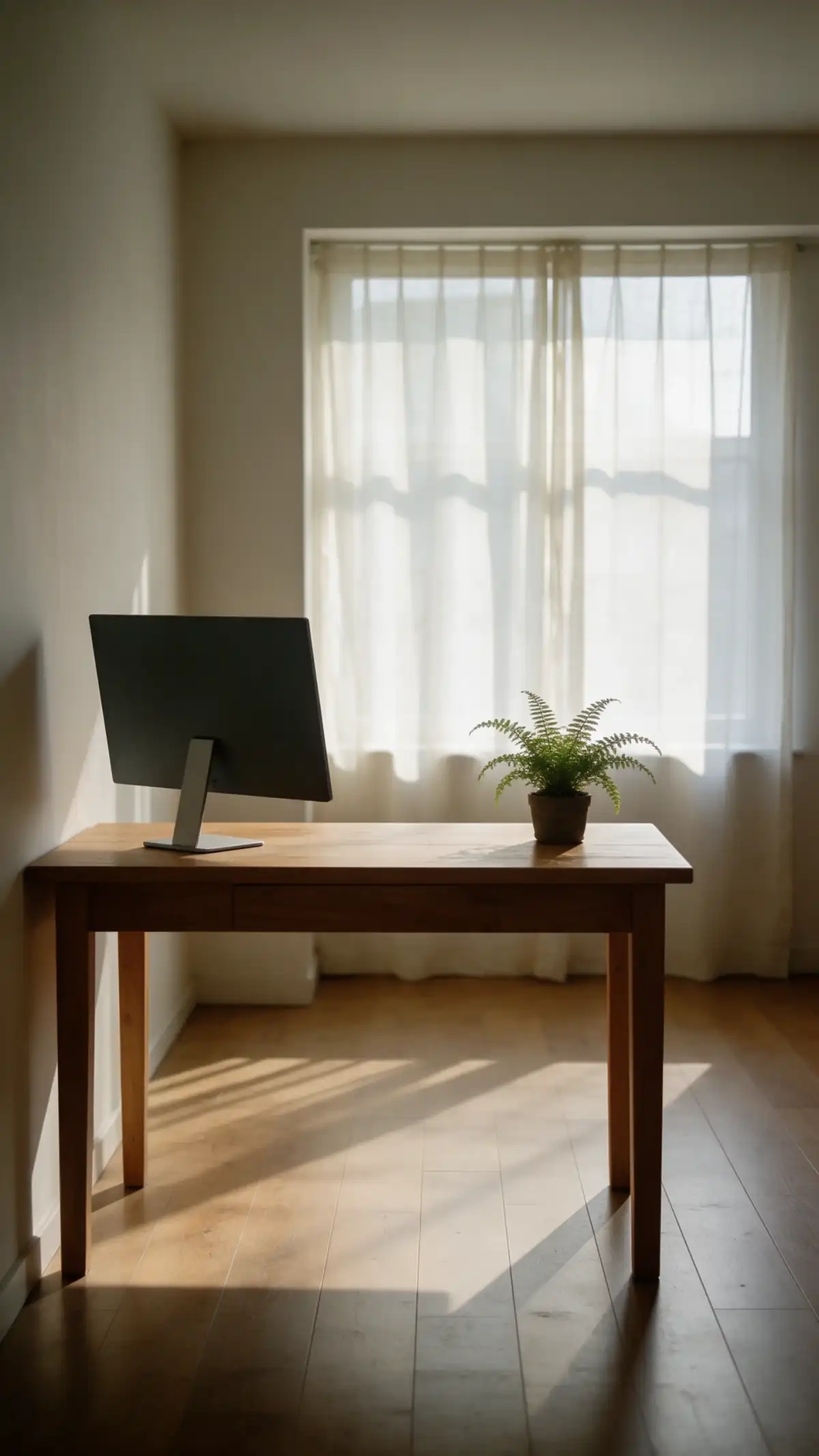
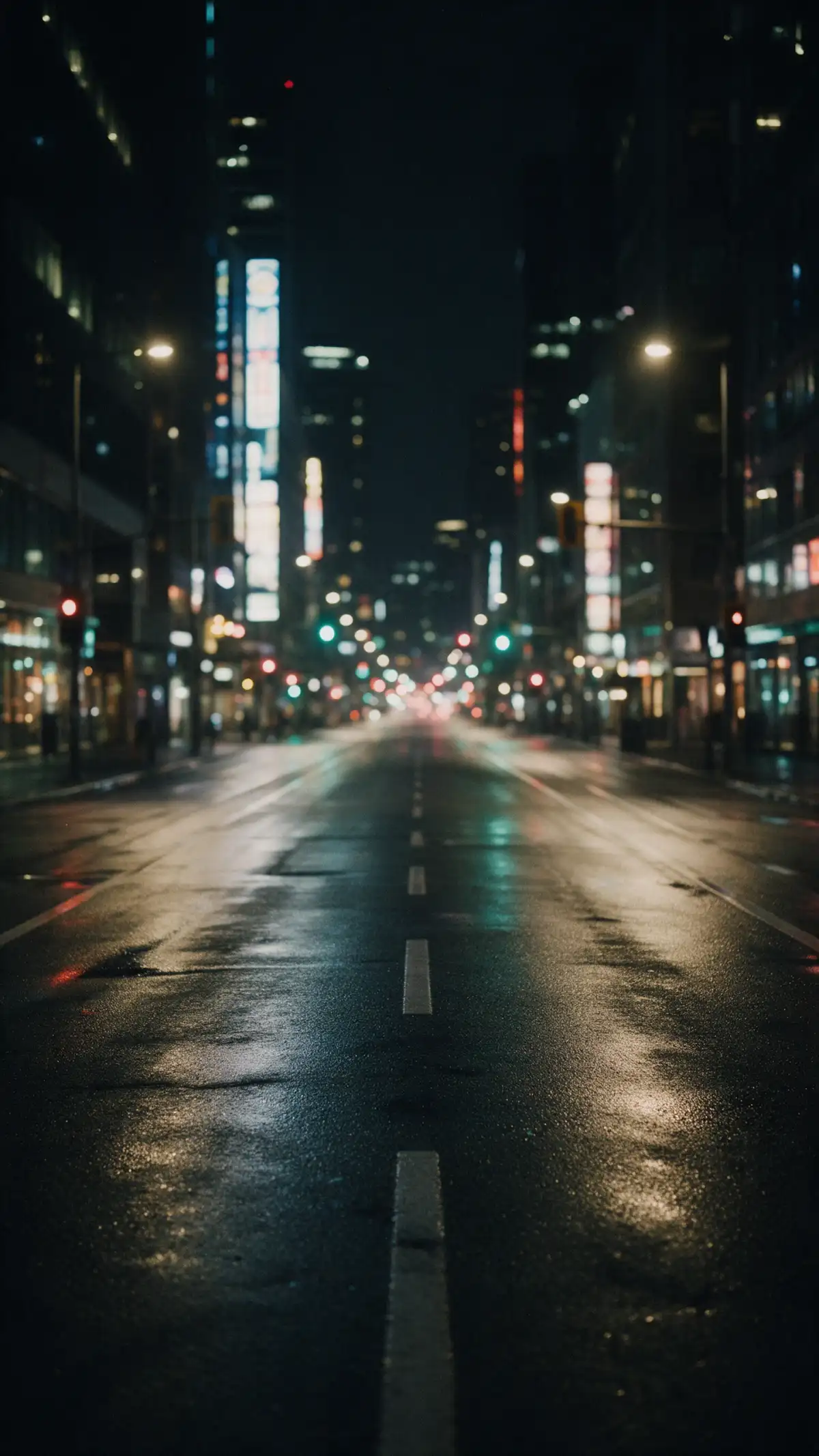
Uno sfondo dovrebbe stare dietro al soggetto e non intralciare. Il generatore di sfondi AI di Magiclight AI ti permette di controllare lo spazio e la forma.

Scegli 16:9 per videochiamate e presentazioni oppure 9:16 per schermate di blocco e storie su Magiclight AI. Imposta anche il formato 4:3 e 1:1 prima di generare, così non dovrai mai ritagliare il risultato.
Carica file JPG, PNG o WEBP, fino a 20 MB. La foto di un prodotto o un campione di colore può orientare i colori del tuo sfondo. Usa Riferimento immagine a immagine per partire dal file immagine di riferimento.
Usa Testo a immagine per un'idea scritta. Impiega Riferimento immagine a immagine per partire dalla foto di un prodotto o di una confezione a cui il tuo sfondo deve corrispondere per colore e texture.
Scegli tra i 6 modelli di immagini elencati nel menu e controlla il costo in crediti accanto a ciascun nome. Opta per Nano Banana 2 per risultati rapidi e prova GPT Image 2.5 sunburst per sfondi professionali.


Il tuo sfondo personalizzato è pronto in 4 passaggi. Con il generatore di sfondi AI di Magiclight AI, descrivi la scena e lui sceglie la forma dello schermo.
Apri la Toolbox e scegli una modalità di partenza. Testo in immagine funziona da una descrizione. Immagine di riferimento in immagine funziona da un file JPG, PNG o WEBP fino a 20MB.
Indica l'ambientazione e aggiungi fino a 500 caratteri. Chiedi spazio vuoto a sinistra o una sfumatura morbida per lasciare spazio al soggetto.
Scegli 16:9 per una chiamata o una diapositiva e 9:16 per uno schermo del telefono. Usa 4:3 per schermi più vecchi e 1:1 per i post del feed. Poi scegli un modello.
Premi Crea immagine e salva il risultato. Usalo come sfondo per una chiamata, come sfondo per una diapositiva o come wallpaper per il telefono.
Sì. Crea uno sfondo in 16:9 con Magiclight AI, scarica il file e caricalo dalle impostazioni dello sfondo della tua app di videochiamata prima della riunione.
Magiclight AI crea nuovi sfondi anziché ritagliare i soggetti. Usa prima uno strumento separato per rimuovere lo sfondo, poi posiziona il soggetto su un nuovo sfondo Magiclight AI.
Sì, scegli Immagine di riferimento e carica una foto del prodotto o un campione di colore fino a 20 MB. Aggiungi una breve descrizione della scena e lo sfondo potrà riprendere quei colori e quelle texture.
Richiedi una sfocatura morbida o uno spazio vuoto su un lato. La casella del prompt accetta fino a 500 caratteri, quindi puoi indicare l'ambientazione e l'area libera in un'unica descrizione. Usa il formato 16:9 per le slide.
Sì, dopo essere passato a un piano a pagamento con diritti commerciali. Anche i marketplace hanno le proprie regole sulle foto, e alcuni richiedono sfondi bianchi.
I nuovi account ricevono crediti iniziali da spendere per gli sfondi. Il pulsante Crea immagine mostra il costo in crediti del modello scelto prima di avviarlo.



Porta sullo schermo il soggetto e l'atmosfera che desideri alle sue spalle. Magiclight AI crea uno sfondo che valorizza il tuo messaggio senza rubare la scena.