
Hero background

Generatore di immagini AI da immagine

Carica una semplice immagine e crea nuove scene traendo ispirazione da essa. Il generatore di immagini AI da immagine di Magiclight costruisce una nuova scena attorno allo stesso protagonista. Non serve alcuna competenza di design.

Crea un'immagine AI da immagine gratis
Generatore di immagini AI da immagine
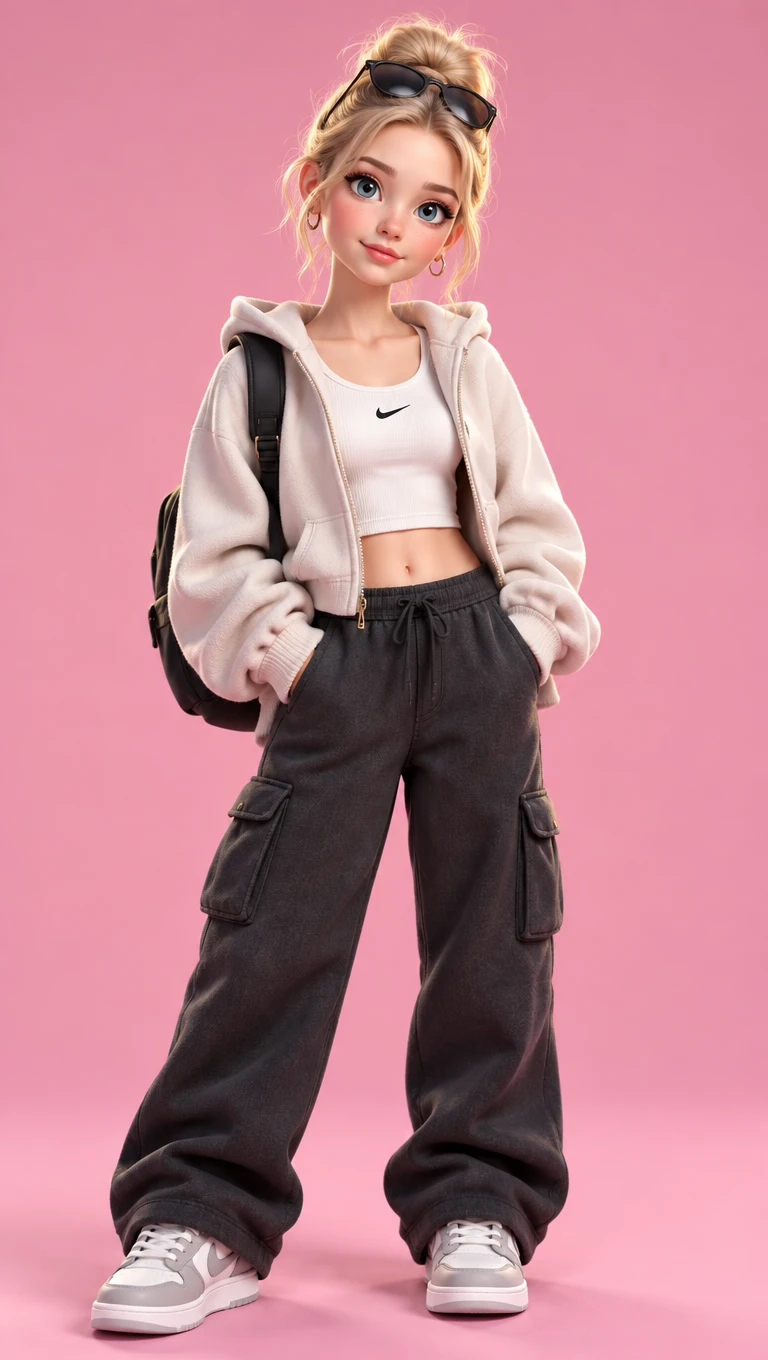
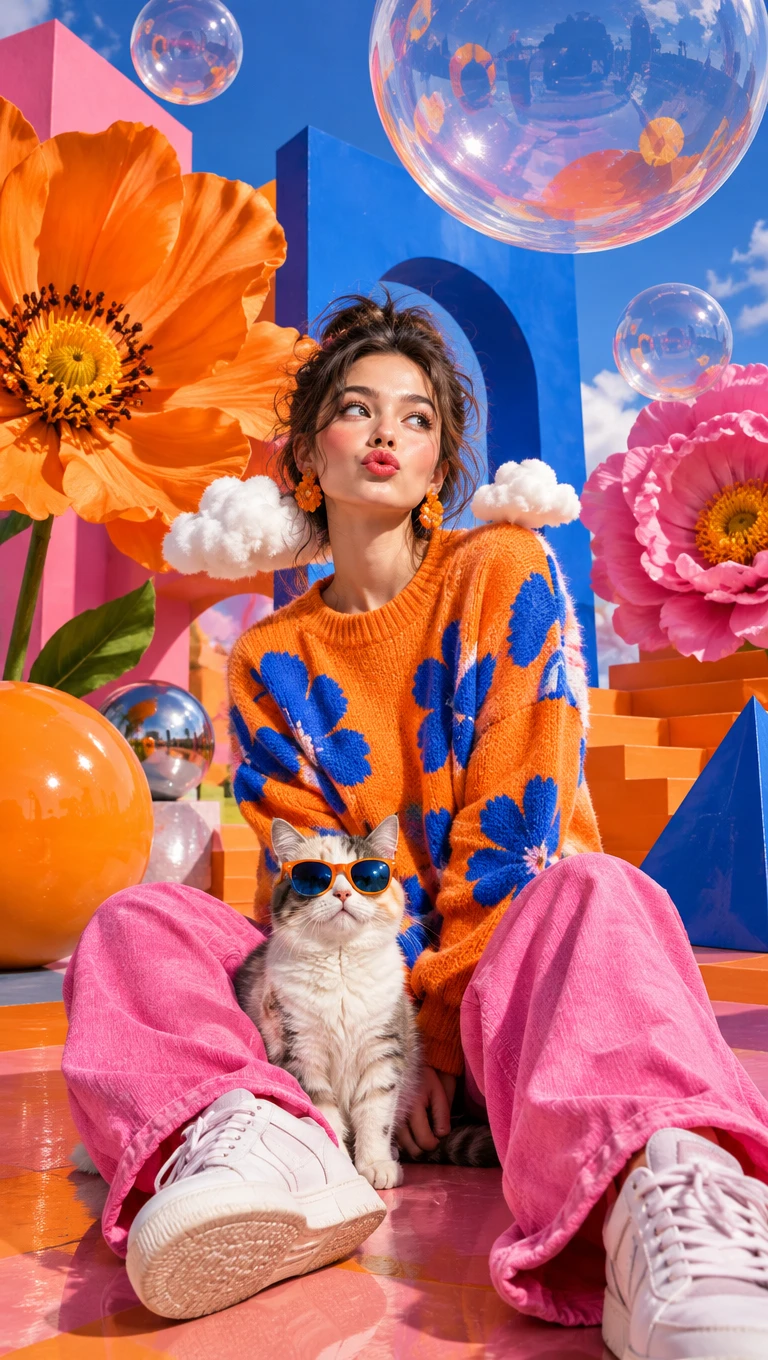
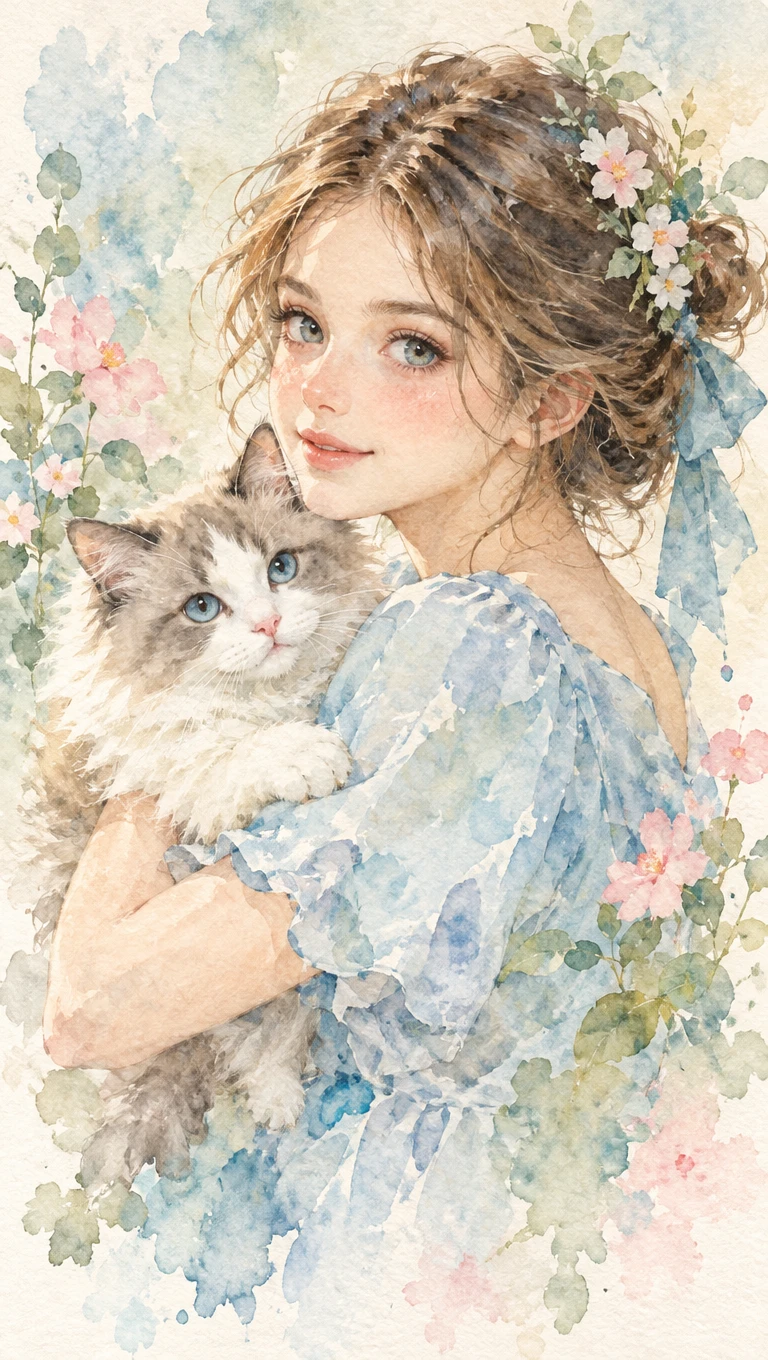
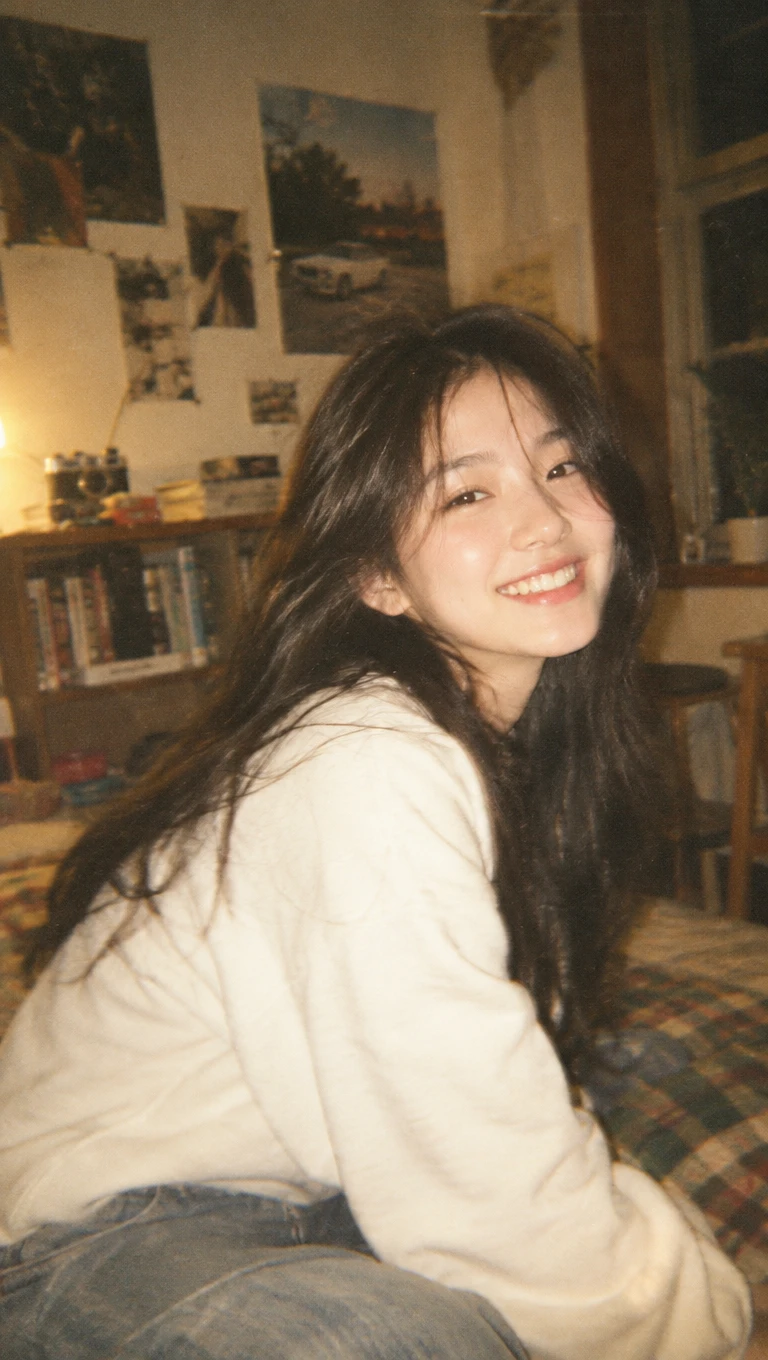
Esempio di trasformazione immagine AI
Scena di immagine generata dall'AI
Esempio visivo del generatore di immagini AI
Generatore di immagini AI da immagine
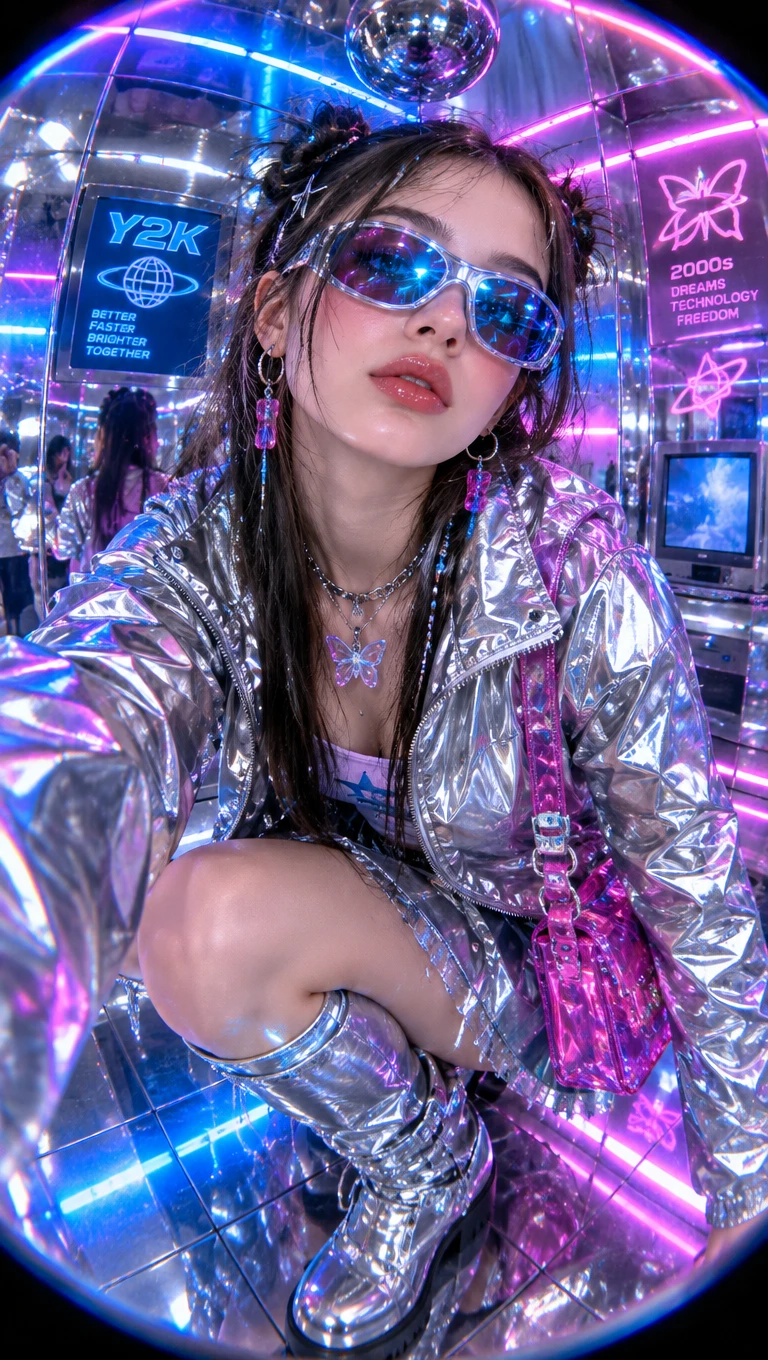
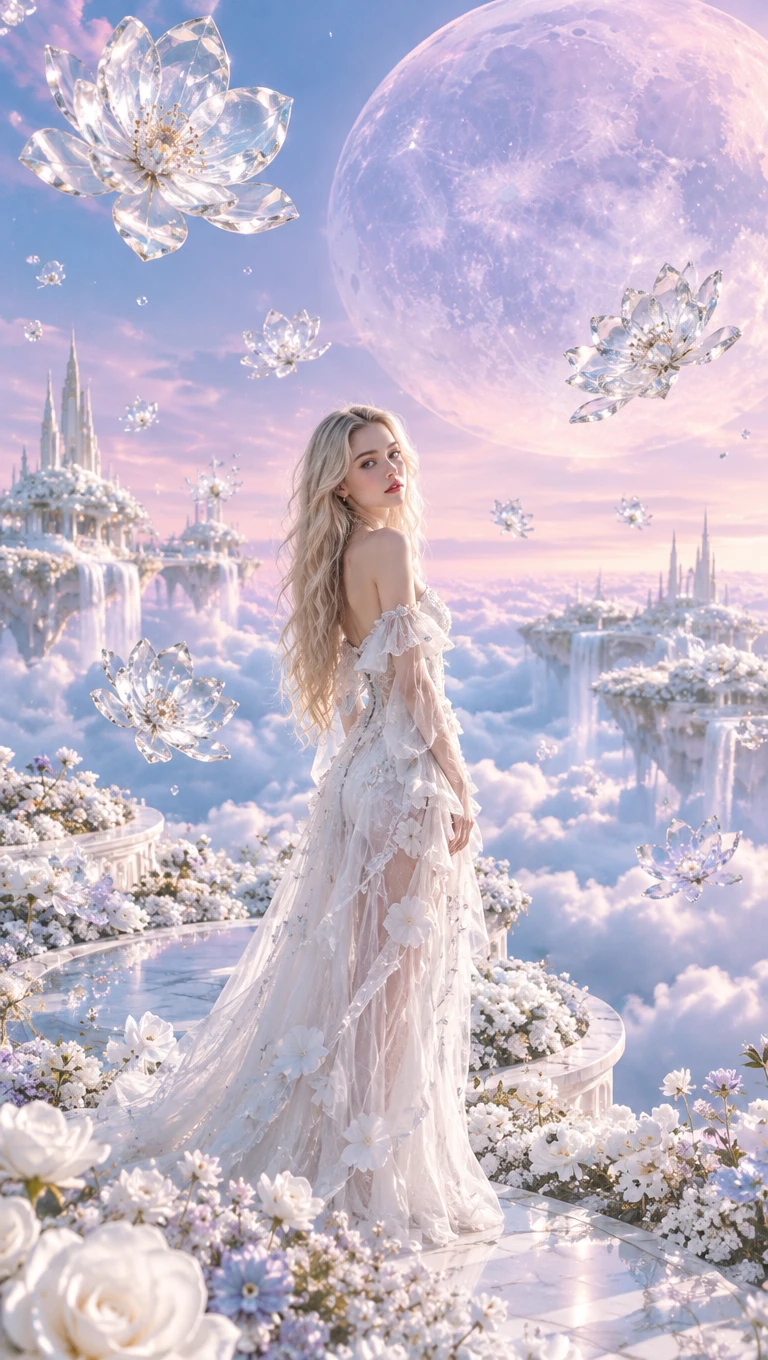
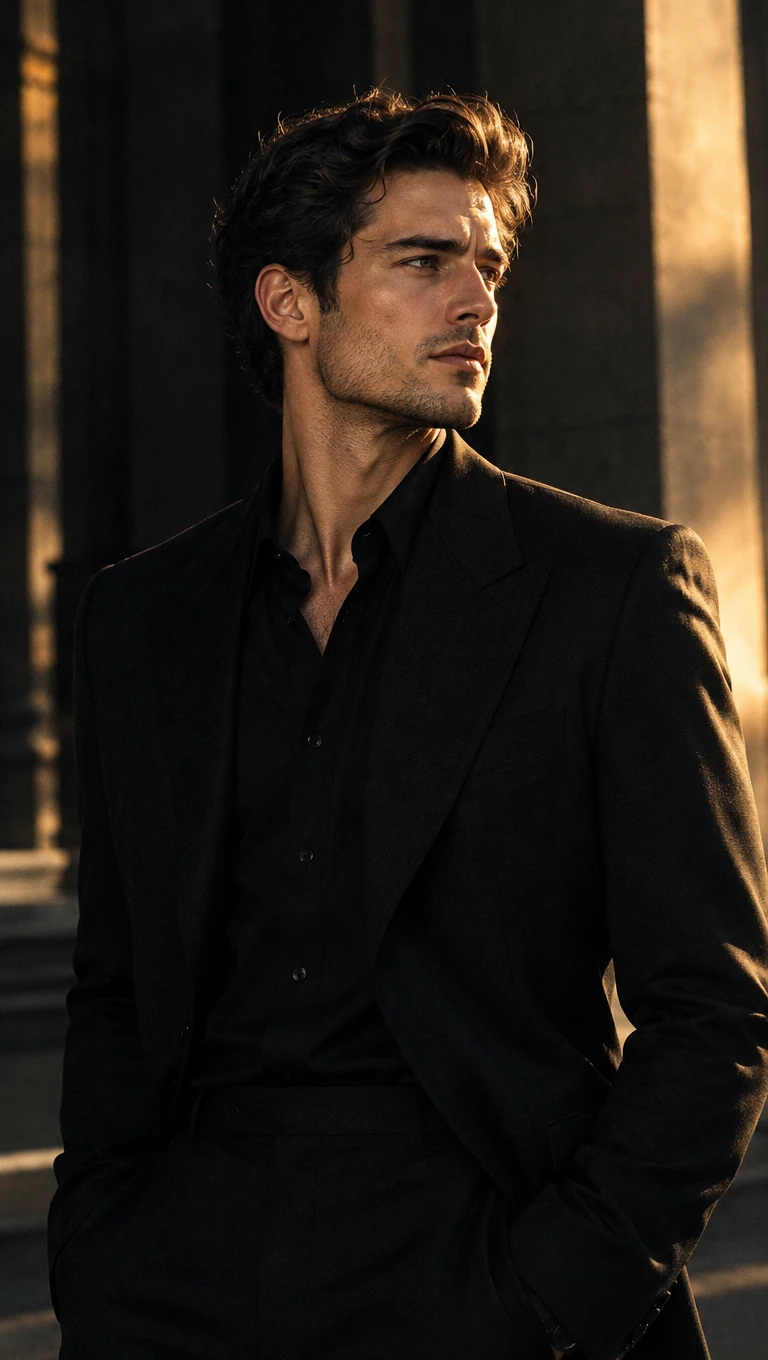
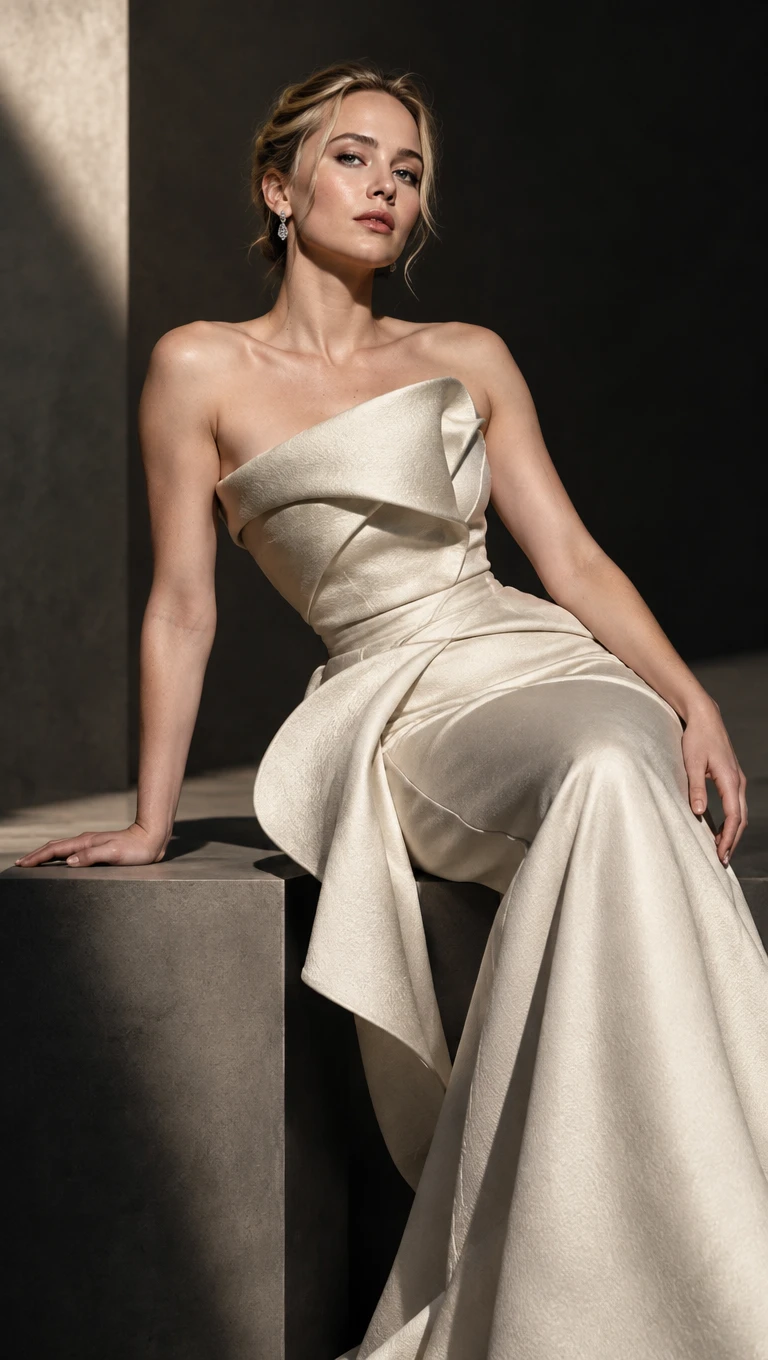
Esempio di trasformazione immagine AI
Scena di immagine generata dall'AI
Esempio visivo del generatore di immagini AI

Scopri le funzionalità del generatore di immagini AI da immagine di Magiclight

Una serie ha bisogno di varietà e di un file di partenza pulito come riferimento. Il generatore di immagini AI da immagine di Magiclight AI ti offre opzioni per entrambe le esigenze.

Crea un'immagine AI da immagine gratis
Decorazione della funzionalità del generatore di immagini AI

10 fonti combinate in un'unica scena

Carica fino a 10 immagini, come un personaggio, un luogo e una palette di colori. Indica nel prompt il contributo di ciascuna. La nuova immagine trae qualcosa da ogni fonte.

4 formati per ogni destinazione

Scegli 16:9, 9:16, 4:3 o 1:1 prima di ogni elaborazione. Una sola fonte può diventare una vignetta, uno sfondo per smartphone e un contenuto per il feed. Imposta il formato prima di generare in Magiclight AI.

3 formati di file di riferimento fino a 20MB: 

I file JPG, PNG e WEBP possono essere usati come riferimenti immagine adeguati. Ogni file può raggiungere i 20MB, così un originale nitido offre al motore più dettagli da riprodurre.

500 caratteri per la scena successiva: 

Scrivi dove si trova il soggetto, cosa fa e come cade la luce. Ripeti i dettagli chiave del soggetto per mantenere la coerenza in ogni prompt da 500 caratteri. Descrizioni più lunghe lasciano meno spazio all'interpretazione del motore.

Chi può usare il generatore di immagini AI da immagine di Magiclight
Una foto reale mantiene le nuove immagini ancorate a qualcosa di familiare. I creatori di fumetti e i team di brand usano il generatore di immagini AI da immagine di Magiclight AI tanto quanto i blogger e i proprietari di animali domestici.
Ecco alcune cose che puoi fare con Magiclight.ai:
Per i creatori di webcomic
Ricarica la vignetta migliore come fonte per la vignetta successiva del tuo webcomic.
Inquadra una splash page completa nel formato ampio 16:9 prima di generare.
Prova una pagina di webcomic con 6 modelli AI diversi per un aspetto unico.
Per i designer di brand
Verifica i diritti commerciali del tuo piano prima di lanciare una campagna.
Carica immagini di riferimento nitide fino a 20MB per una direzione chiara.
Aggiungi l'audio dalla scheda Audio a un breve video teaser di una campagna brand.
Per i travel blogger
Imposta il rapporto d'aspetto 16:9 per creare una thumbnail di viaggio virale.
Collega una scena mattutina e una scena al tramonto in Frame to Video.
Carica scatti di viaggio in JPG, PNG o WEBP senza conversione.
Per i proprietari di animali
Carica una foto del tuo animale a dimensione intera fino a 20MB per dettagli del pelo nitidi.
Crea una clip video completa di 30 secondi con i modelli AI video.
Abbozza una mappa di avventura per animali in Text to Image senza bisogno di foto.
Perché scegliere il generatore di immagini AI Magiclight AI da immagine
Estendere un'immagine in molte richiede varietà e un soggetto coerente. Il generatore di immagini AI Magiclight AI da immagine supporta entrambi con strumenti specifici.
Seedream 5.0 Pro come secondo parere
Esegui un prompt completato su Seedream 5.0 Pro dopo il tuo primo motore. La scena potrebbe risultare con un'atmosfera diversa. Tieni la versione che si adatta meglio alla serie.
Crea immagini per progetti personali e commerciali
Genera nuove scene dalle tue foto esistenti e scarica i risultati per i tuoi progetti. I piani a pagamento con diritti commerciali ti permettono anche di utilizzare le opere generate per promozioni aziendali e lavori per clienti.
Text to Image per i titoli di testa
Scrivi un titolo di testa o una mappa a parole quando non esiste una fonte. Il soggetto non serve per quell'immagine. Reinserisci il soggetto per la scena successiva.
Da immagine a video per singole scene
Invia qualsiasi scena completata della tua serie a Da immagine a video una volta soddisfatto dell'immagine. L'immagine statica diventa un clip in movimento che mantiene soggetto e ambientazione.
2 modalità immagine per esigenze creative diverse
Scegli tra Text to Image e Reference Image to Image nella Magiclight AI Toolbox. Inizia con una descrizione scritta per creare un'opera originale, oppure carica un'immagine esistente per generare una nuova scena.
Da fotogramma a video per una rivelazione
Apri il clip con una scena completata e chiudilo su una diversa. Il soggetto si sposta dal primo momento al secondo all'interno di un unico breve video. Condividi il risultato come teaser per la serie.

Come generare da un'immagine con Magiclight AI 

Sviluppare una serie richiede una fonte, un breve brief e alcune scelte. Il generatore di immagini AI da immagine di Magiclight AI rende ogni ciclo rapido.

1.

Passo 1. Carica l'immagine di origine

Scegli un'immagine con buona luce e un soggetto visibile. Apri la scheda Immagine nel Toolbox e seleziona la modalità Immagine di riferimento a immagine. Aggiungi eventuali immagini extra che desideri combinare.

2.

Passo 2. Descrivi la nuova scena

Scrivi la nuova ambientazione, l'azione e l'atmosfera nel prompt. Ripeti i dettagli chiave del soggetto affinché la scena rimanga coerente, fino a 500 caratteri.

3.

Passo 3. Scegli il formato e crea l'immagine

Scegli il formato tra le 4 opzioni disponibili in base all'utilizzo. Seleziona un modello AI e avvia il brief premendo il pulsante Crea immagine. Esamina i risultati e scarica il tuo preferito.

Domande frequenti sul generatore di immagini AI da immagine

In cosa si differenzia dal restyling di un'immagine?

Entrambi partono da un caricamento nella modalità Immagine di riferimento a immagine. Il restyling modifica l'aspetto della stessa immagine. Il generatore di immagini AI da immagine di Magiclight AI crea nuove scene e ambientazioni attorno al soggetto caricato.

Il mio soggetto apparirà uguale nelle nuove scene?

Una foto di partenza nitida e ben illuminata aiuta a mantenere il soggetto riconoscibile. Ripeti i dettagli chiave come colore e forma in ogni prompt. I risultati possono comunque variare, quindi prova un secondo motore se una scena si discosta.

Quante immagini di partenza posso caricare?

Fino a 9 riferimenti possono guidare un singolo risultato. Un soggetto, un luogo e una palette colori formano un buon mix. Specifica nel prompt il ruolo di ogni file caricato.

Posso usare foto trovate online?

Carica solo immagini che hai scattato o che hai il permesso di usare. Inizia con le tue foto, i tuoi disegni e immagini con licenza. Controlla le regole di ogni piattaforma su cui prevedi di pubblicare.

Posso trasformare le nuove scene in un video?

Sì, invia una scena a Image to Video dallo stesso account. Puoi anche abbinare due scene in Frame to Video. Controlla lo strumento per la durata del clip consentita da ciascun modello.

Il generatore di immagini AI da immagine è gratuito da provare?

Sì, puoi registrarti a un nuovo account Magiclight AI e creare la tua prima scena sulla tua foto prima di scegliere un piano. Carica un'immagine nitida e descrivi la nuova ambientazione nel prompt. Scegli un piano a pagamento solo se in seguito desideri più scene o i diritti commerciali.

Trasforma le tue foto con Magiclight AI

Porta una foto che ami e i luoghi in cui vuoi farla viaggiare. Il generatore di immagini AI da immagine di Magiclight AI crea le scene una alla volta.


