








Hero background

Generatore di presentatori AI

Crea presentatori virtuali con MagicLight. Personalizza il loro aspetto, scegli una voce e aggiungi il tuo copione per creare video condotti da un presentatore. Non servono riprese né esperienza davanti alla telecamera.

Crea un presentatore AI gratis
Anteprima video con presentatore AI
Nano Banana
Google VEO 3
Sora 2
Gemini
Hailuo
Kling
Midjourney
Qwen
Seedance
Wan
Nano Banana
Google VEO 3
Sora 2
Gemini
Hailuo
Kling
Midjourney
Qwen
Seedance
Wan

Le principali funzionalità del presentatore AI di Magiclight

Un video di formazione richiede un relatore chiaro, mentre un annuncio necessita di un conduttore più coinvolgente. Magiclight AI ti permette di creare presentatori virtuali con aspetto, voce e copione personalizzati.

1.000 caratteri per descrivere il tuo presentatore AI

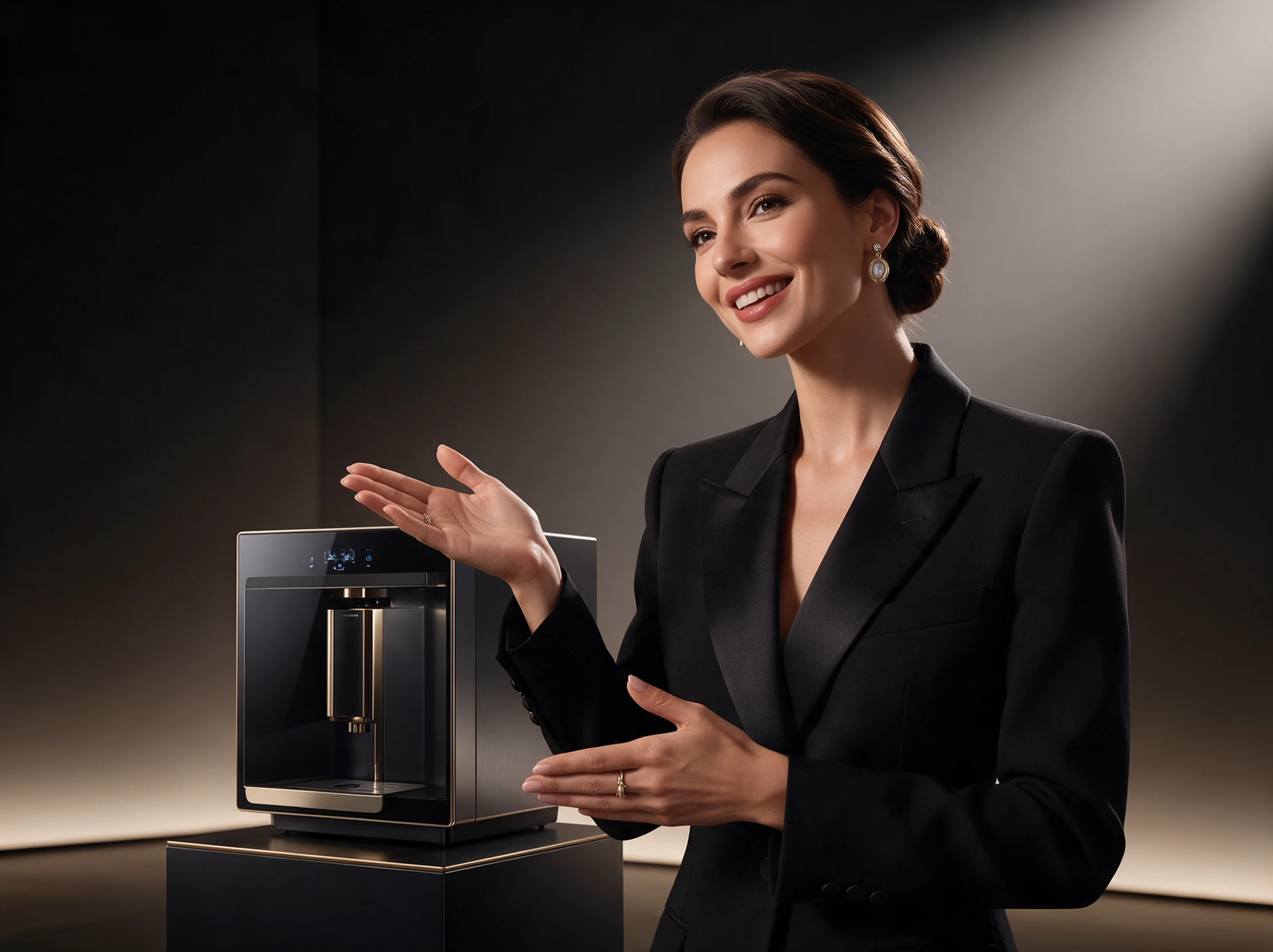
Descrivi l'acconciatura, l'abbigliamento e i tratti del viso del tuo conduttore in massimo 1.000 caratteri. Puoi anche scegliere un personaggio esistente dalla Libreria dei personaggi di Magiclight AI per guidare l'aspetto del tuo presentatore.

Crea ora

Aspetto personalizzato e design del personaggio del presentatore AI

12.000 caratteri per i copioni del presentatore

Scrivi una sceneggiatura fino a 12.000 caratteri nel flusso di creazione storie di Magiclight AI. Includi introduzioni, spiegazioni e conclusioni per realizzare video dettagliati con il tuo presentatore AI.

Crea personaggi
Sceneggiature lunghe per video con presentatore AI

37 voci AI per stili di presentatore diversi

Esplora 37 opzioni vocali in Magiclight AI per il tuo host virtuale. Confronta le voci per età, genere, accento o caso d'uso e ascolta in anteprima le opzioni disponibili prima di sceglierne una per il tuo video.

Genera un video
Voci AI per diversi stili di presentatore virtuale

Clonazione delle emozioni vocali per presentatori personalizzati

Usa la funzione Voice Emotion di Magiclight AI per creare una voce personalizzata dalle tue registrazioni. Aggiungi diverse tonalità emotive per dare al tuo presentatore AI un'espressività più coinvolgente in tutti i video.

Inizia a creare
Emozioni vocali e clonazione per presentatori AI personalizzati
Chi può usare il presentatore Magiclight AI
Dal riepilogo settimanale al lancio di un prodotto in spagnolo, il presentatore Magiclight AI si occupa di parlare. Scegli il gruppo che corrisponde al tuo video.
Ecco alcuni modi per usare il tuo presentatore AI:
Presentatore AI per aggiornamenti settimanali sul canale
Per aggiornamenti settimanali sul canale
Riutilizza lo stesso look del presentatore ogni settimana e mantieni ogni aggiornamento sotto i 10 minuti.
Pubblica in 16:9 sul canale ed esporta una versione 9:16 per gli Shorts.
Migliora la sceneggiatura del presentatore per trasmettere più convinzione con i 16 modelli di storia
Video di domande e risposte con presentatore AI e ospite
Per domande e risposte tra conduttore e ospite
Assegna un secondo personaggio come ospite e dai a ciascuno una voce separata.
Scegli 2 voci che differiscono per età o accento, così il conduttore e l'ospite suonano distinti.
Dedica scene separate a domande e risposte con 1 interlocutore per inquadratura.
Presentatore AI per video di presentazione dettagliata di prodotti
Per presentazioni dettagliate di prodotti
Carica una foto in posa di 1 persona che indica per suggerire il gesto in una scena.
Riproduci il formato di una demo di successo con Video Clone prima di scrivere la tua sceneggiatura.
Usa la presentazione dettagliata nelle campagne pubblicitarie una volta attivo un piano a pagamento.
Presentatore AI per annunci globali multilingue
Per annunci globali
Rifai il video in 1 delle 11 lingue disponibili e anche la voce fuori campo cambia.
Scegli tra 16 stili di sottotitoli per mantenere leggibili i nomi tradotti.
Rallenta la velocità della voce fuori campo per chi ascolta una seconda lingua.

 Come usare il presentatore Magiclight AI

Scorri il copione per individuare le battute pronunciate da due persone insieme, perché il lip sync richiede un volto per inquadratura. In Magiclight AI, 4 passaggi trasformano il presentatore AI dal copione al video.

1.

Passaggio 1. Avvia un progetto video intervista

Scegli Video intervista in Argomento del canale oppure chiedi a MagicLight AI Agent di configurarlo. Incolla un copione fino a 12.000 caratteri per un video fino a 10 minuti.

2.

Passaggio 2. Imposta aspetto, lingua e formato

Scegli uno stile visivo e imposta la Lingua del video tra 11 opzioni. Seleziona orizzontale o verticale, poi scegli un presentatore nella Libreria personaggi o descrivine uno con un prompt.

3.

Passaggio 3. Regola le inquadrature negli storyboard

Prosegui nello storyboard Nano per adattare ogni inquadratura generata alle tue esigenze. Modifica pose ed espressioni con oltre 50 opzioni disponibili. Prova diverse voci e assegnane una al presentatore.

4.

Passaggio 4. Assegna i sottotitoli e genera

Continua scegliendo uno stile di sottotitoli adatto tra le 16 opzioni. Poi genera e rivedi il video prima di scaricarlo nella risoluzione selezionata.

Cosa dicono gli utenti del presentatore Magiclight AI

Ethan Parker

YouTuber

Ho definito l'aspetto del presentatore una volta sola e l'ho riutilizzato per ogni aggiornamento settimanale. Il video intervista di Magiclight ha mantenuto ogni episodio sotto i 10 minuti e il formato 9:16 è finito direttamente su Shorts.

Sofia Marino

Responsabile marketing

Ho caricato la foto di una posa di qualcuno che indica un grafico e il presentatore ha replicato il gesto. Gli stili di sottotitoli di Magiclight AI hanno mantenuto leggibili i nomi dei prodotti in ogni scena.

Brian Foster

Titolare di una piccola impresa

Ho rifatto il nostro video di benvenuto in spagnolo cambiando la lingua in Magiclight AI. Il volto dello stesso presentatore è rimasto sullo schermo e ho rallentato un po' la voce per i nuovi clienti.

Angela Brooks

Insegnante di scuola superiore

Ho inserito un secondo personaggio come ospite su Magiclight AI con una voce diversa per una lezione di domande e risposte. Ogni risposta aveva la sua scena, così un interlocutore appariva in ogni inquadratura.

Domande frequenti sul presentatore AI

È possibile far apparire il presentatore come me?

È possibile con un piano a pagamento. Il presentatore di Magiclight AI crea personaggi personalizzati dalle tue foto e parte da un'immagine frontale nitida del tuo viso. Gli stili 2D non supportano il caricamento di foto, quindi scegli uno stile che lo consenta.

Perché il mio presentatore non può essere aggiunto a un video Explainer?

Il canale Explainer non supporta i personaggi, quindi un progetto con un presentatore non può passare a questo formato. Usa Interview Video per un massimo di 10 minuti oppure Story to Video quando compare un conduttore.

Il presentatore può indicare le mie slide o la registrazione dello schermo?

Non direttamente; le scene in Magiclight AI vengono generate, quindi le tue slide e registrazioni non possono essere inserite nell'inquadratura. Modificale successivamente e alternale con il presentatore. Il caricamento di uno Storyboard copia un gesto ma non il contenuto dello schermo.

Il lip sync funziona con un account gratuito?

No, il lip sync è una funzione riservata ai membri di Magiclight AI. Un account gratuito può comunque far leggere la voce del presentatore su ogni scena in video fino a 1 minuto con filigrana.

Quali formati consentono i video con presentatore più lunghi?

Interview Video può facilmente arrivare a 10 minuti. I progetti in Story to Video possono raggiungere 50 minuti con il piano Standard e superiori, quindi scegli il formato in base alla durata che ti serve.

6. Posso usare lo stesso presentatore AI in più video?

Sì. Magiclight AI ti permette di salvare il tuo presentatore personalizzato nella Libreria dei personaggi e di riutilizzarlo nei progetti futuri. Seleziona il personaggio salvato quando crei un nuovo video per mantenere un aspetto familiare.

Crea il tuo nuovo conduttore AI con Magiclight AI

Incolla il tuo prossimo script in Interview Video e scegli un conduttore dalla Libreria dei personaggi. Il tuo presentatore Magiclight AI lo legge sullo schermo e torna in ogni episodio.