Hero background

Generatore di immagini realistiche AI

Crea immagini realistiche con MagicLight AI. Descrivi soggetto, illuminazione e stile preferito per generare visual realistici in pochi secondi. Non servono fotocamera né competenze di editing.

Crea immagini realistiche AI gratis
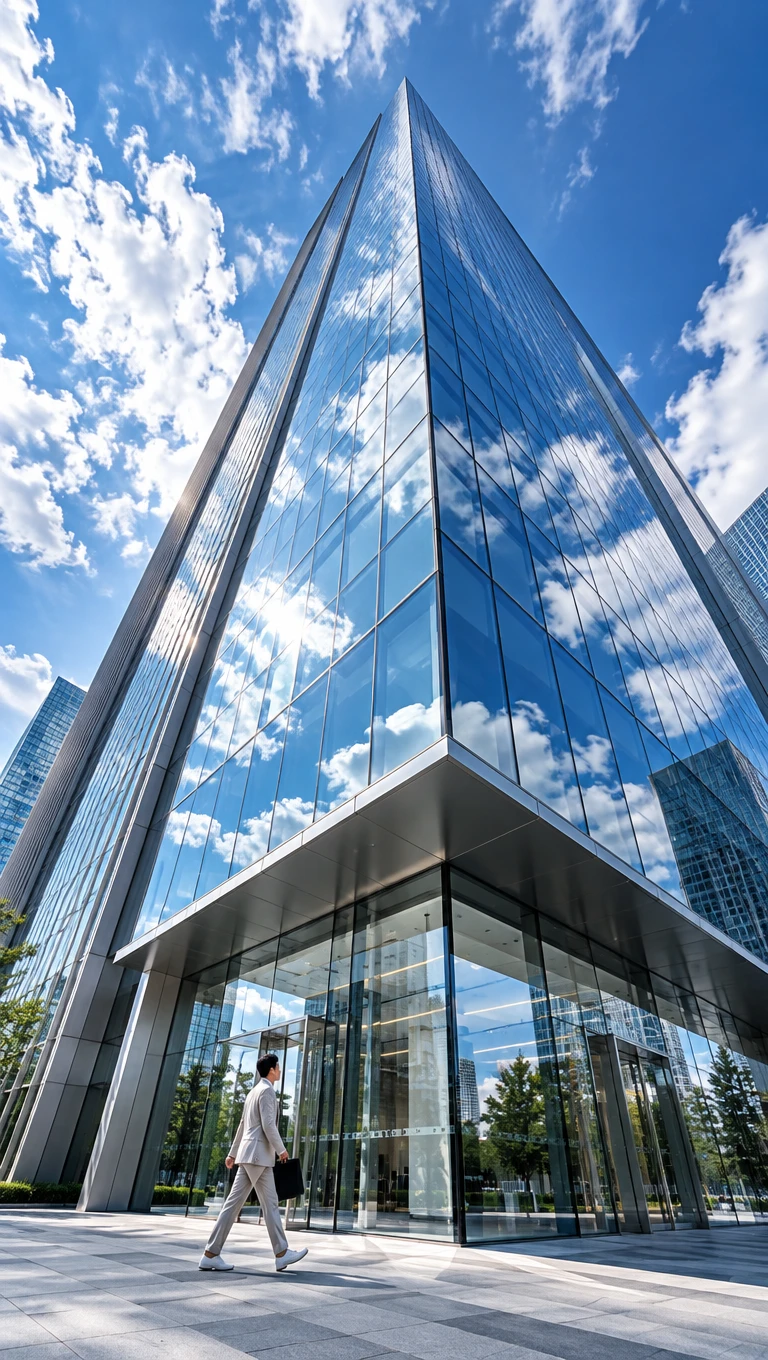
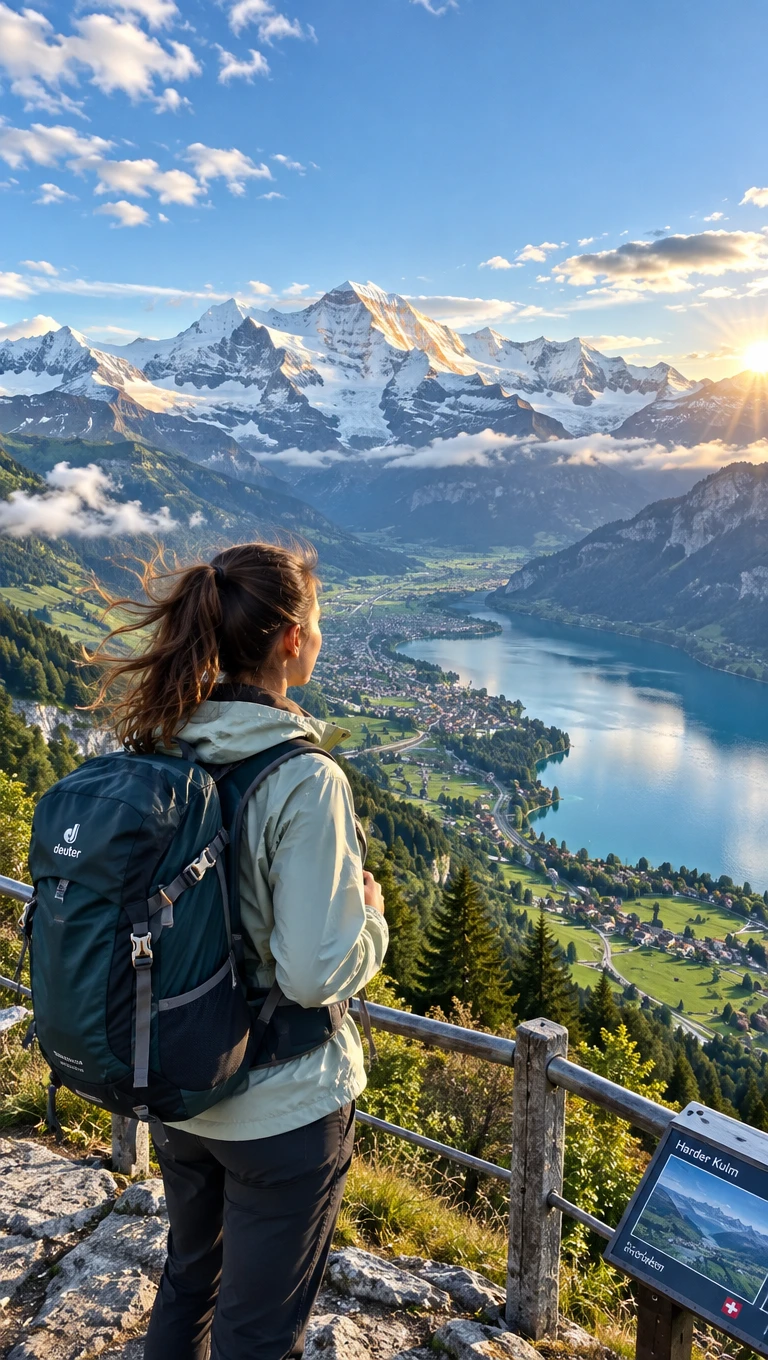
Esempio 1 del generatore di immagini realistiche AI
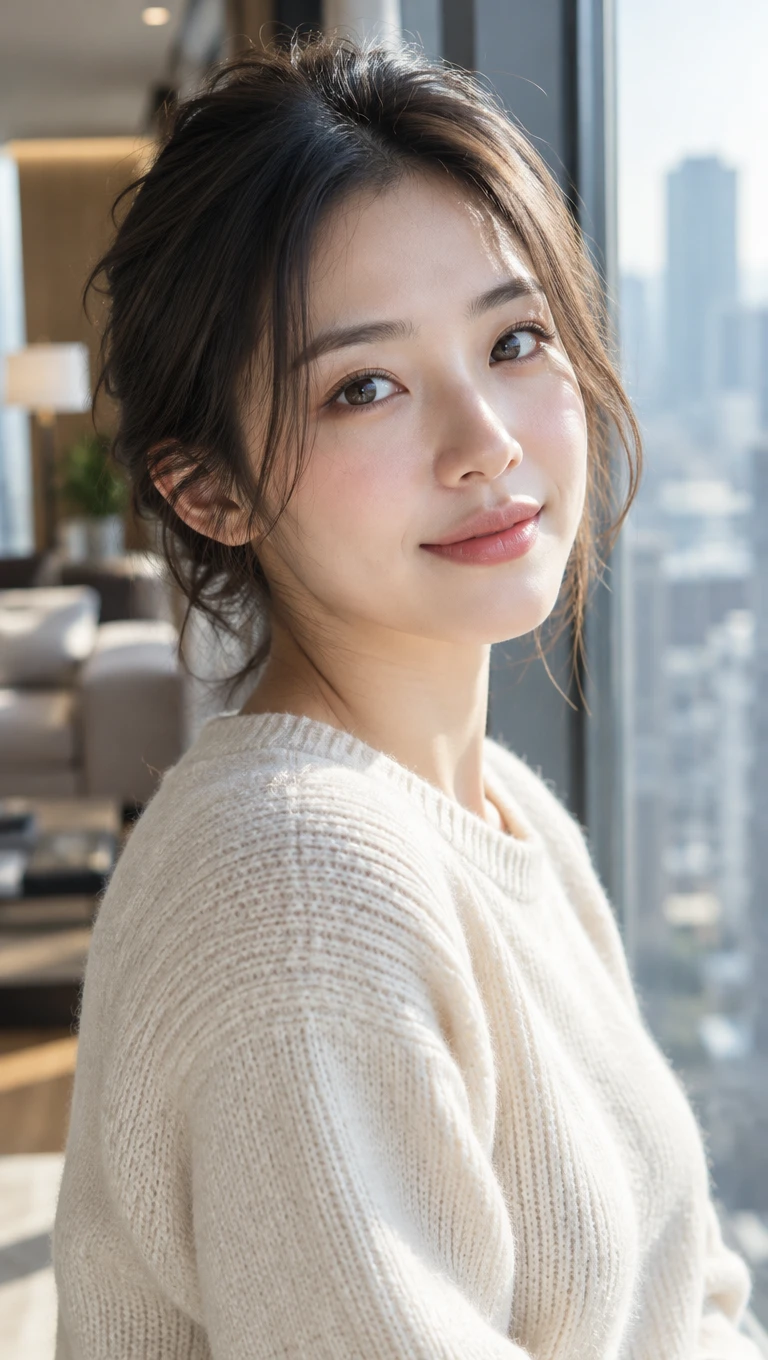
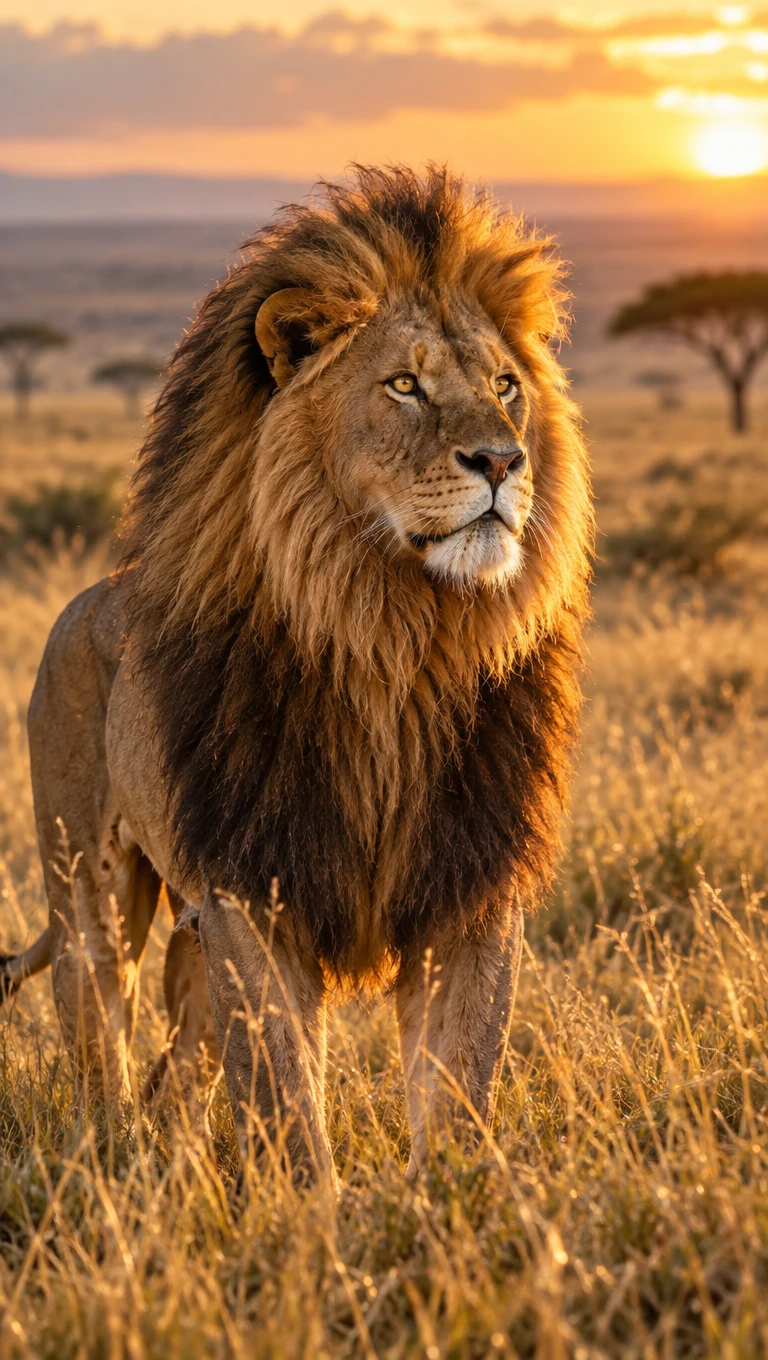
Esempio 2 del generatore di immagini realistiche AI
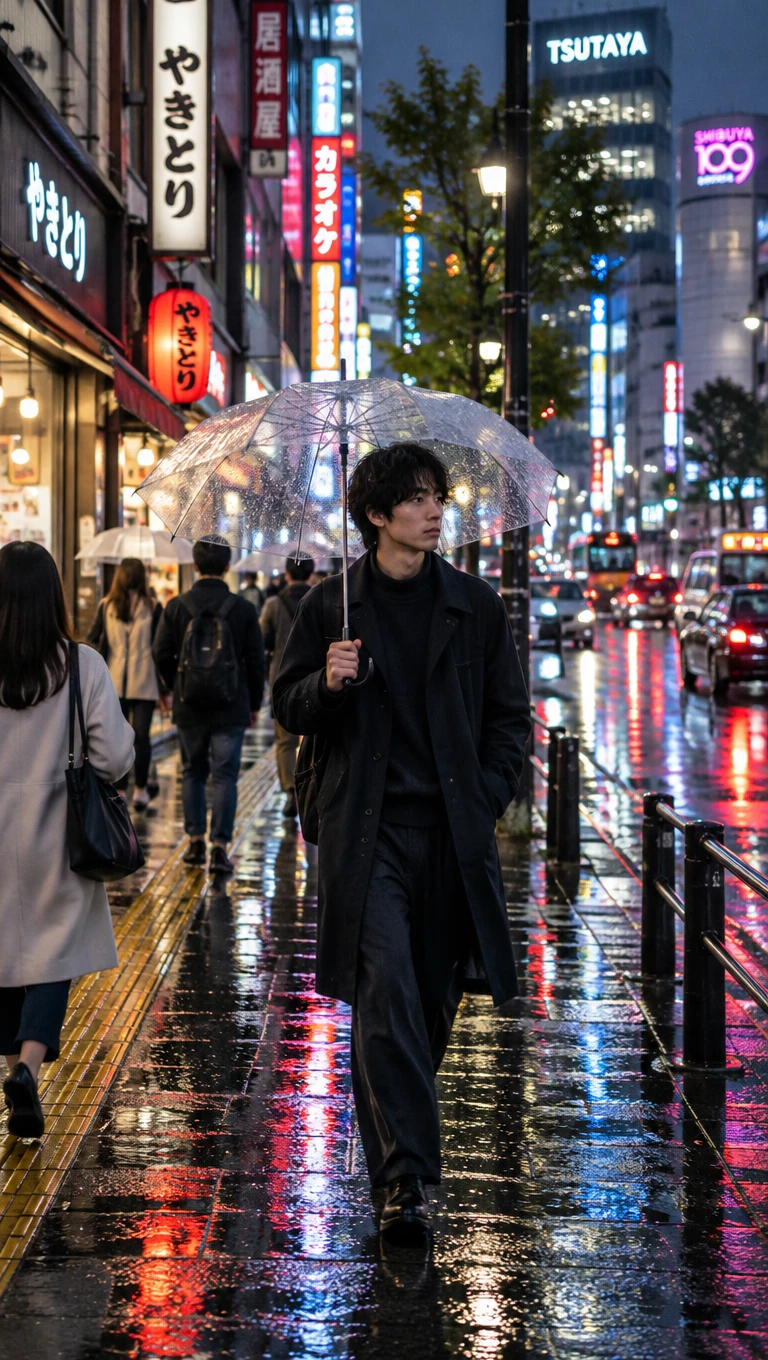
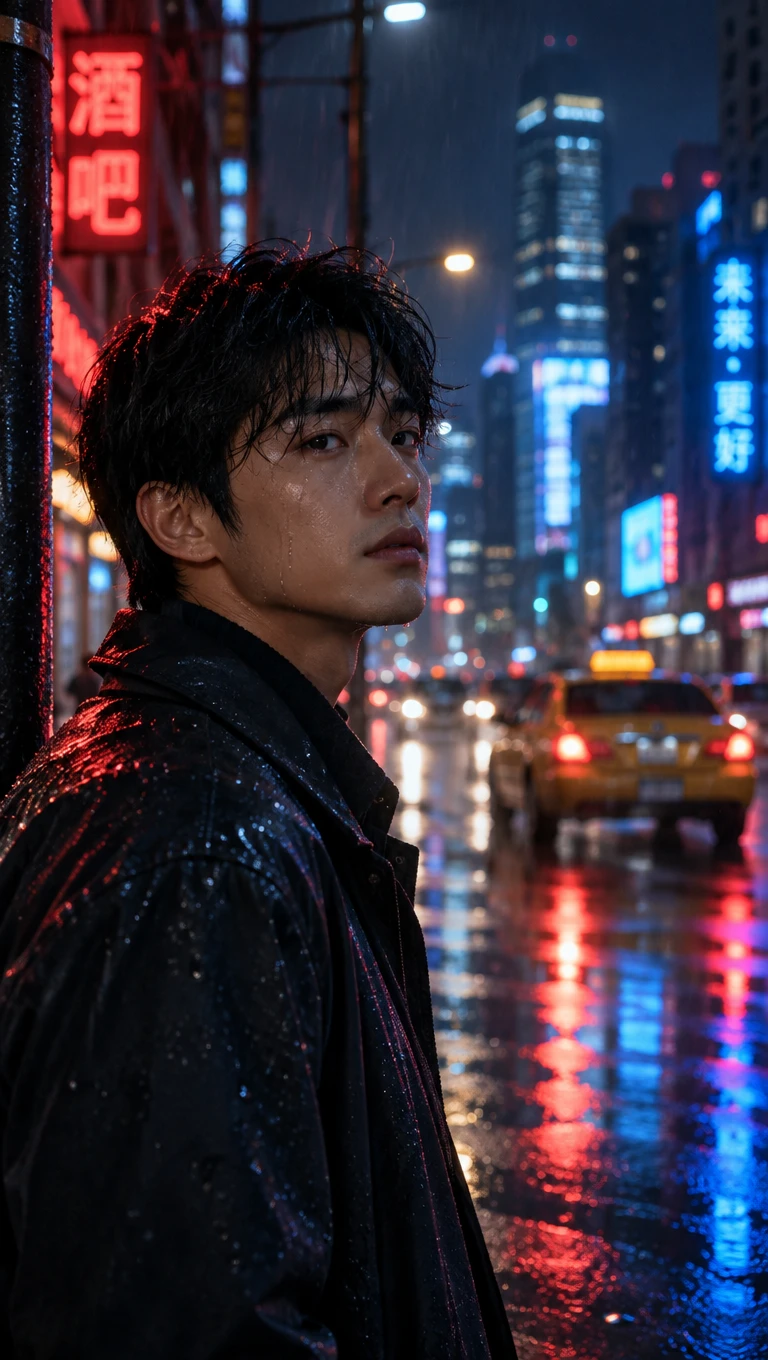
Esempio 3 di immagine realistica generata dall'AI
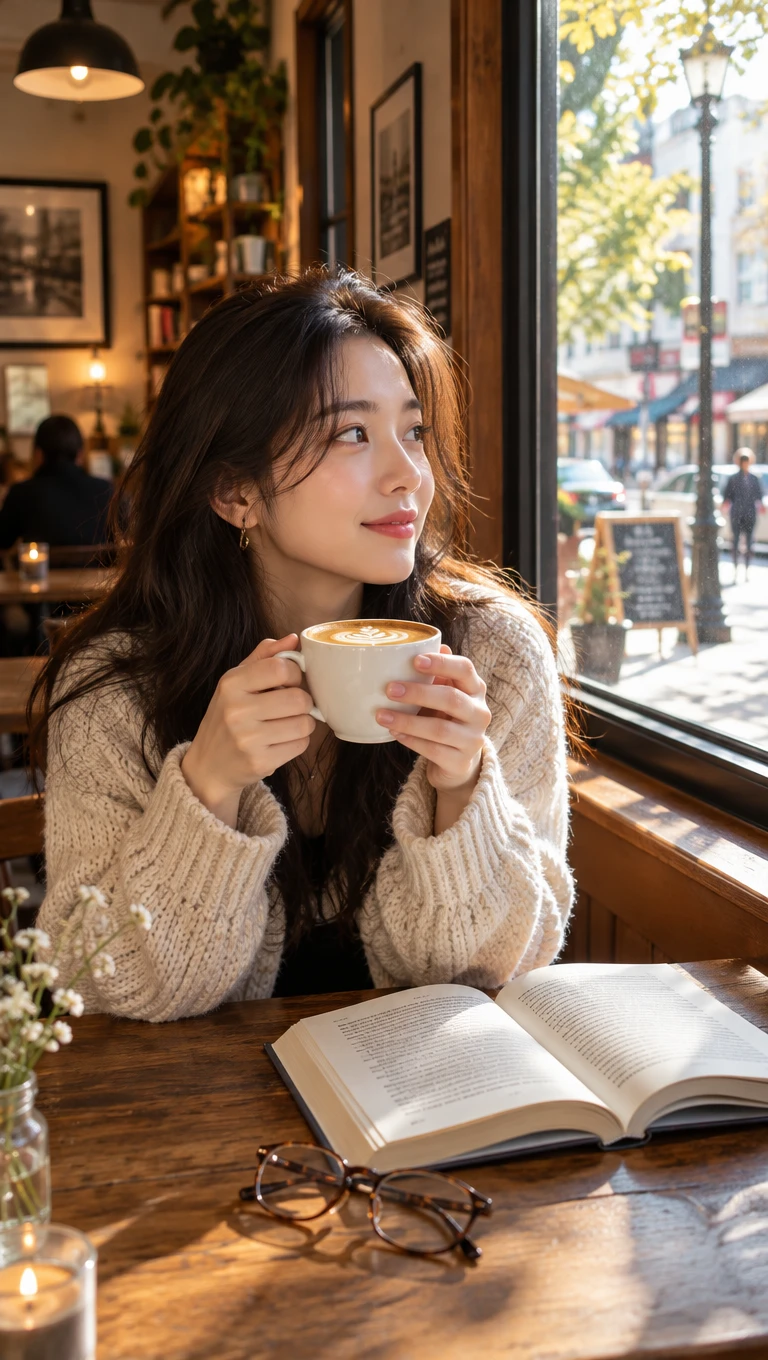
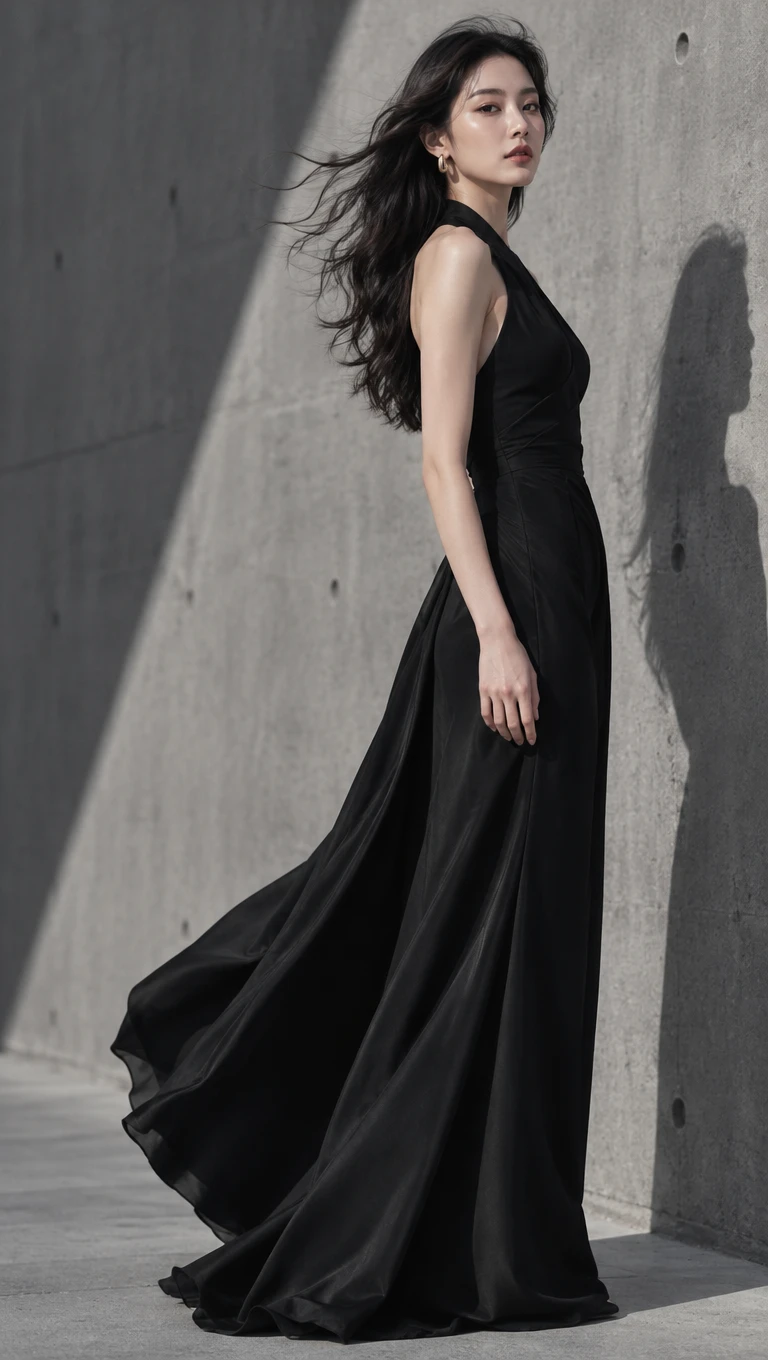
Esempio 4 di fotografia realistica AI
Esempio 1 del generatore di immagini realistiche AI
Esempio 2 del generatore di immagini realistiche AI
Esempio 3 di immagine realistica generata dall'AI
Esempio 4 di fotografia realistica AI

Le funzioni principali del generatore di immagini realistiche Magiclight AI

Le foto sembrano reali quando luce e profondità sono corrette. Il generatore di immagini realistiche Magiclight AI ti permette di descrivere entrambe con parole semplici.

Crea immagini realistiche AI gratis
Decorazione del generatore di immagini realistiche AI

500 caratteri per i termini fotografici

Scrivi lunghezza focale, apertura e ora del giorno in un unico prompt da 500 caratteri. Aggiungi la direzione della luce: i termini fotografici orientano l'immagine verso un aspetto da fotocamera.

4 formati ispirati alle fotocamere

Usa 4:3 per un sensore classico e 16:9 per un look cinematografico. Scegli 9:16 per uno scatto da smartphone e 1:1 per un formato quadrato da social. Imposta il formato prima di iniziare a generare con Magiclight AI.

6 modelli AI per stili diversi

Prova Seedream 5.0 Pro e GPT Image 2.5 Sunburst sullo stesso prompt. Confronta come ciascuno gestisce luce e texture e tieni il risultato che sembra più una foto.

3 formati di riferimento fino a 20MB

Le foto JPG, PNG e WEBP sono accettate come riferimenti immagine in Magiclight AI. I file di grandi dimensioni vengono caricati a piena risoluzione, così i dettagli della fonte danno al risultato più elementi su cui lavorare.

Chi può usare il generatore di immagini realistiche Magiclight AI
Una foto credibile può richiedere ore di scatto. I marketer del settore food e i travel writer usano il generatore di immagini realistiche AI di Magiclight AI tanto quanto i venditori online e gli studenti di fotografia.
Generatore di immagini realistiche AI per i marketer della ristorazione
Per i marketer della ristorazione
Scrivi dettagli su impiattamento e vapore nel prompt da 500 caratteri.
Scegli il formato 4:3 per una foto del menu con un'atmosfera da fotocamera classica.
Usa Immagine di riferimento in Immagine con una foto reale del piatto per idee di impiattamento.
Generatore di immagini realistiche con AI per travel writer
Per i travel writer
Prova la modalità Testo in Immagine per immaginare una spiaggia nell'ora d'oro.
Confronta i modelli di immagini Seedream 5.0 Pro e Nano Banana 2.1 per trovare l'atmosfera giusta.
Usa Immagine in Video per aggiungere movimento visibile a una foto statica di una destinazione.
Generatore di immagini realistiche con AI per venditori online
Per i venditori online
Aggiungi fino a 9 foto di prodotto come riferimenti per una vetrina unica.
Carica una foto di prodotto fino a 20MB come immagine di riferimento.
Scarica il risultato migliore per un annuncio o un articolo del blog.
Generatore di immagini realistiche con AI per studenti di fotografia
Per gli studenti di fotografia
Crea un prompt di 500 caratteri per spiegare tutte le angolazioni.
Usa 4 proporzioni d'immagine per creare una foto dedicata.
Avvia un'idea di illuminazione fotografica sull'app Magiclight per iPhone.
Perché scegliere il generatore di immagini realistiche con AI di Magiclight
Il realismo sta nei piccoli dettagli all'interno di un'immagine. Il generatore di immagini realistiche con AI di Magiclight ti permette di regolarli uno alla volta.
File di riferimento fino a 20MB
Sono accettate foto JPG, PNG e WEBP fino a 20MB ciascuna. Le venature del legno e la trama del tessuto richiedono una fonte nitida per essere visibili. Un file di grandi dimensioni viene caricato a piena risoluzione senza ridimensionamento.
App per iPhone per idee di location
Avvia un prompt sull'app Magiclight per iPhone mentre sei in viaggio. Perfezionalo più tardi su uno schermo più grande alla tua scrivania. Cogli la luce e l'atmosfera prima che il momento svanisca.
2 modalità immagine per una fotografia realistica
Scegli Testo in Immagine per creare scene realistiche da descrizioni scritte. Passa a Immagine di riferimento in Immagine quando vuoi lavorare con una foto esistente.
Da immagine a video per scene in movimento
Trasforma una foto realistica in un video con la funzione Da immagine a video per creare scene di 30 secondi. Il vapore può iniziare a salire e le onde possono iniziare a muoversi. Condividi la clip accanto alla foto originale.
Combina 10 riferimenti per scene dettagliate
Unisci diversi elementi visivi usando fino a 10 immagini di riferimento. Carica foto di prodotti, riferimenti di sfondo e altri campioni visivi per guidare una composizione realistica.
Crea immagini realistiche per progetti commerciali
Usa Magiclight AI per creare immagini realistiche per promozioni di prodotti, siti web e campagne di marketing. Genera immagini dall'aspetto professionale adatte a diverse esigenze aziendali.

Come creare un'immagine realistica con Magiclight AI 

Crea la tua immagine realistica in Magiclight AI in 3 semplici passaggi. Pensa come un fotografo per aiutare il generatore di immagini realistiche AI a trovare l'aspetto giusto.

1.

Passaggio 1. Scegli parole o riferimenti reali

Decidi se il soggetto è immaginario o reale. Le parole da sole funzionano per una nuova scena, mentre una foto è adatta per un prodotto o un luogo reale. Apri Immagine nella Casella degli strumenti per scegliere la modalità.

2.

Passaggio 2. Descrivi lo scatto come un fotografo

Indica il soggetto, l'obiettivo, la luce e l'atmosfera, ad esempio 85mm e retroilluminazione morbida. Mantieni il prompt entro 500 caratteri.

3.

Passaggio 3. Scegli un motore e crea l'immagine

Seleziona uno dei 6 modelli AI e un rapporto d'aspetto. Clicca su Crea immagine ed esamina il risultato. Scarica il fotogramma più convincente oppure modifica un dettaglio e riprova.

Domande frequenti sul generatore di immagini realistiche AI

Come posso rendere le immagini AI più realistiche?

Usa termini fotografici come la lunghezza focale e l'apertura del diaframma, oltre alla direzione della luce, nel generatore di immagini realistiche AI. Aggiungi una foto di riferimento reale quando il soggetto deve risultare familiare.

Qual è il motore migliore per le foto realistiche?

Nessun modello è il migliore per ogni scena. Prova lo stesso prompt su GPT Image 2.5 Sunburst e Seedream 5.0 Pro e confronta i risultati. Mantieni quello che sembra più una foto.

Posso inserire il mio prodotto reale in una scena realistica?

Sì, aggiungi le foto del prodotto come riferimenti e descrivi l'ambientazione intorno ad esse. I riferimenti guidano l'aspetto del prodotto. Confronta l'immagine finale con l'articolo reale prima di usarla in un annuncio.

In cosa è diverso dal Generatore di Foto per Aziende?

Il Generatore di Foto per Aziende si concentra su uffici e team. Questo generatore copre scene realistiche di ogni tipo, come cibo e viaggi, natura e prodotti. Usa quello più adatto al soggetto.

Dovrei etichettare le immagini AI realistiche?

Sì, quando il contesto potrebbe trarre in inganno le persone, ad esempio in notizie o recensioni. Molte piattaforme chiedono ai creator di etichettare le immagini create con l'AI. Controlla le regole di ogni piattaforma prima di pubblicare.

Il generatore di immagini realistiche è gratuito da provare?

Un nuovo account inizia con crediti iniziali per i primi test. Usali per una scena e confronta due modelli. Passa a un piano superiore solo quando vuoi più immagini o i diritti commerciali.


Crea immagini realistiche AI perfette con Magiclight AI

Descrivi la scena e la luce che immagini. Il generatore di immagini realistiche AI di Magiclight AI ti mostra una versione in stile fotografico prima che prenda in mano la fotocamera.