








Hero background

Anima un'immagine con l'AI

Dai vita alle immagini statiche con MagicLight. Carica l'immagine di un personaggio e un video di riferimento, poi descrivi i movimenti che vuoi creare. Non servono competenze di animazione.

Anima le immagini gratis
Anteprima di animazione di un'immagine 1
Nano Storyboard
Google VEO 3
Sora 2
Gemini
Hailuo
Kling
Midjourney
Qwen
Seedance
Wan
Nano Storyboard
Google VEO 3
Sora 2
Gemini
Hailuo
Kling
Midjourney
Qwen
Seedance
Wan

Le funzioni principali dello strumentoper animare immagini con l'AI di MagicLight

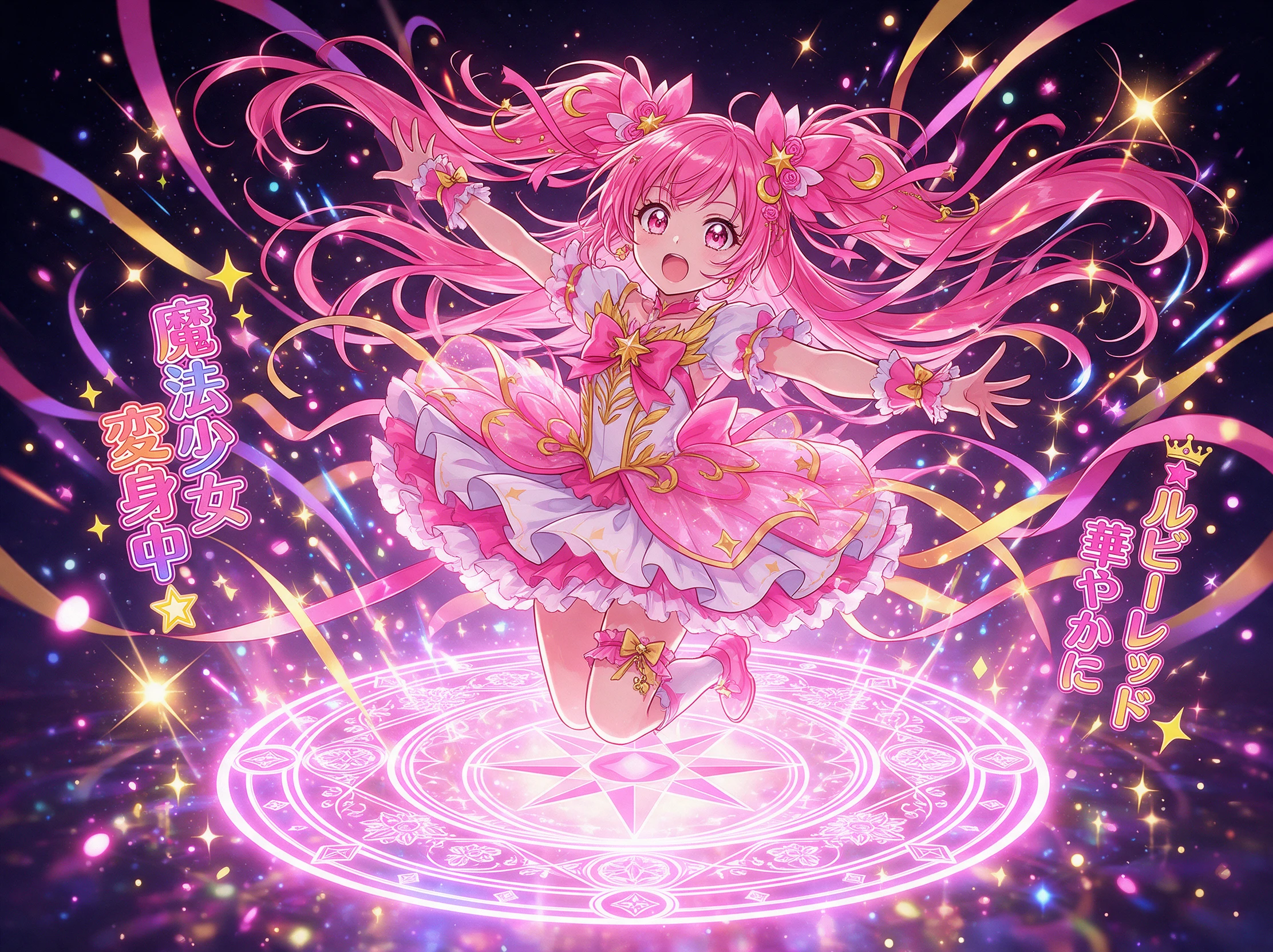
Una sola foto può diventare un personaggio che balla, un'illustrazione in movimento o un ritratto animato. Magiclight AI ti permette di animare un'immagine con l'AI usando riferimenti visivi e istruzioni di movimento personalizzate.

10 immagini di riferimento per guidare la tua animazione

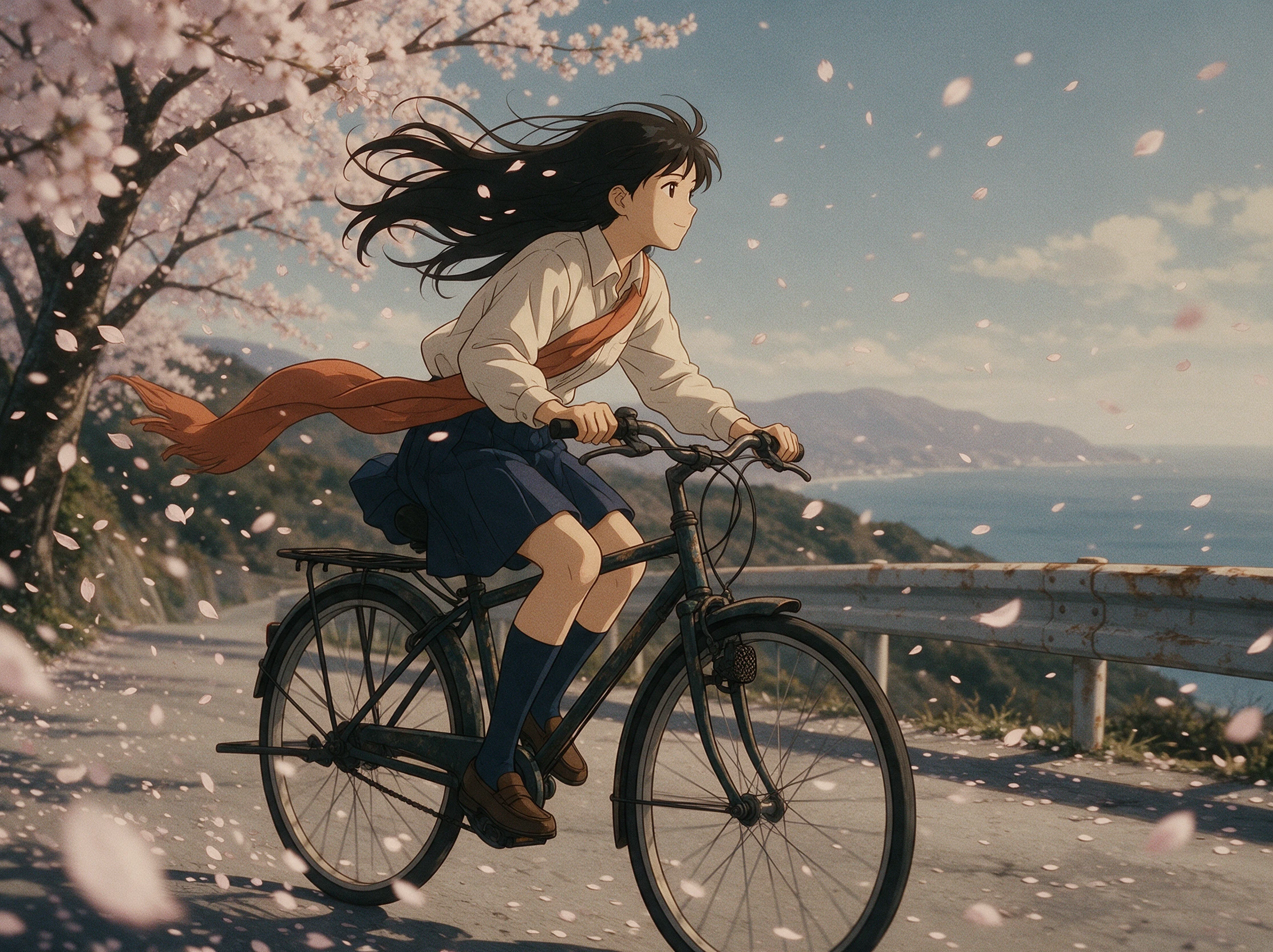
Aggiungi immagini di riferimento che mostrano il tuo personaggio da diverse angolazioni, con pose o espressioni del viso varie. Magiclight AI usa queste immagini per guidare l'aspetto e il movimento del personaggio nella tua scena animata.

Crea ora
10 immagini di riferimento per guidare la tua animazione

1500 caratteri per descrivere la tua animazione

Spiega come deve muoversi il tuo personaggio in un prompt fino a 1500 caratteri. Includi dettagli come passi di danza, espressioni facciali, angolazioni della camera o movimento dello sfondo per guidare l'animazione.

Genera storia
1500 caratteri per descrivere la tua animazione

20 modelli di video AI per diversi stili di animazione

Esplora 20 modelli video in Magiclight AI per animare le tue immagini. Confronta le opzioni di Kling, Veo e Seedance per trovare il movimento del personaggio, il movimento della camera e lo stile di animazione più adatti.

Genera una storia
20 modelli di video AI per diversi stili di animazione

3 tipi di riferimento per animazioni personalizzate

Aggiungi immagini, video e file audio per guidare la tua animazione in Magiclight AI Riferimento a Video. Usa l'immagine di un personaggio, una clip di danza o una traccia musicale per creare una scena che segua i tuoi riferimenti.

Inizia a creare
3 tipi di riferimento per animazioni personalizzate
Chi può usare Magiclight AI per animare un'immagine con l'AI
Riproduci una danza su una volpe dei cartoni animati, sincronizza una mascotte con un jingle o metti in movimento la copertina di un album. Riferimento a Video e gli altri strumenti della scheda Video ti permettono di animare un'immagine con l'AI per ogni esigenza.
Per clip di danza
Per clip di danza
Riprendi un ballerino a figura intera in formato 9:16 così il movimento si vede bene per i Reels.
Scegli uno dei 20 modelli video per un output a 1080p sulla clip di danza finale.
Apri la modalità Video a Video per rifare una clip di danza venuta quasi bene.
Per copertine musicali
Da immagine a video avvia una clip partendo dalla copertina come primo fotogramma.
Aggiungi prompt fino a 1500 caratteri per abbozzare un visual per l'intro musicale.
Verifica i diritti della traccia con un piano a pagamento prima di pubblicarla insieme alla copertina.
Per i movimenti della mascotte
Aggiungi una clip di 2 secondi in cui la mascotte saluta come video accanto all'immagine di riferimento della mascotte.
Vendi clip della mascotte ai clienti con i diritti commerciali di un piano membro.
Crea clip fino a 30 secondi per pubblicizzare i movimenti della mascotte.
Per personaggi parlanti
Trasforma l'animazione dell'immagine in video di lunga durata con la modalità Story to Video.
Aggiungi una traccia WAV di almeno 2 secondi accanto al ritratto.
Scegli tra 4 diverse modalità video per creare animazioni di immagini di personaggi.

Come animare un'immagine con l'IA Con Magiclight AI

Ritaglia ogni riferimento alla parte che conta prima di caricarlo. Elabora tutti i file e scrivi un prompt per animare un'immagine con l'IA in 3 semplici passaggi.

1.

Passaggio 1. Scegli la modalità Reference to Video

Vai alla scheda Video e seleziona Reference to Video dal menu delle modalità. Scegli un modello per la tua clip, come Seedance 2.0 per riprese brevi o Seedance 2.5 per quelle più lunghe.

2.

Passaggio 2. Carica l'immagine, la clip e l'audio

Clicca su Aggiungi riferimenti e carica prima la tua immagine. Poi aggiungi la clip o l'audio che l'immagine deve seguire come file MP4, MOV, WAV o MP3.

3.

Passaggio 3. Crea la clip e verifica la sincronizzazione

Assegna un nome a ogni file caricato nel prompt, ad esempio "la volpe nell'Immagine 1 copia il Video 1". Scegli Crea video, verifica la sincronizzazione con la tua traccia e usa Modifica di nuovo se non è allineata.

Cosa dicono gli utenti dopo averAnimato un'immagine con l'IA

Maya Torres

Maya Torres

Creatrice di contenuti di danza

Filmo il movimento una volta sola e aggiungo la mia volpe cartoon come Immagine 1. La clip copia ogni passo su Magiclight AI senza che io debba toccare un rig. I miei video di tendenza ora escono lo stesso giorno.

Kenji Watanabe

Kenji Watanabe

Produttore musicale

Aggiungo la copertina e un hook di 15 secondi come audio in Magiclight AI. La grafica si muove a ritmo e non pago più un motion designer per ogni uscita.

Olivia Grant

Olivia Grant

Animatrice di brand

Manteniamo la mascotte in diverse immagini così conserva un design coerente su Magiclight AI. Un saluto di riferimento nel video ci ha permesso di creare un'animazione di benvenuto per il cliente.

Sam Rivera

Sam Rivera

Sviluppatore di videogiochi indie

Inserisco nel prompt il character art e una breve clip di camminata, poi rilancio con Re-edit finché il timing non è giusto. Magiclight AI mi fa risparmiare ore di lavoro sui frame.

Domande frequenti su come animare un'immagine con l'AI

La mia immagine copierà esattamente il movimento di riferimento?

Quasi, ma non fotogramma per fotogramma. Usa una persona con il corpo intero in vista e una camera stabile per animare l'immagine con l'AI in Magiclight AI, e ricorri a Re-edit se un arto si sposta.

Perché Seedance 2.0 rifiuta il mio file audio in Magiclight AI?

Seedance 2.0 richiede che un'immagine o un video venga aggiunto insieme all'audio. Ogni file deve essere in formato WAV o MP3, da 2 a 15 secondi e non superiore a 15MB.

Le labbra di un personaggio si sincronizzeranno con una battuta vocale in Magiclight AI?

A volte, ma non in modo affidabile. Magiclight AI offre un modello Lip Sync in Story to Video per una singola immagine con una battuta vocale di 5 caratteri o più.

E se volessi usare un ballo tratto dal video di qualcun altro in Magiclight AI?

Chiedi prima al creator, perché il suo video, il suo volto e la sua musica appartengono a lui. Filma tu stesso il movimento oppure usa filmati con licenza come riferimento per Magiclight AI.

Reference to Video di Magiclight AI è incluso in un account gratuito?

Reference to Video è una funzione riservata ai membri, e agli account gratuiti viene chiesto di passare a un piano superiore. I membri ottengono anche i diritti commerciali per il lavoro con i clienti.

Posso animare disegni e illustrazioni con Magiclight AI?

Sì. Magiclight AI ti permette di animare disegni, personaggi dei cartoni animati e illustrazioni digitali usando Reference to Video. Carica la tua opera, descrivi il movimento che desideri e aggiungi un video di riferimento per guidare l'animazione.

Anima le immagini online con Magiclight AI

Salva un beat preferito o una clip di ballo e tienila pronta per la tua prossima immagine. Aggiungi entrambi a Reference to Video e anima l'immagine con l'AI ogni volta che ti viene l'ispirazione.