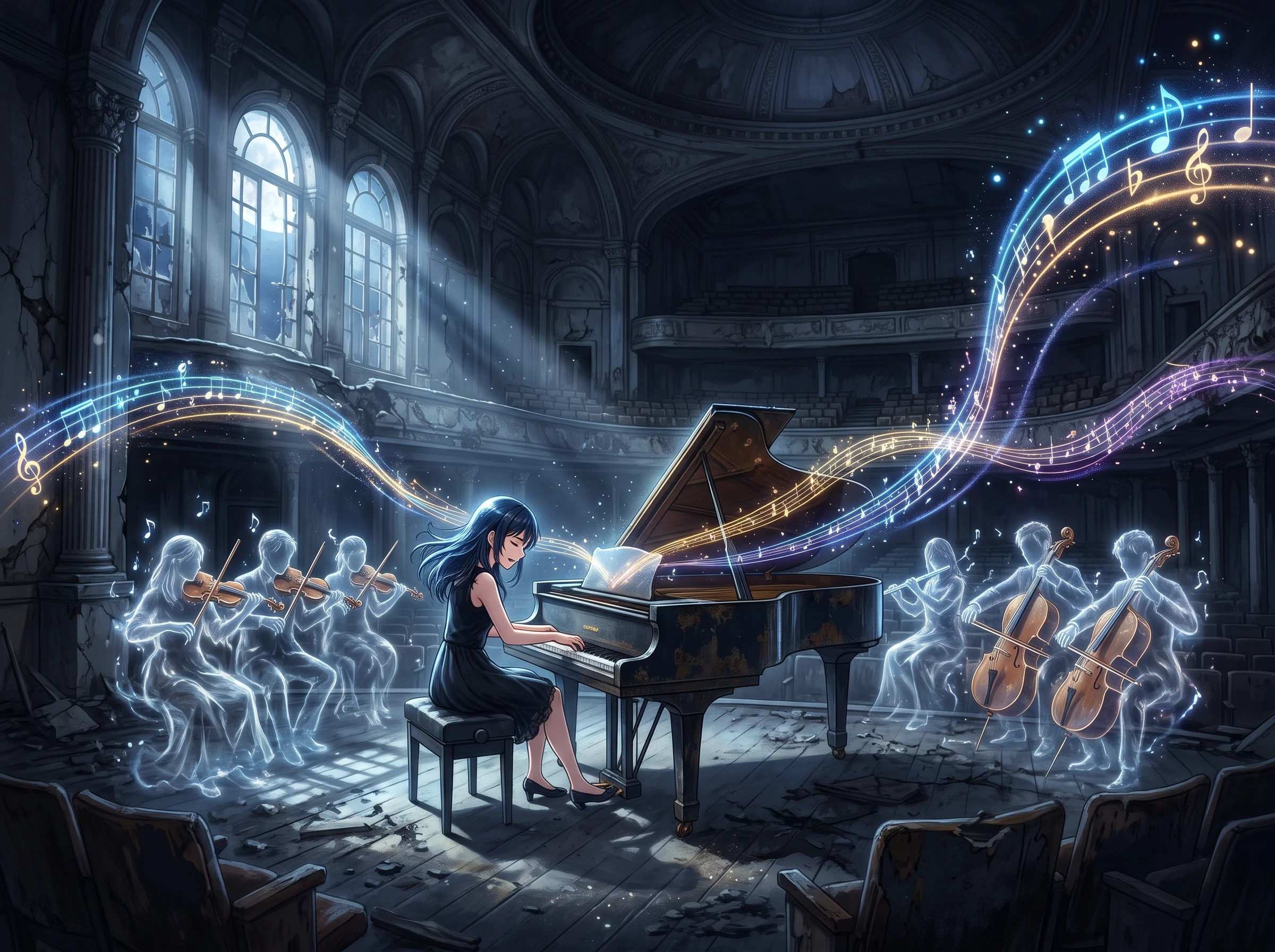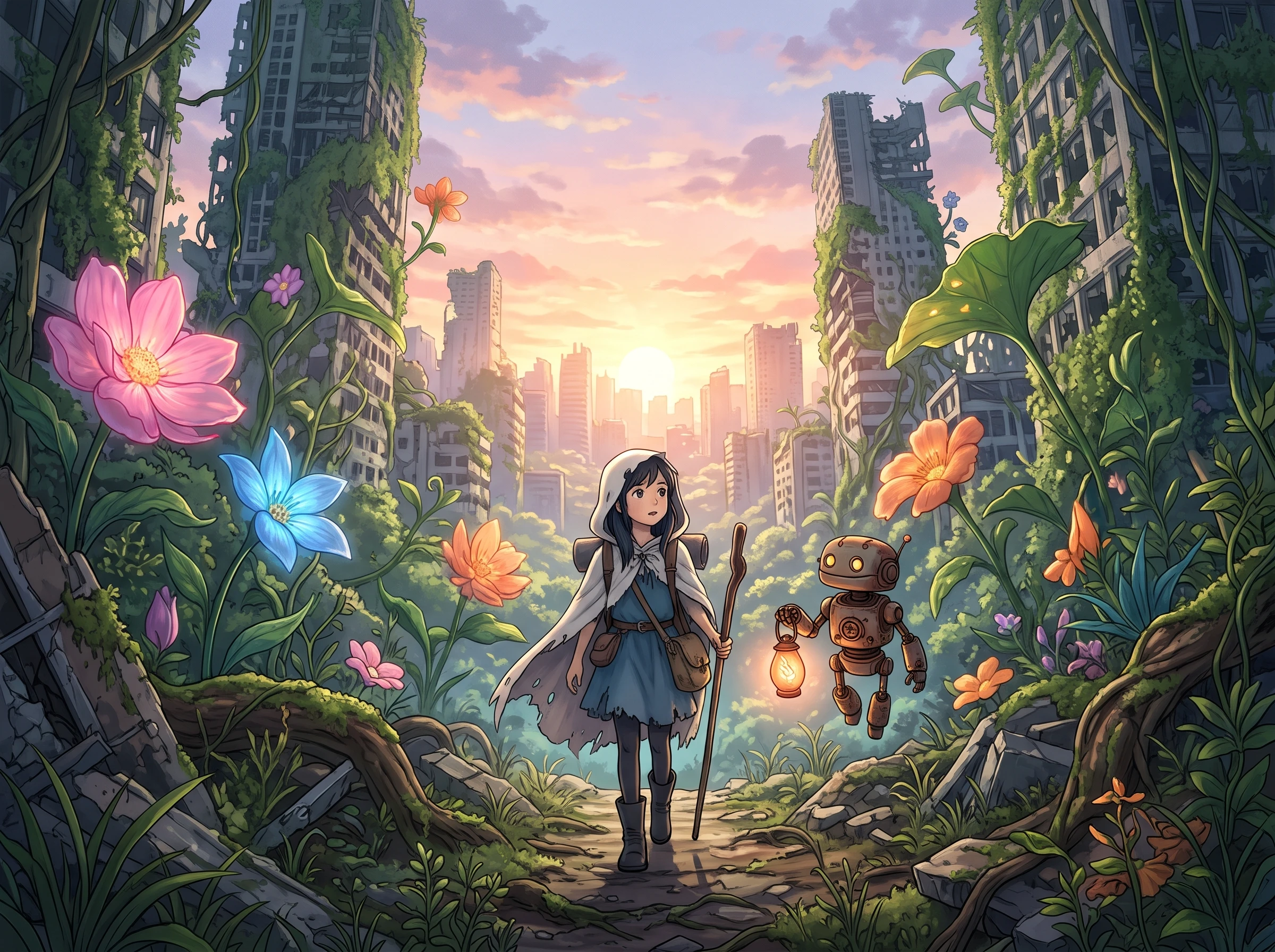









Hero background

Creatore di immagini animate

Trasforma immagini statiche in video animati con MagicLight. Carica un'immagine, descrivi il movimento che desideri e lascia che Frame to Video la dia vita. Non servono competenze di montaggio video.

Crea immagini animate gratis
Griglia di storie 1
Nano Banana
Google VEO 3
Sora 2
Gemini
Hailuo
Kling
Midjourney
Qwen
Seedance
Wan
Nano Banana
Google VEO 3
Sora 2
Gemini
Hailuo
Kling
Midjourney
Qwen
Seedance
Wan

Funzionalità delcreatore di immagini animate di Magiclight AI

Scegli lo strumento e imposta prima i fotogrammi. Il creatore di immagini animate di Magiclight AI anima poi la tua immagine statica con poche impostazioni in un'unica scheda.

1500 caratteri per dirigere il movimento

Descrivi i movimenti e le animazioni da aggiungere all'interno dell'immagine in 1500 caratteri. Scrivi transizioni di scena, movimenti di camera e azioni dei personaggi per controllare la clip dall'inizio alla fine. Un piccolo movimento è tutto ciò che serve a un banner per diventare virale.

Crea immagini animate gratis
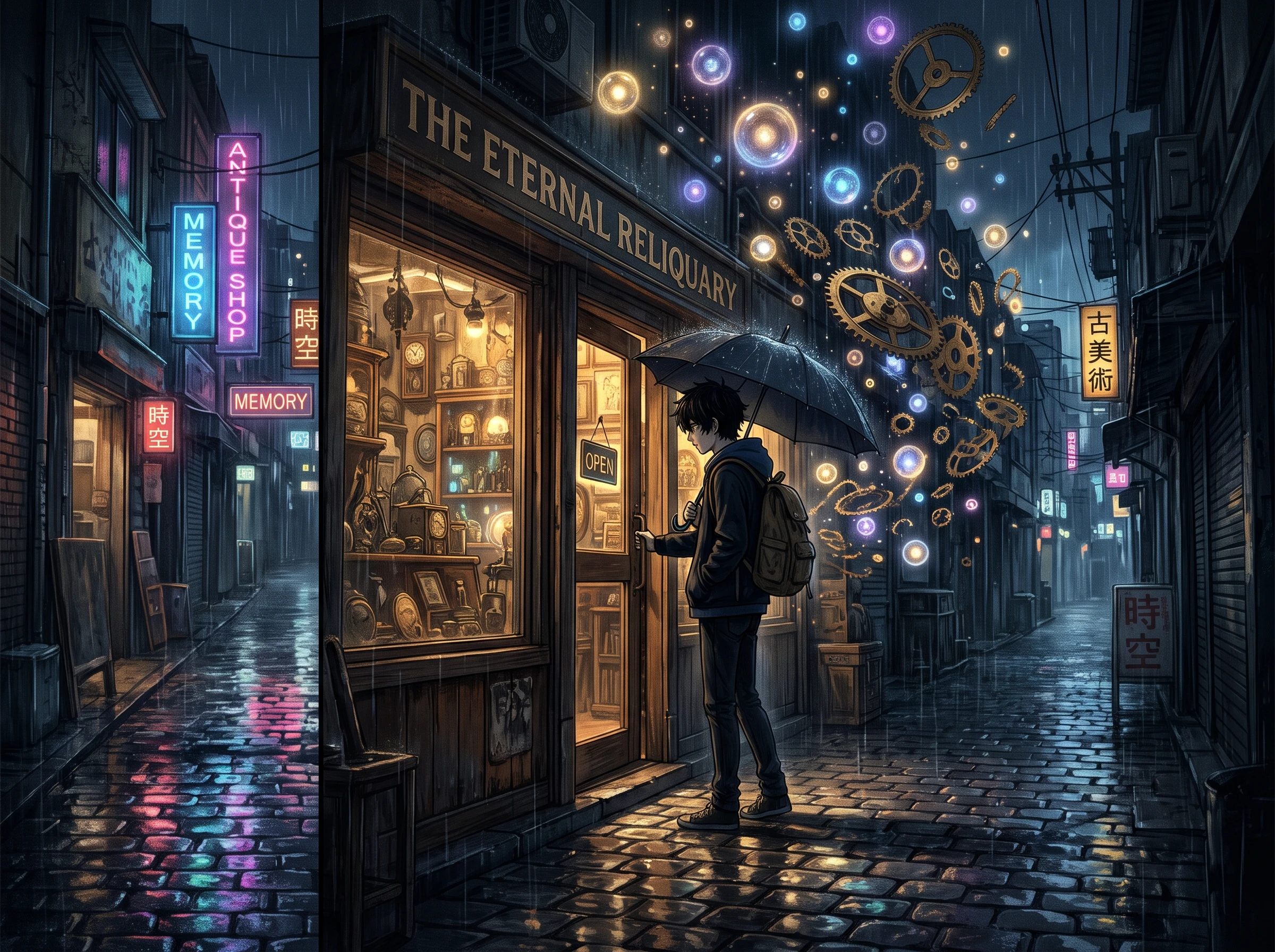
Campo di inserimento del prompt di movimento

Fino a 30 secondi per clip animate

Magiclight AI ti permette di creare clip animate da immagini fino a 30 secondi, a seconda del modello selezionato. Questo ti offre più spazio per il movimento dei personaggi, i movimenti di camera, la rivelazione di scene o la presentazione di prodotti che richiedono più di un semplice loop breve.

Crea immagini animate gratis

Impostazione della durata della clip

12 modelli nella lista Frame to Video

Frame to Video elenca 12 modelli, da Hailuo 02 a Veo 3.1 e Seedance 2.5. Prova ogni modello per vedere l'intervallo di durata della clip e se include l'audio. Scegli quello più adatto alla posizione delle immagini animate.

Crea immagini animate gratis

Selezione del modello AI disponibile

4 formati per le immagini animate

Scegli tra 4 formati quando crei immagini animate in Magiclight AI. Usa 1:1 per i post quadrati, 9:16 per Stories e schermi dei telefoni, 16:9 per banner e intestazioni video, e 4:3 per presentazioni o layout visivi più ampi.

Crea immagini animate gratis
Opzioni di formato
Chi può usare il creatore di immagini animate di Magiclight AI
Email marketer, artisti di sticker, web designer e illustratori usano il creatore di immagini animate per animare un'immagine statica finita senza toccare una timeline.
Ecco alcuni casi d'uso del creatore di immagini animate di Magiclight AI:
Anima dipinti e illustrazioni
Per opere d'arte animate
Carica il tuo dipinto come PNG (10MB o meno) per preservarne la pennellata.
Crea immagini uniche per animazioni con 6 modelli di immagini progressivi.
Vendi opere d'arte animate ai clienti secondo i termini commerciali dell'abbonamento.
Creazione di banner animati per siti
Per banner per siti web
Descrivi un cielo che scorre o vapore che sale in 4 diverse modalità video.
Scegli uno qualsiasi dei 12 modelli quando il banner viene riprodotto senza audio.
Imposta la durata della clip fino a 30 secondi prima di creare il banner.
Intestazione email animata
Per intestazioni email
Aggiungi l'immagine dell'intestazione come riferimento JPG in modo che la clip si apra da essa.
Carica un'immagine statica in 16:9 in modo che il movimento copra l'intera larghezza dell'intestazione.
Scarica la clip dell'intestazione finita in risoluzioni fino a 1080p.
Sticker animato per chat
Per sticker da chat
Esporta la grafica dello sticker a 300 pixel o più su uno sfondo semplice.
Crea una clip di reazione di 5 secondi con video e audio unificati.
Descrivi un'azione del personaggio, come un occhiolino, nel prompt da 1500 caratteri.

 Come usare il creatore di immagini animate di Magiclight AI

Trasforma la tua immagine statica preferita in una clip animata con il creatore di immagini animate di Magiclight AI. Segui i 3 semplici passaggi del creatore di immagini animate di Magiclight AI per creare la tua animazione.

1.

Passaggio 1. Inizia in modalità Frame to Video

Scegli la scheda Video, poi apri il menu delle modalità e seleziona Frame to Video. Crea una clip a partire da un'immagine iniziale, mentre gli altri strumenti partono da testo, riferimenti o video.

2.

Passaggio 2. Scegli un frame, un modello e descrivi il movimento

Clicca su Aggiungi un frame iniziale e carica la tua immagine. Premi Aggiungi un frame finale solo se vuoi una conclusione prestabilita. Scegli tra i 12 modelli disponibili e imposta un prompt da 1500 caratteri.

3.

Passaggio 3. Scarica l'MP4 e convertilo

Seleziona Crea video e controlla i bordi per eventuali distorsioni, poi scarica l'MP4. Convertilo in GIF o WEBP animato con un convertitore quando la tua piattaforma non accetta i video.

Cosa dicono gli utenti del creatore di immagini animate di Magiclight AI

Rachel Donovan

Rachel Donovan

Email marketer

La nostra intestazione era un banner piatto. Carico l'immagine statica in Frame to Video di Magiclight e scrivo una riga sulle nuvole che si spostano. L'MP4 era pronto prima che il caffè si raffreddasse.

Tomás Herrera

Tomás Herrera

Illustratore

Inserisco un dipinto finito nel frame iniziale e descrivo una lenta carrellata in avanti. Le pennellate restano intatte, e ora i clienti chiedono prima la versione animata di Magiclight.

Hannah Cho

Hannah Cho

Web designer

Ritaglio l'immagine statica in 16:9 e la elaboro con Magiclight AI per l'intestazione del sito. Nessuna traccia audio e nessun'app di editing aggiuntiva. Si riproduce e basta.

Jamal Okafor

Jamal Okafor

Artista di sticker

Uso lo stesso disegno come fotogramma iniziale e finale per un loop pulito. Un breve occhiolino sul modello Veo 3.1 di Magiclight è tutto ciò che servono ai miei sticker per la chat.

Domande frequenti sul creatore di immagini animate

L'animazione viene scaricata come file GIF?

Non direttamente. Il creatore di immagini animate di Magiclight AI salva ogni clip come video MP4, quindi passala successivamente attraverso un convertitore da video a GIF. Mantieni la clip breve, perché i file GIF diventano rapidamente molto pesanti.

Cosa rende fluido il loop della clip?

Usa la stessa immagine sia come fotogramma iniziale che finale, così il movimento torna al punto di partenza. I movimenti delicati come fumo o increspature nascondono meglio il riavvio.

L'animazione manterrà il mio stile artistico?

Per lo più sì, anche se ogni modello gestisce i colori piatti e il line art a modo suo. Fornisci la stessa immagine fissa a due modelli di Magiclight AI e tieni la versione che conserva i contorni nitidi.

Può animare un logo che contiene testo?

Sì, anche se le lettere spesso si deformano quando si muovono. Fai in modo che Magiclight AI mantenga fermo il wordmark e animi solo una forma o lo sfondo, oppure aggiungi il testo successivamente in un editor.

Anima le immagini fisse con Magiclight AI

Apri la tua cartella di illustrazioni finite e scegline una che meriti di muoversi. Passala attraverso il creatore di immagini animate di Magiclight AI, mantieni il movimento contenuto e pubblica il risultato questa settimana.