








Hero background

Rimozione sfondo gratuita

Rimuovi gli sfondi indesiderati da foto di prodotti e ritratti con MagicLight. Carica un'immagine e ottieni un risultato pulito in pochi secondi. Non servono competenze di fotoritocco manuale.

Rimuovi lo sfondo gratis
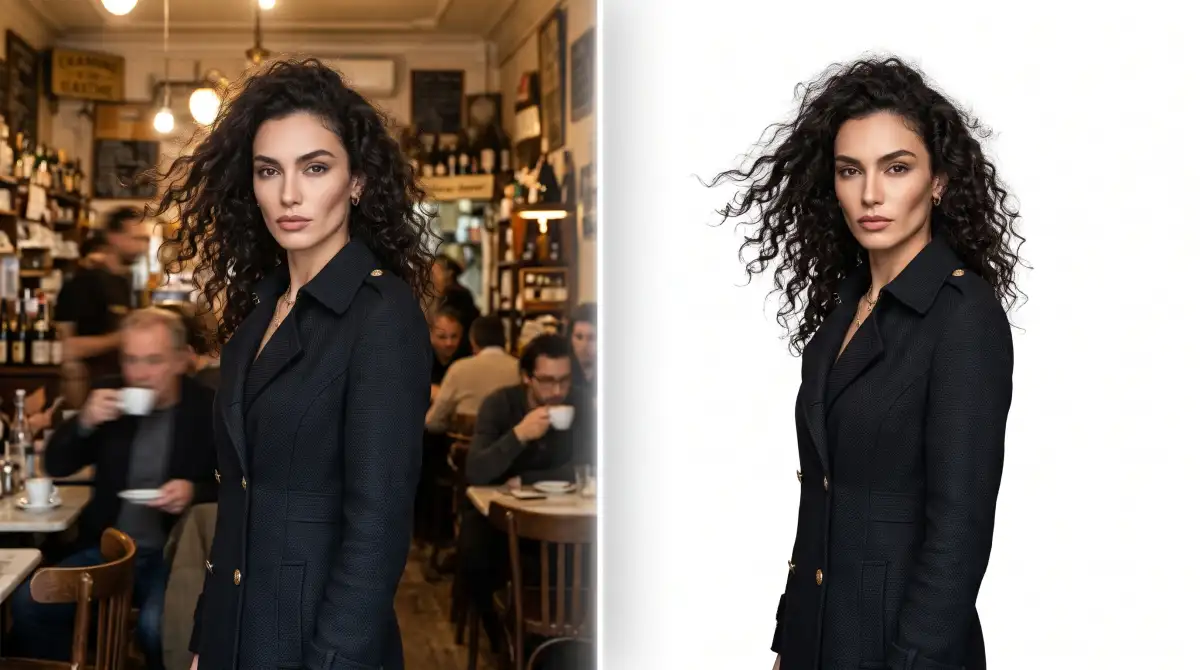
Esempio di rimozione sfondo
Nano Banana
Google VEO 3
Sora 2
Gemini
Hailuo
Kling
Midjourney
Qwen
Seedance
Wan
Nano Banana
Google VEO 3
Sora 2
Gemini
Hailuo
Kling
Midjourney
Qwen
Seedance
Wan

Scopri le funzionalità del rimosso sfondo di Magiclight AI

Una foto di prodotto appare diversa su uno sfondo bianco neutro rispetto a una stanza disordinata. Il soggetto resta fermo mentre il rimosso sfondo di Magiclight AI ridisegna tutto ciò che lo circonda.

Caricamento immagini fino a 20MB per modificare lo sfondo

Aggiungi foto di prodotti, ritratti o immagini di animali domestici in formato JPG, PNG o WEBP fino a 20MB ciascuna. Immagini nitide con bordi del soggetto ben visibili aiutano Magiclight AI a creare sostituzioni di sfondo più pulite.

Rimuovi lo sfondo gratis
Caricamento immagini fino a 20MB per modificare lo sfondo

10 modelli di immagini AI per diverse modifiche dello sfondo

Esplora 10 modelli di immagini in Magiclight AI per rimuovere o sostituire gli sfondi delle foto. Confronta come i diversi modelli gestiscono capelli fini, pelo di animali o bordi di vetro trasparente prima di scegliere il risultato che preferisci.

Rimuovi lo sfondo gratuitamente
10 modelli di immagini AI per diverse modifiche dello sfondo

10 immagini di riferimento per sfondi personalizzati

Carica fino a 10 immagini di riferimento che mostrano il tuo soggetto, lo sfondo preferito o i colori del tuo brand. Magiclight AI utilizza questi riferimenti visivi per guidare la nuova ambientazione mantenendo il soggetto originale come focus principale.

Rimuovi lo sfondo gratuitamente
10 immagini di riferimento per sfondi personalizzati

4 formati per diverse visualizzazioni delle foto

Scegli tra 4 formati in Magiclight AI per le tue immagini modificate. Usa 1:1 per le schede prodotto, 4:3 per le foto stampate, 9:16 per le Storie o 16:9 per i banner del sito web.

Rimuovi lo sfondo gratuitamente
4 formati per diverse visualizzazioni delle foto
Chi può usare il rimosso sfondo di Magiclight AI
Il rimosso sfondo sostituisce l'ambientazione e lascia il soggetto intatto. Magiclight AI aiuta content creator e designer a preparare contenuti visivi per siti web, marketing e social media.
Per gli annunci sui marketplace
Usa l'impostazione Outputs per esportare con diversi sfondi bianchi per prodotti.
Descrivi uno sfondo da studio pulito nel prompt da 500 caratteri.
Usa Re-edit per perfezionare uno sfondo che distrae dal prodotto.
Per foto profilo e ritratti professionali
Scegli Reference Image to Image per sostituire uno sfondo caotico in un ritratto.
Confronta 10 modelli di immagini per trovare un aspetto adatto a una foto profilo professionale.
Usa 4:3 per ritratti professionali più ampi o 1:1 per le foto profilo.
Per le miniature dei video
Usa Text to Image per creare uno sfondo colorato per la tua miniatura.
Aggiungi il tuo ritratto originale come riferimento per una nuova ambientazione della miniatura.
Scegli 16:9 per sfondi widescreen delle miniature YouTube.
Per gli annunci di auto usate
Carica una foto del veicolo e richiedi uno sfondo pulito da showroom.
Aggiungi foto di showroom come riferimenti per guidare la nuova ambientazione dell'auto.
Porta le foto dell'auto usata in Image to Video per animazioni uniche.

 Come usare il rimuovi sfondo di Magiclight AI

Carica la tua immagine, descrivi lo sfondo preferito e regola le impostazioni dell'immagine. Segui questi 3 passaggi per iniziare.

1.

Carica la tua foto in Reference Image to Image

Apri la Toolbox, clicca sulla scheda Image e scegli Reference Image to Image. Carica la tua foto JPG, PNG o WEBP fino a 20MB. Aggiungi un'immagine di riferimento per lo sfondo se necessario.

2.

Descrivi il tuo nuovo sfondo

Inserisci un prompt fino a 500 caratteri descrivendo lo sfondo preferito. Richiedi uno sfondo da studio bianco neutro, un ambiente d'ufficio o un colore uniforme. Specifica quali dettagli del soggetto vuoi preservare.

3.

Genera e scarica la tua foto modificata

Scegli tra 10 modelli di immagine, seleziona un rapporto d'aspetto e clicca su Create Image. Controlla i bordi del soggetto e i dettagli dello sfondo. Usa Re-edit se necessario, poi scarica il risultato che preferisci.

Cosa dicono gli utenti del rimuovi sfondo di Magiclight AI

Maya Delgado

Venditrice ecommerce

Ho fotografato una candela sul bancone della cucina e ho chiesto uno sfondo bianco puro con un'ombra morbida su Magiclight AI. Dopo tre versioni, l'etichetta era ancora corretta e l'annuncio aveva un aspetto pulito.

Ryan Takahashi

Graphic designer

Ho aggiunto una foto della carta del brand come secondo riferimento in Magiclight AI. Il nuovo sfondo si avvicina molto al colore e, quando serve, riprovo i bordi sottili su un altro modello.

Chloe Bennett

YouTuber

Mi sono messa su un colore pieno luminoso per le mie miniature. Lasciare libero un lato ha creato spazio per il titolo e i bordi intorno ai capelli sono venuti puliti su Magiclight AI.

Omar Haddad

Fotografo

Vetro e capelli erano la mia preoccupazione più grande. Ingrandisco a dimensione piena, cambio modello se un bordo non mi convince e invio ai clienti la versione più pulita di Magiclight.

Domande frequenti sul rimozione sfondo

Magiclight AI mi fornisce un PNG trasparente?

Non direttamente; la scheda Immagine di Magiclight AI non ha un'impostazione per la trasparenza. Il rimozione sfondo funziona ridisegnando lo sfondo. Richiedi invece uno sfondo bianco piatto o verde pieno, che lo strumento di selezione colore di un'app di design può eliminare.

Il testo piccolo sul prodotto rimarrà leggibile?

Di solito sì, ma le lettere possono spostarsi perché l'intera immagine viene ridisegnata da zero. Specifica il testo del brand nel prompt, ingrandisci il risultato e prova un altro modello se una lettera cambia.

Magiclight AI può rimuovere lo sfondo da un video?

Non dalla scheda Immagine. Video to Video nella Cassetta degli attrezzi può ridefinire lo stile di una clip se descrivi il nuovo sfondo e cosa mantenere, anche se l'intera clip viene generata di nuovo.

Posso sostituire lo sfondo di una foto con un'immagine mia?

Sì. Magiclight AI ti permette di caricare una foto di sfondo tramite Reference Image to Image. Descrivi l'ambientazione che desideri e l'AI utilizzerà entrambe le immagini per guidare il risultato.

Posso rimuovere lo sfondo da più foto contemporaneamente?

Magiclight AI ti permette di generare più versioni di output. Tuttavia, questo non significa che rimuova lo sfondo da diverse foto in un unico batch. Dovrai fornire un prompt separato per ogni foto sulla piattaforma.

Posso cambiare lo sfondo senza modificare il soggetto?

Magiclight AI utilizza la tua foto originale come riferimento quando sostituisce lo sfondo. Descrivi quali dettagli devono rimanere invariati, come i tratti del viso, l'abbigliamento o le etichette del prodotto.

Crea una foto con sfondo rimosso con Magiclight AI

Elimina il bancone disordinato dietro il tuo prossimo scatto di prodotto, senza bisogno di uno studio. Portalo al rimozione sfondo di Magiclight AI, descrivi lo sfondo e confronta alcune versioni.