1 foto come fotogramma iniziale
Frame to Video considera la tua immagine come scena di apertura. Carica un PNG o JPG fino a 10MB e con almeno 300 pixel per lato. Poi descrivi cosa succede dopo in 1500 caratteri all'interno di Magiclight AI.
Crea ora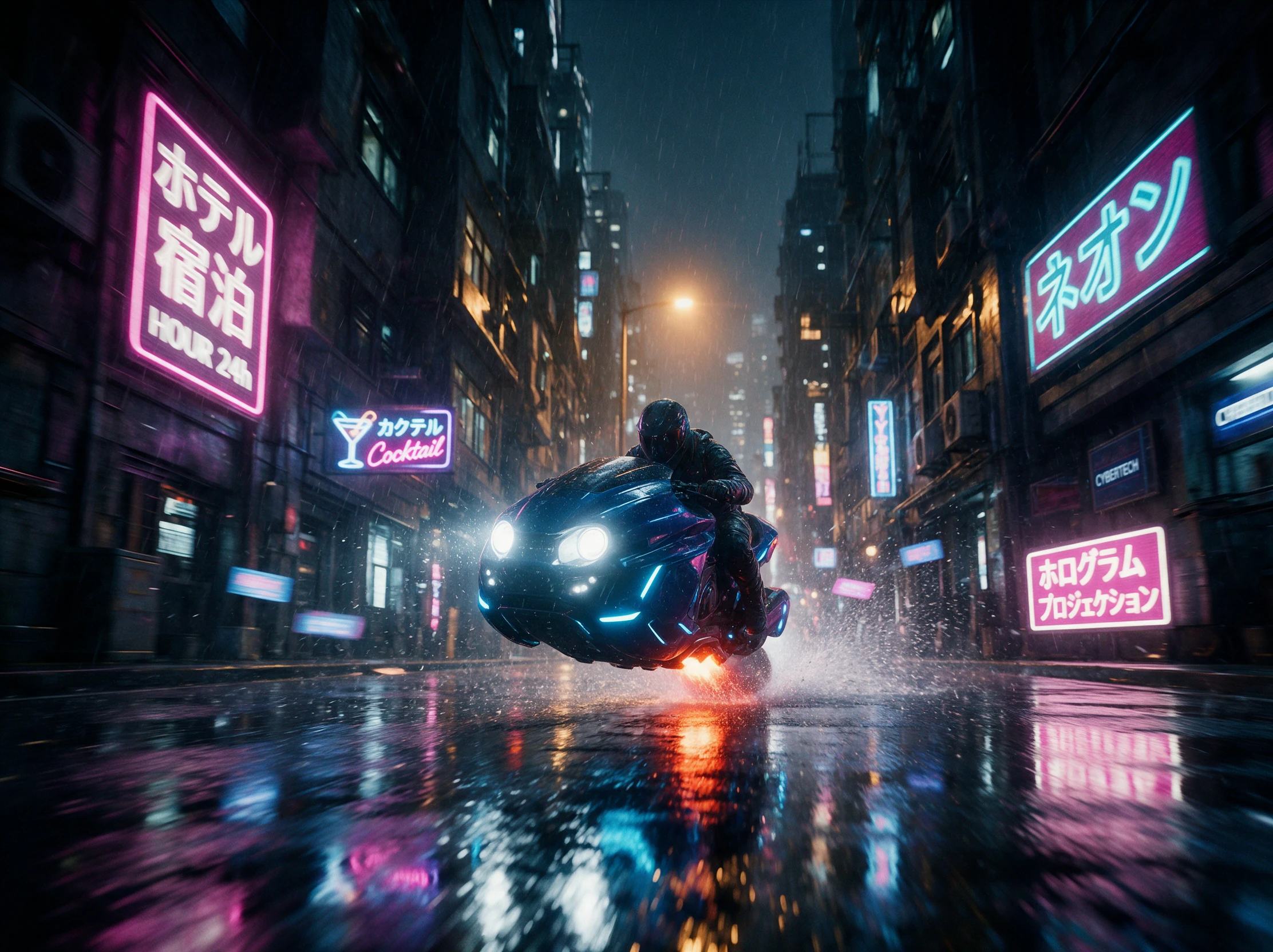

Dai vita alle tue foto con MagicLight AI. Carica un'immagine, descrivi il movimento che desideri e trasformala in un video animato. Non servono competenze tecniche.
Dai movimento alle immagini gratis










Il numero di immagini in un clip determina lo strumento più adatto. Magiclight AI ti permette di dare movimento alle immagini partendo da 1 foto o da un massimo di 30.
Frame to Video considera la tua immagine come scena di apertura. Carica un PNG o JPG fino a 10MB e con almeno 300 pixel per lato. Poi descrivi cosa succede dopo in 1500 caratteri all'interno di Magiclight AI.
Crea oraAggiungi una seconda immagine come fotogramma finale su un modello che lo supporta. La clip passa dalla prima foto alla seconda. Usa Scambia fotogrammi per riprodurre il cambiamento al contrario e ottenere un effetto diverso.
Genera storia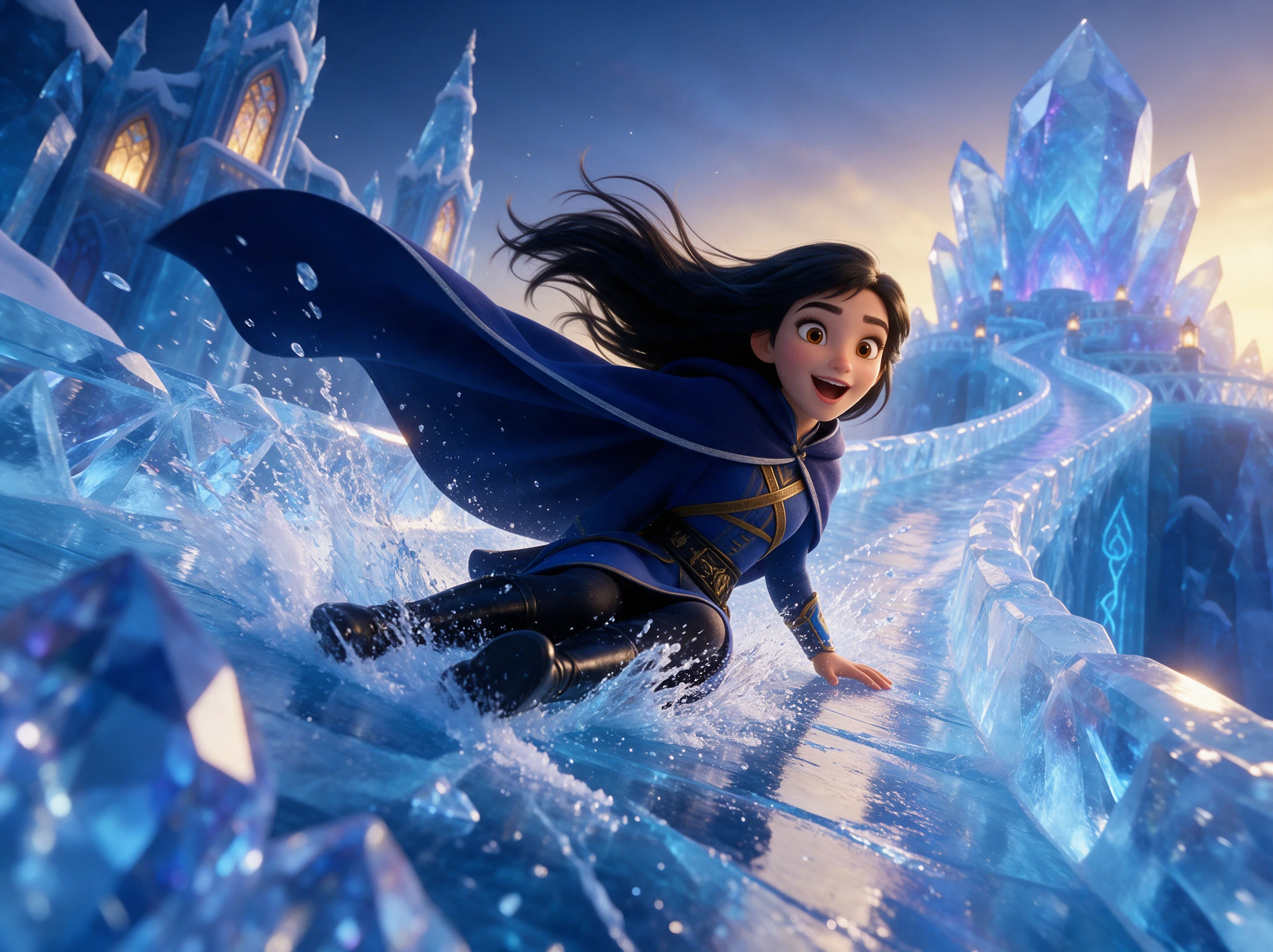
Carica più foto, ad esempio un cane e una spiaggia, in un'unica clip. Seedance 2.5 accetta fino a 30 immagini e Seedance 2.0 accetta 9 riferimenti per risultati approfonditi nella generazione.
Genera una storia
Scegli uno di questi modelli per un output più nitido. Le schede prodotto e gli schermi di grandi dimensioni traggono vantaggio dal 1080p. Ottieni le migliori risoluzioni video in Magiclight AI per pubblicare facilmente anche su altre piattaforme.
Inizia a creare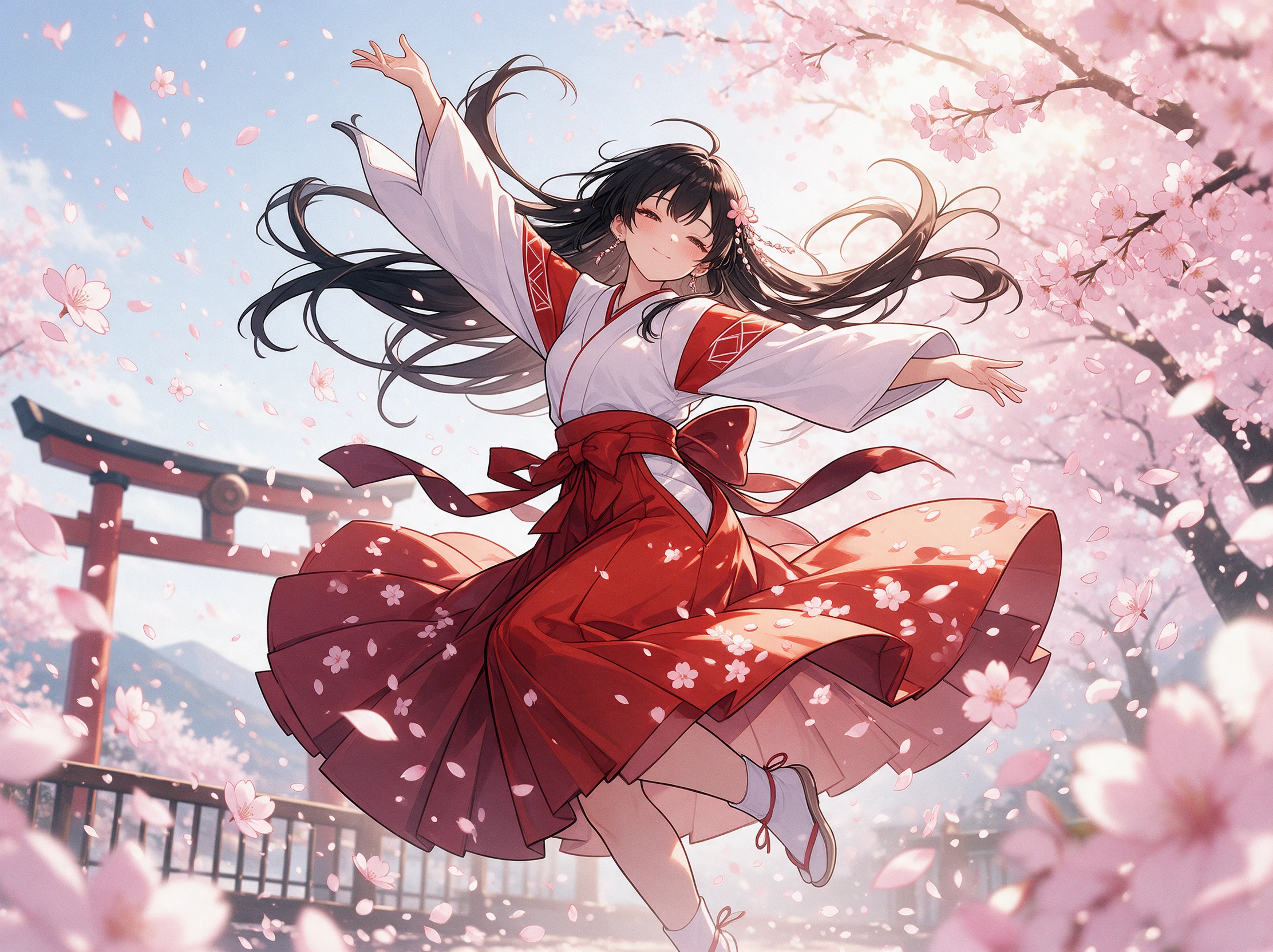


Centra il soggetto in ogni foto prima di caricarla. 4 passaggi ti mostreranno come far muovere le immagini dalla modalità al modello con Magiclight AI.
Centra il soggetto in modo che abbia spazio per muoversi. Apri la scheda Video nella Casella degli strumenti e scegli una modalità. Seleziona Frame to Video per 1 o 2 immagini e Reference to Video per un gruppo.
Aggiungi il fotogramma iniziale e uno finale se ne hai uno. Ogni file deve essere di 10MB o inferiore. Ritaglia ogni immagine in modo che il soggetto abbia spazio per muoversi.
Scrivi l'azione con parole semplici, ad esempio il gatto si stira, poi sbadiglia. In Reference to Video, chiama le foto Immagine 1 e Immagine 2; mantieni il movimento semplice.
Abbina un modello a una durata breve e clicca su Crea video. Modifica di nuovo con un altro modello se un volto si deforma. Scarica il clip che preferisci.
Creatrice di contenuti
Carico una sola immagine fissa e scrivo una riga sul movimento. Ritagliare prima ha dato al soggetto spazio per muoversi, e ho tenuto la versione rimasta fedele alla foto originale.
Genitore
Il disegno di mia figlia ora corre verso la scuola in un breve clip. L'ho fotografato in piano e ho mantenuto il movimento semplice. Per le foto di famiglia ho usato un modello diverso da Veo.
Fotografa
Ho impostato uno scatto mattutino come fotogramma iniziale e uno scatto serale come fotogramma finale. La clip si muove tra i due, e Swap Frames mi permette di testare il contrario.
Venditore online
Aggiungo tre angolazioni di ogni prodotto come riferimenti e scelgo 1080p per l'annuncio. La clip è breve e l'etichetta resta facilmente leggibile.
No, i modelli Veo rifiutano i contenuti che coinvolgono minori, quindi l'elaborazione fallisce. Passa a un altro modello video quando vuoi far muovere le immagini per foto di famiglia con bambini. Scegli il modello prima di caricare.
Non tutti i modelli video accettano immagini 1:1. Usa il passaggio di ritaglio per adattare la foto a un formato orizzontale o verticale. Puoi anche mantenere il quadrato e provare un modello diverso.
Sì, con un modello Veo. Attiva Effetti sonori e descrivi il suono nel prompt, ad esempio onde o un abbaiare. Gli altri modelli potrebbero non aggiungere l'audio.
Sì, in Riferimento a video. Carica entrambe e chiamale Immagine 1 e Immagine 2 nel prompt. Ottieni il consenso di ciascuna persona prima di inserirla in un'unica scena.
No, la scheda Video è una funzione riservata ai membri, quindi gli account gratuiti vengono reindirizzati alla pagina di abbonamento dopo aver cliccato su Crea video. Controlla la pagina dei piani per scoprire cosa include ciascun livello. L'uso commerciale richiede un piano con diritti commerciali.



Scegli una foto che merita un po' di movimento. Caricala, scrivi una riga e lascia che Magiclight AI faccia muovere le immagini per te.