Scopri le Funzionalità del Generatore di Video AI di Canva
Con il generatore di video di Canva, la clip diventa parte del design più ampio, non un file separato. Aggiungila al tuo layout, modifica l'aspetto e ridimensiona per ogni canale.

Creare una clip con il tuo brand non richiede esperienza di video editing. Inizia con una descrizione, poi personalizza il risultato con didascalie, audio, colori del brand e il formato richiesto dalla tua piattaforma.
Prova Canva AI Gratuitamente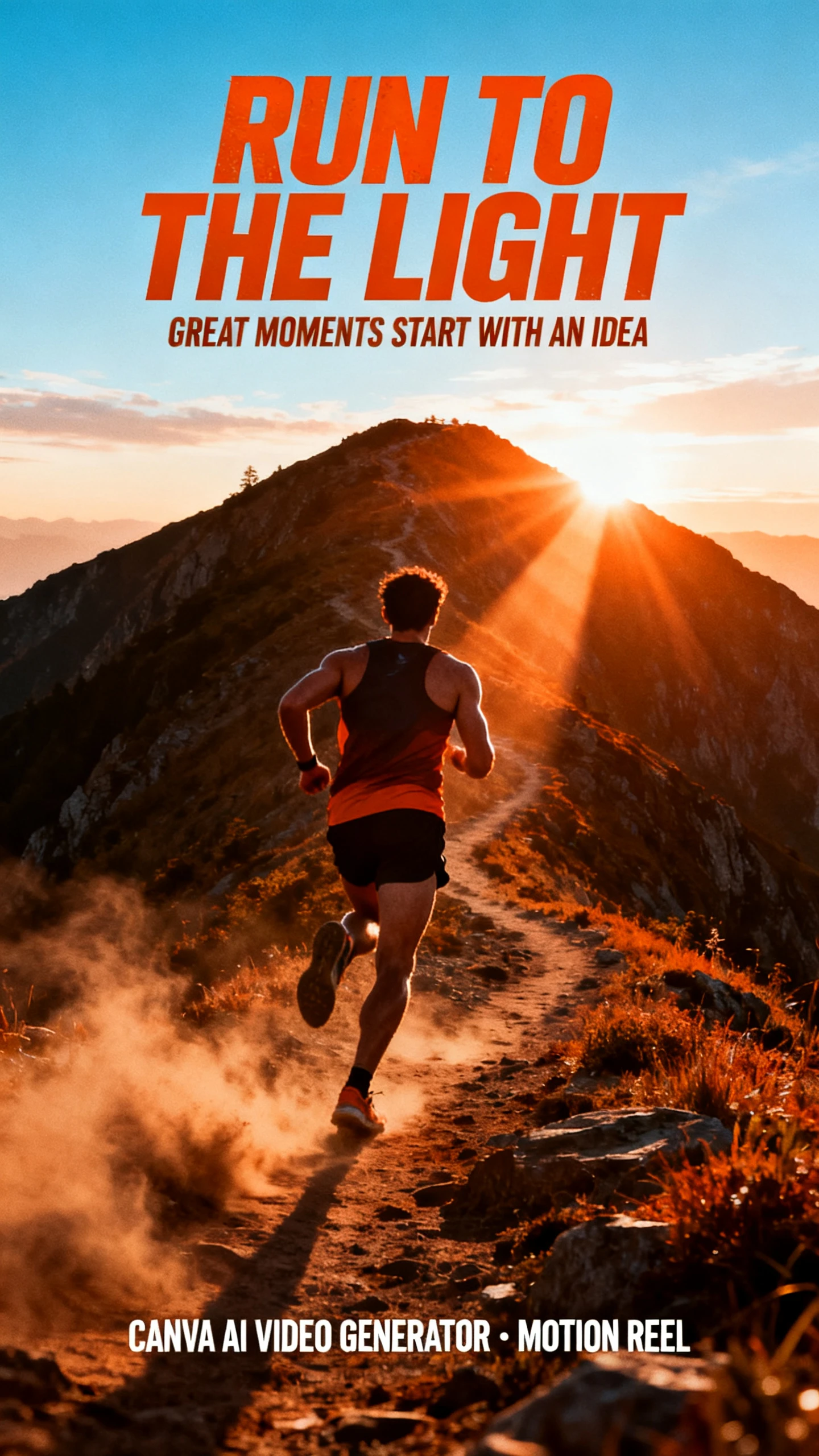
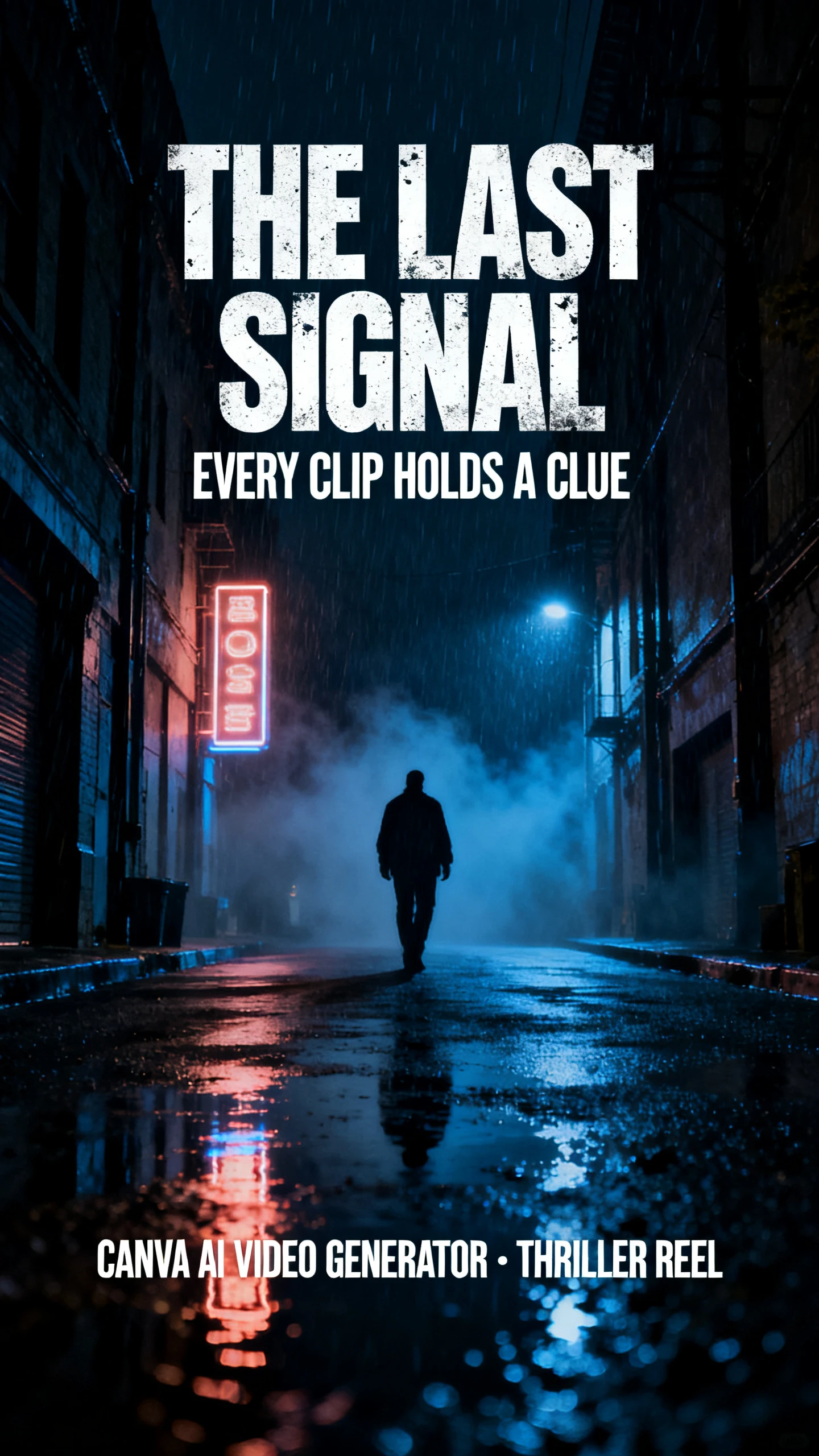
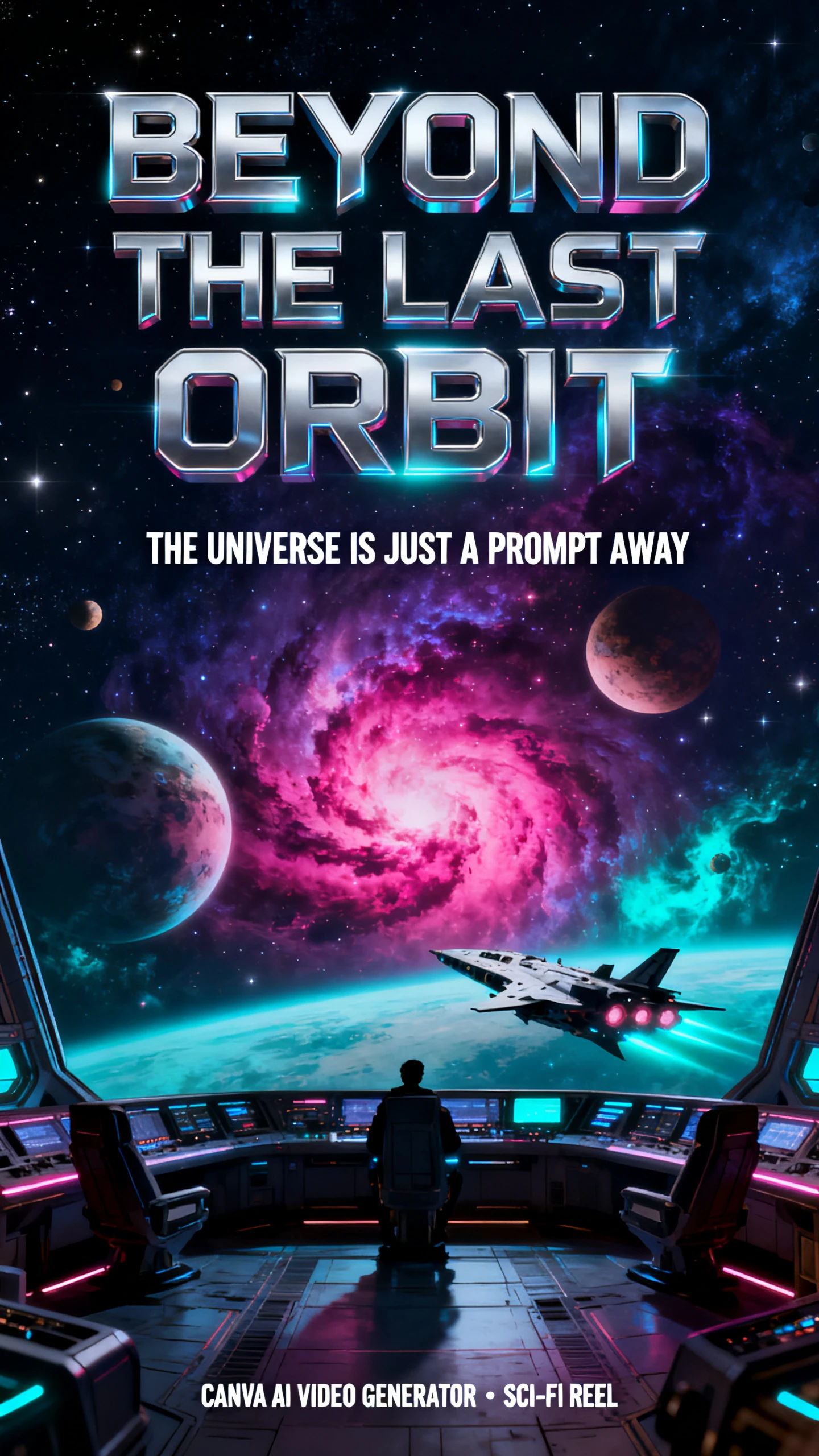
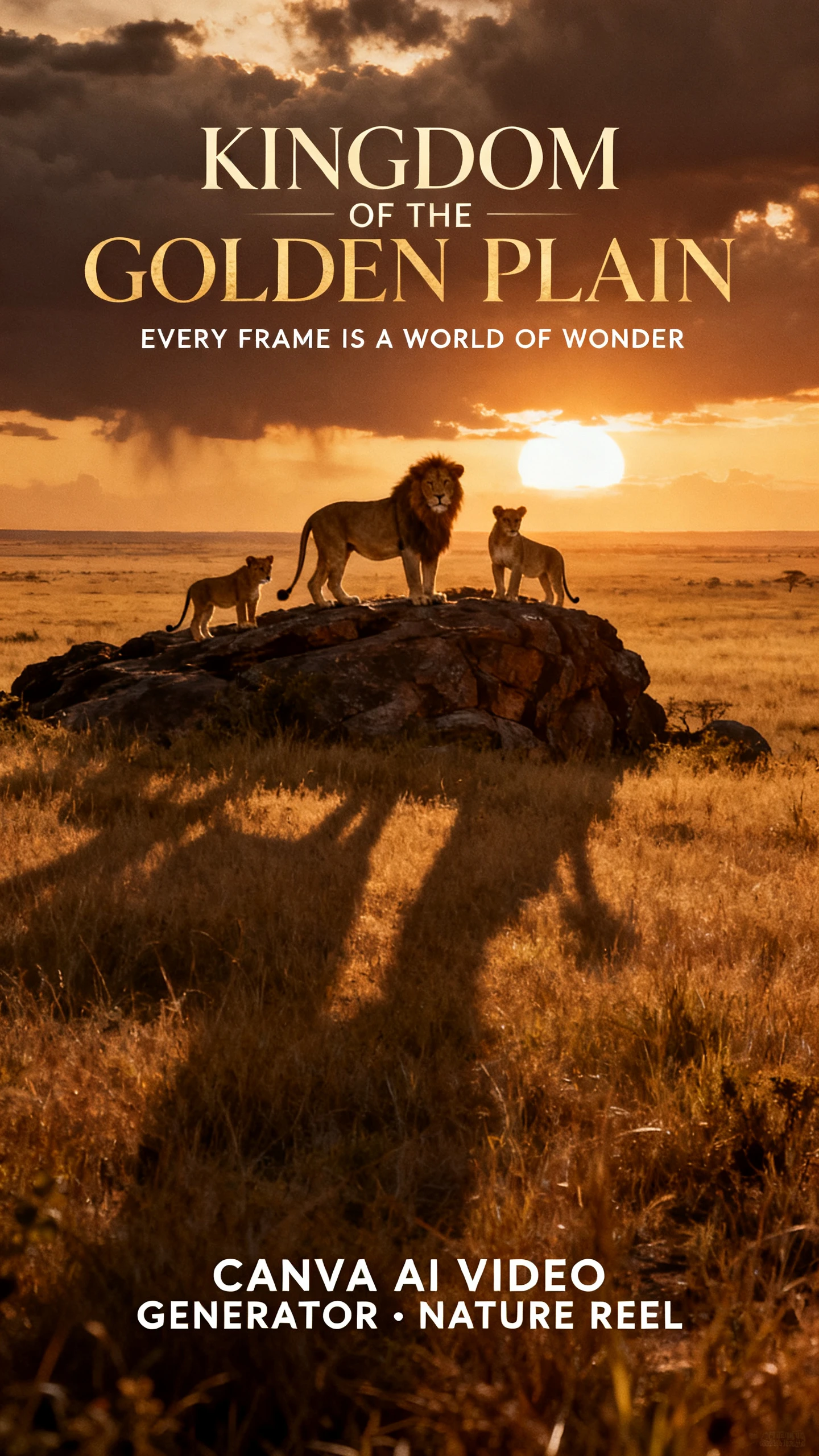
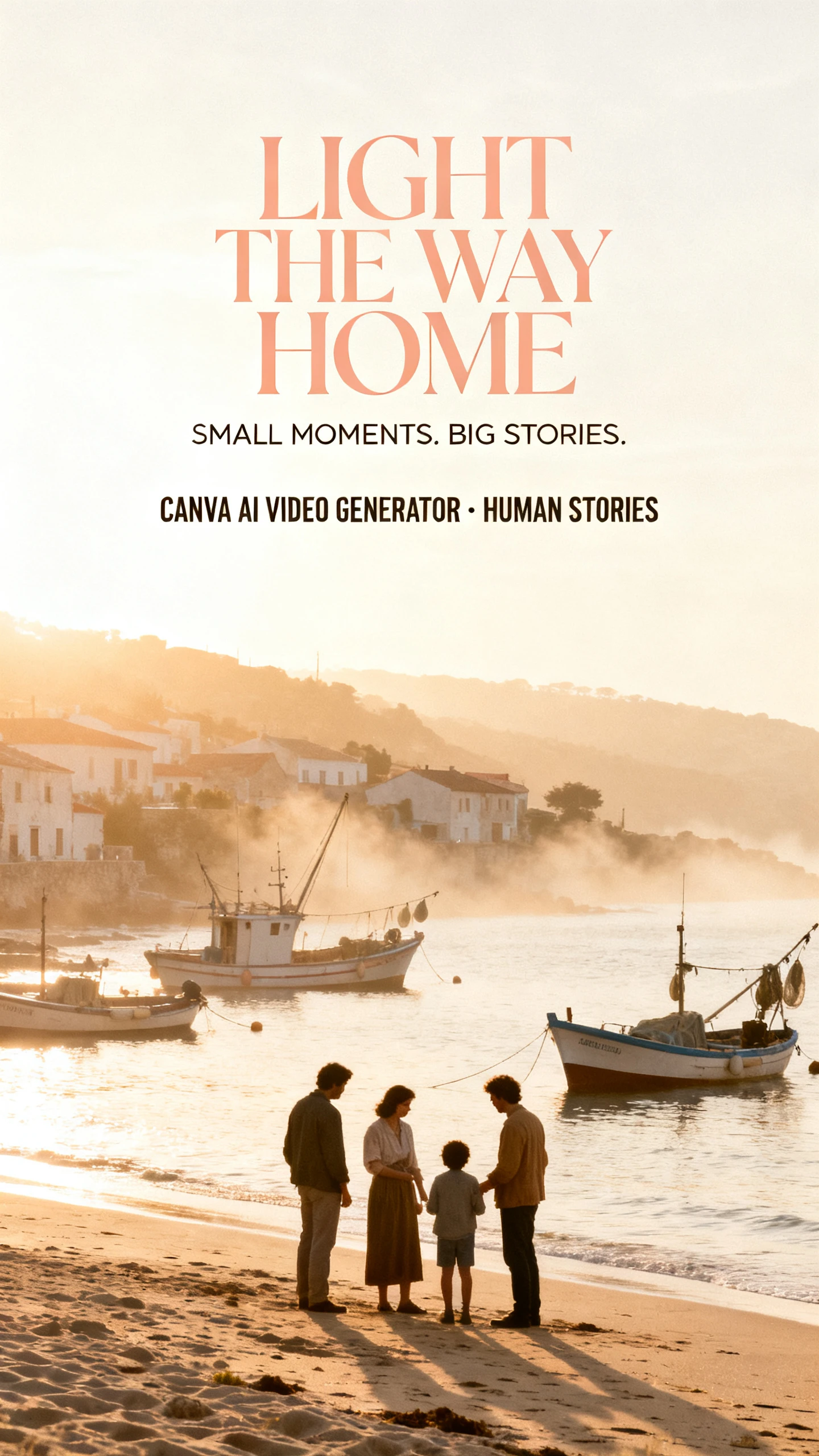
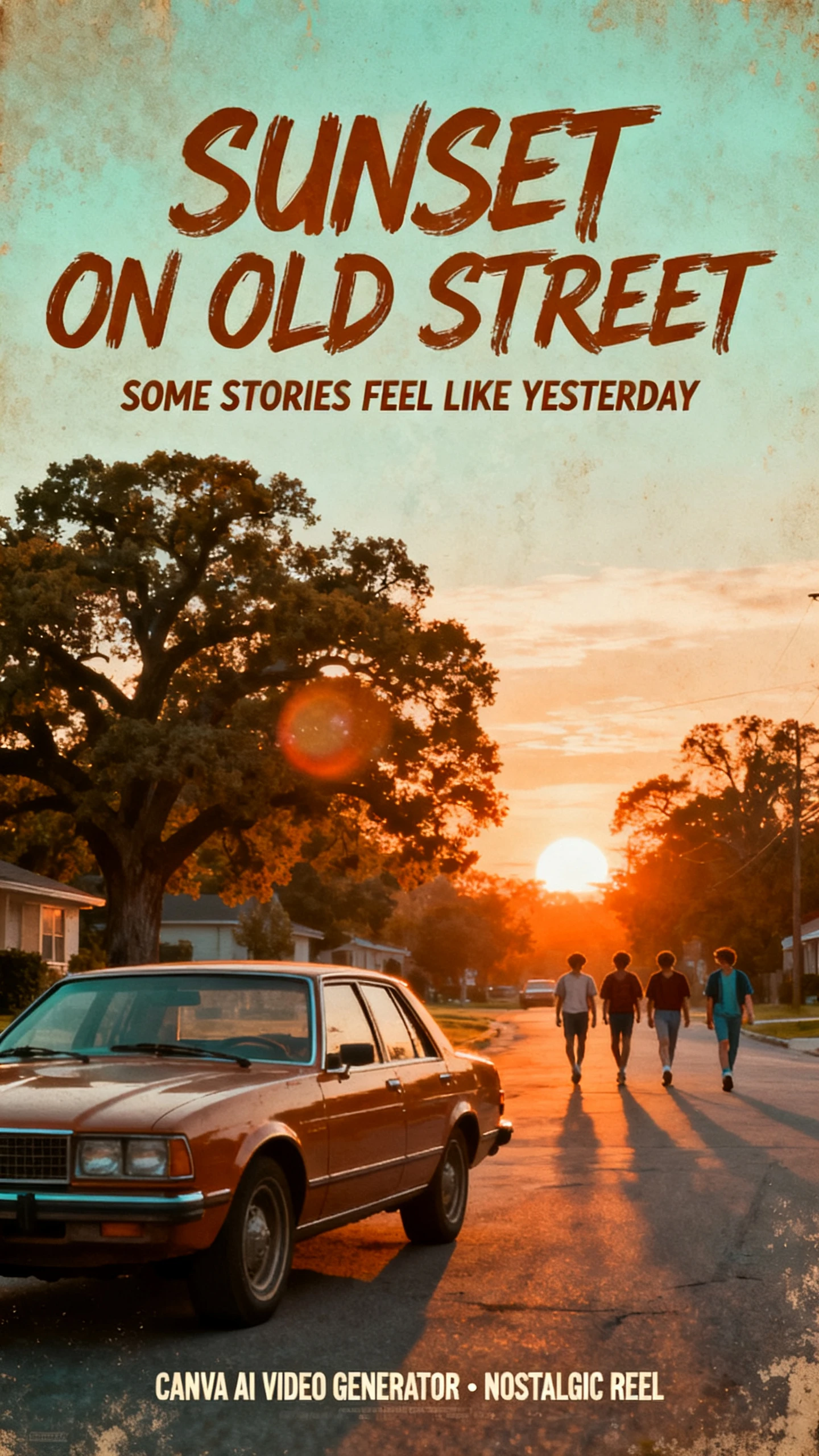
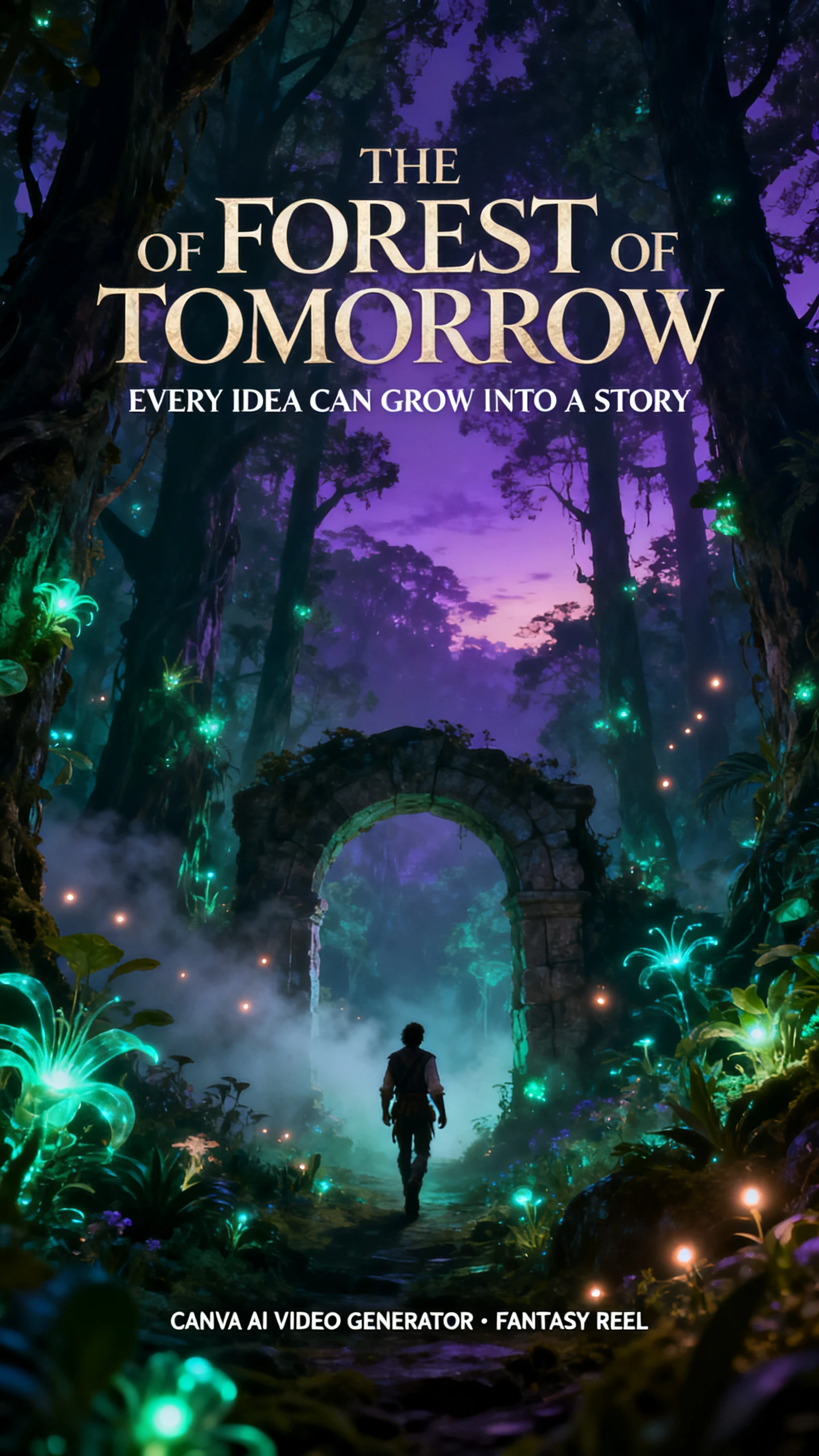
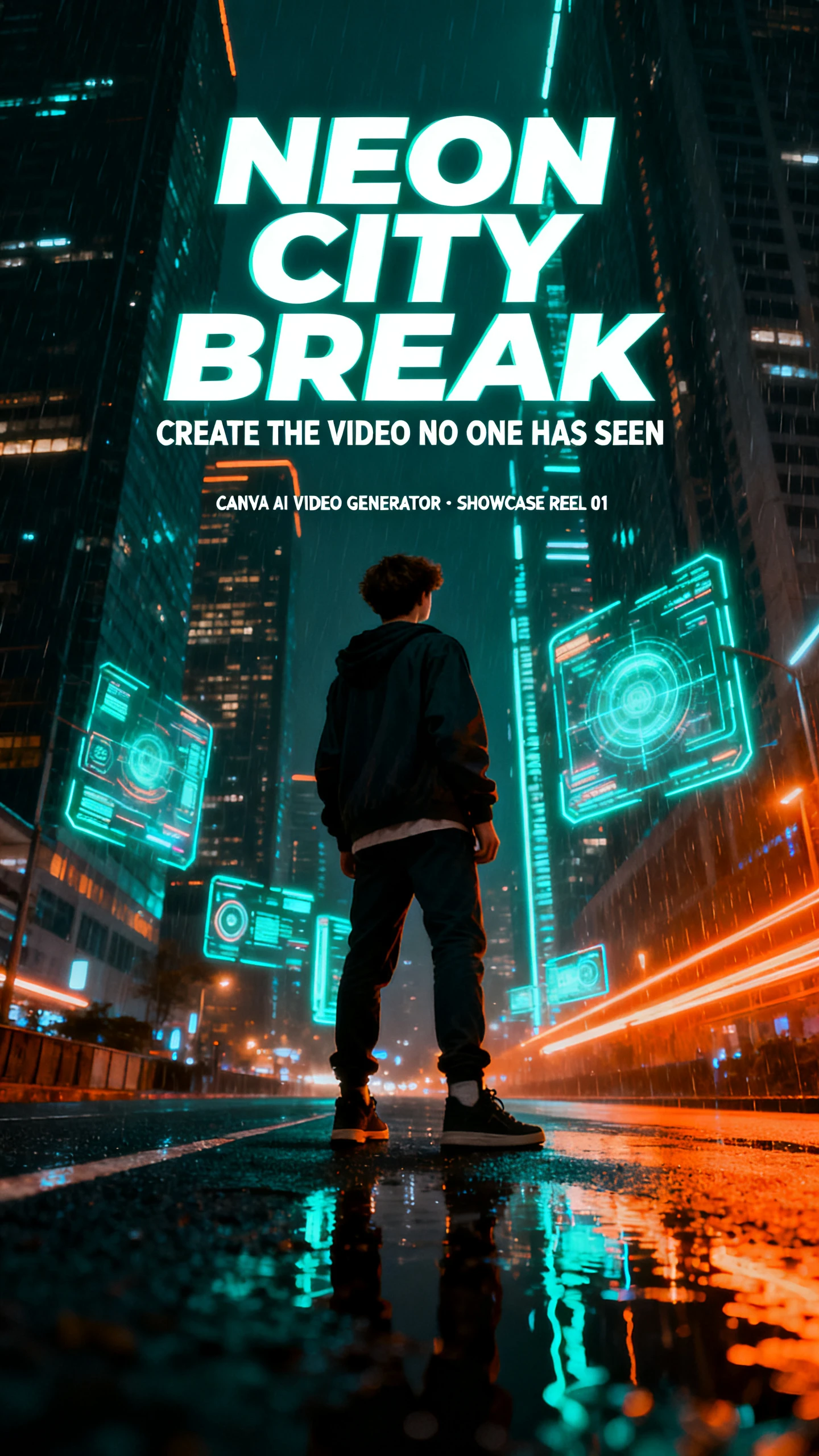
Con il generatore di video di Canva, la clip diventa parte del design più ampio, non un file separato. Aggiungila al tuo layout, modifica l'aspetto e ridimensiona per ogni canale.

Il generatore di video AI di Canva utilizza Google Veo 3 per trasformare ogni descrizione in una clip video 16:9. Le clip con audio durano 8 secondi e possono includere dialoghi parlati, suoni di fondo, effetti sonori e musica. Ottieni così una breve scena completa con video e audio.
Ogni clip si apre nell'Editor Video di Canva con timeline, template, adesivi e grafiche tutti in un unico posto. Puoi tagliarla, aggiungere filtri o animazioni, rimuovere lo sfondo e riutilizzare la clip in post, presentazioni o altri design per campagne.
Usa il Brand Kit per aggiungere i tuoi colori, font e logo intorno alla clip. Puoi anche aggiungere didascalie con un clic, poi cambiarne colori, stile o animazione per adattarle al tuo design. Beat Sync su Pro sincronizza poi i tagli con il ritmo della tua musica. Così i filmati AI sembreranno parte della tua campagna, non un inserto stock.
Magic Resize su Pro modifica le proporzioni per ogni piattaforma, così da una modifica ottieni versioni verticali, quadrate e orizzontali. Canva pubblica poi direttamente su Facebook, Instagram, X, TikTok, Pinterest, LinkedIn e Tumblr. Content Planner pianifica in anticipo quei post, così un calendario può pubblicare un'intera settimana di contenuti.
Per i team che già utilizzano Canva, il generatore video AI di Canva aggiunge la creazione di video senza modificare il flusso di lavoro. I colori del brand, i template, la grafica e le esportazioni possono rimanere tutti collegati alla stessa campagna.
La generazione video è inclusa nel pacchetto AI esistente di Canva, quindi non è richiesto un abbonamento video separato. Gli strumenti Premium e Ultra condividono la stessa quota mensile, che si resetta alla data di fatturazione. Gli utenti Pro e Business possono ricaricarla con un AI Pass se necessario.
Prova Canva AI Gratuitamente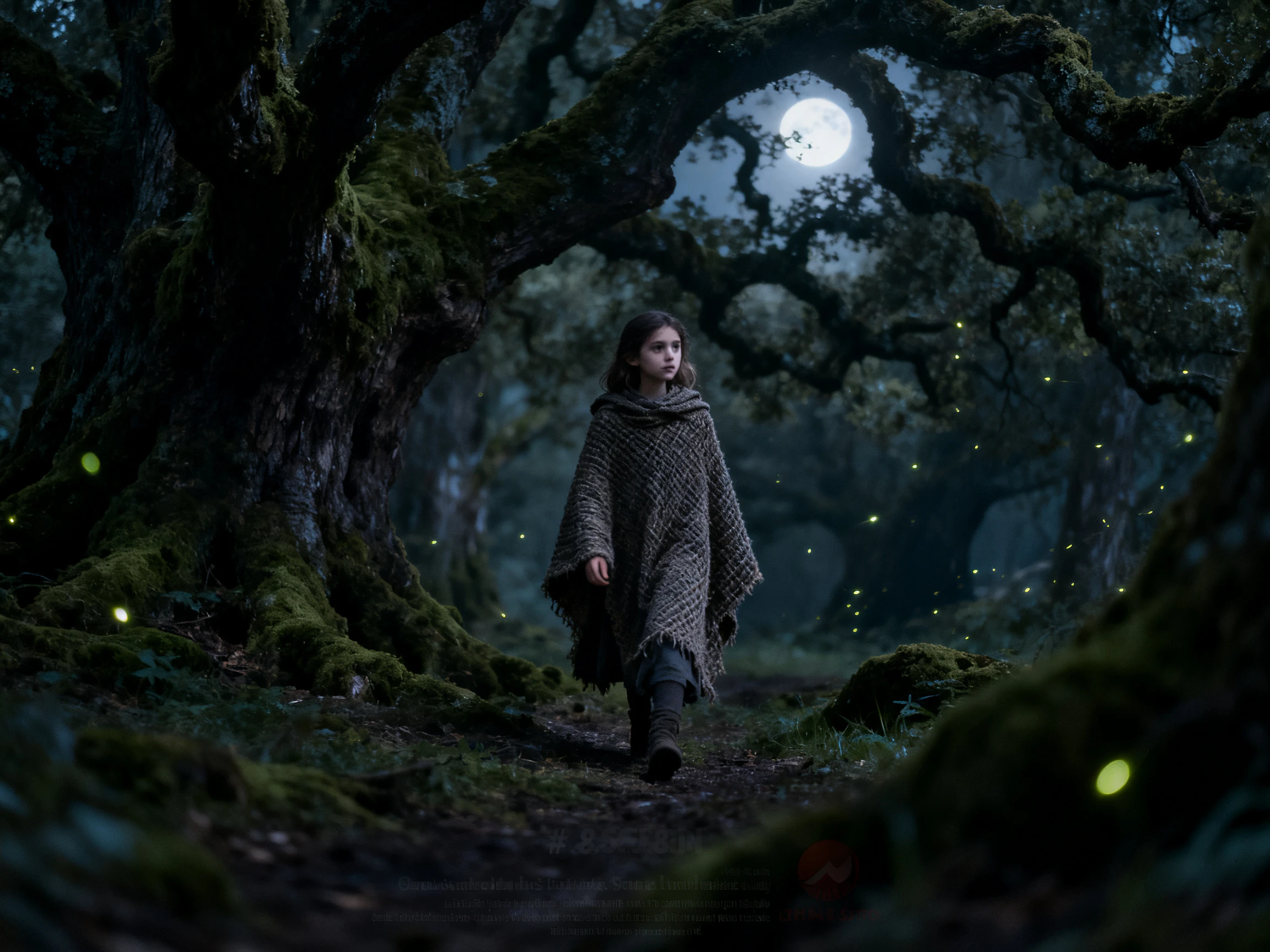
La versione Pro include oltre 141 milioni di foto, video, grafiche e audio premium. B-roll e musica da quella libreria possono riempire i momenti che un clip AI di 8 secondi non riesce a coprire da solo. Lo scatto generato diventa così il gancio di un montaggio più lungo e completamente brandizzato, invece di un semplice clip isolato.
Prova Canva AI Gratuitamente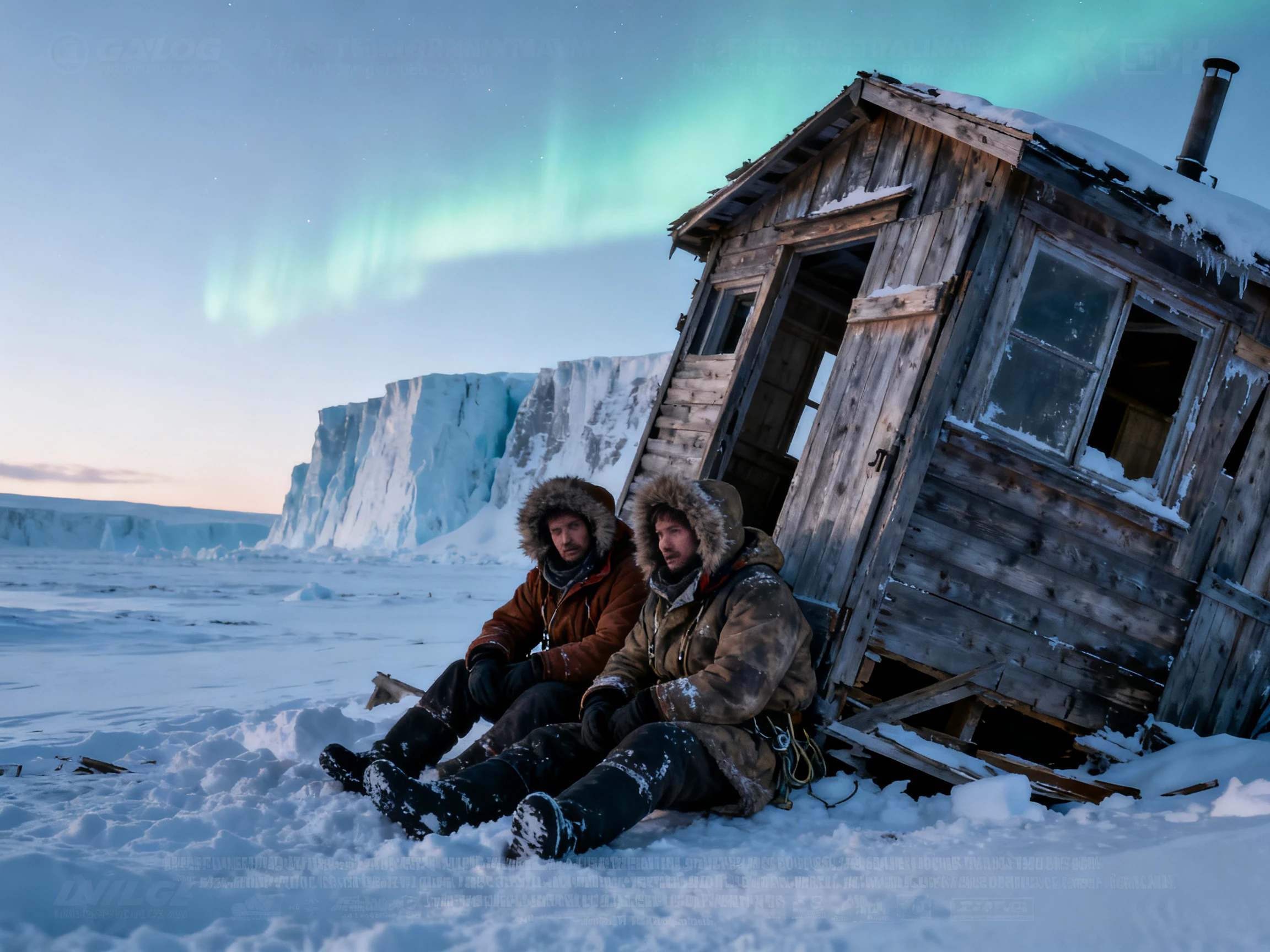
Canva ti consente di utilizzare i design creati con Canva AI in progetti personali e commerciali, purché tu rispetti i suoi Termini del Prodotto AI. Lo strumento video blocca anche prompt inappropriati e modera i clip che genera. Questo offre ai team di brand un'impostazione predefinita più sicura per il lavoro con i clienti e le campagne pubbliche.
Prova Canva AI Gratuitamente
Inizia ogni strumento con lo stesso brief per mantenere il test equo. Confronta il generatore video AI di Canva in base agli input video, alle funzionalità di editing, alla flessibilità di design e all'accesso alla libreria di asset.
| Piattaforma | Fonte Clip AI | Strumenti di Design | Libreria Asset | Ideale Per |
|---|---|---|---|---|
| Canva | Veo 3, prompt base | Template, brand kit, Magic Resize | Oltre 141M asset premium | Marketer di piccole imprese |
| Magiclight AI | Scene di storie guidate da script + 14 modelli di storie | Nano Storyboard, oltre 20 stili visivi | 37 voci e 40 tracce musicali | Storyteller per contenuti lunghi |
| Freepik | Oltre 30 modelli video | Clip Editor, Spaces, Upscaler 4K | Oltre 250 milioni di asset stock | Designer e marketer |
| InVideo | Veo 3.1, Kling, Wan e altri | Modifiche in linguaggio semplice su una timeline | Stock premium, limitato dal piano | Team di marketing |
| Medeo | Veo 3.1, Seedance e altri | Modifiche via chat più una traccia visiva | Milioni di immagini e video stock | Creator per social media |
Il processo rimane semplice dall'idea alla pubblicazione. La generazione video AI di Canva crea la clip, poi puoi aggiungere il branding, ridimensionarla per ogni piattaforma e programmare la versione finale.
Apri Canva AI dalla homepage di Canva e seleziona Clip video. Descrivi cosa vuoi vedere, come dovrebbe muoversi e qualsiasi suono da includere. Puoi anche aggiungere un'immagine di riferimento.
Accetta eventuali suggerimenti di miglioramento del prompt, poi genera. La clip può richiedere fino a 2 minuti, e la qualità Ultra aggiunge 8 secondi di audio. I prompt funzionano solo in inglese.
Seleziona Editor Canva per posizionare la clip sulla timeline multi-strato. Troncala, poi aggiungi didascalie, colori e font del brand kit, musica o un modello completo attorno ad essa.
Usa Magic Resize per creare versioni verticali e quadrate per ogni canale. Pubblica direttamente su Instagram, TikTok, LinkedIn e altri, oppure programma i post in Content Planner.

Social Media Manager
Con Canva abbiamo trasformato un prompt in una clip Veo 3, l'abbiamo inserita nel layout della campagna e abbiamo mantenuto gli stessi colori del brand, i font e le didascalie in ogni versione.

Brand Designer
Abbiamo inserito la clip AI di Canva in un template di brand esistente, aggiunto il nostro logo e i nostri stili tipografici, e sembrava parte integrante della campagna, non un asset separato.

Content Strategist
Canva ha reso semplice ridimensionare un singolo video per i formati verticale, quadrato e panoramico, e poi programmare ogni versione per il canale social giusto dallo stesso progetto.

Marketing Lead
Poiché il video AI di Canva si integra nel nostro flusso di lavoro Pro esistente, il team ha potuto creare clip, aggiungere asset stock, modificare il layout e pubblicare senza dover aggiungere un altro strumento.
No, il generatore di video AI di Canva è uno strumento Ultra AI, quindi richiede un piano Pro, Teams, Business, Enterprise o Nonprofit. Gli account gratuiti hanno accesso ad altri strumenti AI, ma non alle funzionalità Ultra.
La generazione video AI di Canva è uno strumento Ultra che condivide un pool mensile con gli strumenti Premium. Se crei solo clip, i piani Pro, Teams e Nonprofit consentono fino a 20 clip, mentre Business o Enterprise fino a 40.
Non direttamente. Canva afferma che non è possibile modificare l'audio nelle clip generate con suono. Puoi comunque tagliare la clip e poi aggiungere testo o musica sopra nell'editor video.
Il generatore video è alimentato da Veo 3 di Google, che crea clip 16:9 con dialoghi sincronizzati, effetti sonori e musica. All'interno di Canva AI, lo troverai elencato come Video clip.
Sì, Canva può trasformare una foto o un selfie in un presentatore parlante, oppure puoi scegliere un avatar AI. Può leggere script in oltre 40 lingue, con ulteriori opzioni di avatar disponibili tramite app come D-ID.
No, il generatore video AI di Canva è incluso in Canva AI nella homepage. Dopo aver creato una clip, puoi aprirla nell'editor di Canva e usarla nei design o nei post social.



Descrivi la clip che manca al tuo design e inseriscila direttamente nel layout. Canva la ridimensiona per ogni canale e la pubblica quando sei pronto.