Hero background

ChatGPT Images 2.6

Dai vita alla tua immaginazione con ChatGPT Images 2.6 su Magiclight AI. Descrivi ciò che vuoi vedere, prova diversi stili artistici e crea immagini che senti tue. Non servono competenze di disegno.

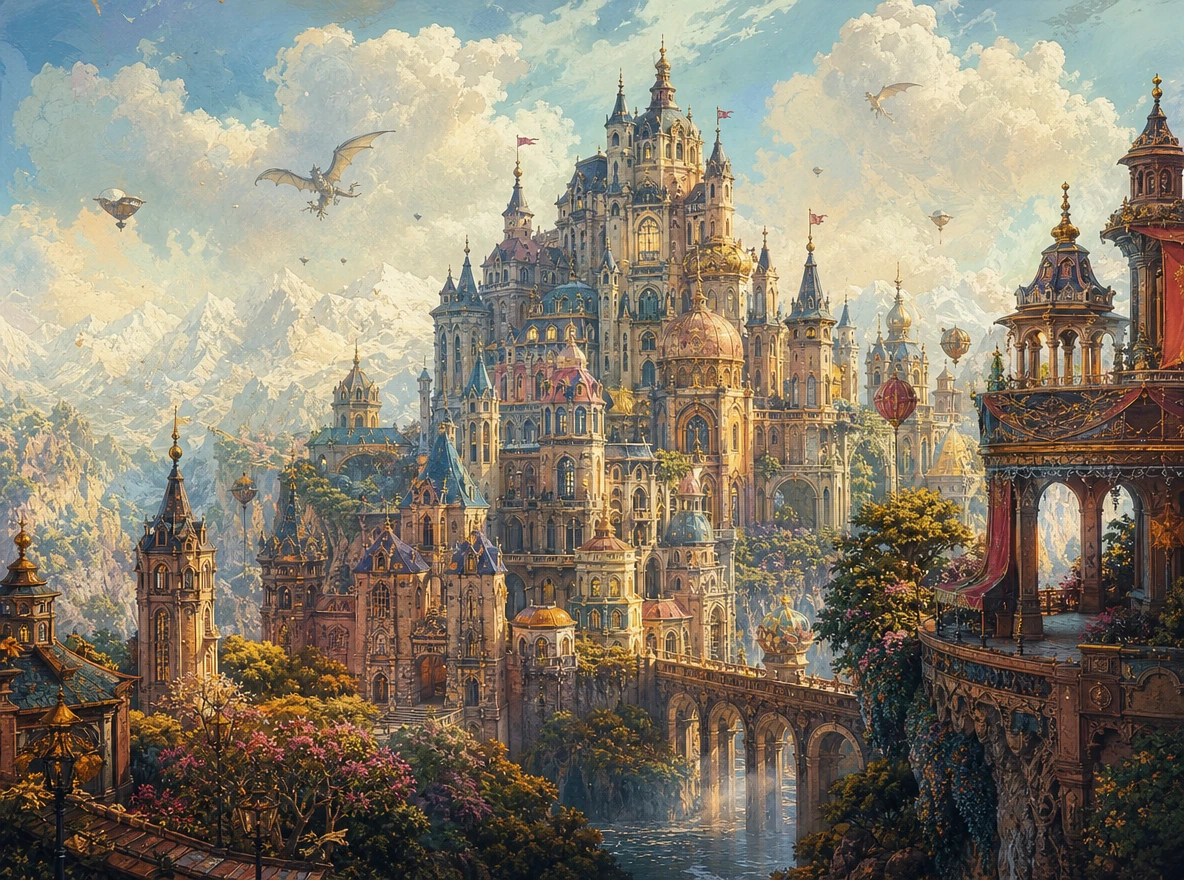
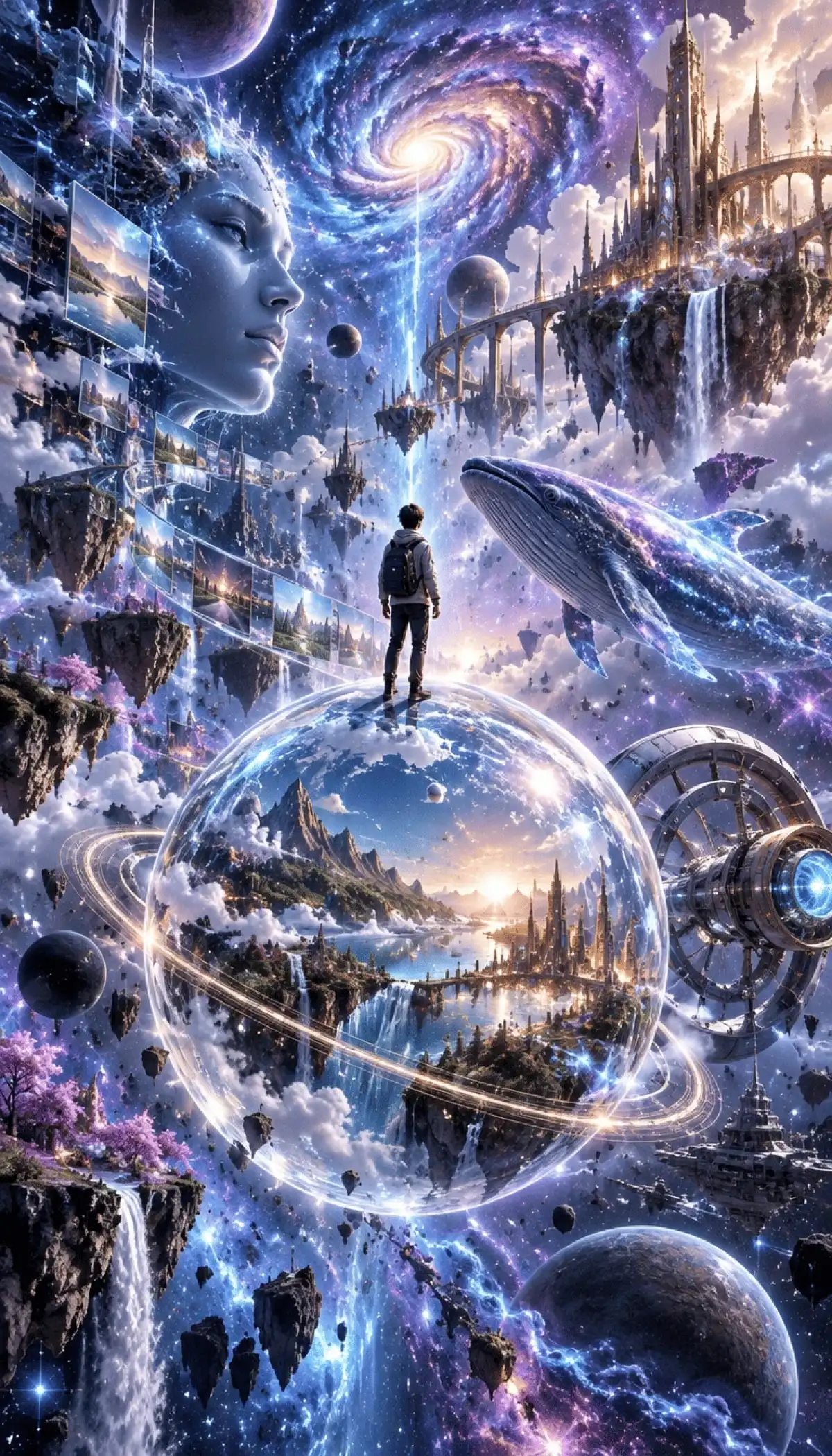
Esempio di immagine AI creata con ChatGPT Images 2.6 n. 1
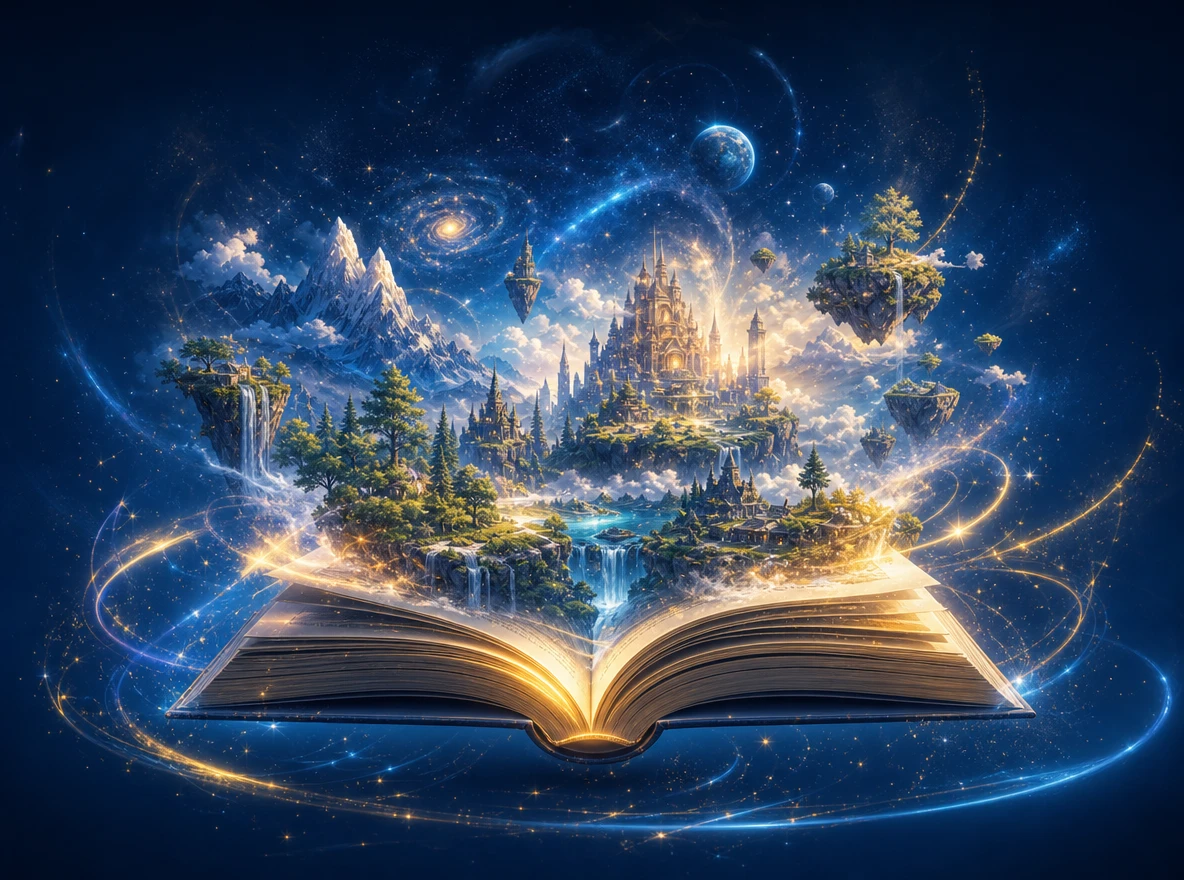
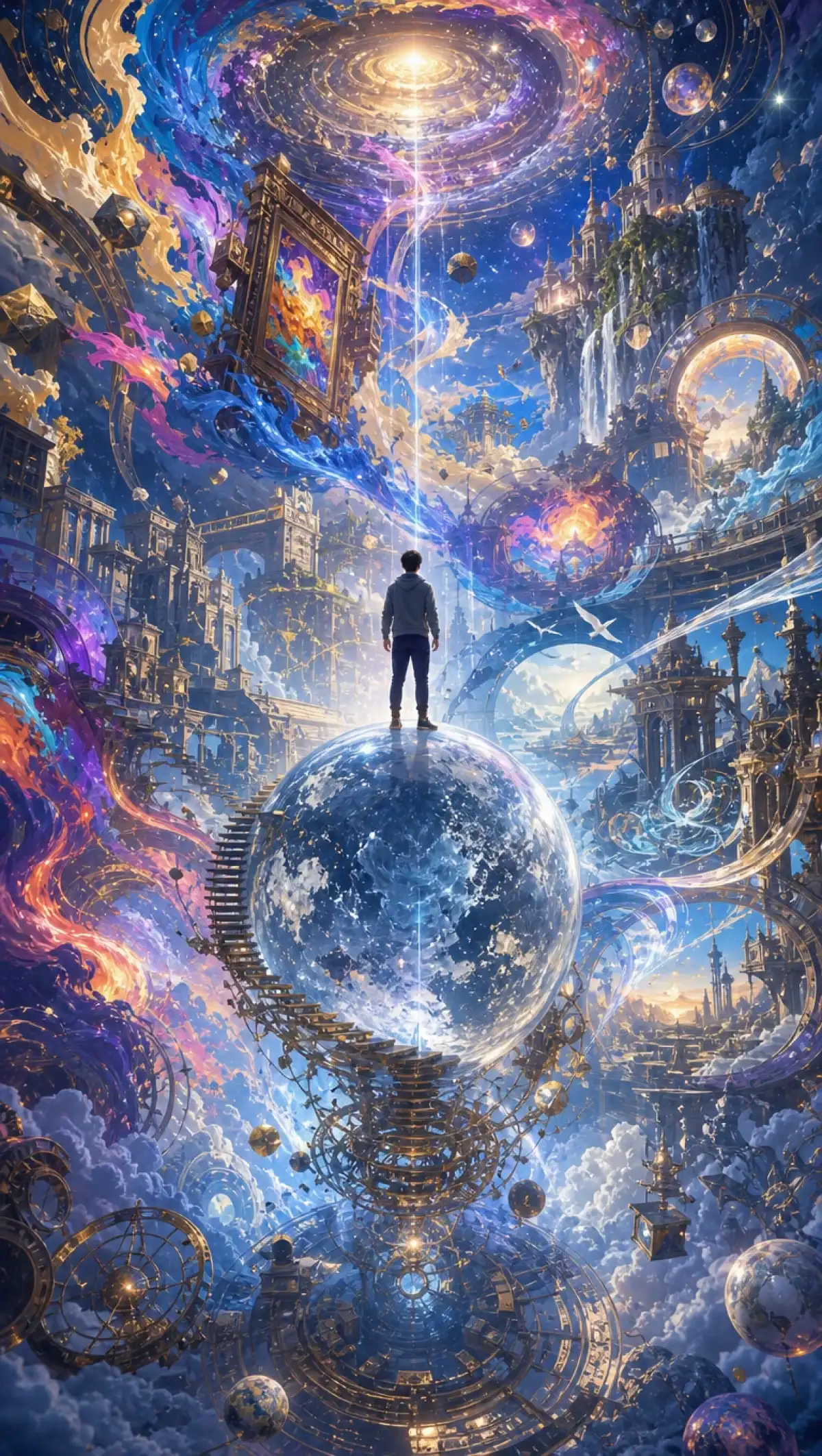
Esempio di immagine AI creata con ChatGPT Images 2.6 n. 2
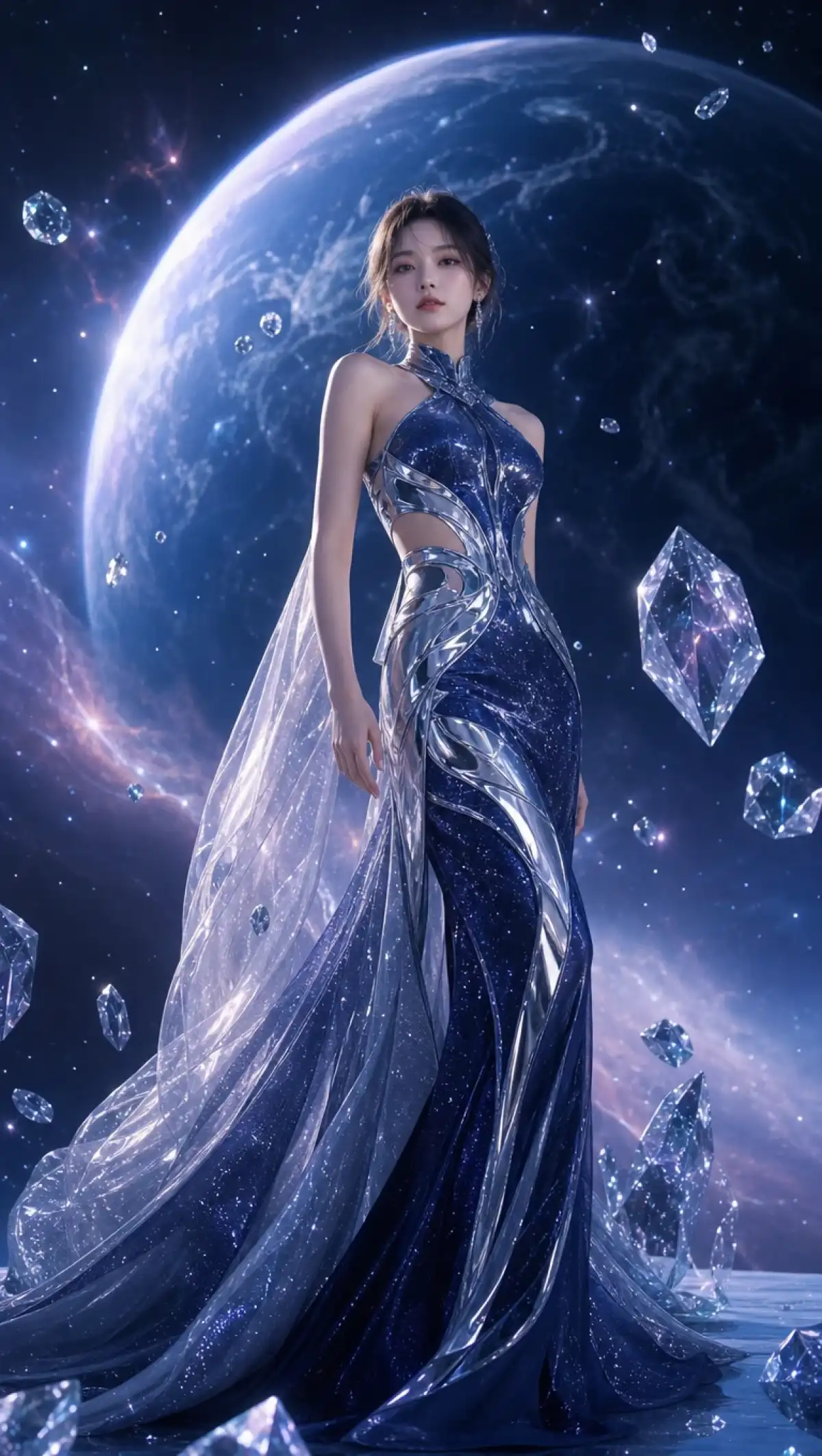
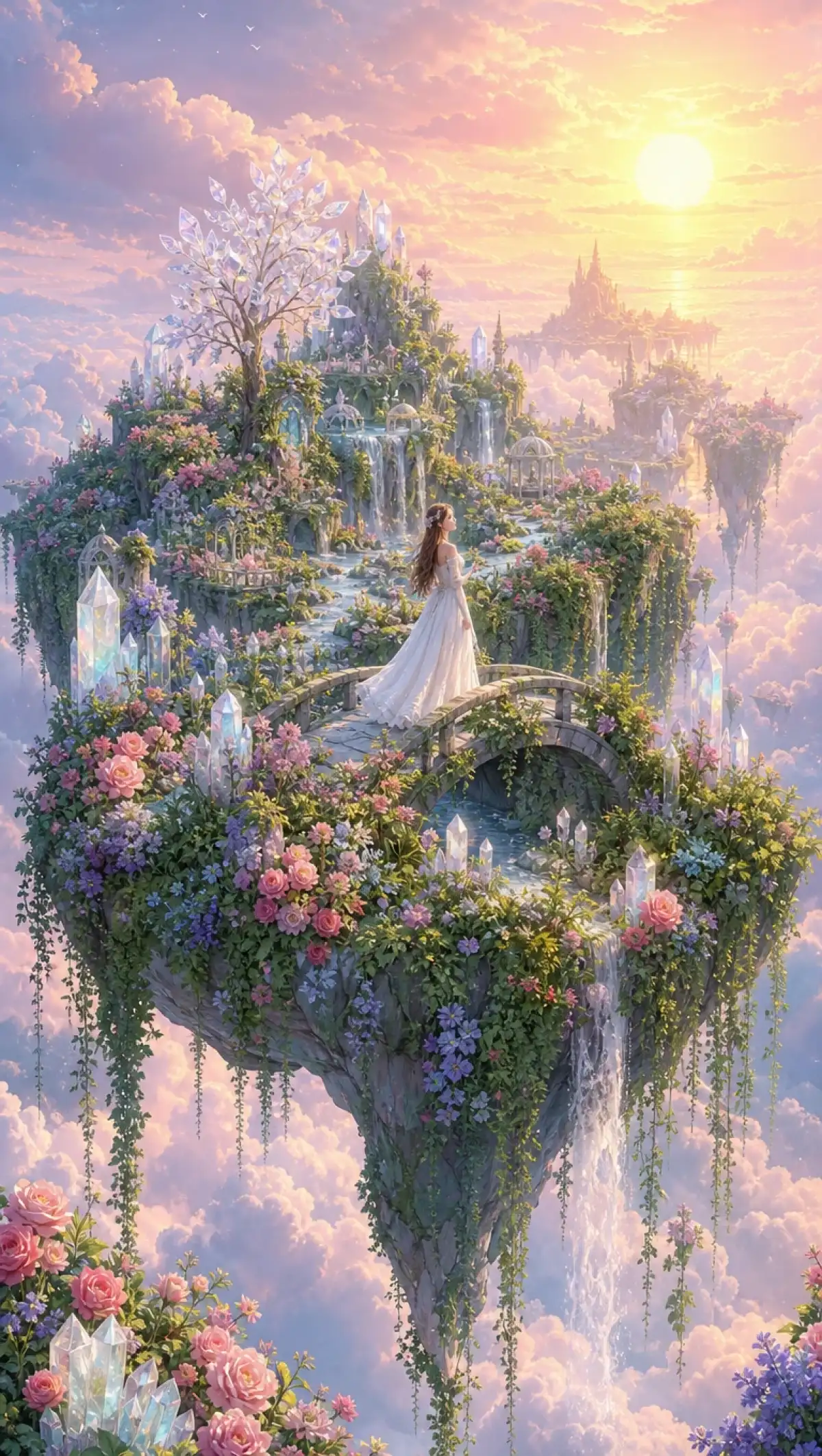
Esempio di immagine AI creata con ChatGPT Images 2.6 n. 3
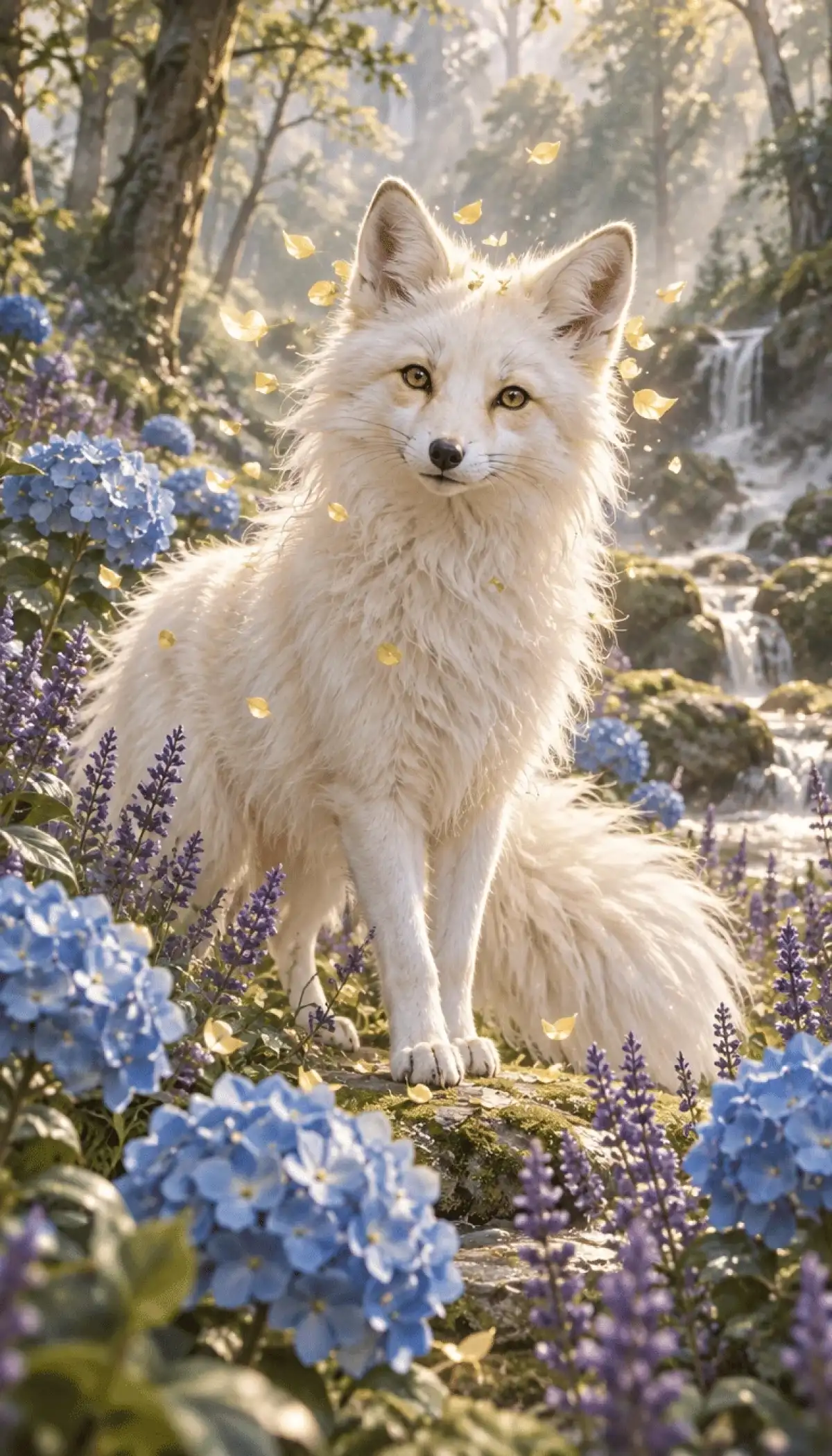
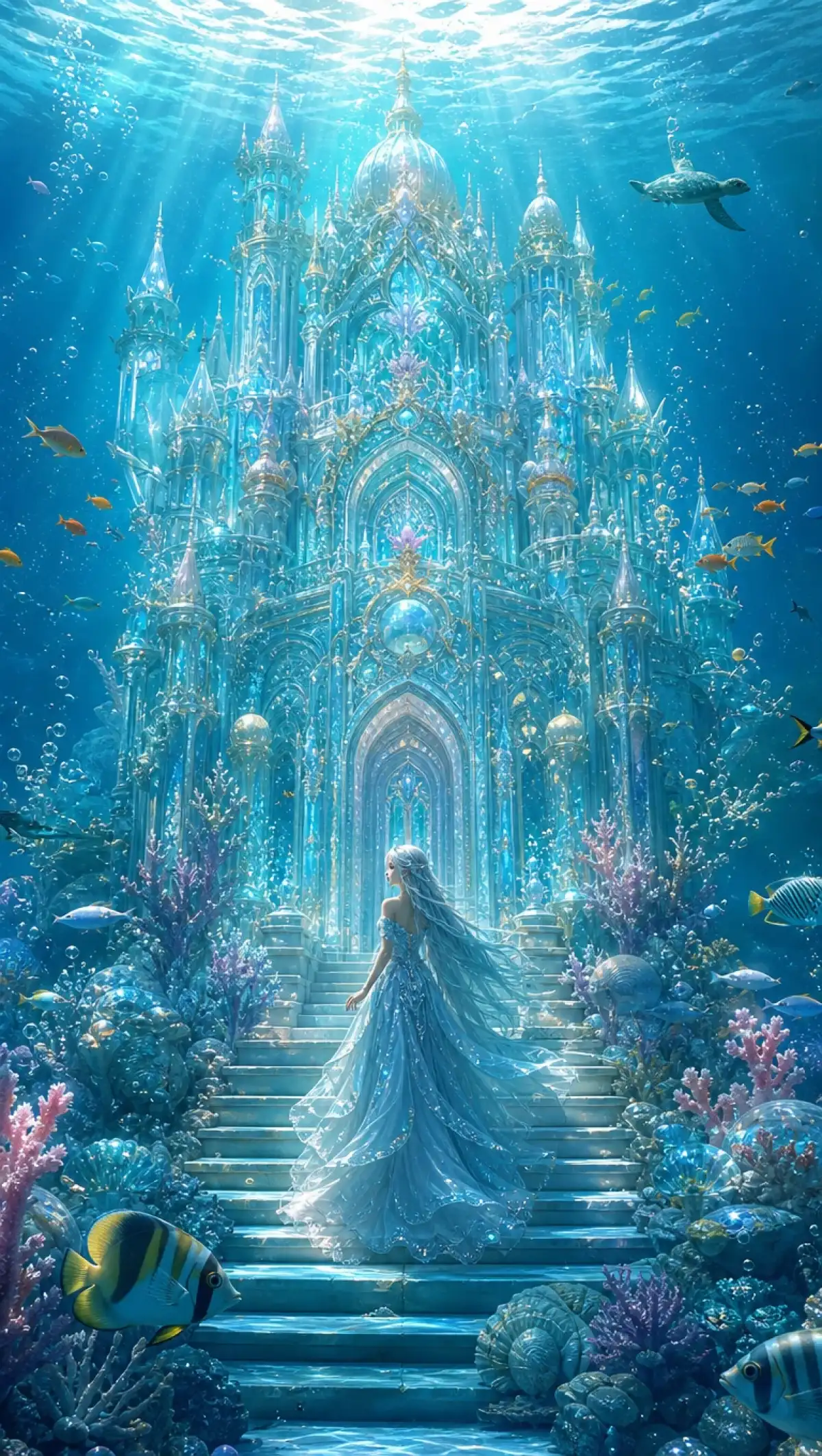
Esempio di immagine AI creata con ChatGPT Images 2.6 n. 4
Esempio di immagine AI creata con ChatGPT Images 2.6 n. 5
Esempio di immagine AI creata con ChatGPT Images 2.6 n. 6
Esempio di immagine AI creata con ChatGPT Images 2.6 n. 7
Esempio di immagine AI creata con ChatGPT Images 2.6 n. 8
Esempio di immagine AI creata con ChatGPT Images 2.6 n. 1
Esempio di immagine AI creata con ChatGPT Images 2.6 n. 2
Esempio di immagine AI creata con ChatGPT Images 2.6 n. 3
Esempio di immagine AI creata con ChatGPT Images 2.6 n. 4
Esempio di immagine AI creata con ChatGPT Images 2.6 n. 5
Esempio di immagine AI creata con ChatGPT Images 2.6 n. 6
Esempio di immagine AI creata con ChatGPT Images 2.6 n. 7
Esempio di immagine AI creata con ChatGPT Images 2.6 n. 8
Esempio di immagine AI creata con ChatGPT Images 2.6 n. 1
Esempio di immagine AI creata con ChatGPT Images 2.6 n. 2
Esempio di immagine AI creata con ChatGPT Images 2.6 n. 3
Esempio di immagine AI creata con ChatGPT Images 2.6 n. 4
Esempio di immagine AI creata con ChatGPT Images 2.6 n. 5
Esempio di immagine AI creata con ChatGPT Images 2.6 n. 6
Esempio di immagine AI creata con ChatGPT Images 2.6 n. 7
Esempio di immagine AI creata con ChatGPT Images 2.6 n. 8

Scopri le funzionalità di ChatGPT Images 2.6 su Magiclight AI

ChatGPT Images 2.6 ti aiuta a trasformare le tue idee creative in immagini originali. Con Magiclight AI puoi descrivere ciò che desideri e modificare la tua opera finché non è come la vuoi.

Prova ChatGPT Images 2.6 gratuitamente
Creazione di immagini AI con ChatGPT Images 2.6

Scegli tra 6 modelli di immagini AI

Magiclight AI offre 6 modelli di immagini, tra cui ChatGPT Images 2.6, Seedream 5.0 Pro e Nano Banana 2. Ogni modello interpreta i prompt in modo diverso. Puoi provare la tua idea con modelli diversi e confrontare i risultati prima di scegliere l'immagine che preferisci.

Scegli le proporzioni giuste

Magiclight AI supporta 4 proporzioni per la creazione di immagini. Scegli 16:9 per sfondi desktop o 9:16 per sfondi per smartphone. L'opzione 4:3 è ideale per cornici tradizionali, mentre 1:1 è perfetta per opere quadrate e post sui social media. Scegli il formato più adatto alla tua immagine.

Aggiungi più immagini di riferimento

Carica diverse immagini di riferimento in formato JPEG, JPG, PNG o WEBP, con una dimensione massima di 20MB per file. Usa un prompt fino a 500 caratteri per spiegare come deve apparire la nuova immagine. ChatGPT Images 2.6 può usare questi riferimenti per mantenere soggetti riconoscibili in immagini diverse.

Trasforma le tue immagini in scene video

Magiclight AI offre 4 modalità video, tra cui Frame to Video per animare tra un'immagine iniziale e una finale. Reference to Video accetta anche riferimenti di immagini, video e audio. Puoi generare clip fino a 30 secondi e creare brevi animazioni lip sync.

Perché scegliere ChatGPT Images 2.6 su Magiclight AI

Una buona immagine dipende da più di un semplice prompt. ChatGPT Images 2.6 in Magiclight AI ti offre opzioni utili per plasmare il risultato finale e rendere ogni creazione adatta al suo scopo.

significa più tentativiBozze più veloci

OpenAI afferma che Images 2.6 genera immagini il 50% più velocemente rispetto a prima. All'interno di Magiclight AI, questa velocità ti dà più spazio per testare prompt diversi e confrontare i risultati. Puoi sperimentare nuovi concetti, ritoccare piccoli dettagli e trovare un'immagine che corrisponda alle tue aspettative senza dedicare troppo tempo a ogni tentativo.

Prova ChatGPT Images 2.6 gratis
Generazione di bozze più rapida con ChatGPT Images 2.6

per creare le tue immaginiDue modi

Magiclight AI offre 2 modalità di creazione delle immagini. Testo in immagine ti permette di descrivere ciò che desideri e generare un'immagine dal tuo prompt. Immagine di riferimento in immagine ti consente di caricare fino a 10 immagini di riferimento e usarle per creare qualcosa di nuovo. È utile quando vuoi che il risultato segua uno stile visivo o l'aspetto di un personaggio in particolare.

Prova ChatGPT Images 2.6 gratis
Modalità di creazione Testo in immagine e Immagine di riferimento in immagine

per i tuoi videoCrea personaggi

Un'immagine di un personaggio realizzata con ChatGPT Images 2.6 può diventare anche parte del tuo progetto video. Salva l'immagine generata come nuovo personaggio in Magiclight AI e usala quando crei le scene. Questo ti dà maggiore controllo sull'aspetto del tuo personaggio e ti aiuta a mantenere la stessa apparenza per tutto il video.

Prova ChatGPT Images 2.6 gratis
Personaggi generati dall'AI per progetti video

ChatGPT Images 2.6 in Magiclight AI rispetto ad altri generatori di immagini AI

Non tutti i generatori di immagini offrono gli stessi risultati o la stessa flessibilità creativa. Scopri come ChatGPT Images 2.6 in Magiclight AI si confronta con altri strumenti per creare immagini personalizzate:

PiattaformaModelli di immagini disponibiliSupporto immagini di riferimentoPersonalizzazione delle immaginiIdeale per
Magiclight AI6 modelli di immaginiCarica fino a 10 immagini di riferimentoPrompt testuali, proporzioni e più output di immaginiArtisti, designer e creatori di contenuti
ChatGPTChatGPT Images 2.6, inclusi Flare e SunburstCarica immagini per guidare nuove creazioniPrompt conversazionali e revisioni delle immaginiOpere d'arte personali ed esperimenti creativi
BuzzyModelli multipli, tra cui GPT Image 2 e Nano Banana 2Immagini di riferimento supportateSelezione del modello e regolazione dei promptArtisti digitali e team di marketing
CapCutDola Seedream 5.0 Pro tramite DreaminaCaricamento di immagini supportatoPrompt testuali e strumenti di modifica delle immaginiGrafiche per i social media e immagini promozionali
FLUXFLUX 3 Image e FLUX 3 Image KleinIl supporto delle immagini di riferimento varia in base al modelloControllo dei prompt e impostazioni di generazione delle immaginiDesigner, sviluppatori e team creativi

 Come usare ChatGPT Images 2.6 in Magiclight AI

Creare immagini con ChatGPT Images 2.6 in Magiclight AI richiede 4 semplici passaggi. Inserisci il tuo prompt, regola le impostazioni in base alle tue esigenze e salva l'immagine che preferisci.

1.

Apri il generatore di immagini

Vai nella Toolbox di Magiclight AI e seleziona la scheda Immagine. Scegli Testo in Immagine per creare qualcosa di nuovo oppure Immagine di riferimento in Immagine per lavorare da immagini esistenti.

2.

Scegli il modello e inserisci un prompt

Seleziona il modello GPT Image 2.6 Flare e descrivi la tua idea in massimo 500 caratteri. Scegli un rapporto d'aspetto adatto alla tua immagine prima di avviare la generazione.

3.

Rivedi e regola la tua immagine

Controlla l'immagine generata e valuta cosa modificare. Puoi caricare immagini di riferimento fino a 20MB ciascuna e regolare il prompt per ottenere un risultato più vicino alla tua idea.

4.

Genera e scarica la tua immagine

Dopo aver regolato il prompt e le impostazioni dell'immagine, genera l'immagine finale. Esamina i risultati e scarica la versione che preferisci per il tuo progetto.

Cosa dicono gli utenti diMagiclight AI e ChatGPT Images 2.6

Maren Voss

Product Designer

Ho usato Magiclight AI per creare le immagini dei prodotti del mio negozio online. Con qualche modifica al prompt sono riuscita a ottenere esattamente i colori e lo sfondo che volevo.

Kellan Rhodes

Illustratore digitale

Ho provato diverse idee con ChatGPT Images 2.6 Flare prima di passare a Sunburst per la mia opera finale. Confrontare i risultati mi ha aiutato a scegliere l'aspetto giusto.

Tessa Whitmore

Social Media Designer

Avevo bisogno di grafiche nuove per il lancio di un prodotto e le ho create con ChatGPT Images 2.6. I diversi formati mi hanno facilitato la preparazione delle immagini per ogni piattaforma.

Darian Holt

Character Designer

ChatGPT Images 2.6 mi ha aiutato a sperimentare diverse pose per il mio personaggio. Ho usato immagini di riferimento per mantenere un aspetto familiare mentre cambiavo lo sfondo.

Domande frequenti su ChatGPT Images 2.6 in Magiclight AI

Come si usa ChatGPT Images 2.6 in Magiclight AI?

Vai alla Toolbox di Magiclight AI e seleziona la scheda Immagine. Scegli GPT Image 2.6 Flare, scrivi un prompt fino a 500 caratteri, seleziona un formato e genera la tua immagine.

Flare o Sunburst, quale devo scegliere?

ChatGPT Images 2.6 Flare è ideale per bozze rapide e per testare idee diverse. Sunburst funziona meglio per le immagini finali, dove dettagli più nitidi e coerenza contano di più.

Serve un abbonamento a ChatGPT per usarlo?

No. Magiclight AI ti permette di usare i modelli di immagini senza pagare un abbonamento separato a ChatGPT. Puoi generare immagini utilizzando i crediti disponibili nel tuo account Magiclight AI.

Quali proporzioni posso scegliere in Magiclight AI?

Magiclight AI supporta le proporzioni 16:9, 9:16, 4:3 e 1:1. Usa 16:9 per scene orizzontali, 9:16 per contenuti verticali o 1:1 per immagini quadrate sui social media.

Un personaggio apparirà uguale in tutte le immagini?

Puoi migliorare la coerenza dei personaggi caricando le stesse immagini di riferimento per ogni generazione. Mantieni le caratteristiche principali del personaggio nel prompt per ridurre modifiche indesiderate.

Posso trasformare le immagini generate in video con Magiclight AI?

Sì. Magiclight AI ti permette di animare le immagini tramite Frame to Video o Reference to Video. Carica la tua immagine fissa, descrivi il movimento e genera una clip video fino a 30 secondi.

Crea immagini che rispecchiano la tua visione in Magiclight AI

Trasforma le tue idee in opere personalizzate con ChatGPT Images 2.6 in Magiclight AI. Sperimenta stili diversi e salva le tue creazioni preferite.