Crea scene audiovisive con Veo 3.1
Usa Veo 3.1 quando il tuo progetto richiede video cinematografici e audio nativo. Crea scene con dialoghi, suoni ambientali, riferimenti visivi, animazione delle immagini e transizioni fluide.

Crea video cinematografici con l'IA usando Veo 3.1 in Magiclight AI. Aggiungi audio nativo, anima le immagini e guida le scene con riferimenti. Non serve esperienza.
Prova Veo 3.1 gratuitamente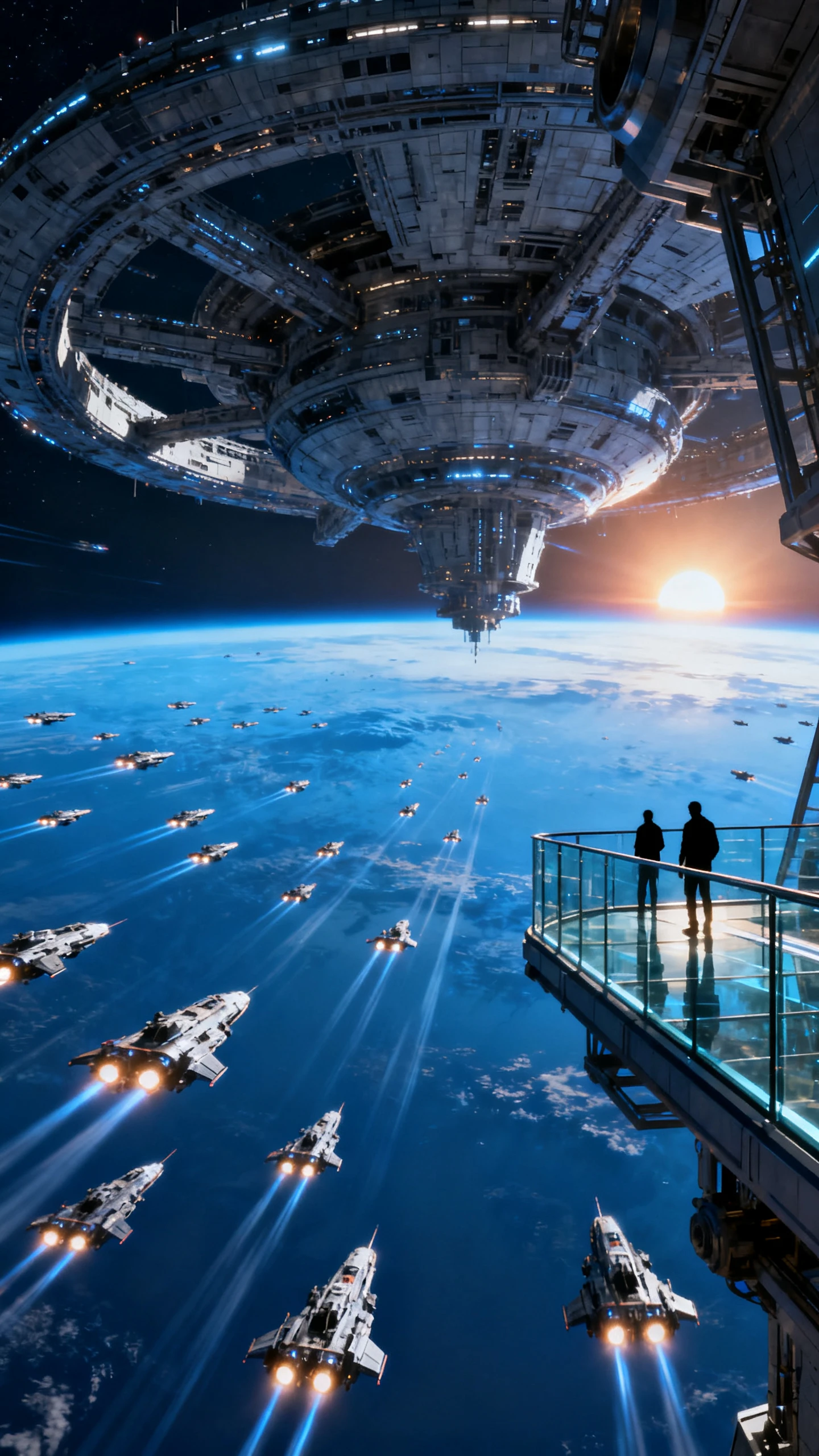
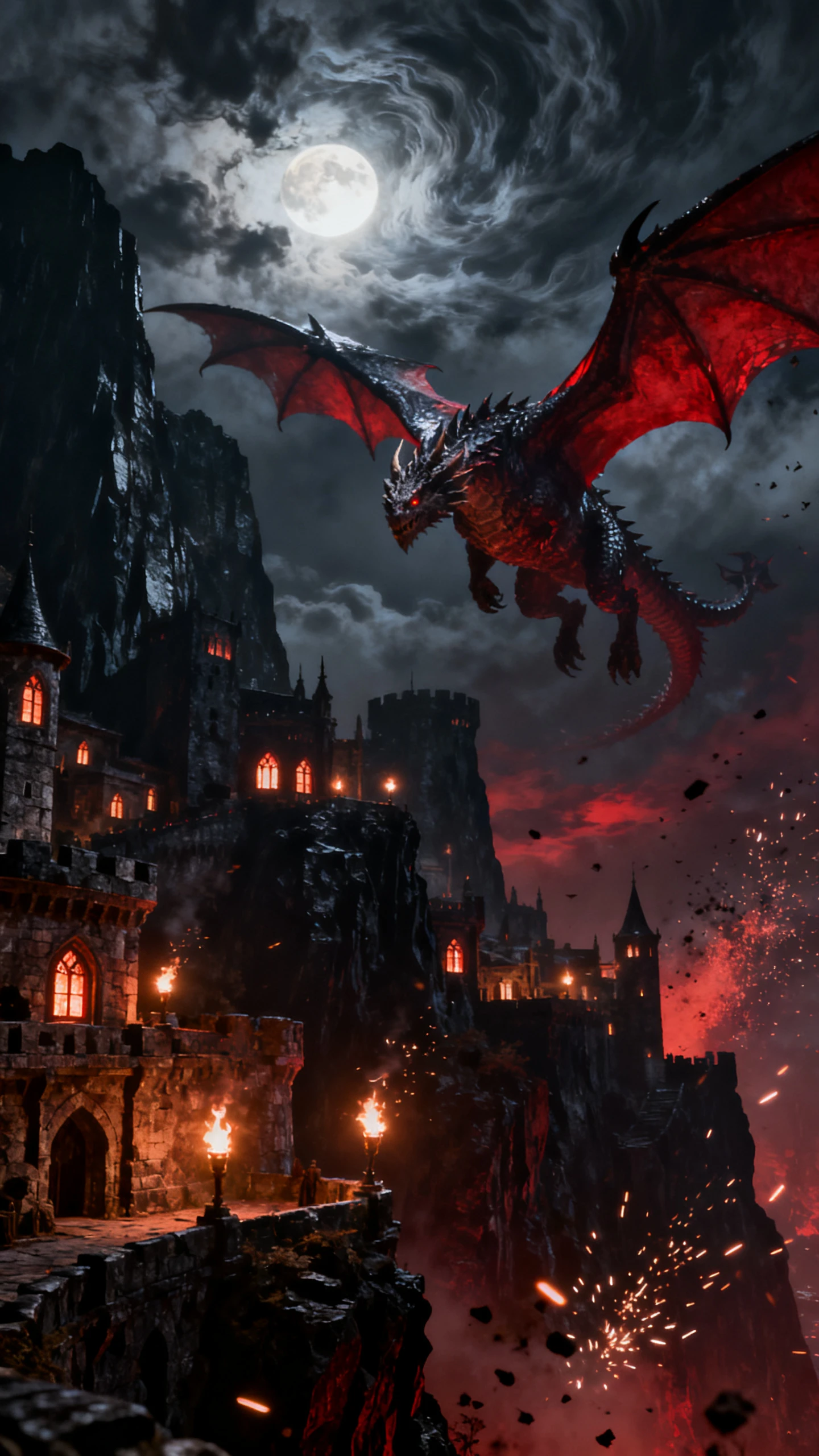
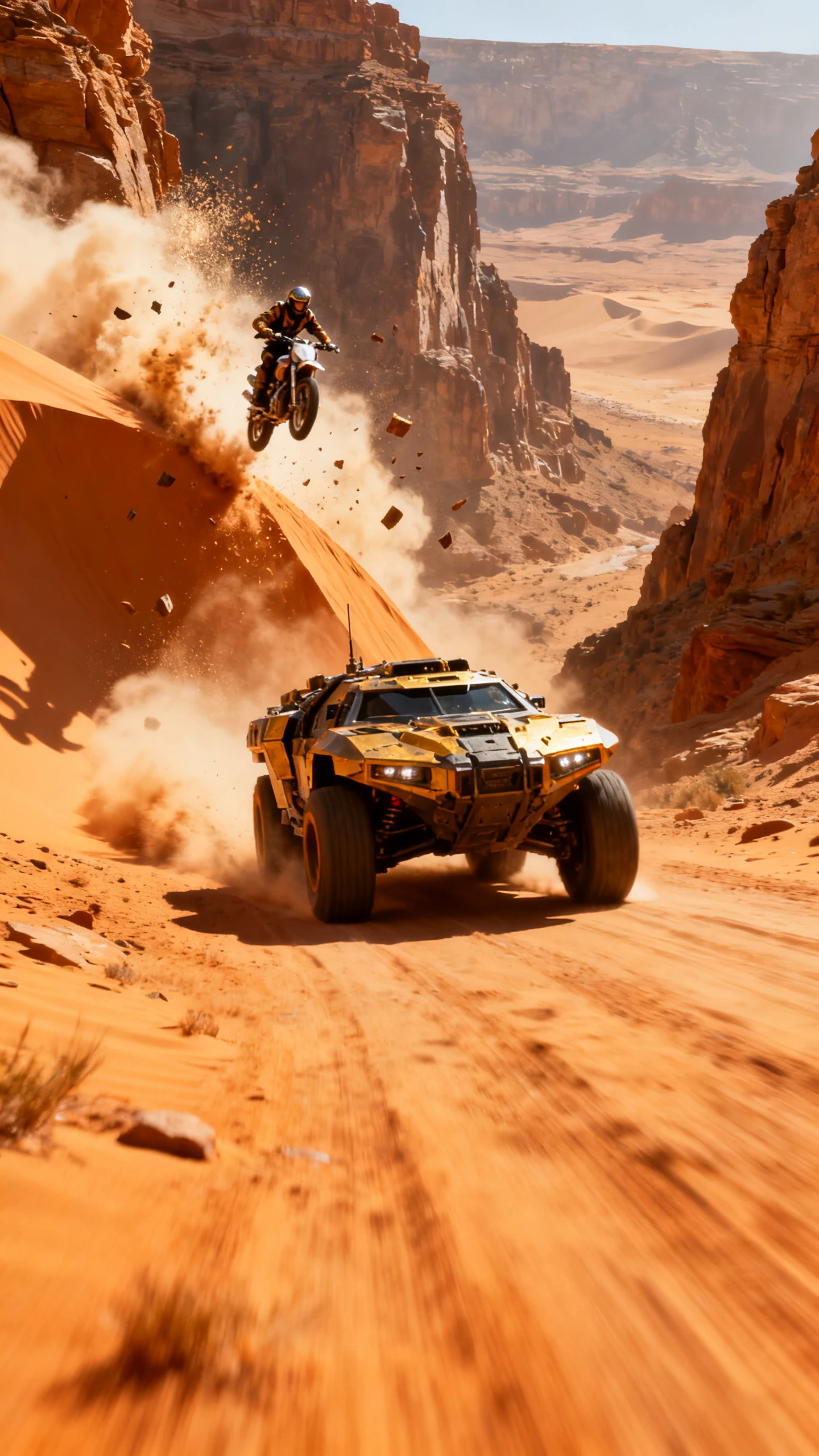
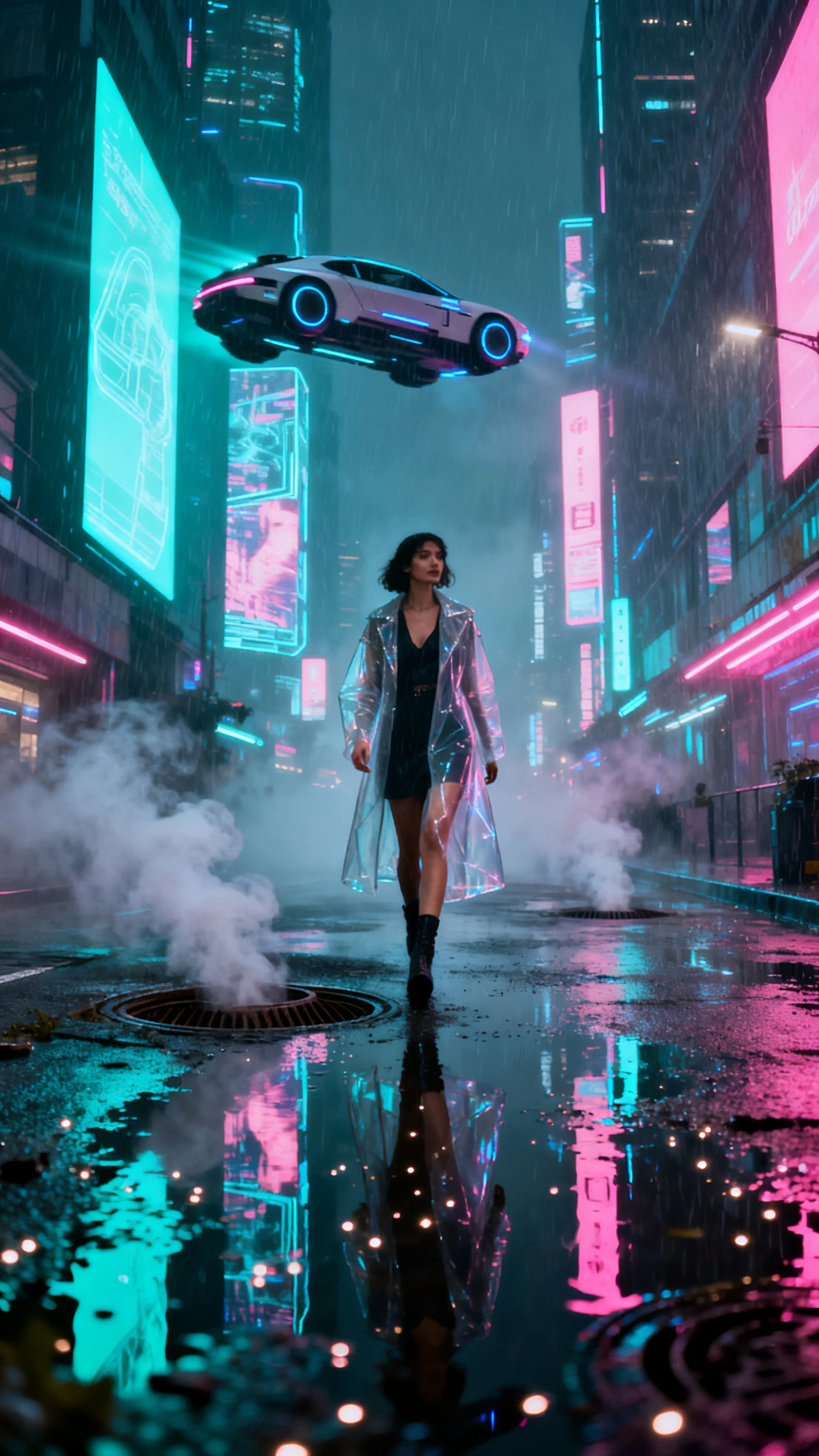
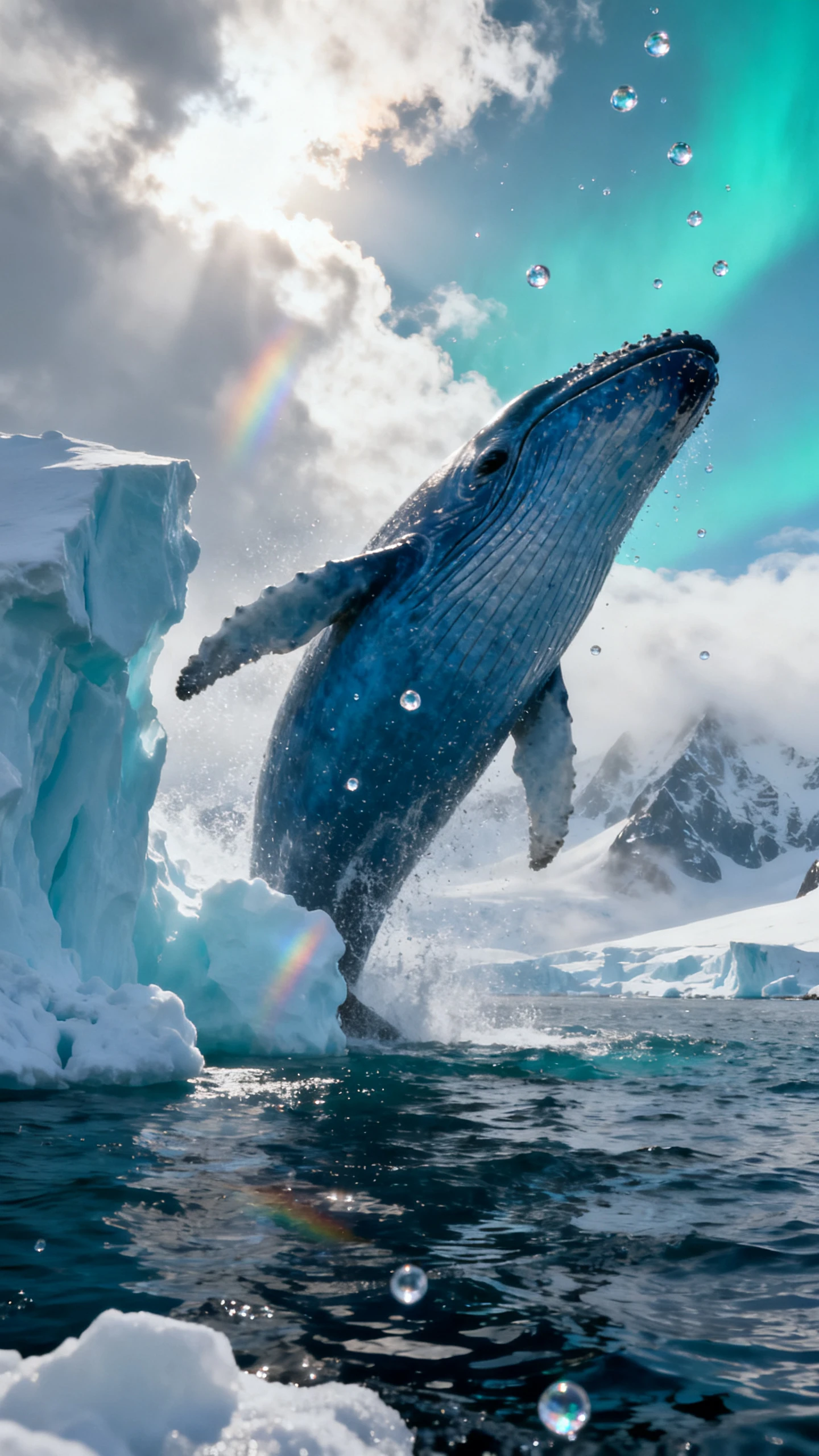
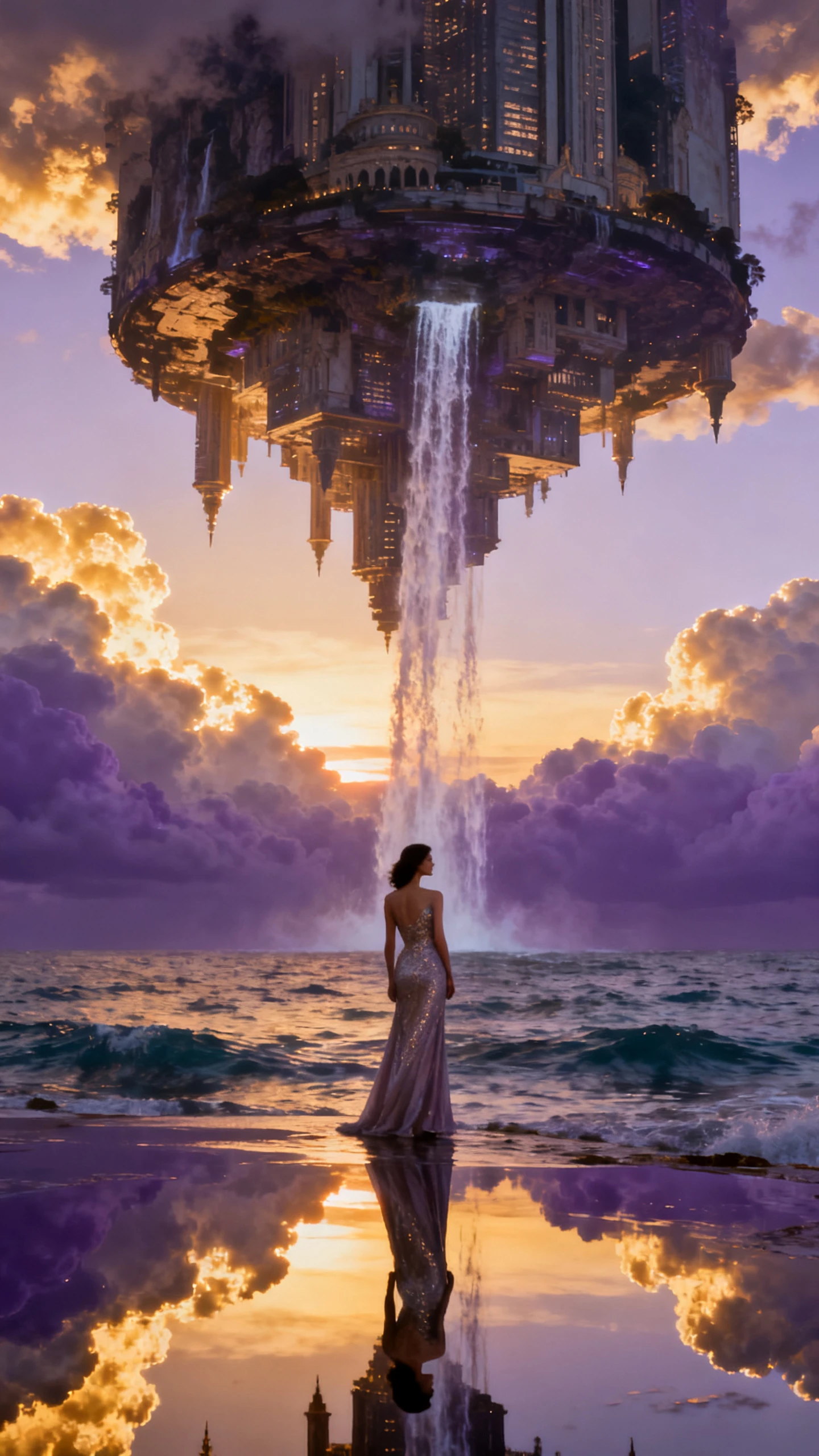
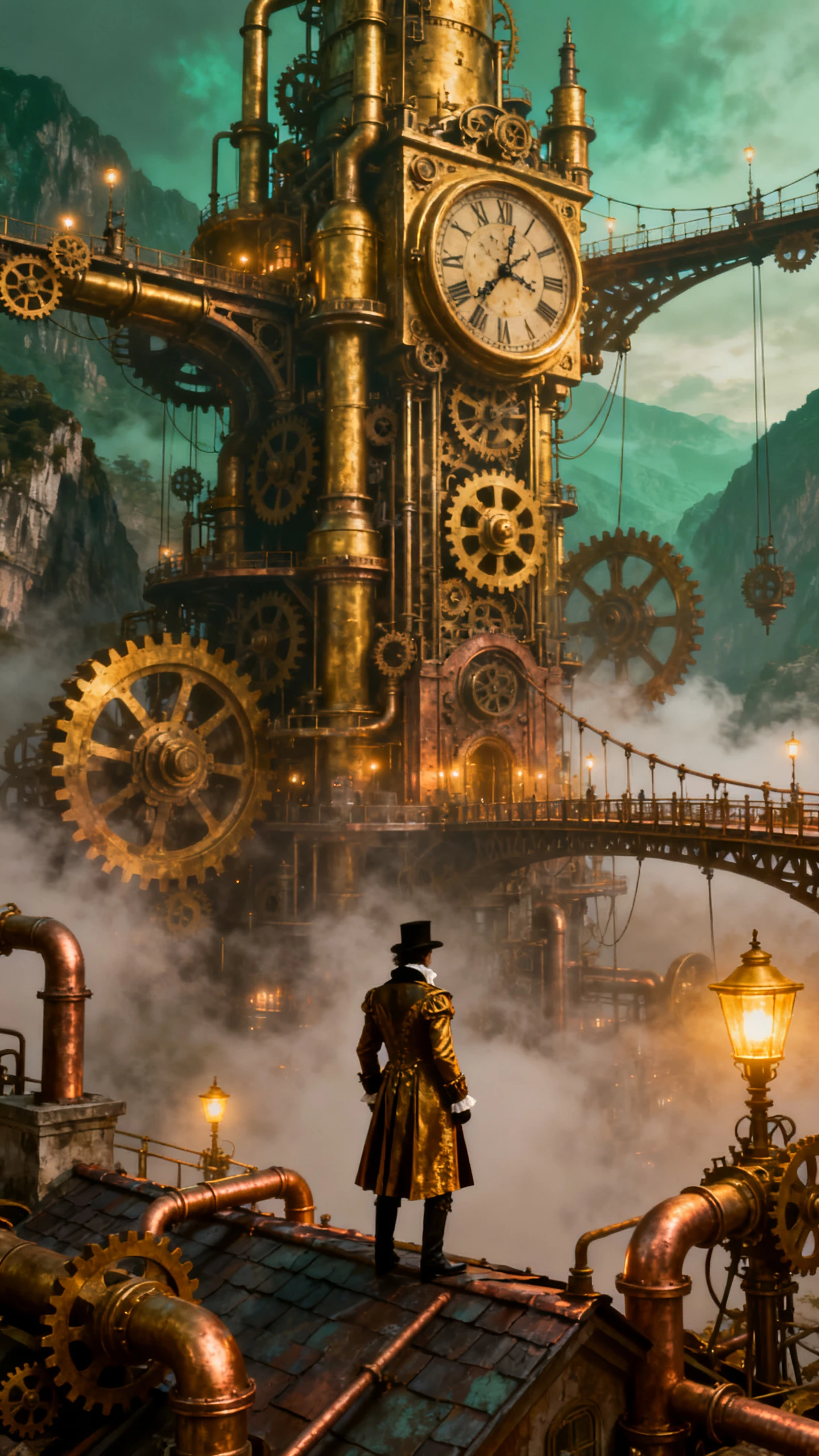
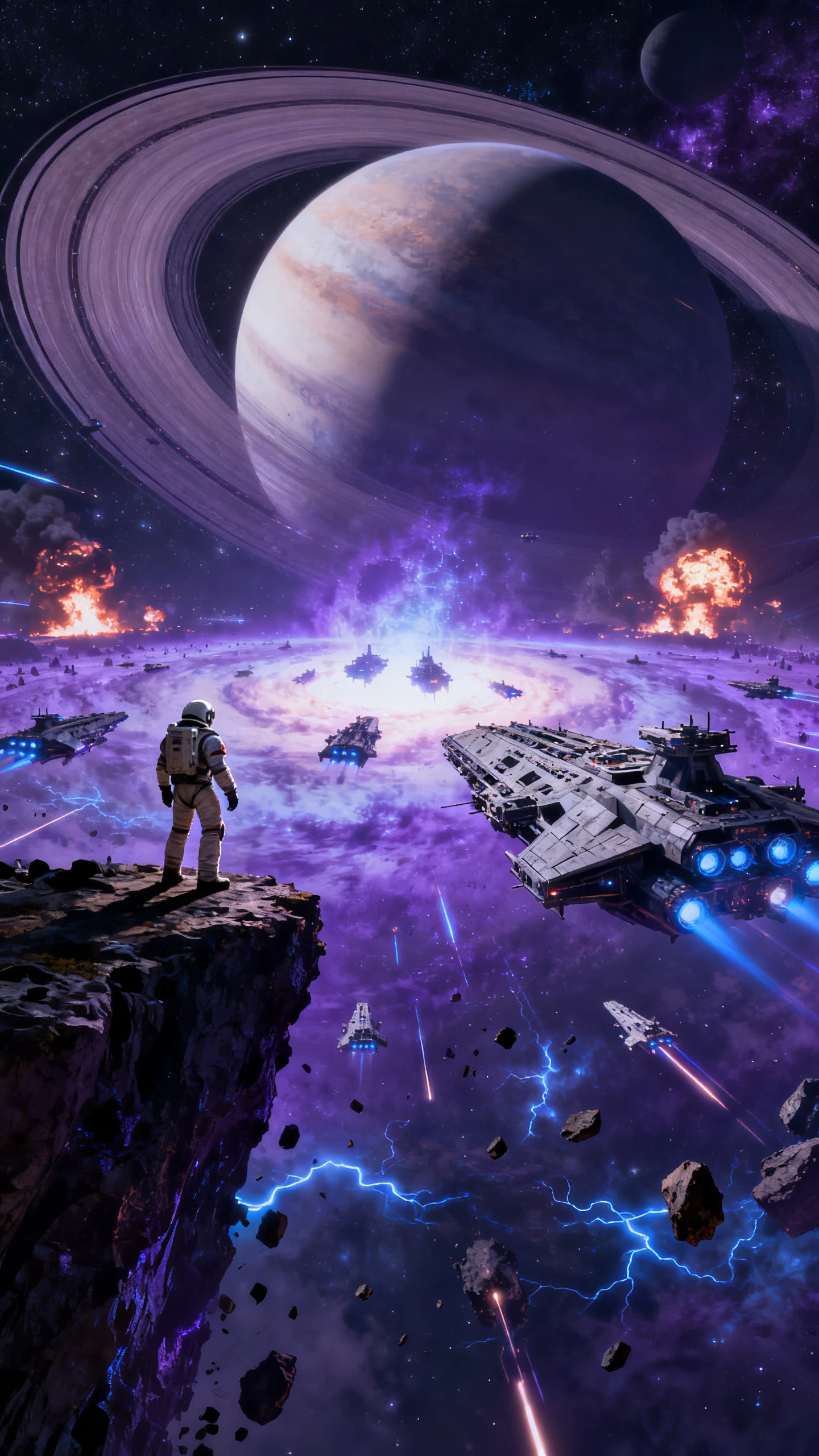
Usa Veo 3.1 quando il tuo progetto richiede video cinematografici e audio nativo. Crea scene con dialoghi, suoni ambientali, riferimenti visivi, animazione delle immagini e transizioni fluide.

Veo 3.1 può generare video con audio, aiutando le scene a includere atmosfera, effetti e segnali audio che corrispondono al momento visivo, invece di essere aggiunti come un ripensamento separato.
Parti da un'immagine del personaggio, una visuale del prodotto, un fotogramma dello storyboard o un riferimento di scena in Magiclight, poi usa Veo 3.1 per animare l'immagine in una clip in movimento.
Usa un'immagine iniziale e un'immagine finale per guidare l'arco di una transizione. Veo 3.1 può aiutare a riempire il movimento tra quei fotogrammi per un flusso di scena più intenzionale.
Guida la clip generata con riferimenti visivi per personaggio, oggetto, ambiente o stile. Questo aiuta a mantenere la scena più vicina alla direzione creativa preparata in Magiclight.
Veo 3.1 offre ai creatori Magiclight un modello potente per le scene in cui suono, riferimenti immagine e transizioni visive sono importanti. Magiclight AI aiuta poi a organizzare quelle clip generate in video completi.
Usa Veo 3.1 quando la scena ha bisogno di più di un movimento silenzioso. L'audio nativo può aiutare il momento a sentirsi più vicino a una clip finita prima di aggiungere narrazione, musica, sottotitoli o modifiche finali di Magiclight.
Inizia a creare gratuitamente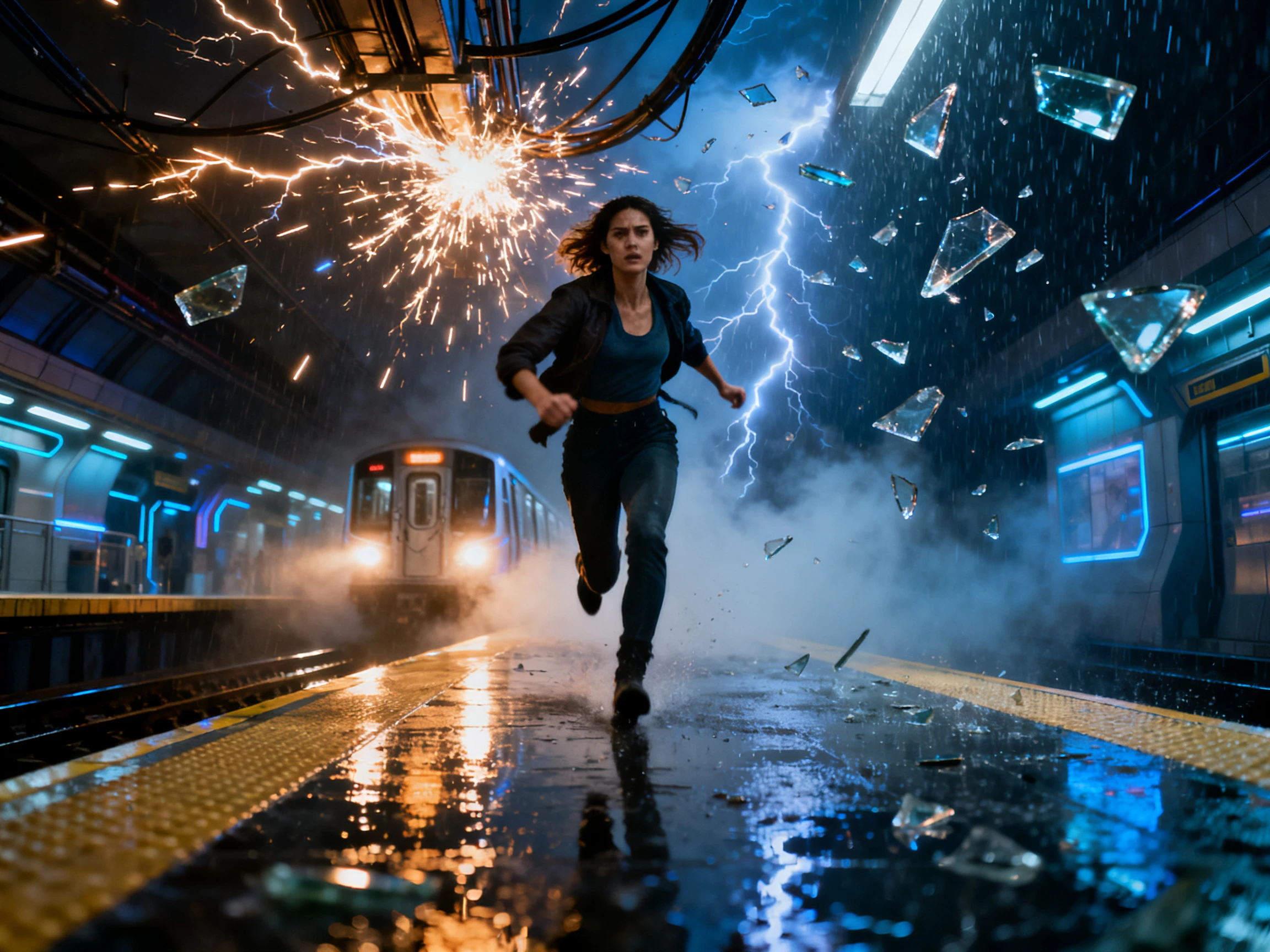
Porta immagini dei personaggi, riferimenti di oggetti, stili visivi o fotogrammi di scena in Magiclight, poi scegli Veo 3.1 quando vuoi che la generazione video segua questi ingredienti più da vicino.
Inizia a creare gratuitamente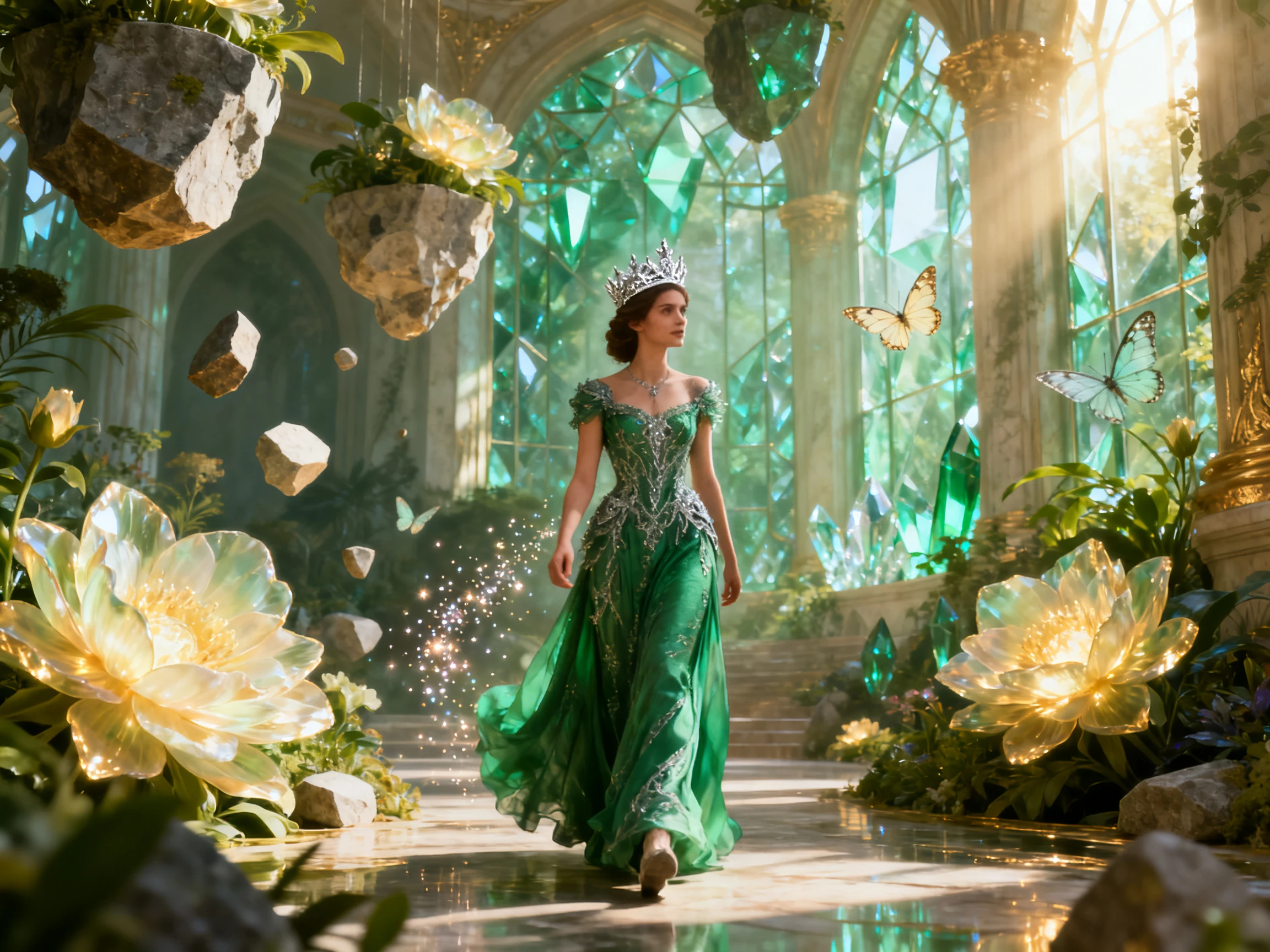
Veo 3.1 può generare scene di grande impatto. Magiclight AI aiuta a sequenziare quelle scene in video di storie più lunghi con script, storyboard, voci IA, musica di sottofondo, sottotitoli, copertine e strumenti di pubblicazione.
Inizia a creare gratuitamente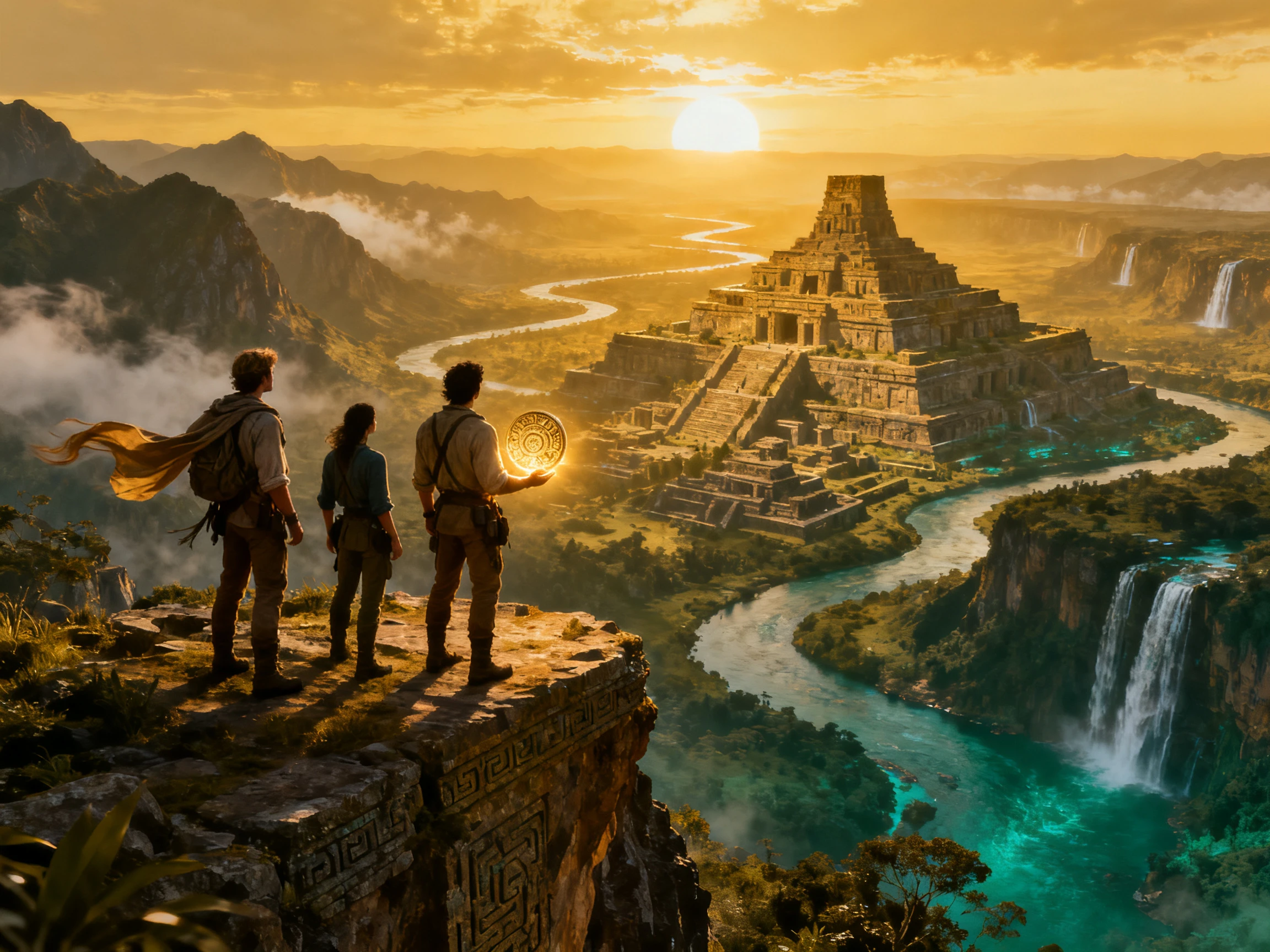
Scopri come Veo 3.1 si confronta con altri modelli video IA in termini di audio, transizioni, conversione immagine-video e controllo creativo.
| Modello | Punto di forza | Stile visivo | Ideale per | Creatori |
|---|---|---|---|---|
| Veo 3.1 | Audio nativo, riferimenti e transizioni guidate dai fotogrammi | Video cinematografico con audio sincronizzato | Scene audiovisive | Registi, marketer e narratori |
| Wan 3.0 | Riprese più lunghe e video guidato da riferimenti | Scene cinematografiche con movimento coerente | Scene video più lunghe | Creatori di storie e team video |
| Seedance 2.5 Pro | Allineamento dei riferimenti e controllo pianificato della scena | Movimento deliberato con regia preparata | Scene pianificate e controllate | Creatori che usano molto lo storyboard |
| Seedance 2.5 | Movimento fluido e forte aderenza al prompt | Scene cinematografiche brevi e rifinite | Generazione cinematografica veloce | Creatori social e di campagne |
| MiniMax H3 | Riferimenti multimodali e audio nativo | Clip cinematografiche con audio sincronizzato | Clip con riferimenti misti | Registi e team pubblicitari |
Usa Veo 3.1 all'interno di Magiclight AI quando un progetto richiede la generazione video con audio, immagini di riferimento, animazione delle immagini o una transizione visiva pianificata.
Inizia con Storia in video, Immagine in video, Corto drammatico, Video esplicativo, Video musicale, Video intervista o un altro flusso di creazione Magiclight.
Scrivi il prompt, aggiungi le immagini sorgente, definisci un primo o ultimo fotogramma dove supportato, oppure prepara riferimenti visivi per personaggi, oggetti, ambientazioni e stile.
Scegli Veo 3.1 quando desideri audio nativo, maggiore aderenza al prompt, regia immagine-video o generazione di transizioni guidate dai fotogrammi all'interno del progetto.
Inserisci le clip generate nello storyboard di Magiclight, aggiungi narrazione, musica, sottotitoli, copertine e modifiche finali, quindi esporta utilizzando le opzioni di output supportate da Magiclight.
Direttore creativo pubblicitario
Veo 3.1 è utile quando una scena di prodotto ha bisogno di suono e movimento insieme. Possiamo generare una clip che ha già atmosfera, poi finire la sequenza pubblicitaria in Magiclight.
Responsabile studio di animazione
Il flusso di lavoro primo-ultimo fotogramma aiuta quando sappiamo dove una scena deve iniziare e finire. Magiclight rende più facile posizionare quei momenti generati all'interno di uno storyboard più ampio.
Proprietario di canale YouTube
Uso Veo 3.1 per le clip in cui il suono è importante. Mi dà un punto di partenza più solido prima di aggiungere titoli, narrazione, musica e sottotitoli in Magiclight.
Montatrice video freelance
La generazione guidata da riferimenti fa risparmiare tempo quando un cliente vuole un personaggio, un oggetto o uno stile specifico. Posso costruire la scena in Veo 3.1 e comunque finire il progetto in Magiclight.
Veo 3.1 è un'opzione di modello video IA di Google all'interno di Magiclight AI. I creatori possono selezionarlo quando un flusso di lavoro richiede la generazione video da prompt, immagini, riferimenti o direzione basata sui fotogrammi.
Veo 3.1 è noto per l'audio nativo, la generazione immagine-video migliorata, la creazione di scene guidata da riferimenti, una maggiore aderenza al prompt e i flussi di lavoro di transizione con primo e ultimo fotogramma.
Sì. Veo 3.1 supporta la generazione audio nativa, che può includere suoni contestualmente abbinati alle immagini. In Magiclight AI puoi anche continuare con narrazione, musica, sottotitoli e strumenti di editing.
Sì. Veo 3.1 supporta la regia basata su immagini, inclusi flussi di lavoro immagine-video e generazione guidata da riferimenti. Le opzioni disponibili in Magiclight dipendono dal flusso di lavoro e dall'accesso al modello mostrato nel prodotto.
La generazione con primo e ultimo fotogramma ti consente di fornire un'immagine iniziale e un'immagine finale in modo che il modello possa creare la transizione tra di esse. È utile quando sai già come deve iniziare una scena e dove deve arrivare.
Questa pagina non dichiara l'esportazione 4K. Veo 3.1 è presentato qui come modello di generazione video all'interno di Magiclight AI, mentre l'esportazione finale segue le opzioni di output attualmente supportate da Magiclight.



Porta prompt, immagini, riferimenti o direzioni sui fotogrammi in Magiclight AI. Usa Veo 3.1 per creare scene, poi aggiungi narrazione, musica, sottotitoli, copertine e altro ancora.