500文字で変更内容を指定
プロンプト欄には最大500文字まで入力でき、アイテム、新しい色合い、仕上げを指定できます。ロゴやレンガなど、変更してはいけない部分も書き添えましょう。明確な1行があれば通常は十分です。
今すぐ作成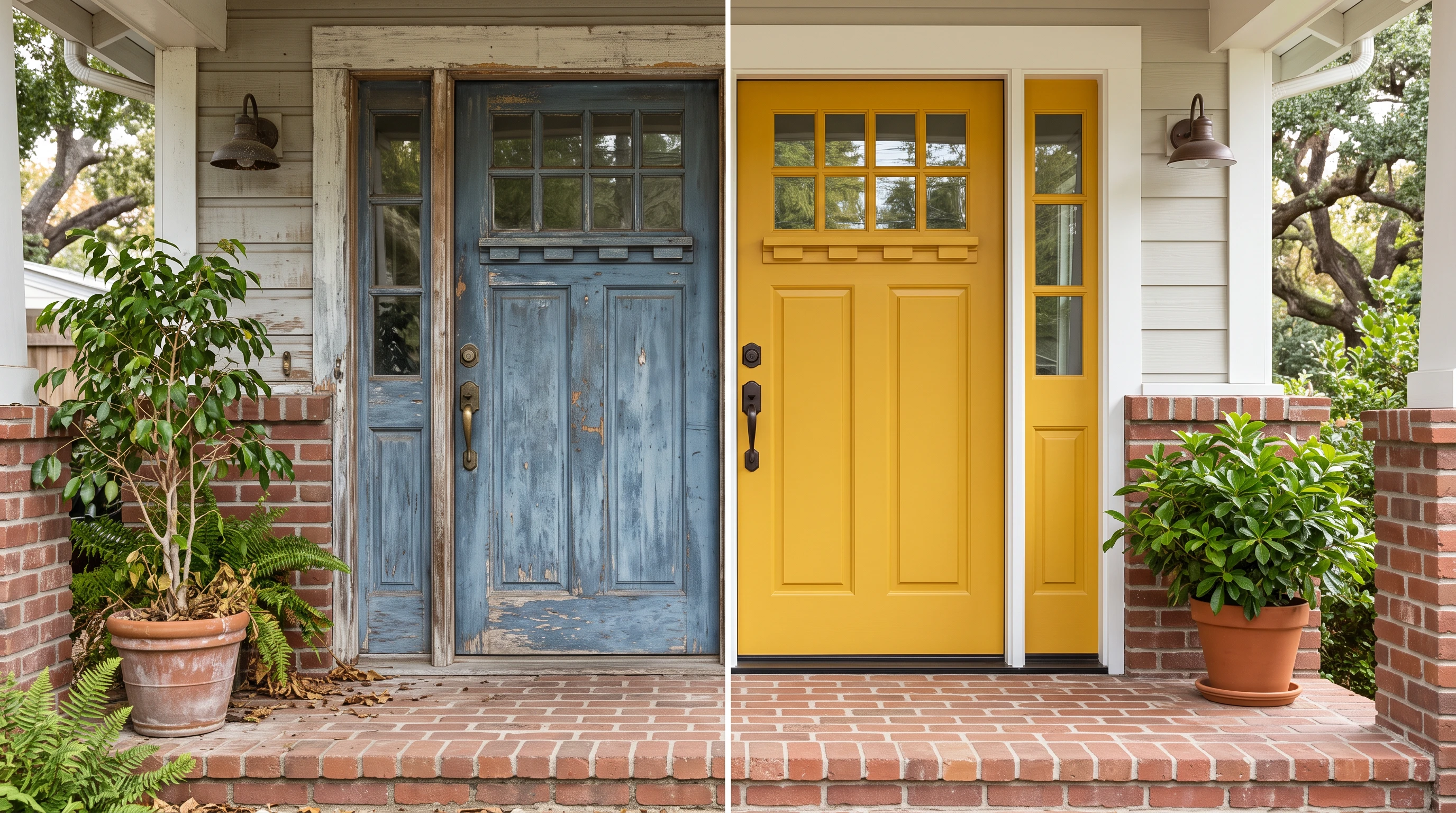

MagicLight AIで写真の色を変更しましょう。変えたいオブジェクトと色を入力するだけで、AIが画像を更新します。手動での選択や編集スキルは必要ありません。
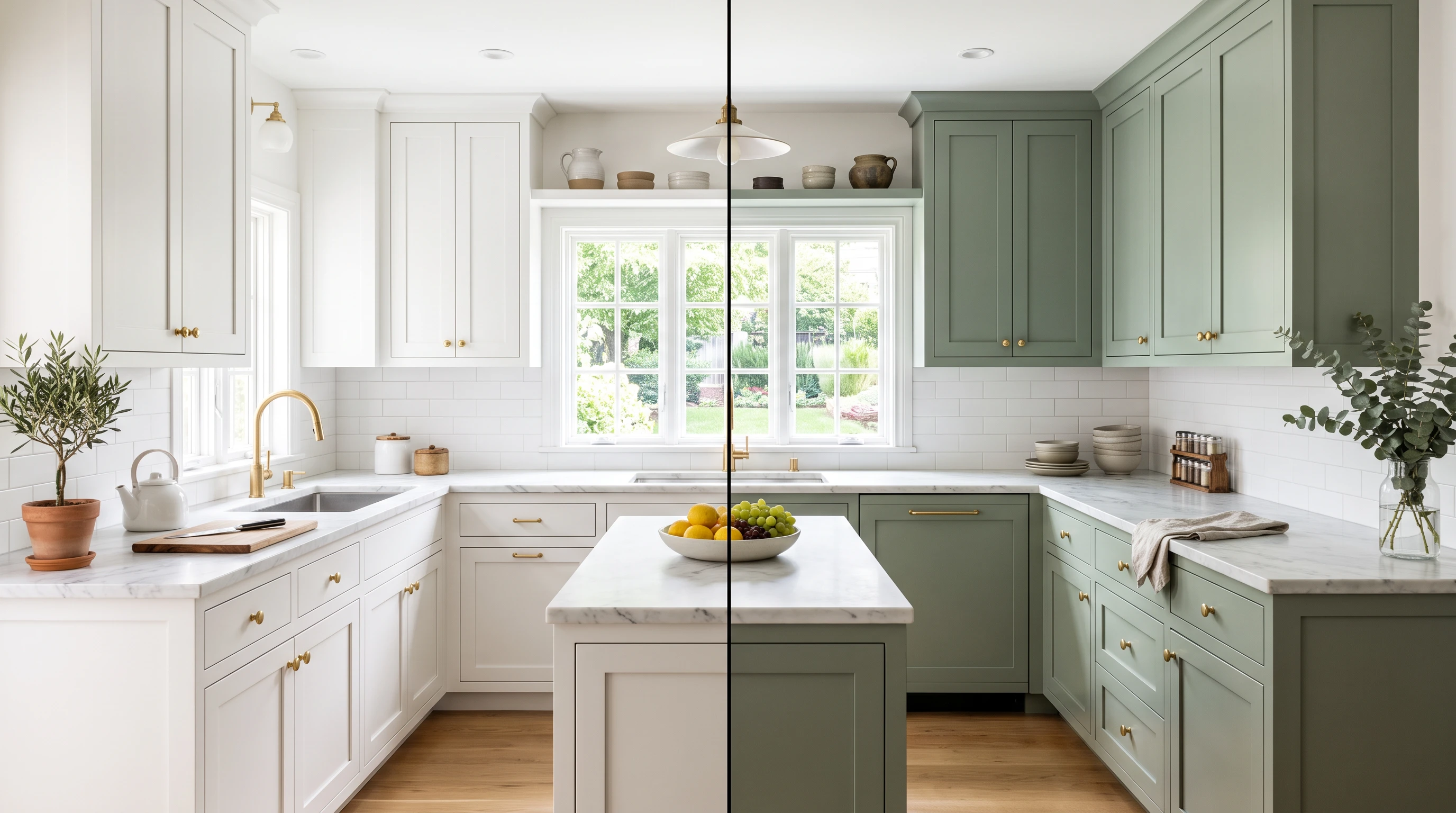










始める前に、写真と参考にしたい色見本を用意しましょう。Magiclight AIの画像カラーチェンジャーなら、参照画像から画像へ(Reference Image to Image)の機能を使って、写真の中の1つのアイテムを新しい色に変更できます。
プロンプト欄には最大500文字まで入力でき、アイテム、新しい色合い、仕上げを指定できます。ロゴやレンガなど、変更してはいけない部分も書き添えましょう。明確な1行があれば通常は十分です。
今すぐ作成Nano Banana 2やNano Banana 2.1、GPT Image 2を含む6つのAIモデルで同じ写真を比較できます。各モデルは色と光を独自の方法で表現します。イメージに最も近いものを選びましょう。
キャラクターを作成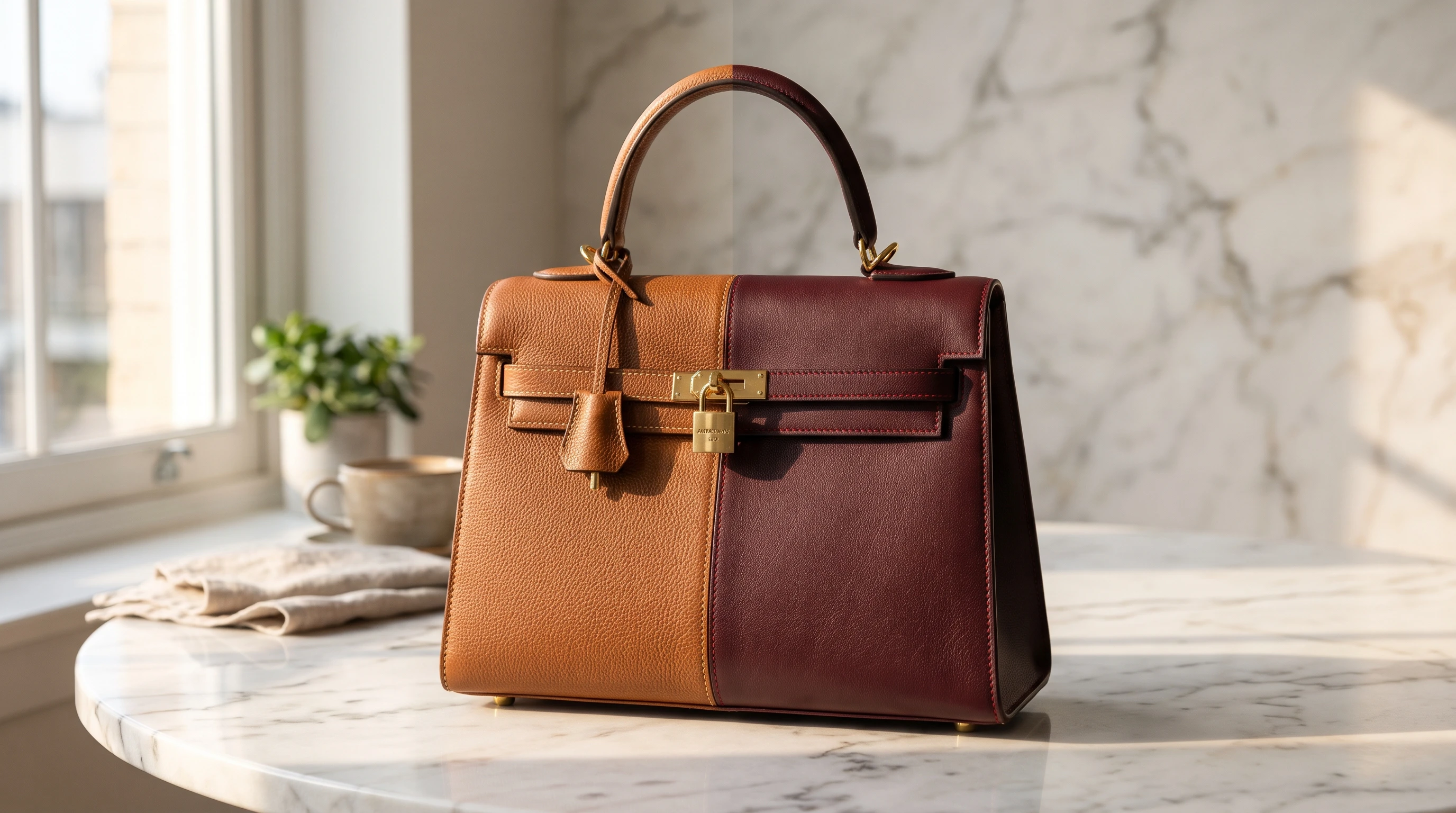
16:9、9:16、4:3、1:1の比率から選んで、撮影した写真の形に近づけましょう。新しい色で構図が変わることはありません。最も近い比率ならフレームのずれも最小限に抑えられます。
動画を生成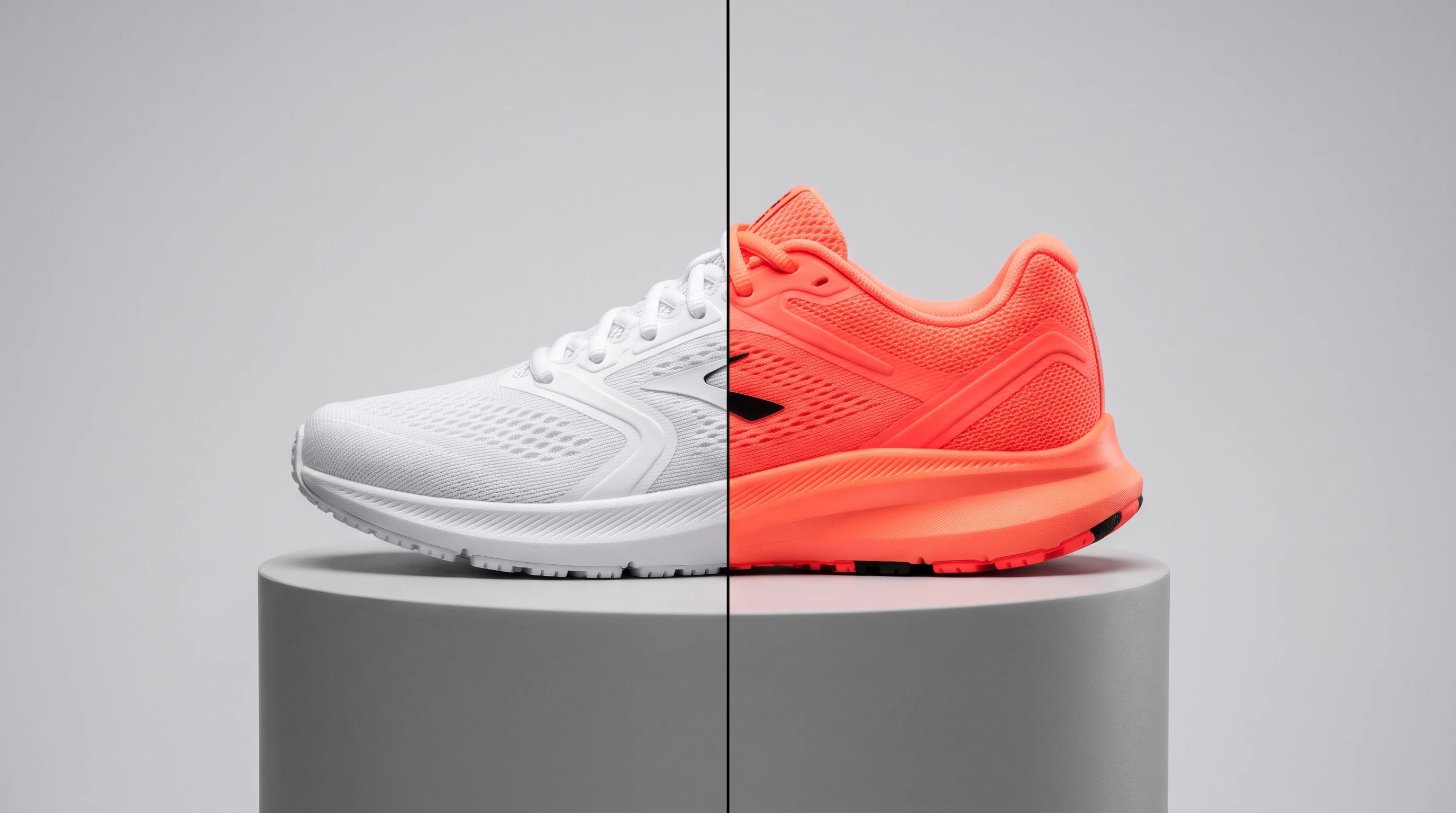
1回の実行で最大10枚の画像を追加でき、塗料の見本や布の切れ端をメイン写真の隣に置けます。最良の生成結果を得るために、どの画像に希望の色が含まれているかを指定してください。
作成を開始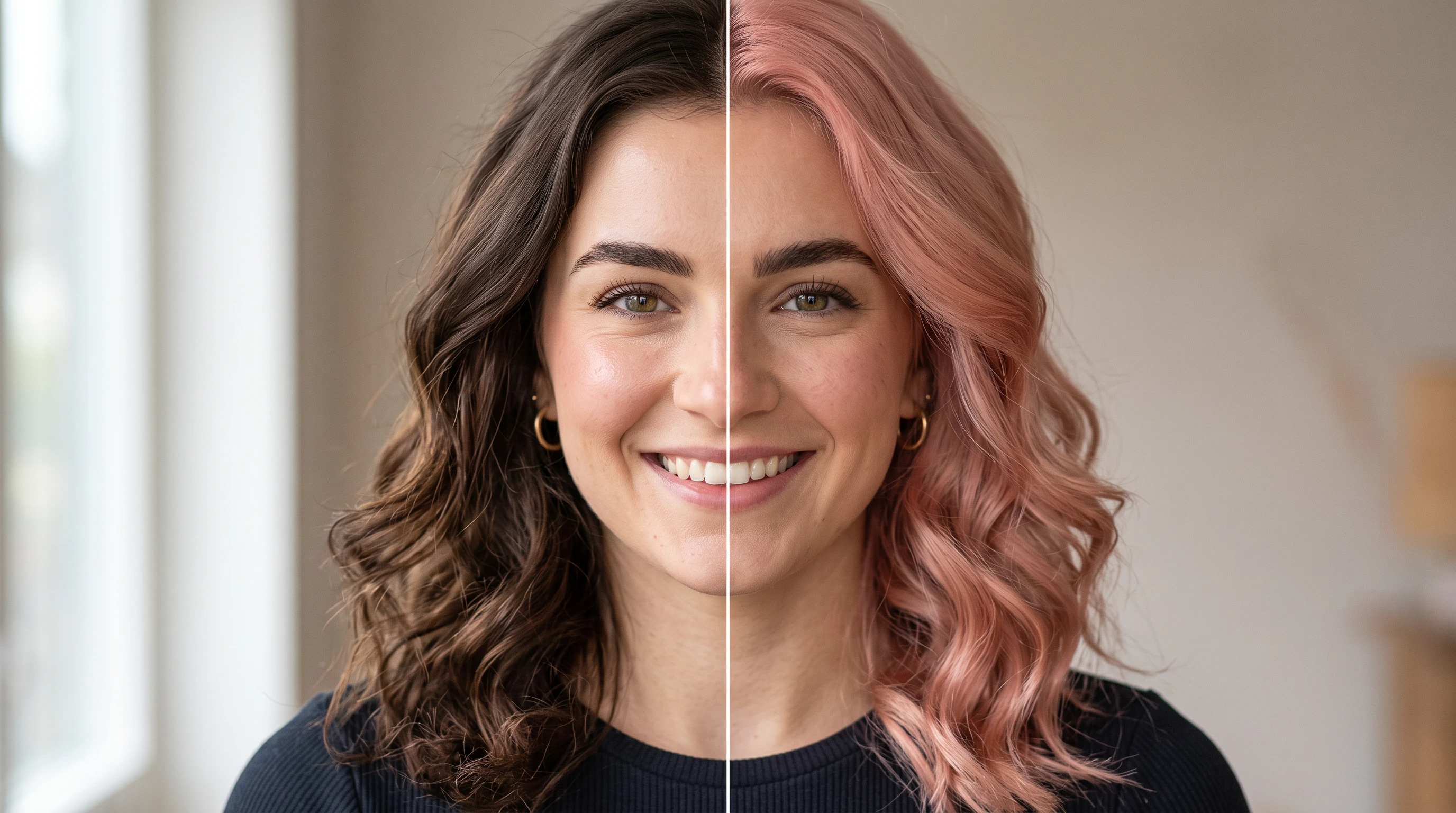


照明はすべての色に色味を加えるため、写真は日光の下で撮影してください。Magiclight AIで画像タブを開き、写真を追加して色を指定し、画像カラーチェンジャーで結果を確認します。
ツールボックスの画像に進み、モードとして参照画像から画像を選択します。写真(JPEG、PNG、WEBP、20MB以下)を追加し、あればカラースウォッチも追加します。
どのアイテムを変更するかと正確な色合いを書きます。例:「錆色のベルベットのアームチェア」。レンガや家番号など、変わらないものもリストアップします。
モデルと写真に最も近い比率を選び、「画像を作成」をクリックします。エッジやテキストを元の画像と比較し、再編集で別の色合いを試します。
インテリアデザイナー
部屋の写真と布地のスウォッチを2枚目の画像として追加し、壁を1つ指定します。ペンキの缶を開ける前に、クライアントはセージグリーンを確認できます。
オンラインストアオーナー
商品写真ごとに1回の実行で1つのカラーウェイをリクエストします。再編集ではプロンプトが保持されるので、色の単語だけを変えれば済みます。モックアップのおかげで、どの色合いを仕入れるか決めやすくなりました。
ヘアスタイリスト
お客様は正面の写真と好きな色合いを持ってきます。2人のモデルでカッパーを試し、毛束を比較します。カウンセリングがずっと楽になります。
カーラッピング施工者
車を真横から撮影し、マット・サテン・グロスを3つの別々の試行として実行します。ビニールをカットする前に、お客様が仕上げを選べます。
ほとんど残りますが、細部がずれることがあります。Magiclight AIの画像カラーチェンジャーは画像全体を再生成するため、小さな文字や輪郭を確認し、残したい要素を指定してください。
おおよその一致になります。Magiclight AIは色名、カラースウォッチ、16進数コードを参考情報として読み取りますが、画面によって色の見え方が異なるため、発注前に実物のサンプルと比較してください。
実際に在庫のある色に限り掲載できます。色を変更した写真は実際のカラーバリエーションに使用し、それ以外はコンセプトとして明記してください。購入者は写真と実物が一致することを期待しています。
Magiclight AIは4種類の出力形状に対応しているため、3:2のカメラ写真などそれ以外の形状の写真はフレーミングが変更されます。最も近い比率を選ぶか、事前に写真をトリミングしてください。
いいえ、Magiclight AIでの画像生成にはメンバーシップが必要なため、無料アカウントではプランページへ案内されます。生成に失敗した場合のクレジットは自動的に返還されます。



購入や塗装の前に、セージグリーンやサテンブルーを写真で試してみましょう。Magiclight AIの画像カラーチェンジャーに写真を追加するだけで、その色合いを確認できます。