1500자로 움직임을 연출하세요
이미지에 추가할 움직임과 애니메이션을 1500자 이내로 설명하세요. 장면 전환, 카메라 움직임, 캐릭터 동작을 작성하여 클립을 처음부터 끝까지 제어할 수 있습니다. 작은 움직임 하나만으로도 배너가 바이럴될 수 있습니다.
무료로 애니메이션 이미지 만들기

MagicLight로 정지 이미지를 애니메이션 영상으로 바꿔보세요. 이미지를 업로드하고 원하는 움직임을 설명하면 Frame to Video가 생동감을 불어넣습니다. 영상 편집 기술이 필요 없습니다.
무료로 애니메이션 이미지 만들기










먼저 도구를 선택하고 프레임을 설정하세요. 그런 다음 Magiclight AI 애니메이션 이미지 메이커에서 한 탭 안의 몇 가지 설정만으로 정지 이미지에 움직임을 더할 수 있습니다.
이미지에 추가할 움직임과 애니메이션을 1500자 이내로 설명하세요. 장면 전환, 카메라 움직임, 캐릭터 동작을 작성하여 클립을 처음부터 끝까지 제어할 수 있습니다. 작은 움직임 하나만으로도 배너가 바이럴될 수 있습니다.
무료로 애니메이션 이미지 만들기Magiclight AI를 사용하면 선택한 모델에 따라 최대 30초 길이의 애니메이션 이미지 클립을 만들 수 있습니다. 짧은 반복 영상으로는 부족한 캐릭터 움직임, 카메라 무빙, 장면 전환, 제품 쇼케이스에 더 많은 여유를 제공합니다.
무료로 애니메이션 이미지 만들기
프레임 투 비디오에는 Hailuo 02부터 Veo 3.1, Seedance 2.5까지 12개 모델이 나열됩니다. 각 모델을 사용해 클립 길이 범위와 오디오 포함 여부를 확인하세요. 애니메이션 이미지 배치에 맞는 모델을 선택하면 됩니다.
무료로 애니메이션 이미지 만들기
Magiclight AI에서 애니메이션 이미지를 만들 때 4가지 화면 비율 중에서 선택하세요. 정사각형 게시물에는 1:1, 스토리와 휴대폰 화면에는 9:16, 배너와 비디오 헤더에는 16:9, 프레젠테이션이나 더 넓은 시각적 레이아웃에는 4:3을 사용하세요.
무료로 애니메이션 이미지 만들기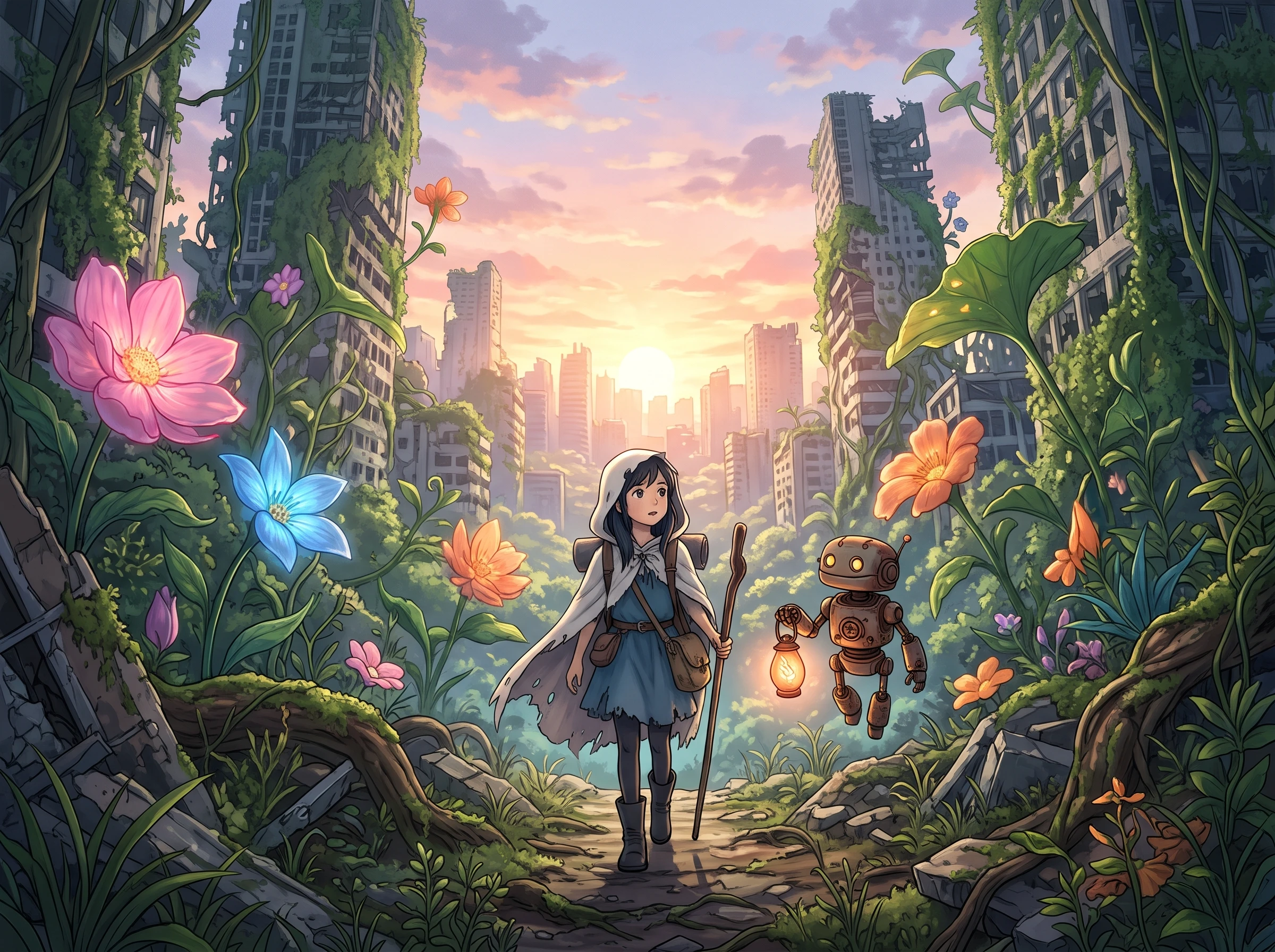


Magiclight AI 애니메이션 이미지 메이커로 좋아하는 정지 이미지를 움직이는 클립으로 바꿔보세요. Magiclight AI 애니메이션 이미지 메이커의 간단한 3단계를 따라 애니메이션을 만들어보세요.
비디오 탭을 선택한 후 모드 메뉴를 열고 프레임 투 비디오를 선택하세요. 이 모드는 시작 이미지를 중심으로 클립을 만들며, 다른 도구들은 텍스트, 참조 이미지 또는 비디오에서 시작합니다.
시작 프레임 추가를 클릭하고 이미지를 업로드하세요. 끝 프레임은 원하는 마무리 장면이 있을 때만 추가하세요. 12가지 모델 옵션 중에서 선택하고 1500자 프롬프트를 설정하세요.
비디오 생성을 선택하고 가장자리의 왜곡을 확인한 후 MP4를 다운로드하세요. 플랫폼에서 비디오를 지원하지 않으면 변환기로 GIF 또는 애니메이션 WEBP로 변환하세요.
이메일 마케터
예전에는 헤더가 평범한 배너였어요. 정지 이미지를 Magiclight의 프레임 투 비디오에 넣고 흘러가는 구름에 대해 한 줄만 적었더니, 커피가 식기도 전에 MP4가 완성됐어요.
일러스트레이터
완성된 그림을 시작 프레임에 넣고 느린 카메라 푸시를 설명하면, 붓터치가 그대로 유지돼요. 이제 고객들이 Magiclight의 애니메이션 버전을 먼저 요청합니다.
웹 디자이너
정지 이미지를 16:9로 자르고 Magiclight AI로 사이트 헤더용으로 돌렸어요. 오디오 트랙도, 추가 편집 앱도 필요 없이 그냥 재생됩니다.
스티커 아티스트
시작 프레임과 끝 프레임에 같은 그림을 사용해서 깔끔한 루프를 만듭니다. Magiclight의 Veo 3.1 모델로 짧게 윙크하는 것만으로도 채팅 스티커로는 충분합니다.
바로는 안 됩니다. Magiclight AI 애니메이션 이미지 제작기는 각 클립을 MP4 영상으로 저장하므로, 이후 영상-GIF 변환기를 거쳐야 합니다. GIF 파일은 금방 커지니 클립을 짧게 유지하세요.
시작 프레임과 끝 프레임에 같은 이미지를 사용해서 움직임이 시작한 곳으로 돌아오게 하세요. 연기나 물결처럼 부드러운 움직임이 반복되는 지점을 가장 잘 감춰줍니다.
대체로 유지되지만, 각 모델이 단색과 선화를 처리하는 방식은 조금씩 다릅니다. 같은 정지 이미지를 두 Magiclight AI 모델에 넣어보고, 윤곽선이 더 선명하게 유지되는 버전을 선택하세요.
네, 다만 글자는 움직이면 자주 일그러집니다. Magiclight AI가 워드마크는 그대로 두고 도형이나 배경만 움직이게 하거나, 나중에 편집기에서 텍스트를 추가하세요.



완성된 일러스트 폴더를 열고 움직일 가치가 있는 작품 하나를 골라보세요. Magiclight AI 애니메이션 이미지 제작기에 넣고 움직임은 작게 유지한 뒤, 이번 주에 결과물을 게시하세요.