
독특한 움직임을 위한 20가지 동영상 모델
PNG 스타일마다 고유한 움직임이 있어 최상의 결과를 얻으려면 다른 동영상 모델이 필요할 수 있습니다. Seedance 2.5부터 Wan 2.6까지 20가지 옵션을 사용해 보고 가장 잘 맞는 모델을 선택하세요.
지금 만들기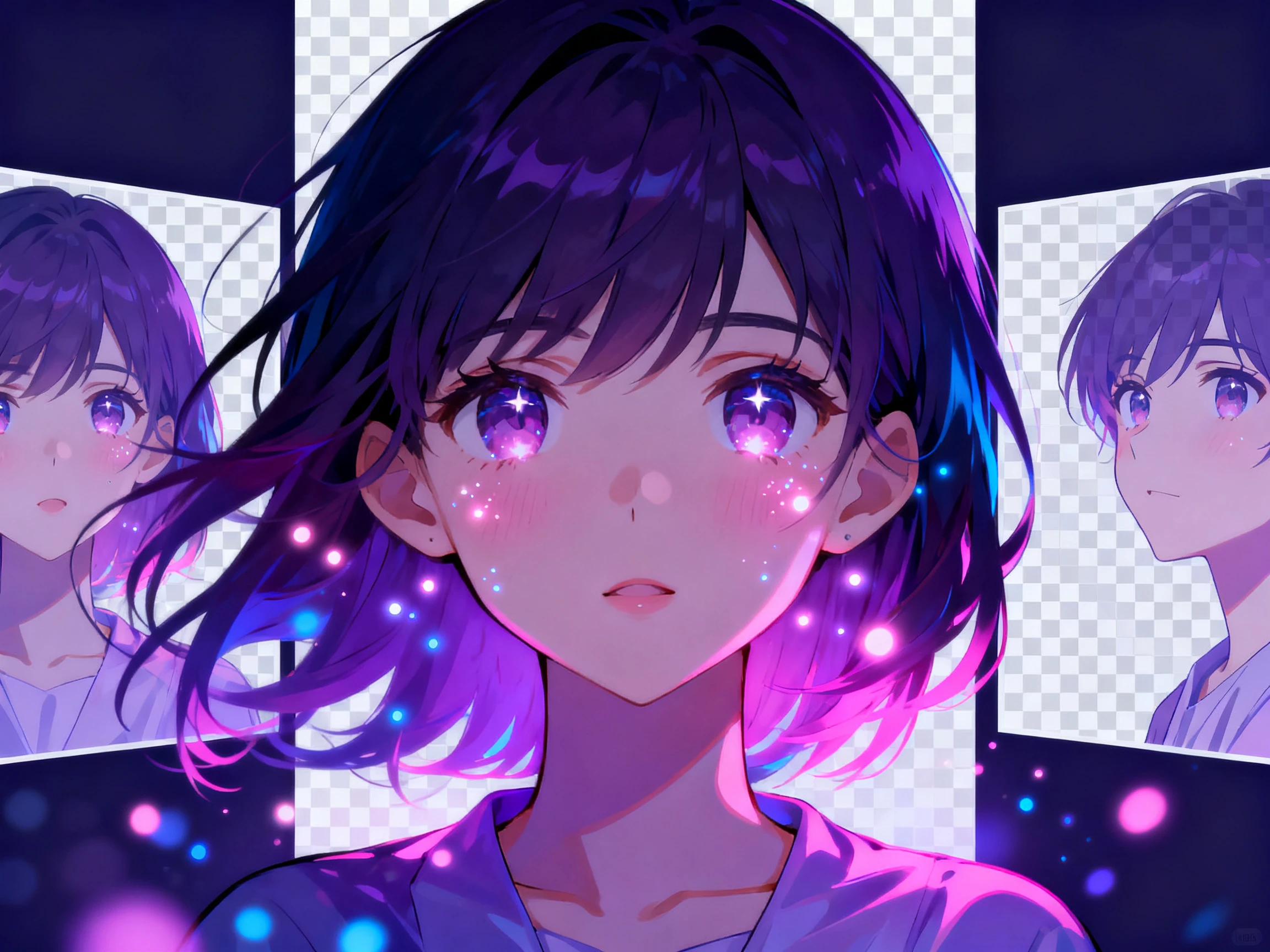

MagicLight AI로 PNG 이미지를 동영상으로 바꿔 보세요. 이미지 속 캐릭터나 요소에 움직임을 더해 MP4 동영상으로 생생하게 살려낼 수 있습니다. 편집 실력이 없어도 됩니다.
PNG를 MP4로 무료 변환










PNG 속 모든 움직임을 손쉽게 제어하세요. Magiclight AI의 PNG MP4 변환기가 모든 디테일을 유지하면서 움직임을 더하는 방법을 확인해 보세요.
PNG 스타일마다 고유한 움직임이 있어 최상의 결과를 얻으려면 다른 동영상 모델이 필요할 수 있습니다. Seedance 2.5부터 Wan 2.6까지 20가지 옵션을 사용해 보고 가장 잘 맞는 모델을 선택하세요.
지금 만들기아트에 움직임을 줄 시간을 충분히 주세요. 예를 들어 프레임을 가로질러 달리다가 멈춰서 손을 흔드는 스프라이트처럼요. 생성 전에 최대 30초까지 길이를 설정하고, 실제로 일어나는 동작의 양에 맞춰 조정하세요.
PNG 애니메이션 만들기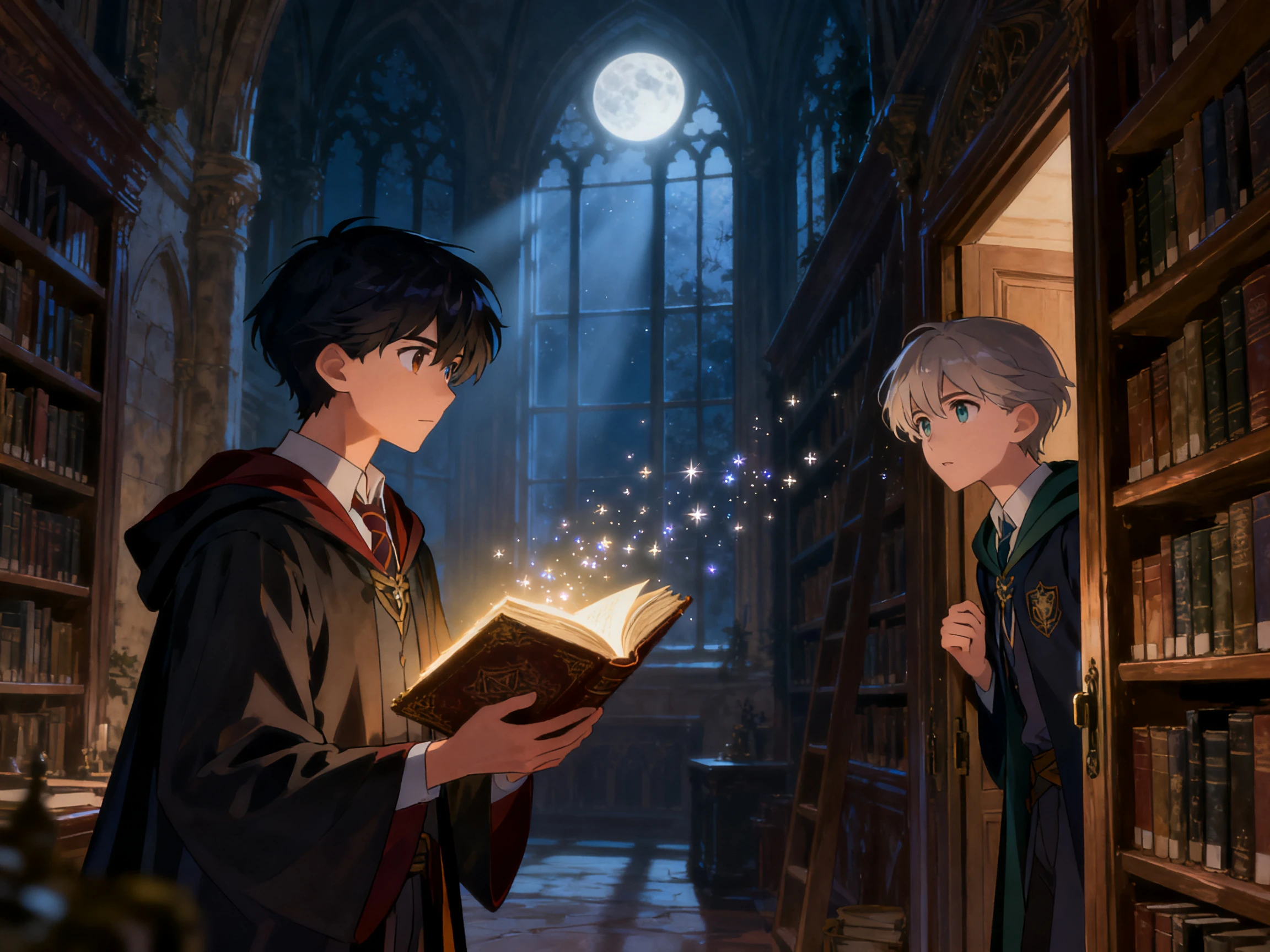
1500자 프롬프트 안에 Magiclight AI가 포함해야 할 모션을 추가하고, PNG에서 정지 상태로 유지해야 할 부분에 대한 세부 사항도 적어주세요. 프롬프트 안에서 모션, 속도, 카메라 움직임을 쉽게 정의할 수 있습니다.
모션 설명하기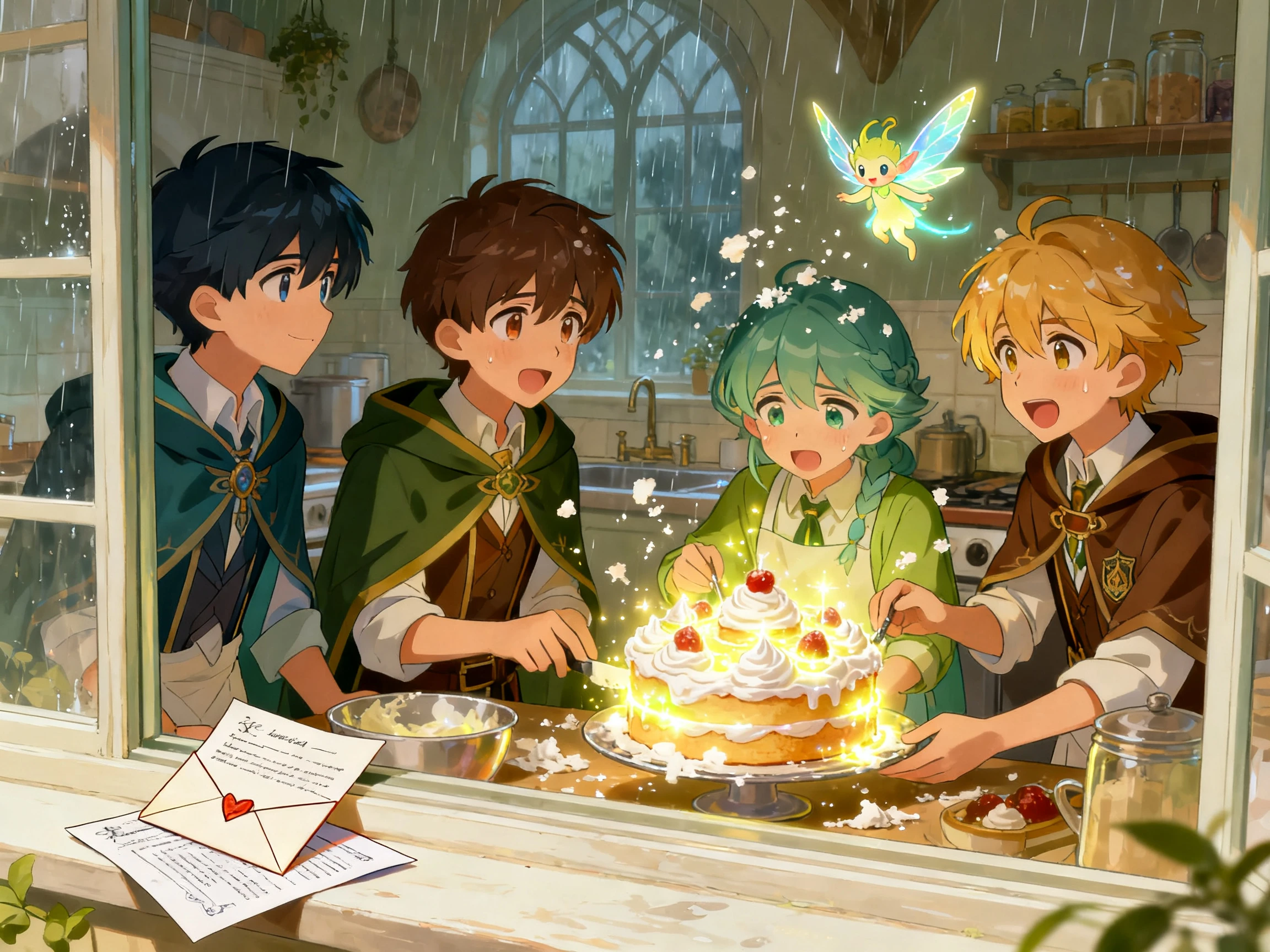
얼굴이 선명한 캐릭터 PNG는 립싱크를 통해 짧은 대사를 말할 수 있습니다. 내보내기 전에 내레이션과 자막을 추가하면 MP4가 채널 인트로나 피치 영상으로 활용됩니다.
제작 시작하기


Magiclight AI PNG to MP4 변환기가 3가지 간단한 단계로 움직임을 추가하는 방법을 알아보세요. 이미지를 업로드하고, 움직임을 설정하면 곧바로 제대로 된 MP4가 생성됩니다.
최대 10MB 크기의 PNG를 업로드하여 시작하세요. 여러 이미지를 사용할 경우 완벽한 결과를 위해 순서대로 모두 추가하세요.
PNG에서 보고 싶은 움직임의 세부 사항을 1500자 이내로 입력하세요. 아트 스타일에 맞는 동영상 모델을 선택하고 길이를 설정하세요.
생성된 MP4 동영상을 미리 보고 필요하면 수정하세요. 선택한 해상도로 동영상을 성공적으로 다운로드하세요.
만화 아티스트
Magiclight AI 덕분에 제 만화 패널을 하나의 매끄러운 클립으로 만들 수 있었습니다. 각 장면에 움직임을 더하면서도 아트워크를 선명하게 유지해 독자들과 공유할 수 있었어요.
소상공인
제 로고는 정지된 PNG로는 너무 밋밋해 보였어요. Magiclight AI로 간단한 움직임을 넣어 깔끔한 동영상을 만들었고, 소셜 게시물과 브랜드 인트로에 잘 활용할 수 있었습니다.
게임 개발자
애니메이션을 처음부터 만들지 않고도 제 캐릭터 아트가 더 생동감 있게 느껴지길 원했어요. Magiclight AI가 필요한 움직임을 더해 게임 페이지에 바로 쓸 수 있는 동영상을 만들어 주었습니다.
콘텐츠 크리에이터
Magiclight AI를 사용하면 제 스티커를 짧은 클립으로 만드는 것이 훨씬 쉬워졌어요. 간단한 움직임을 추가하고 결과를 확인한 뒤, 온라인에 빠르게 공유할 수 있는 재미있는 영상을 만들었습니다.
아니요. 일반 MP4 영상에는 투명 레이어가 없어서 투명한 부분이 불투명하게 변합니다. Magiclight AI 프롬프트에 원하는 배경을 설명하거나, 먼저 PNG를 배경 위에 배치하세요.
프레임별 변환은 지원하지 않습니다. Magiclight AI는 몇 장의 이미지를 하나의 애니메이션 클립으로 합성하지만, 수백 장의 번호가 매겨진 프레임을 이어 붙이지는 않습니다. 그런 작업에는 FFmpeg나 MConverter를 사용하세요.
네. Magiclight AI 신규 계정에 제공되는 무료 크레딧을 사용하면 PNG를 MP4로 무료로 온라인 변환할 수 있습니다. 상업적 사용에는 유료 플랜이 필요할 수 있습니다.
큰 텍스트는 보통 잘 유지되지만, 작은 글씨나 복잡한 스크린샷은 모델이 움직임을 추가하면서 왜곡될 수 있습니다. Magiclight AI에서 텍스트를 고정해 달라고 요청하거나, 자막으로 추가하세요.
네. FlexClip은 PNG를 타임라인에 1~60초 동안 정지 슬라이드로 배치합니다. Magiclight AI는 이미지 자체를 애니메이션화하여 그림 속 요소들이 실제로 움직입니다.
Magiclight AI에서는 720p, 1080p, 4K 해상도 옵션으로 PNG를 MP4로 변환할 수 있습니다. 영상을 공유할 곳에 가장 적합한 품질을 선택하세요.



직접 만든 PNG를 선택하고 무엇을 움직일지 정하세요. Magiclight AI를 사용하면 실제 움직임이 있는 영상으로 PNG를 변환하여 바로 게시하거나 편집에 넣을 수 있습니다.