
다양한 움직임을 위한 20가지 동영상 모델
Seedance 2.5부터 Kling 3.0까지, 다양한 방식으로 움직임을 재현할 수 있는 20가지 AI 동영상 모델을 만나보세요. MagicLight AI는 다양한 동영상 모델로 원하는 스타일을 구현할 수 있도록 도와줍니다.
지금 만들기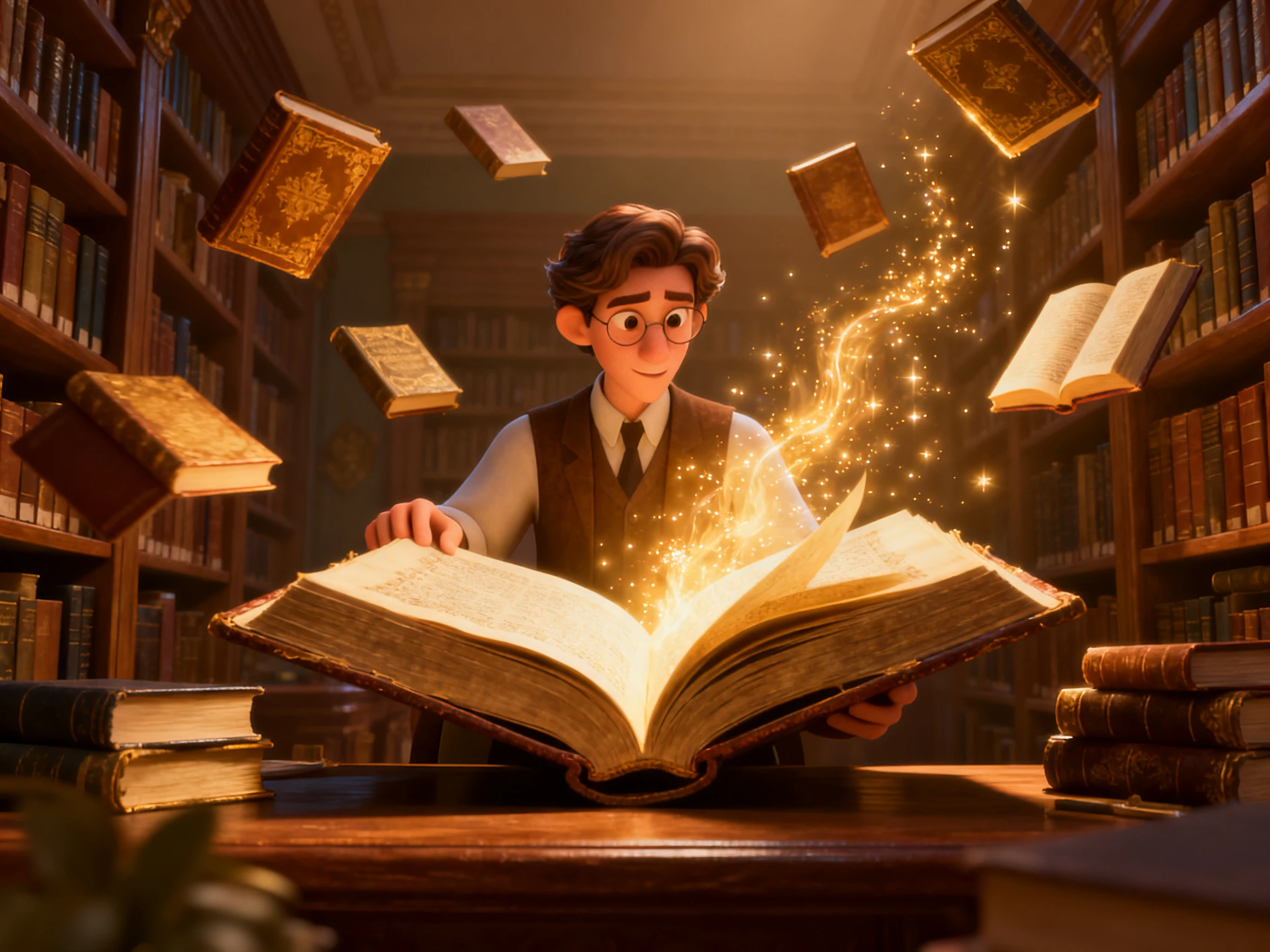

JPG를 MP4로 저장하면 보통 정지 상태로만 남아 있습니다. Magiclight AI를 사용하면 원하는 움직임을 입력하기만 하면 사진이 그 방향으로 움직이기 시작합니다. 편집 경험이 전혀 필요하지 않습니다.
JPG를 MP4로 무료 변환하기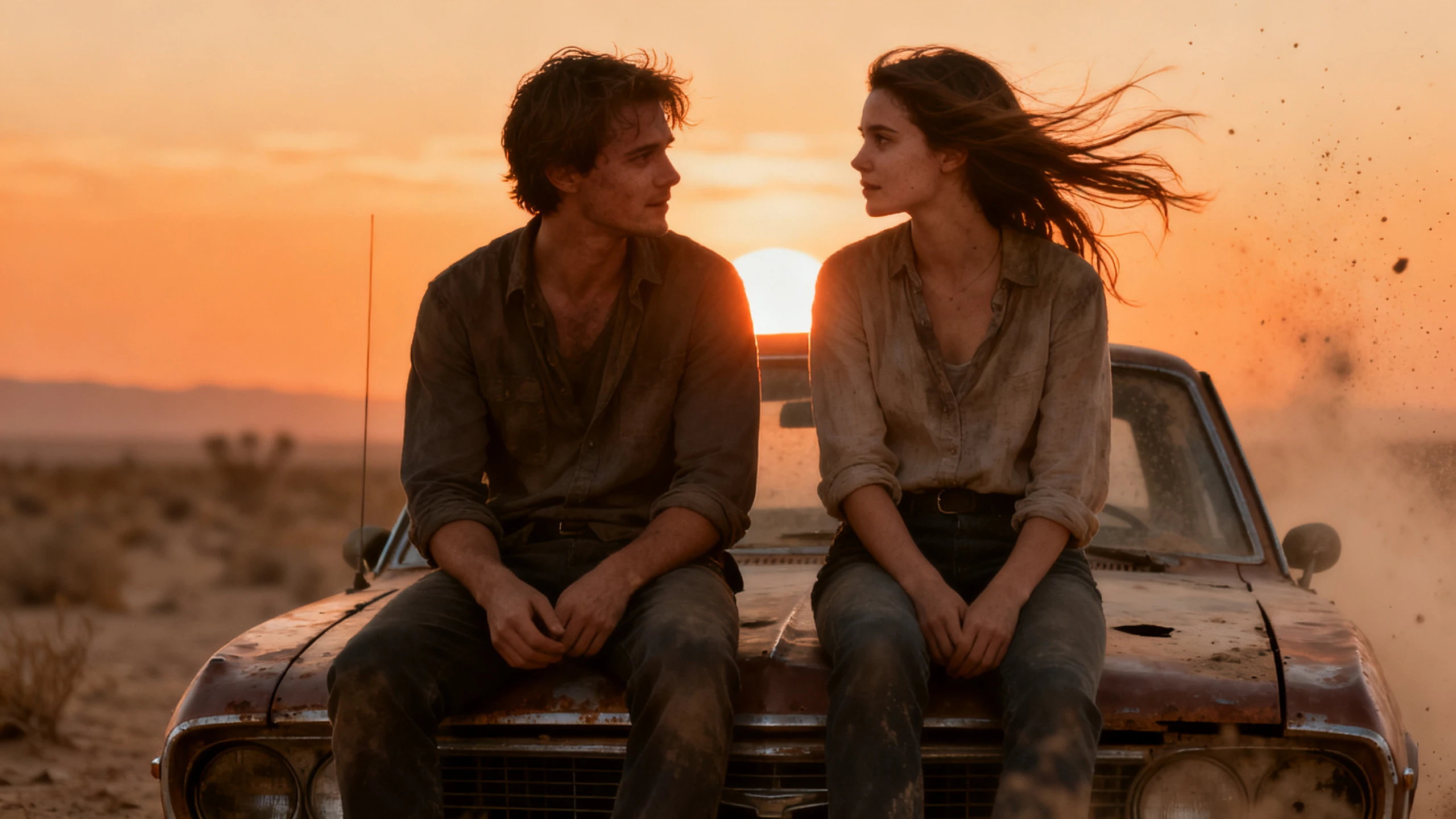










세 가지 설정이 JPG가 동영상에서 움직이는 방식을 결정합니다. Magiclight AI JPG to MP4 변환기에서 프롬프트를 입력한 다음, 모델과 클립 길이를 선택하세요.
Seedance 2.5부터 Kling 3.0까지, 다양한 방식으로 움직임을 재현할 수 있는 20가지 AI 동영상 모델을 만나보세요. MagicLight AI는 다양한 동영상 모델로 원하는 스타일을 구현할 수 있도록 도와줍니다.
지금 만들기이미지는 움직이지 않지만, 프롬프트는 이미지가 할 수 있는 모든 것을 보여줍니다. 1500자 프롬프트만 있으면 MagicLight AI에서 이미지를 실제로 움직이게 만들 수 있는 내용을 충분히 설명할 수 있습니다.
캐릭터 만들기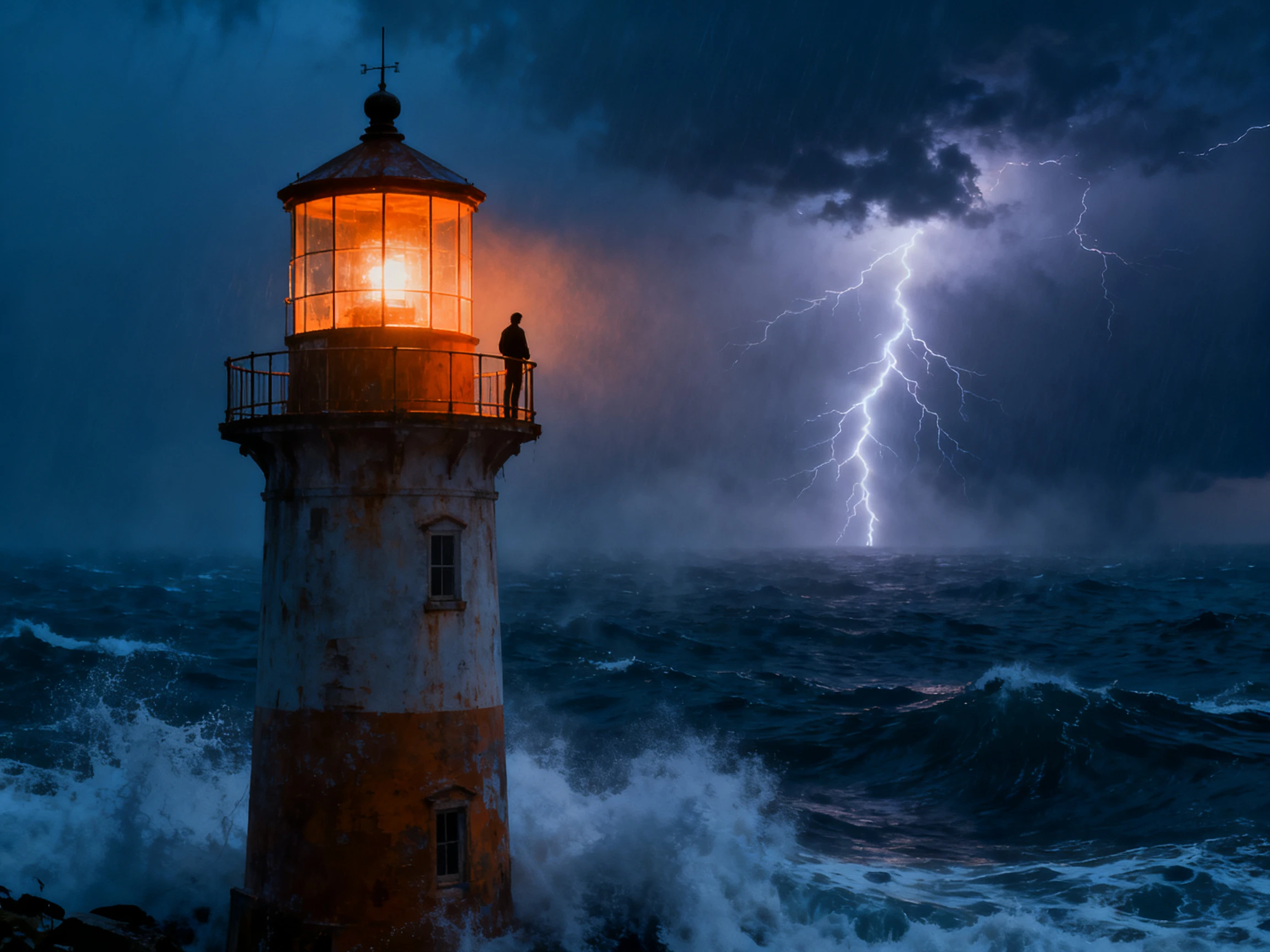
MagicLight AI는 모션을 1~2초로 제한하지 않습니다. MagicLight AI를 사용하면 JPG 이미지 한 장으로 끊김 없이 최대 30초 길이의 제대로 된 영상을 만들 수 있습니다.
음성 선택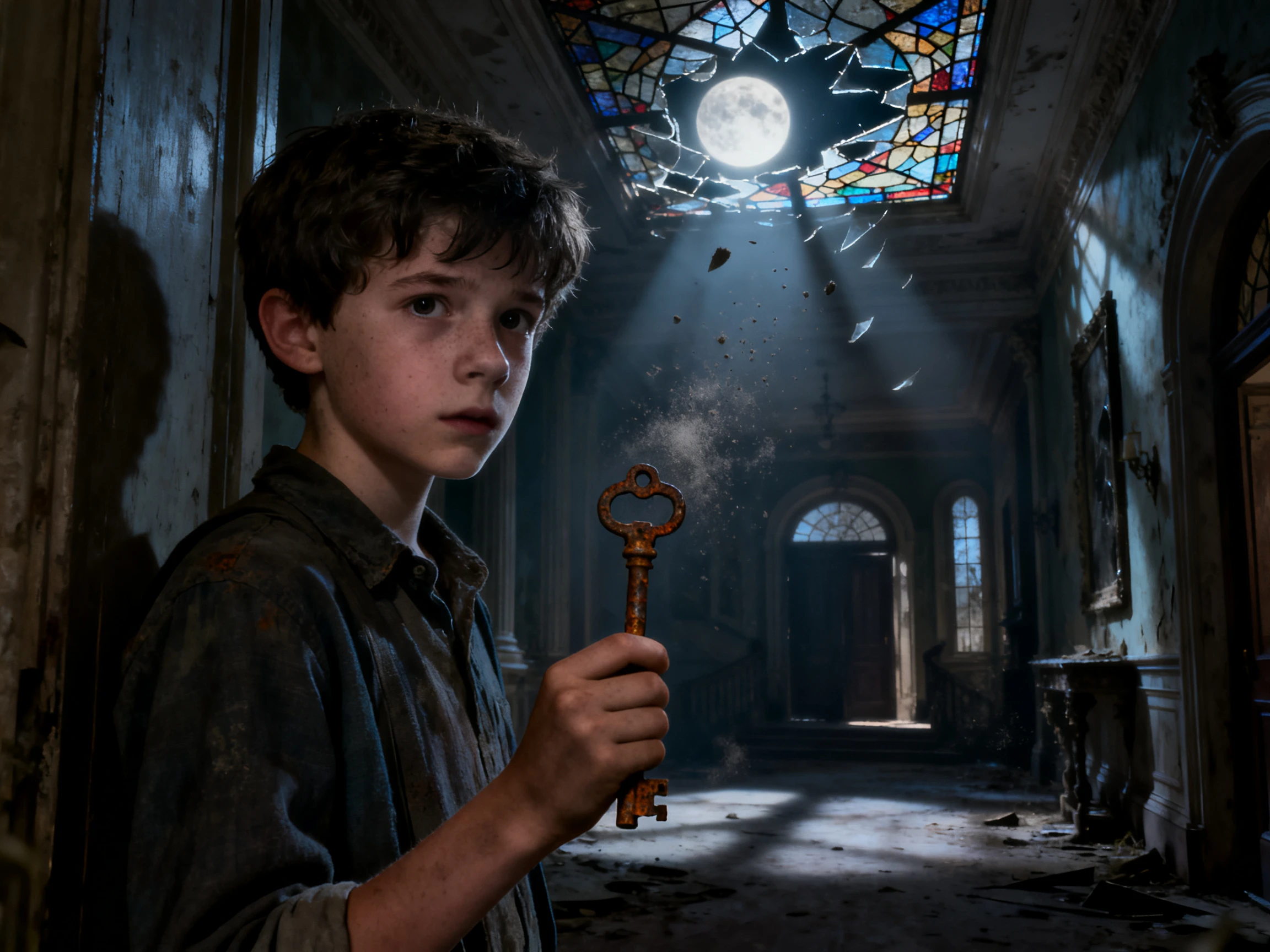
일부 비디오 모델은 해변 사진에 파도 소리를 더하는 등 클립에 사운드 효과를 추가합니다. 변환된 영상에 어울리는 독특한 사운드 효과를 더해 JPG가 마땅히 받아야 할 모션을 선사하세요.
제작 시작하기


Magiclight AI는 정지 사진을 4단계 만에 움직이는 비디오로 바꿔주는 온라인 JPG-MP4 변환기입니다. 최종 클립을 만들기 전까지 모든 과정을 직접 제어할 수 있습니다.
비디오 탭을 열고 애니메이션할 JPG를 업로드하세요. 스크린샷 대신 최대 10MB의 원본 사진을 사용하세요.
1500자 프롬프트로 이미지에서 일어나야 할 일을 구체적으로 설명하세요. 표현은 간단하게 유지하고, 오류를 방지하기 위해 대상에 적절한 이름을 지정하세요.
20개의 비디오 모델 중에서 선택하고 비디오에 맞는 화면 비율을 고르세요. 원하는 길이를 설정하고 클립을 생성하여 JPG가 어떻게 움직이는지 확인하세요.
결과를 보고 움직임이 프롬프트를 따르는지 확인하세요. 필요하면 지시사항을 변경하거나 다른 모델을 시도한 후, 완성된 비디오를 MP4로 내보내세요.
커피숍 운영자
매주 금요일마다 최고의 커피 사진을 골라 움직이는 릴스로 만듭니다. Magiclight AI 덕분에 고객들은 또 다른 정지 사진 대신 컵에서 피어오르는 김을 볼 수 있습니다.
그래픽 디자이너
조부모님의 결혼기념일 저녁을 위해 Magiclight AI로 결혼 사진을 애니메이션으로 만들었습니다. 두 분의 얼굴은 자연스럽게 유지되면서 베일과 배경의 나무들이 부드럽게 움직였습니다.
온라인 스토어 운영자
조부모님의 결혼기념일 저녁을 위해 Magiclight AI로 결혼 사진을 애니메이션으로 만들었습니다. 두 분의 얼굴은 자연스럽게 유지되면서 베일과 배경의 나무들이 부드럽게 움직였습니다.
콘텐츠 크리에이터
제 채널의 진행자는 셀카 한 장으로 시작했어요. 그녀를 Magiclight AI에 캐릭터로 저장해서, 매주 올리는 스토리 영상에 같은 모습으로 등장시킬 수 있게 됐죠.
Magiclight AI의 비디오 탭에서 업로드하고, 프롬프트 상자에 움직임을 입력하세요. 모델과 길이를 선택하면 JPG를 MP4로 변환한 결과물을 바로 다운로드할 수 있습니다.
아니요. 휴대폰이나 컴퓨터에 있는 사진은 그대로 유지됩니다. Magiclight AI는 업로드한 복사본으로 작업하기 때문입니다. MP4는 새 파일로 다운로드되므로 원본과 변환된 파일 모두 보관할 수 있습니다.
휴대폰에서 영상을 게시하는 것과 같은 방식으로 올릴 수 있습니다. 다만 광고나 클라이언트 프로젝트는 예외로, 상업적 권한을 위해 Magiclight AI 유료 플랜이 필요합니다.
네. 1500자 이내로 프롬프트에 정지 상태로 유지할 부분을 명시하는 문장을 추가하세요. Magiclight AI는 정지 이미지를 움직임으로 전환할 때 해당 지시를 반영합니다.
항상 그렇지는 않습니다. 어둡거나 흐릿한 사진은 애니메이션화하기 어렵고, 움직이기 시작하면 가장자리가 번져 보일 수 있습니다. 선명하고 피사체가 하나인 JPG가 Magiclight AI에서 더 깔끔하게 애니메이션화됩니다.
네. 프롬프트에서 단어 하나만 바꾸거나 Kling을 Seedance로 교체하면 같은 사진에서도 다른 움직임을 얻을 수 있습니다. 첫 번째 클립이 마음에 들지 않으면 Magiclight AI에서 다른 모델을 시도해 보세요.



떠올리는 사진이 있다면 어떻게 움직일지 작성하고, Magiclight AI로 JPG를 MP4로 무료 변환하세요. 움직임이 원하는 대로 나오면 클립을 다운로드하세요.