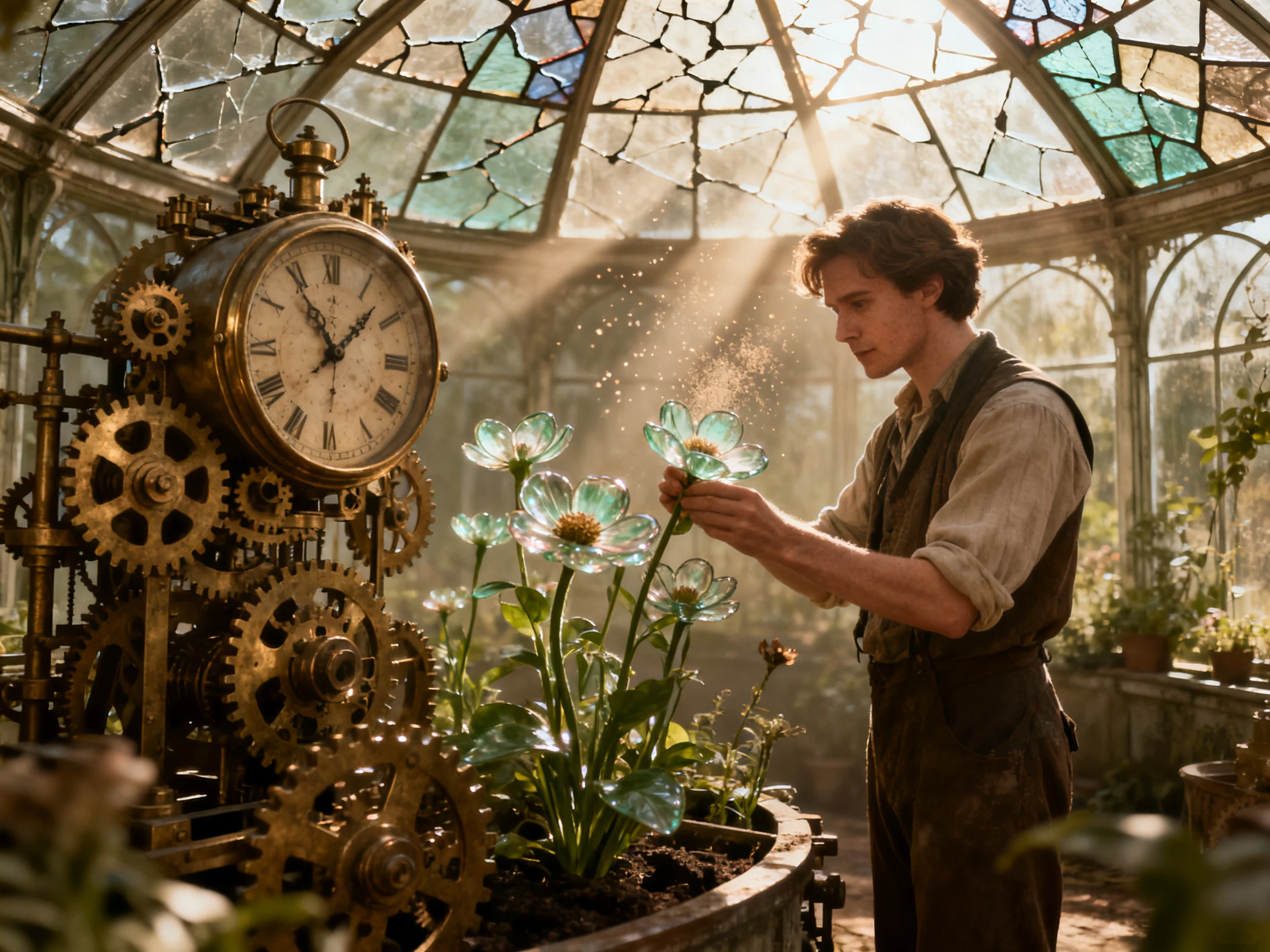
Explore os Recursos do Gerador de Clipes com IA da Magiclight
Defina onde o clipe será usado antes de criá-lo, pois um loop para celular e um corte para YouTube precisam de planos diferentes. O gerador de clipes com IA da Magiclight cria o movimento em torno disso.
Clipes de 30 Segundos Para Mais Controle
Um corte sobre uma frase falada raramente precisa de mais de 5 segundos, enquanto uma introdução de podcast pode durar até 30 segundos. Defina a duração antes de gerar, e o clipe será criado com essa duração.
Descreva como a câmera deve se mover em até 1500 caracteres. Adicione o que um diretor diria, inclua detalhes curtos para clipes mais precisos e controlados.
20 modelos de vídeo para diferentes tipos de planos: passe a mesma foto de produto pelo Hailuo e depois pelo Seedance 2.5 e compare como cada um gira a garrafa. Mantenha o clipe mais suave e anote o nome do modelo para o próximo plano da série.
20 Modelos de Vídeo para Diferentes Tipos de Planos
Passe a mesma foto de produto pelo Hailuo e depois pelo Seedance 2.5 e compare como cada um gira a garrafa. Mantenha o clipe mais suave e anote o nome do modelo para o próximo plano da série.
Escolha um modelo compatível com som para adicionar áudio realista aos seus vídeos. Ouça o tilintar do gelo em uma bebida ou uma porta rangendo dentro do seu clipe, eliminando a necessidade de adicionar efeitos sonoros manualmente.
Quem Pode Usar o Gerador de Clipes com IA Magiclight
De preencher lacunas em edições do YouTube a visuais em loop para música.
De preencher lacunas em edições do YouTube a visuais em loop para música. Este gerador de clipes com IA oferece a criadores, podcasters e lojas uma forma mais rápida de produzir clipes curtos.
Para Clipes de B-Roll no YouTube
Escolha entre 20 modelos de vídeo para diferentes movimentos de B-roll.
Escreva até 1.500 caracteres para dirigir a cena de corte.
Crie clipes curtos de até 30 segundos para lacunas maiores na edição.
Para Loops de Vídeo
Comece com uma imagem 9:16 para um clipe vertical estilo Canvas.
Defina a animação para 3–8 segundos para um loop compacto.
Exporte em 1080p para manter a arte vertical nítida.
Para Lojas Online
Anime uma foto de produto em 720p ou 1080p para vitrines online.
Adicione até 9 imagens de referência para guiar os visuais do produto.
Use um clipe de 5 segundos para uma revelação ou movimento rápido do produto.
Para Introduções de Podcast
Faça upload de até 3 vídeos de referência para orientar a introdução.
Use clipes de referência entre 2 e 15 segundos cada.
Experimente qualquer um dos 20 modelos de vídeo com IA para testar diferentes estilos de introdução.
Como Usar o Gerador de Clipes Magiclight AI
Domine a criação de conteúdo curto em apenas 4 etapas. O gerador de clipes Magiclight AI coloca a imagem, o prompt, o modelo de vídeo, o formato e a geração final totalmente sob seu controle.
1.
Etapa 1. Faça Upload da Imagem que Dá Início a Tudo
Adicione um arquivo JPG, JPEG ou PNG de até 10MB na aba Vídeo. Escolha uma imagem nítida com o assunto enquadrado onde você deseja que ele apareça quando o movimento gerado começar.
2.
Etapa 2. Descreva o Movimento Como um Roteiro de Cenas
Use até 1.500 caracteres para dirigir a ação. Indique o que se move, o que permanece estático e como a câmera se comporta, como “órbita lenta ao redor do tênis, prateleira fixa”.
3.
Etapa 3. Escolha o Modelo e Depois a Duração
Selecione entre 20 modelos de vídeo, depois defina a duração do clipe e escolha 720p ou 1080p. Ative os efeitos sonoros quando o modelo selecionado oferecer suporte e sua cena precisar de áudio.
4.
Etapa 4. Gere e Adicione à Sua Edição
O Magiclight AI então gera o clipe a partir da sua imagem estática e das configurações escolhidas, que pode ser baixado.
O Que os Usuários Dizem Sobre o Gerador de Clipes do Magiclight AI
Alex Morgan
Criador de Conteúdo no YouTube
O Magiclight AI me ajudou a adicionar movimento a imagens estáticas para o meu B-roll. Eu conseguia descrever o movimento de câmera que queria e criar clipes curtos que se encaixavam nas minhas edições.
Jordan Lee
Músico Independente
Usei o Magiclight AI para animar a arte de um lançamento musical. O fluxo de trabalho de imagem para vídeo me deu uma maneira simples de criar visuais em movimento sem filmar uma cena separada.
Sophie Bennett
Proprietária de Loja Online
Animar fotos de produtos com o Magiclight AI deu um visual renovado aos meus anúncios. Eu conseguia orientar o movimento com um prompt e comparar os resultados antes de escolher um clipe.
Daniel Carter
Apresentador de Podcast
Eu queria visuais em movimento para a abertura do meu podcast sem precisar montar uma câmera. O Magiclight AI me permitiu começar com uma imagem e gerar um clipe que combinasse com o estilo do programa.
Perguntas Frequentes sobre o Gerador de Clipes com IA
Ele consegue cortar clipes curtos do meu vídeo longo?
Não. O Magiclight AI cria novos clipes a partir de uma imagem e um prompt, e não corta gravações que você já filmou. Um podcast ou live ainda precisa de um editor comum para a parte de corte.
Posso criar um clipe sem ter uma foto como ponto de partida?
Sim, você pode fazer isso em 2 passos simples. Primeiro, abra a aba Imagem e descreva sua cena, como “uma lanchonete neon à noite com cabines vazias”. O Magiclight AI vai gerar uma imagem. Depois, mude para a aba Vídeo para transformar essa imagem em um vídeo em movimento.
Preciso sinalizar B-roll de IA no YouTube?
Se o seu vídeo de IA parecer realista, o YouTube geralmente exige que você informe isso. Isso inclui cenas geradas por IA que parecem reais, mas nunca aconteceram. No entanto, vídeos em estilo cartoon criados com o Magiclight AI normalmente não precisam dessa sinalização.
Por que o rótulo do meu produto mudou?
Os modelos de vídeo podem distorcer textos pequenos ao gerar movimento. Para detalhes mais nítidos do produto, use o gerador de clipes com IA para animar a cena e depois adicione o nome do produto como uma legenda separada no seu editor de vídeo.
Posso usar esses clipes em anúncios pagos?
Sim. Anúncios são uso comercial, e o Magiclight AI cobre isso nos seus planos pagos. Teste a ideia com os créditos iniciais em uma nova conta antes de pagar por qualquer coisa.
Qual qualidade de vídeo posso escolher para os meus clipes?
O Magiclight AI oferece opções de saída em 720p, 1080p e 4K, dependendo do modelo e das configurações disponíveis. Escolha 1080p para a maioria dos conteúdos para redes sociais, ou use 4K quando precisar de mais detalhes visuais.
Transforme Textos e Imagens em Clipes de Vídeo com o Magiclight AI
Transforme suas ideias ou imagens em clipes de vídeo envolventes com o MagicLight AI. Crie as cenas que você precisa sem câmera ou habilidades de edição.