Hero background

Inpainting com IA

Edite partes específicas das suas imagens com o MagicLight AI. Descreva o que você quer mudar ou remover e deixe a IA atualizar a imagem. Sem pincéis nem habilidades de edição.

Experimente o Inpainting com IA Grátis
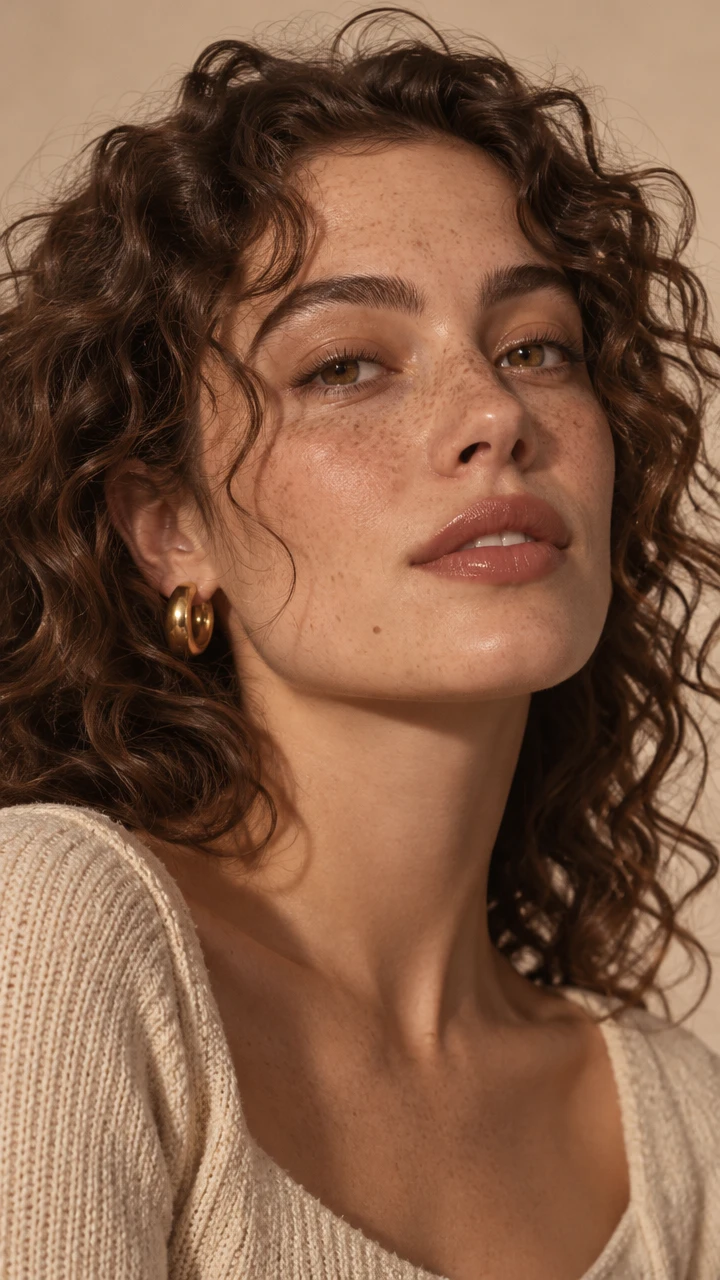
Edição de imagem com inpainting por IA
Transformação de foto com inpainting por IA
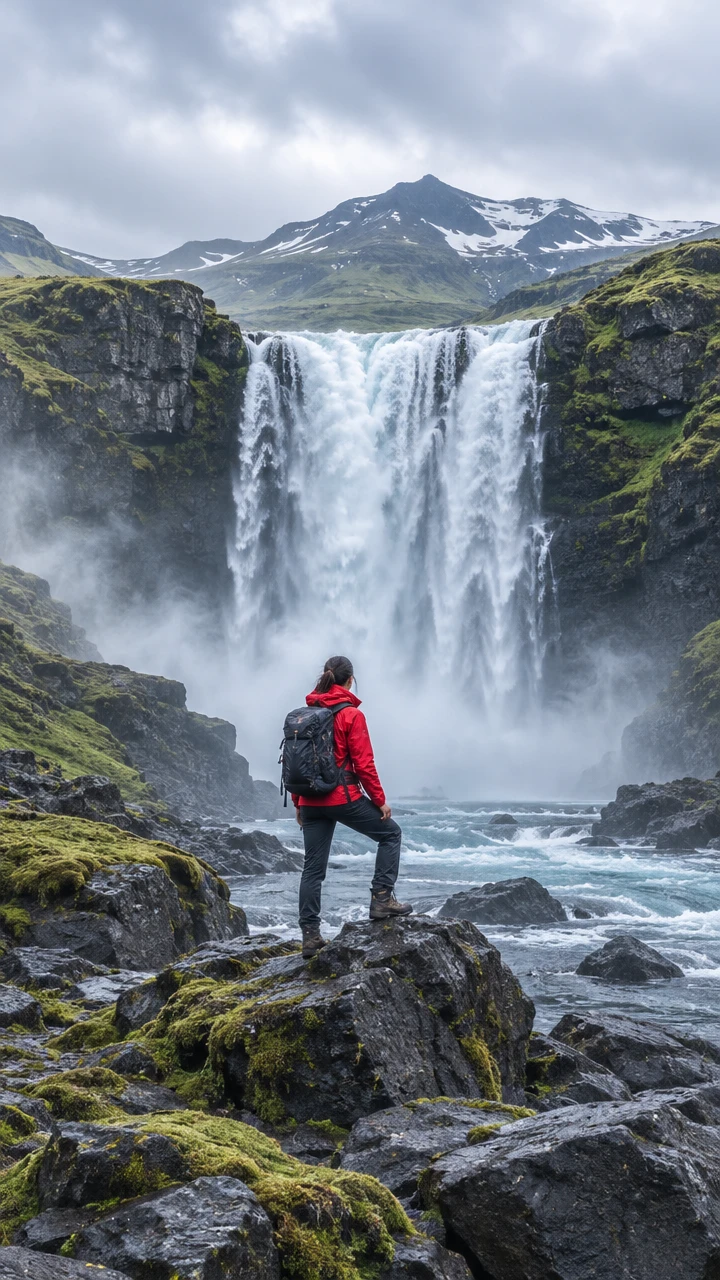
Exemplo de imagem editada por IA
Resultado criativo de inpainting com IA
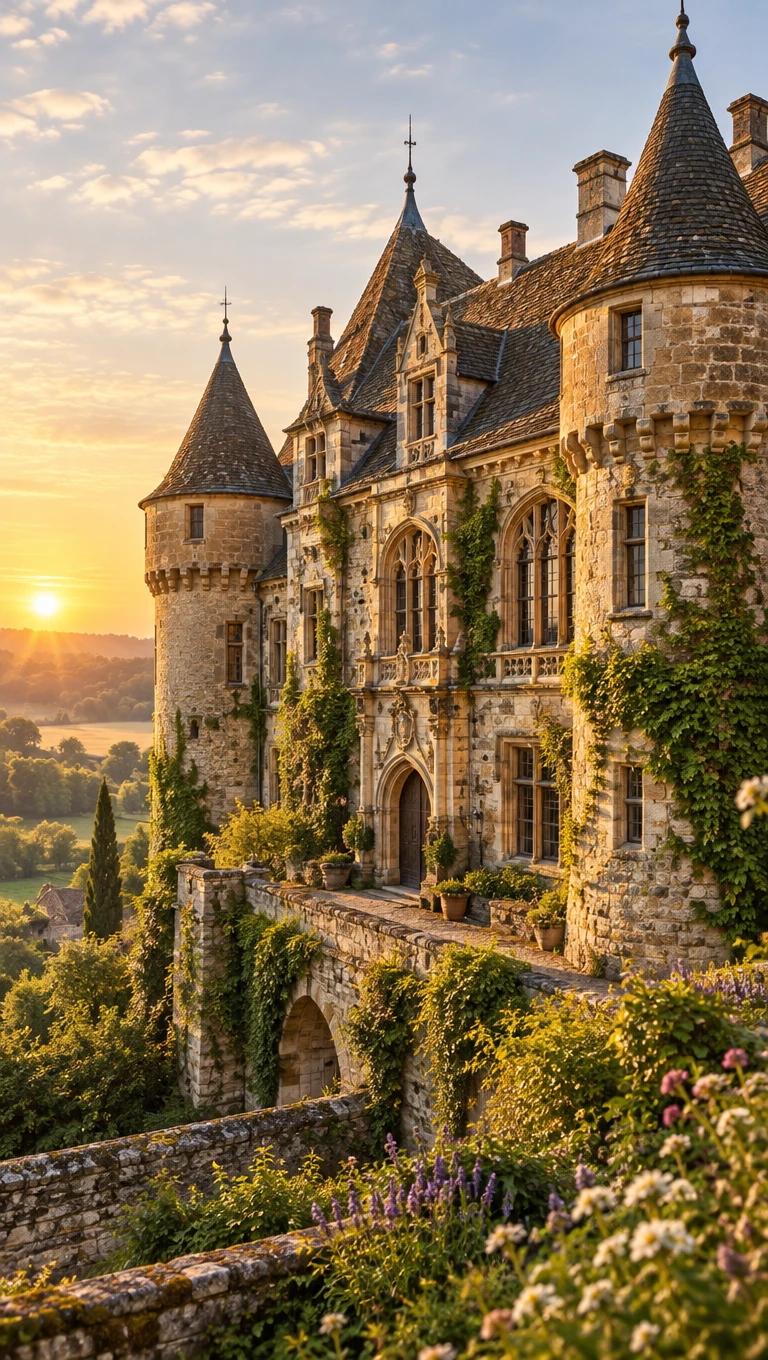
Edição de imagem com inpainting por IA
Transformação de foto com inpainting por IA
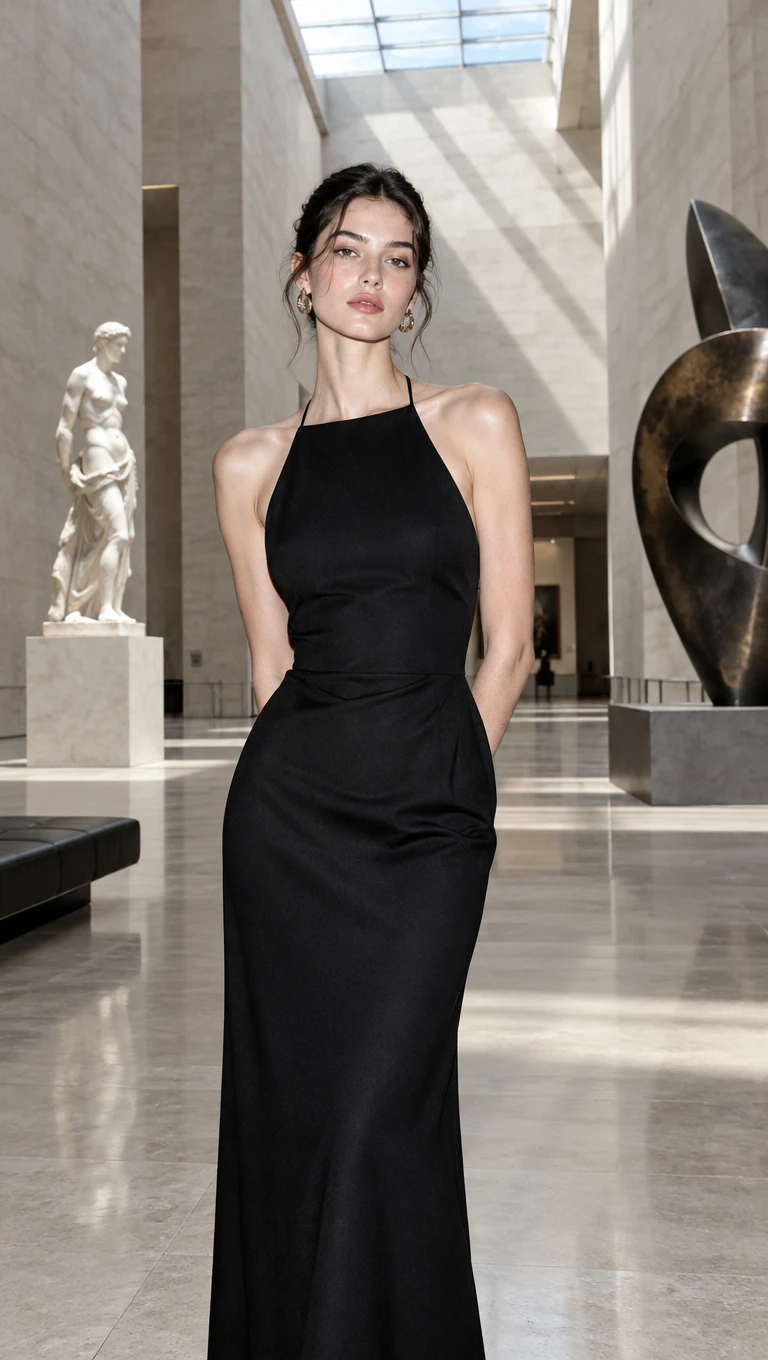
Exemplo de imagem editada por IA
Resultado criativo de inpainting com IA

Conheça os recursos de inpainting com IA do Magiclight AI

Uma edição funciona quando uma área muda e o restante continua convincente. O inpainting com IA no Magiclight AI parte da sua foto e de uma instrução escrita.

Experimente o Inpainting com IA Grátis
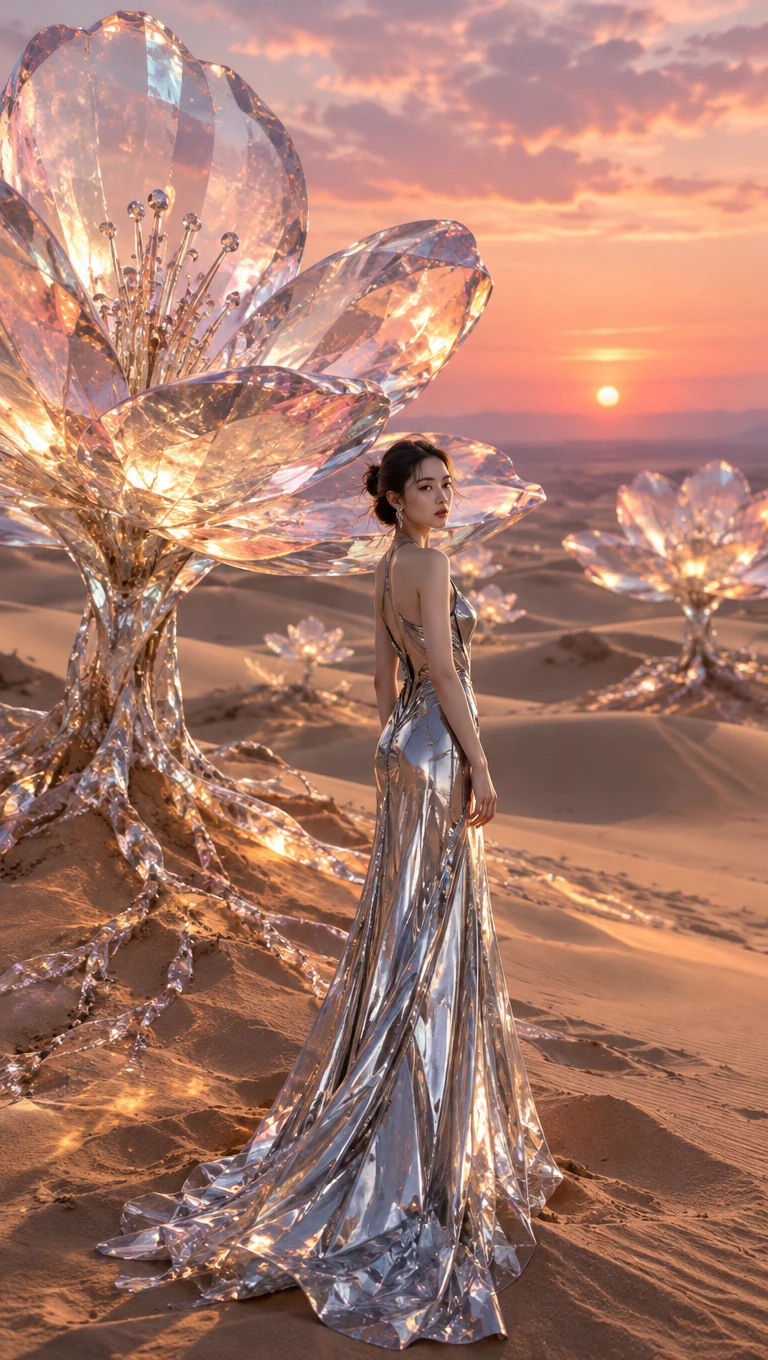
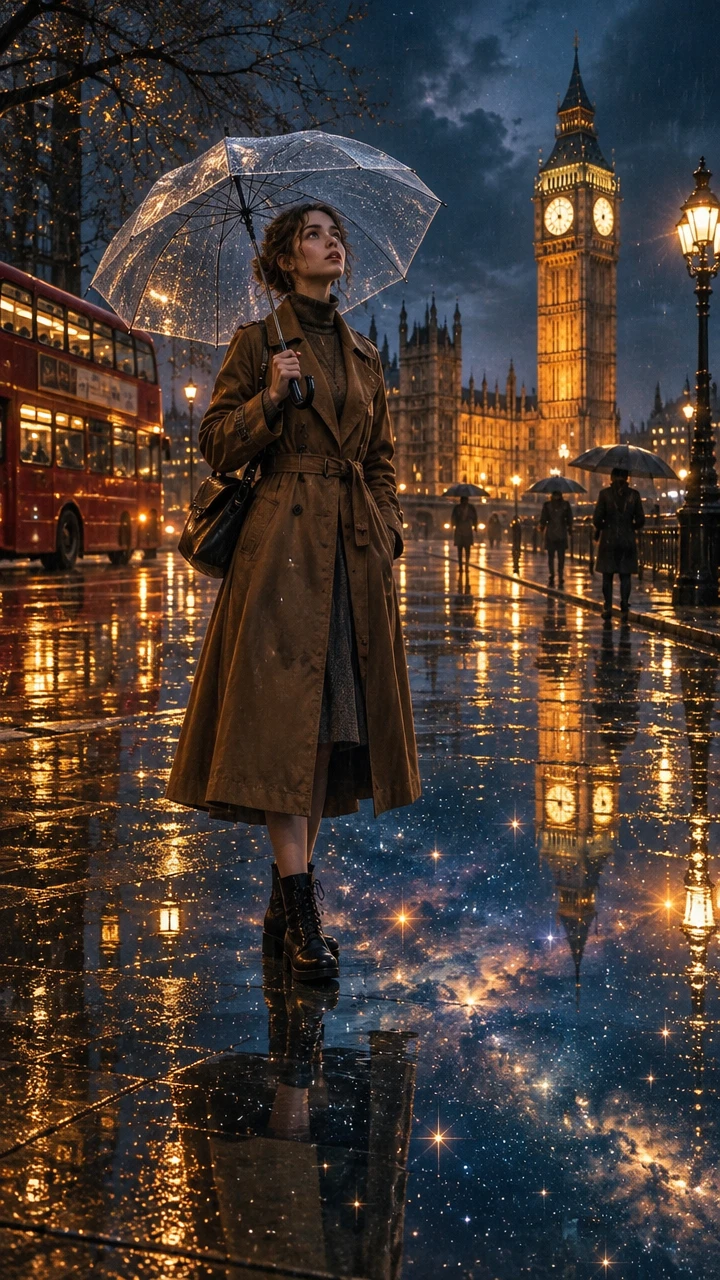
Decoração do recurso de inpainting com IA

Imagem de referência como base

Envie a foto que deseja corrigir como referência de edição. A composição e o assunto dela orientam a nova versão da imagem. A mudança parte de uma foto que você já gosta. 

500 caracteres para instruções de edição

Indique o que deve mudar e onde fica, como atrás da modelo. Acrescente o que precisa permanecer no lugar dentro do prompt de 500 caracteres, como a pose e a mesa. Uma descrição precisa gera edições mais limpas e previsíveis.

3 formatos de arquivo de até 20MB

Envie originais em JPG, PNG e WEBP como imagem inicial da edição. Uma fonte nítida oferece mais textura para a área editada combinar. Cada arquivo pode ter até 20MB antes de ser rejeitado.

4 formatos de enquadramento após a correção

Reenquadre a imagem corrigida em 16:9, 9:16, 4:3 ou 1:1 para o próximo uso. Uma foto de produto reparada pode então servir como banner ou Story. Defina o formato antes de criar a imagem. 

Quem pode usar o inpainting com IA do Magiclight AI
A maioria das fotos precisa de um ajuste, não de uma nova sessão. O inpainting com IA do Magiclight AI ajuda vendedores, corretores, gestores e famílias a melhorar uma imagem.
Veja algumas coisas que você pode fazer com o Magiclight.ai:
Inpainting com IA para vendedores online
Para vendedores online
Use Imagem para Imagem com Referência para remover uma etiqueta de preço indesejada de uma foto.
Adicione um objeto correspondente como foto de referência para o canto vazio.
Escreva o que fica e o que sai dentro do prompt de 500 caracteres.
Inpainting com IA para Fotógrafos Imobiliários
Para Fotógrafos Imobiliários
Compare Seedream 5.0 Pro e GPT Image 2 para um céu novo mais suave.
Envie a foto do anúncio em tamanho original de até 20MB para obter mais detalhes.
Escolha 16:9 para que a foto externa corrigida se encaixe em um banner largo.
Inpainting com IA para Gestores de Redes Sociais
Para Gestores de Redes Sociais
Baixe a imagem corrigida para incluir no calendário de conteúdo.
Use Texto para Imagem quando uma publicação precisar de um fundo totalmente novo.
Envie a imagem corrigida da publicação para Imagem para Vídeo e crie um clipe curto.
Inpainting com IA para Famílias
Para Famílias
Siga o prompt de exemplo na caixa para descrever a correção de uma pessoa indesejada na foto.
Comece a correção no aplicativo Magiclight para iPhone com uma foto do celular.
Compare o resultado com o original em 6 modelos diferentes de imagem com IA.
Por Que Escolher o Inpainting com IA do Magiclight AI
Corrigir uma foto fica mais fácil quando você tem espaço para tentar de novo. O inpainting com IA no Magiclight AI mantém cada rodada simples.
Edições Feitas Uma de Cada Vez
Salve a imagem corrigida e envie novamente para começar a próxima alteração. Remover um copo e depois trocar o céu funciona melhor em duas rodadas separadas. Cada rodada fica fácil de comparar com a anterior. 
Texto para Imagem para uma Cena Nova
Mude para o modo somente texto quando a imagem precisar de um fundo totalmente novo. Descreva o local e a iluminação desejada no prompt. Adicione seu elemento principal depois com uma referência. 
Uploads de Fotos em Tamanho Original
Originais de até 20MB em JPG, PNG e WEBP preservam mais detalhes. Fontes mais nítidas dão à área editada mais textura para combinar. Não é preciso redimensionar antes do upload. 
10 referências para itens de substituição
Mostre ao modelo a luminária ou o logotipo real que você quer ver na cena. Até 10 arquivos podem orientar uma única edição ao mesmo tempo. Indique no prompt o lugar de cada item. 
Novo Enquadramento Após a Correção
Reenquadre a imagem corrigida como wide, vertical ou quadrada. Uma foto de produto corrigida pode então servir como banner ou Story. Defina o enquadramento antes de criar a imagem. 
6 modelos de IA para diferentes edições
Execute uma instrução em dois modelos e compare as edições lado a lado. Misturar um novo céu ou remover um objeto pequeno pode variar entre eles. Fique com a correção mais limpa do grupo.

Como fazer inpainting em uma imagem com o Magiclight AI 

Sua imagem fica pronta em 3 etapas no Magiclight AI. Instruções claras na etapa 2 ajudam o inpainting com IA a alterar apenas a área indicada.

1.

Etapa 1. Envie a foto original

Escolha a imagem e decida qual detalhe precisa mudar. Abra a aba Imagem na Caixa de Ferramentas e use a opção de referência para o upload. Adicione a foto e os itens de substituição que pretende usar. 

2.

Etapa 2. Descreva a edição

Nomeie a área e onde ela fica, como o canto superior esquerdo. Diga o que deve mudar e o que precisa permanecer exatamente como está. Mantenha a instrução completa dentro do limite de 500 caracteres. 

3.

Etapa 3. Gere e compare

Selecione um modelo e mantenha o formato original do quadro na primeira tentativa. Clique em Criar imagem e compare cada resultado com a foto original. Baixe a melhor versão quando estiver do seu agrado. 

Perguntas frequentes sobre inpainting com IA

O Magiclight AI tem ferramenta de pincel ou máscara?

Não, porque o inpainting com IA aqui funciona a partir de instruções escritas, não de uma máscara pintada. Nomeie a área e a mudança com a maior clareza possível. Adicione o que deve permanecer no lugar para uma edição mais limpa.

O restante da minha foto vai permanecer igual?

A maior parte do original é mantida quando você indica o que preservar, mas detalhes próximos podem mudar ligeiramente. Compare o resultado com a sua foto original antes de usá-lo. Execute a instrução novamente se algo tiver se movido.

Posso remover objetos ou pessoas no Magiclight AI?

Sim, descrevendo o que remover e o que deve preencher o espaço vazio depois. Edite apenas fotos que você possui ou tem permissão para alterar. Verifique o resultado em busca de bordas residuais antes de publicá-lo.

Posso substituir algo por um item específico no Magiclight?

Sim, enviando uma foto do novo item como referência e indicando onde ele deve ficar. A referência orienta a forma e a cor da substituição. Compare a imagem final com o item real.

Posso usar fotos editadas em anúncios ou listagens?

Sim, se a edição foi feita em um plano licenciado para uso comercial. Não oculte defeitos reais em anúncios de produtos ou imóveis. Verifique as regras de cada plataforma antes de publicar a imagem editada.

O inpainting com IA é gratuito para testar no Magiclight AI?

Sim, pois uma nova conta começa com créditos iniciais para testes rápidos da ferramenta. Experimente uma correção e compare dois modelos antes de decidir por um plano. Faça upgrade apenas quando precisar de mais edições ou direitos comerciais.


Corrija a falha e preserve o momento com o Magiclight AI

Traga a foto que você ama e o único detalhe que está errado. O inpainting com IA no Magiclight AI oferece uma correção para você comparar.