Principais recursos do Magiclight Gerador de fundos com IA
Um fundo deve ficar atrás do seu assunto e não atrapalhar. O gerador de fundos com IA do Magiclight AI permite controlar o espaço e a forma.

Descreva o fundo que você deseja ou envie uma foto de produto como referência. O MagicLight AI cria fundos personalizados que combinam com suas ideias em segundos. Não é preciso experiência em design.
Crie um fundo com IA grátis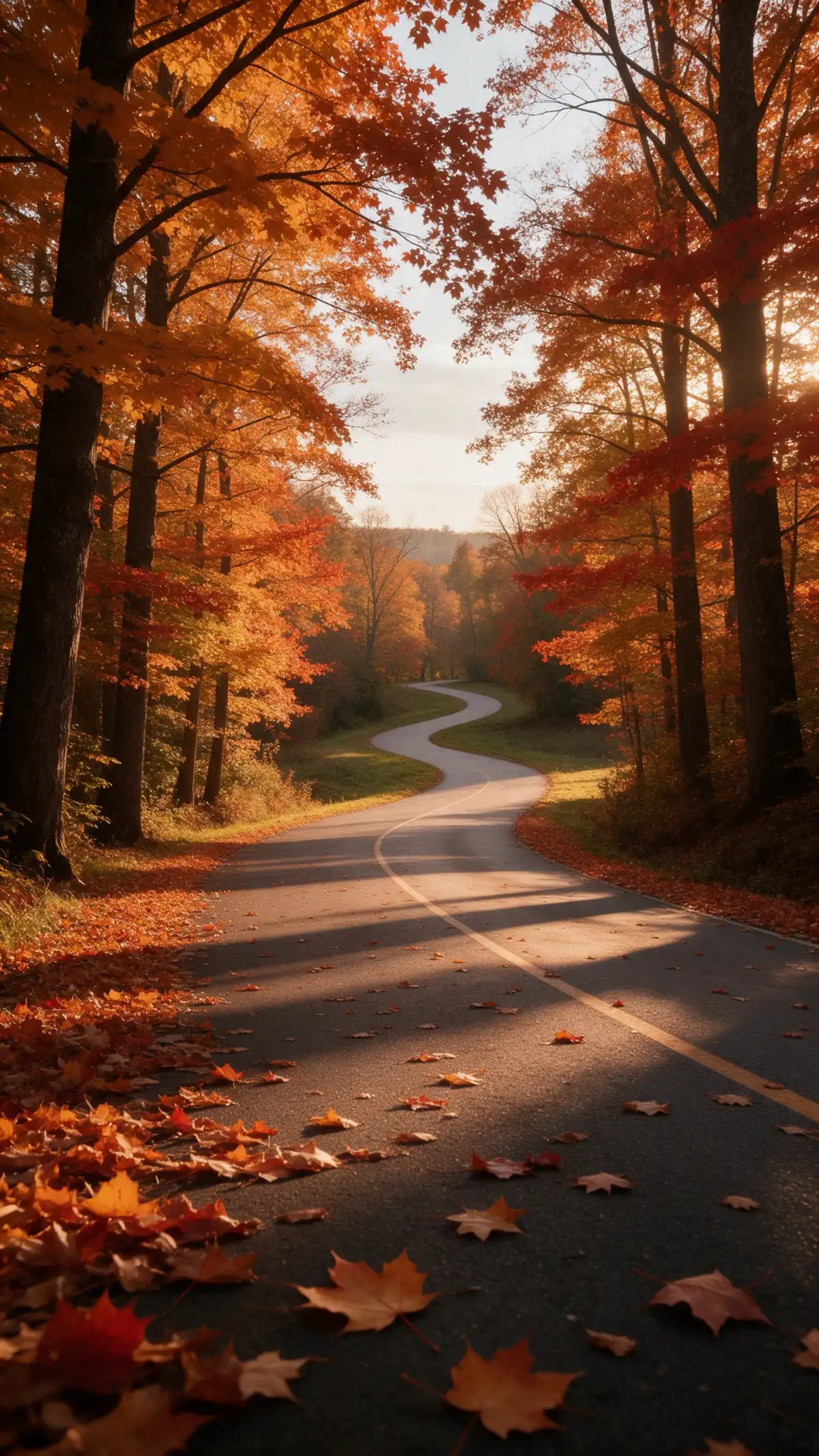
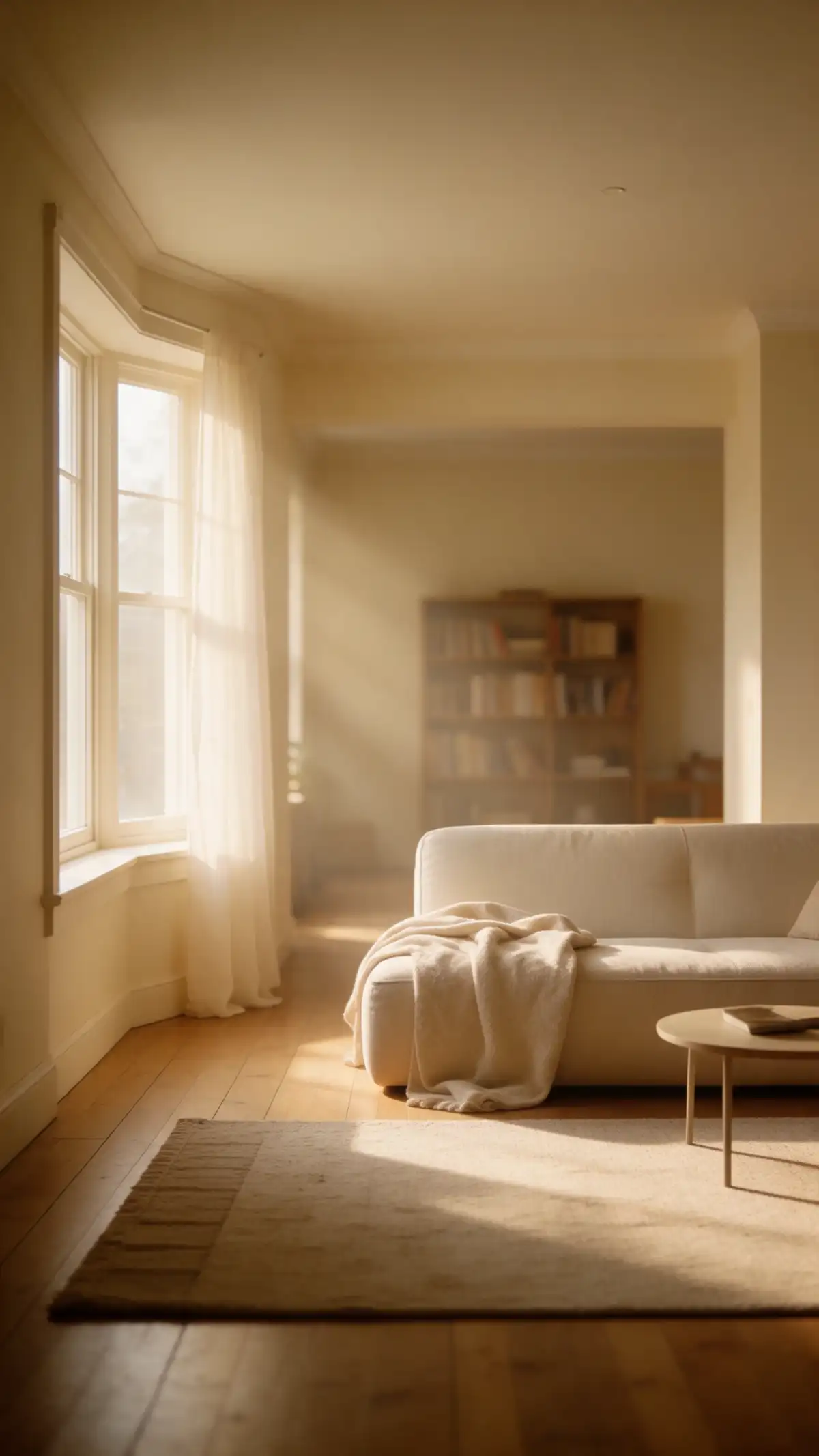
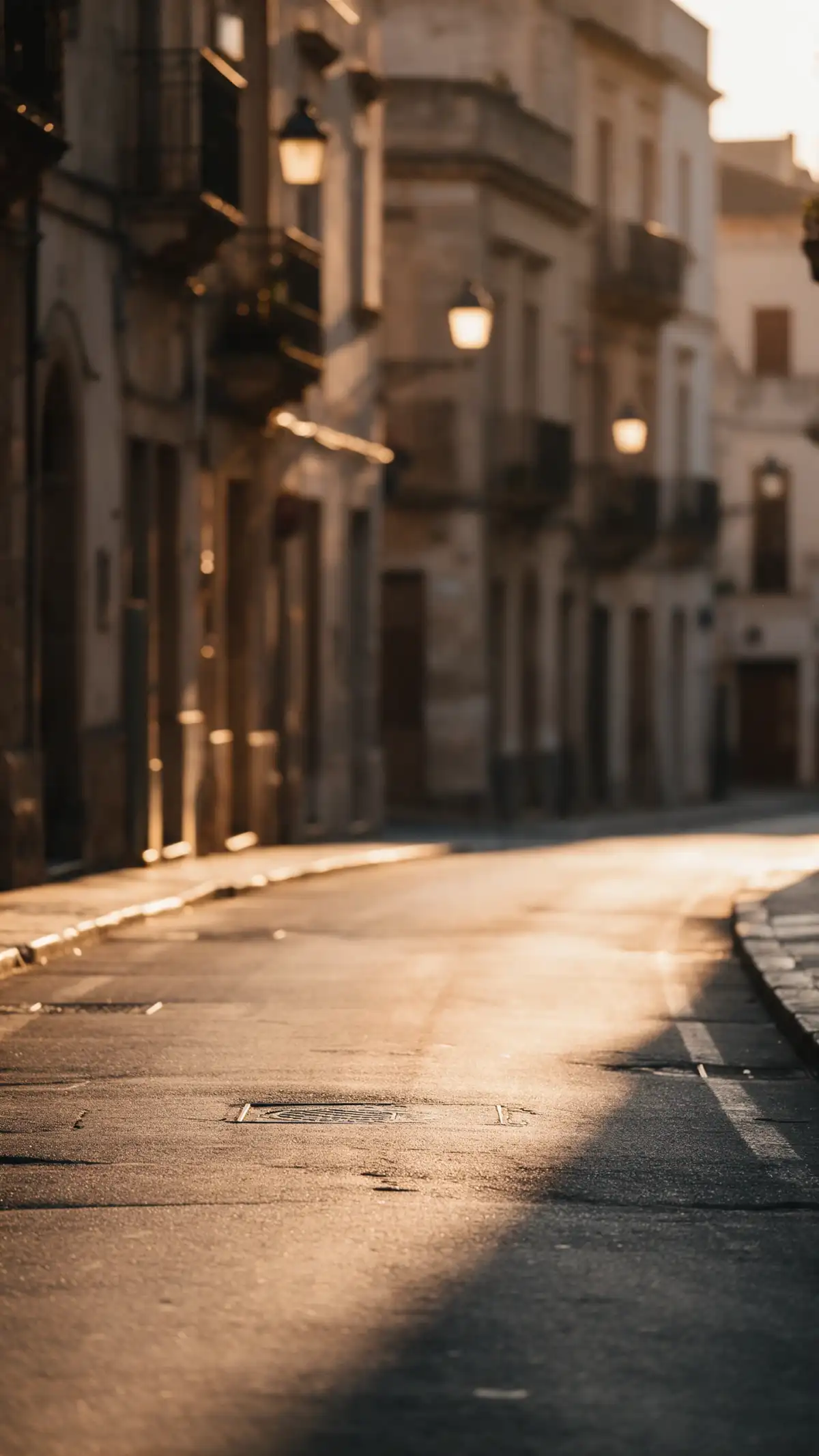
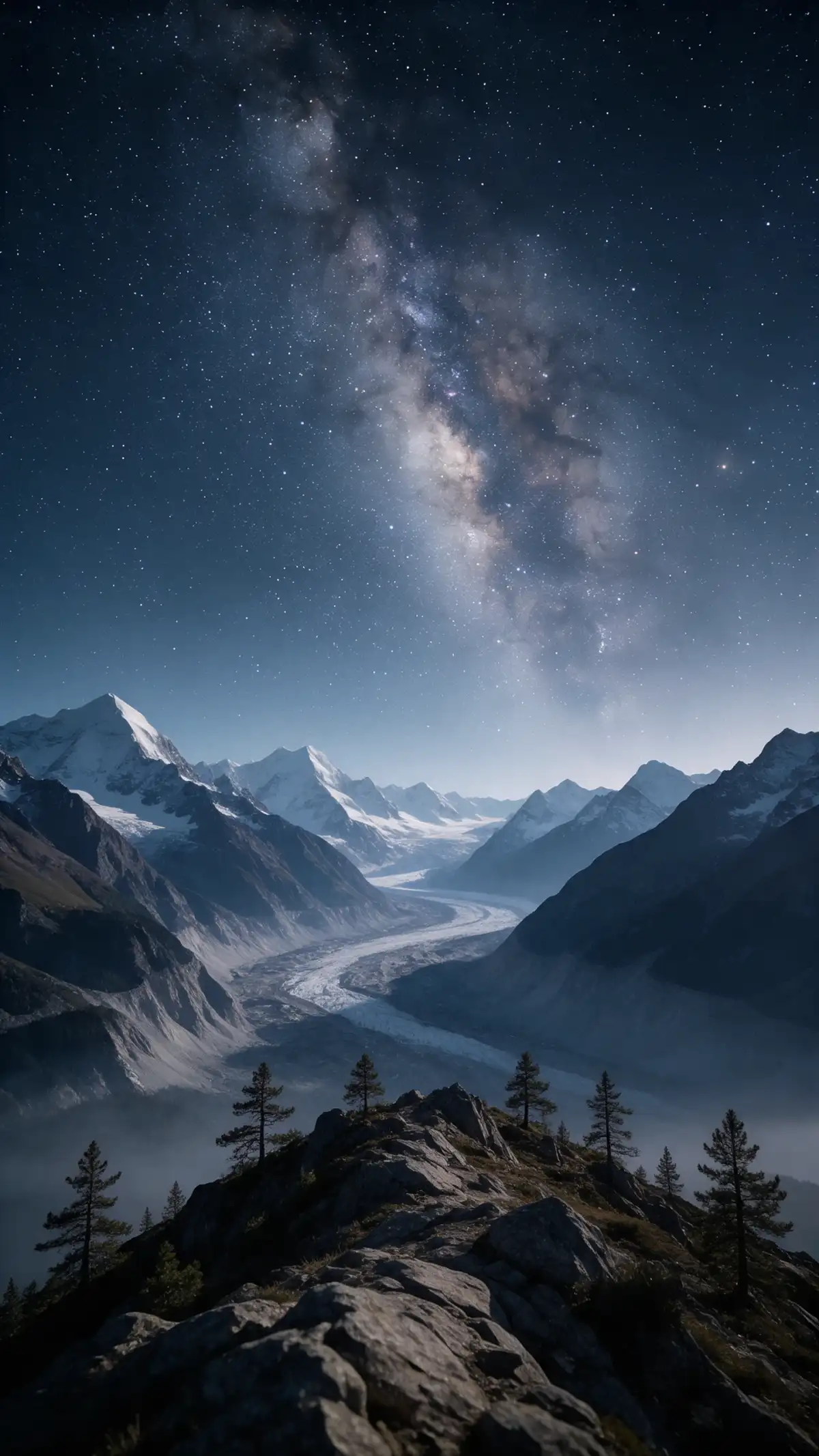
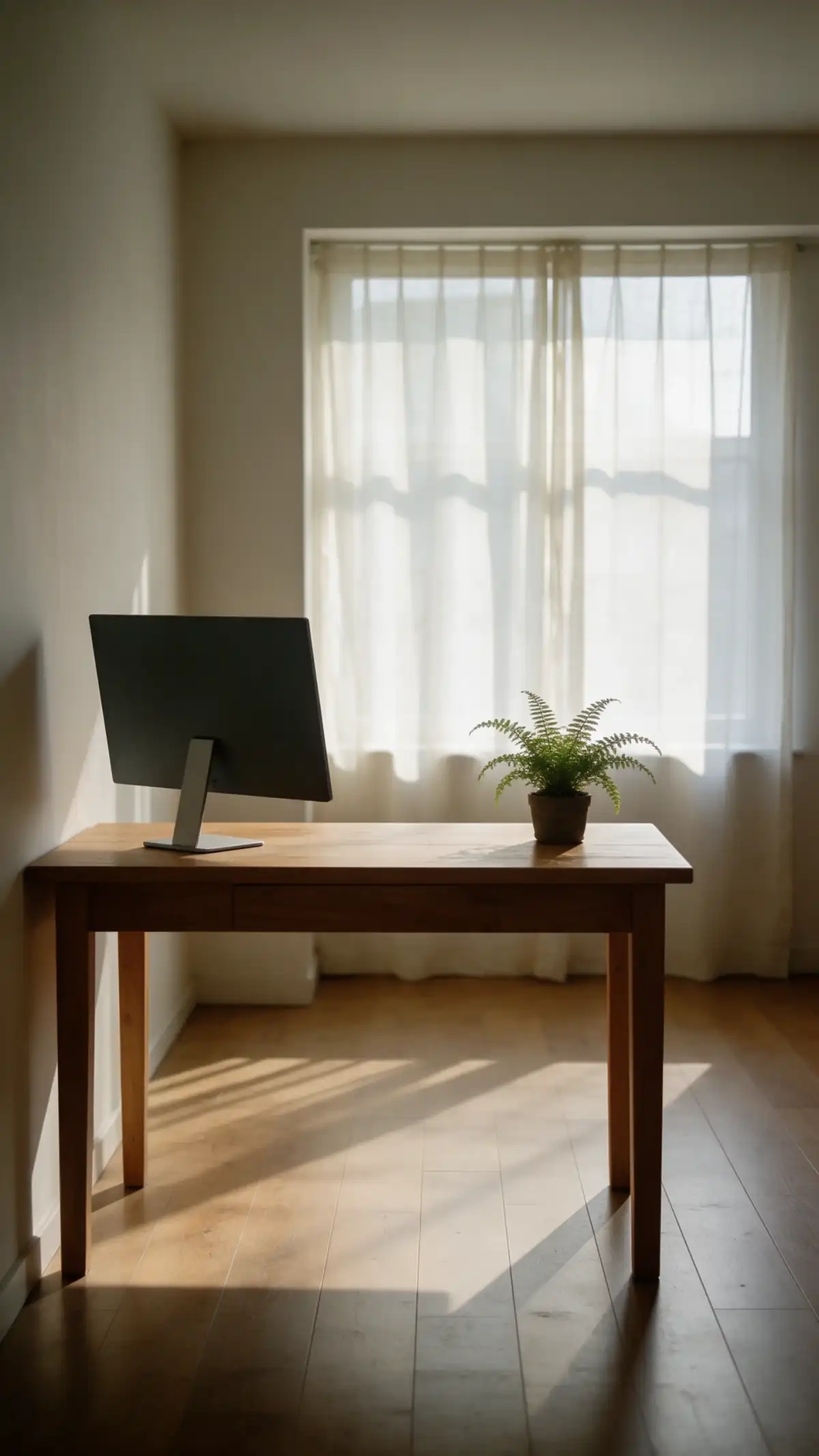
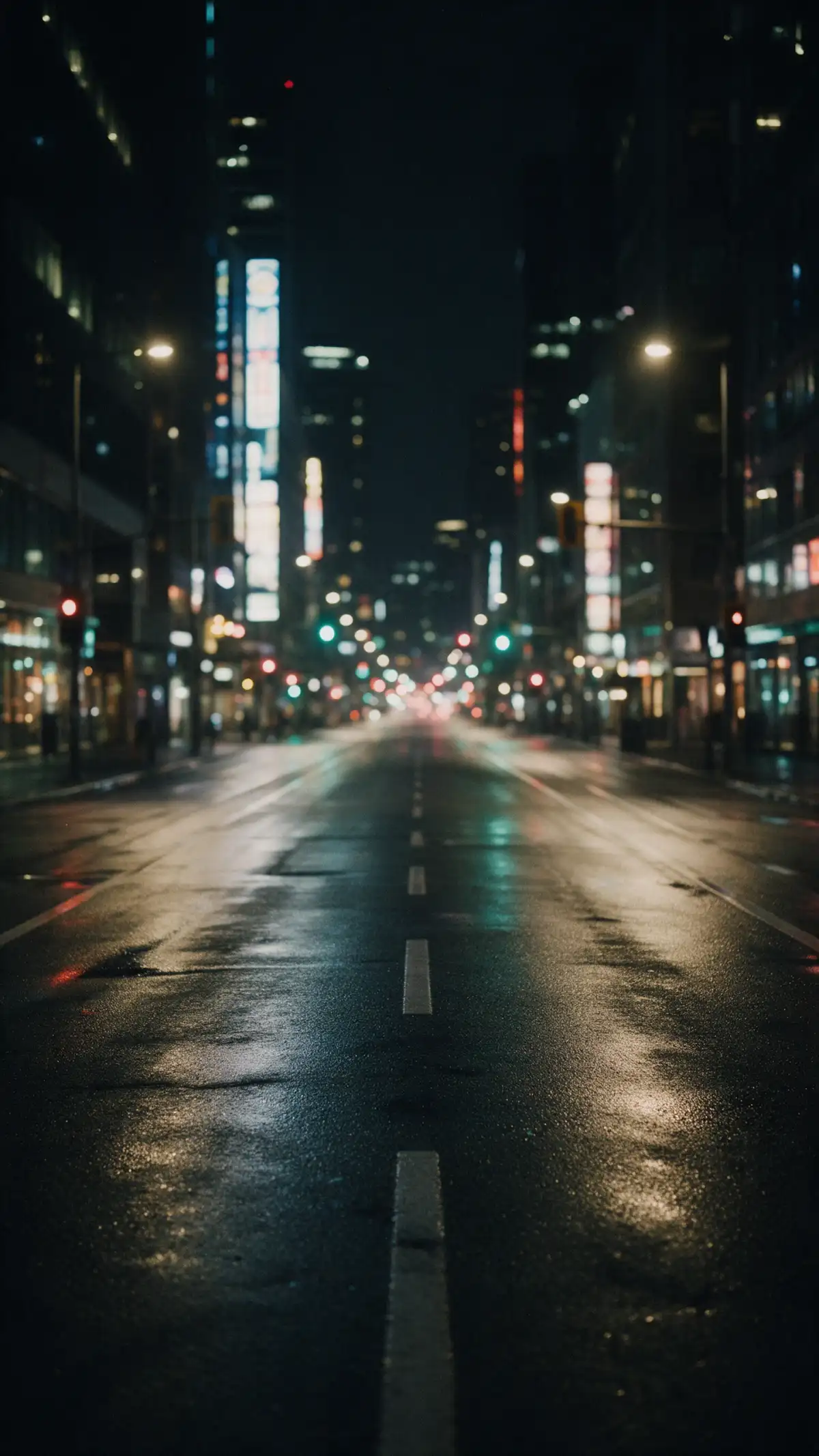
Um fundo deve ficar atrás do seu assunto e não atrapalhar. O gerador de fundos com IA do Magiclight AI permite controlar o espaço e a forma.

Escolha 16:9 para chamadas e slides ou 9:16 para telas de bloqueio e stories no Magiclight AI. Defina também o formato 4:3 e 1:1 antes de gerar, para nunca cortar o resultado.
Envie arquivos JPG, PNG ou WEBP de até 20MB. Uma foto de produto ou uma amostra de cor pode orientar as cores do seu fundo. Use Referência de imagem para imagem para começar a partir do arquivo de imagem de referência.
Use Texto para imagem para uma ideia escrita. Utilize Referência de imagem para imagem para começar a partir de uma foto de produto ou embalagem com a qual seu fundo precise combinar em cor e textura.
Escolha entre os 6 modelos de imagem listados no menu e confira o custo em créditos ao lado de cada nome. Opte pelo Nano Banana 2 para resultados rápidos e experimente o GPT Image 2.5 sunburst para fundos profissionais.


Seu fundo personalizado fica pronto em 4 etapas. Com o gerador de fundos com IA do Magiclight AI, você descreve a cena e ele ajusta ao formato da sua tela.
Acesse a Caixa de Ferramentas e escolha um modo inicial. Texto para Imagem funciona a partir de uma descrição. Imagem de Referência para Imagem funciona com um arquivo JPG, PNG ou WEBP de até 20MB.
Defina o cenário e adicione até 500 caracteres. Peça espaço vazio à esquerda ou um desfoque suave para que seu assunto tenha espaço.
Escolha 16:9 para uma chamada ou slide e 9:16 para a tela de um celular. Use 4:3 para telas mais antigas e 1:1 para posts de feed. Depois, escolha um modelo.
Clique em Criar Imagem e salve o resultado. Use como fundo de chamada, plano de fundo de slide ou papel de parede de celular.
Sim. Crie um fundo em 16:9 no Magiclight AI, baixe o arquivo e faça o upload pelas configurações de fundo do seu aplicativo de chamada de vídeo antes da reunião.
O Magiclight AI cria novos fundos em vez de recortar os elementos. Use primeiro um removedor de fundo separado e depois coloque o seu elemento sobre um novo cenário do Magiclight AI.
Sim, escolha Imagem de Referência para Imagem e carregue uma foto do produto ou uma amostra de cor de até 20 MB. Adicione uma breve descrição da cena e o cenário poderá captar essas cores e texturas.
Peça um desfoque suave ou um espaço vazio de um dos lados. A caixa de prompt aceita até 500 caracteres, por isso pode indicar o ambiente e a área tranquila numa só descrição. Use o formato 16:9 para slides.
Sim, depois de mudar para um plano pago com direitos comerciais. Os marketplaces também têm as suas próprias regras para fotos, e alguns exigem fundos brancos simples.
As novas contas recebem créditos iniciais para usar em cenários. O botão Criar Imagem mostra o custo em créditos do modelo que escolheu antes de o executar.



Traga o ecrã, o elemento e o ambiente que deseja por trás dele. O Magiclight AI cria um cenário que valoriza a sua mensagem sem roubar o protagonismo.