








Hero background

Animar imagem com IA

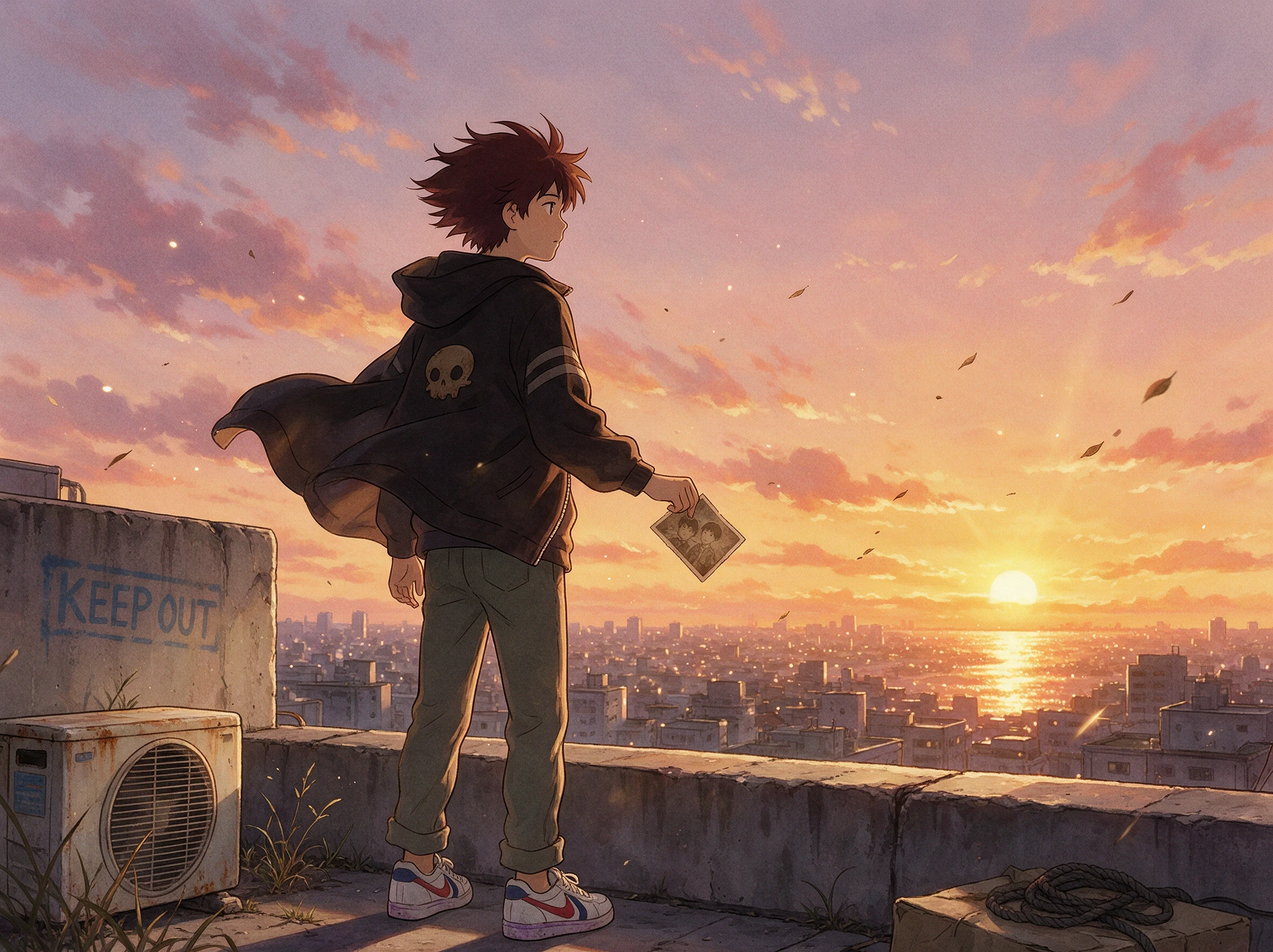
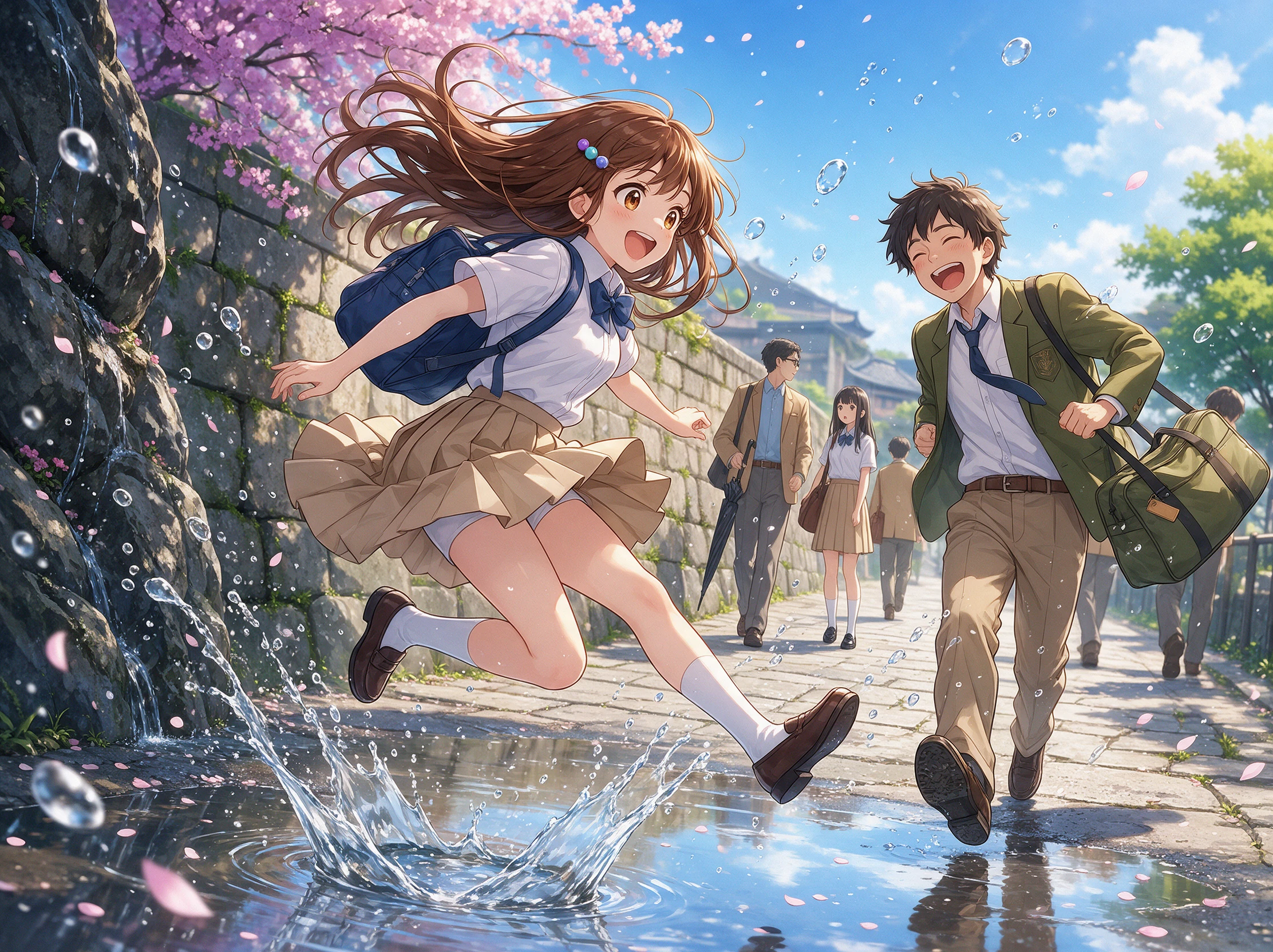
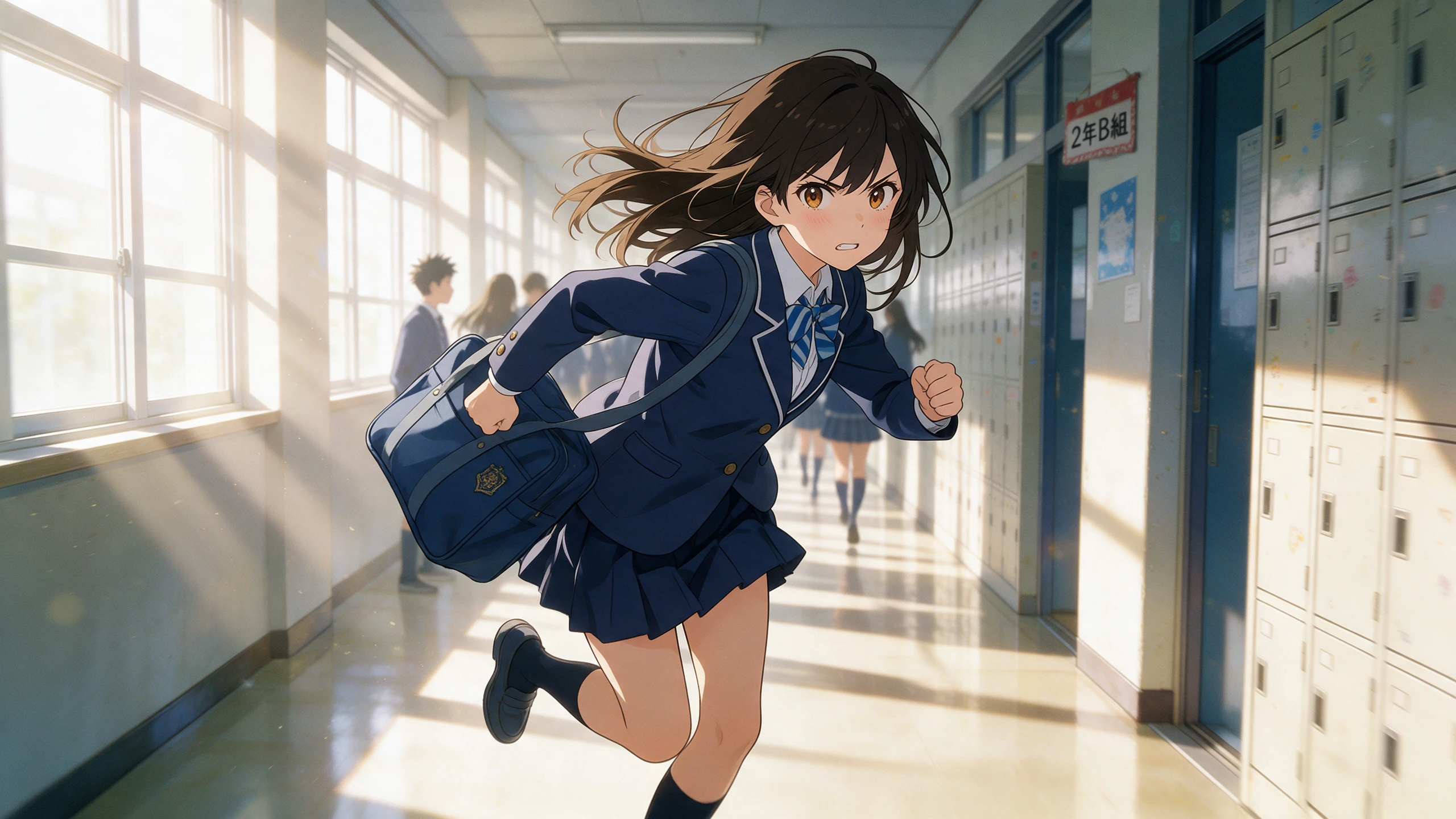
Dê vida a imagens estáticas com o MagicLight. Envie uma imagem de personagem e um vídeo de referência, depois descreva os movimentos que deseja criar. Não é preciso saber animação.

Animar imagens grátis
Prévia de imagem animada 1
Nano Storyboard
Google VEO 3
Sora 2
Gemini
Hailuo
Kling
Midjourney
Qwen
Seedance
Wan
Nano Storyboard
Google VEO 3
Sora 2
Gemini
Hailuo
Kling
Midjourney
Qwen
Seedance
Wan

Principais recursos da ferramentade animar imagem com IA do MagicLight

Uma única foto pode se transformar em um personagem dançante, uma ilustração em movimento ou um retrato animado. O Magiclight AI permite animar imagens com IA usando referências visuais e instruções de movimento personalizadas.

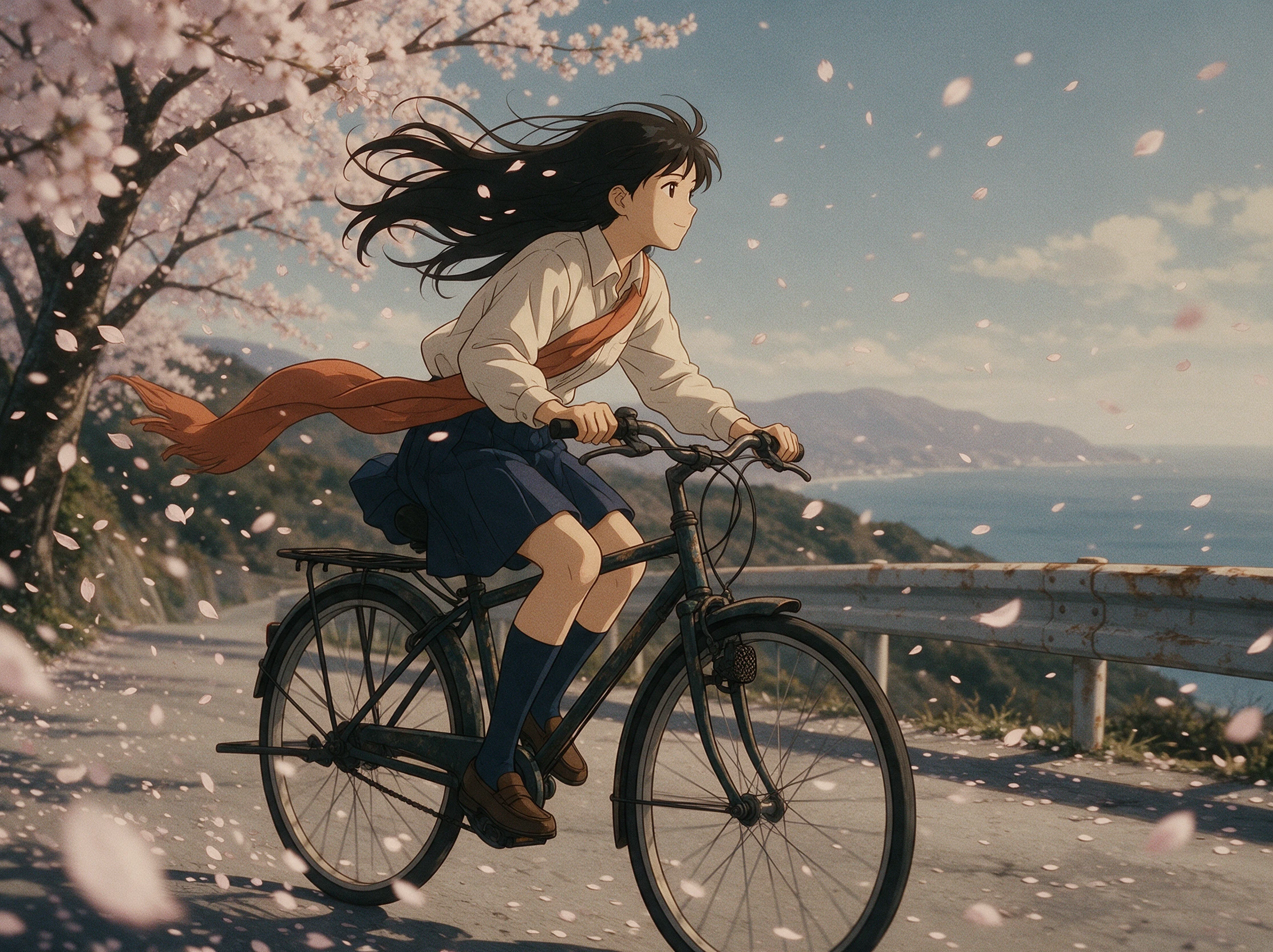
10 imagens de referência para orientar sua animação

Adicione imagens de referência mostrando seu personagem de diferentes ângulos, com várias poses ou expressões faciais. O Magiclight AI usa essas imagens para orientar a aparência e o movimento do personagem em toda a sua cena animada.

Criar agora
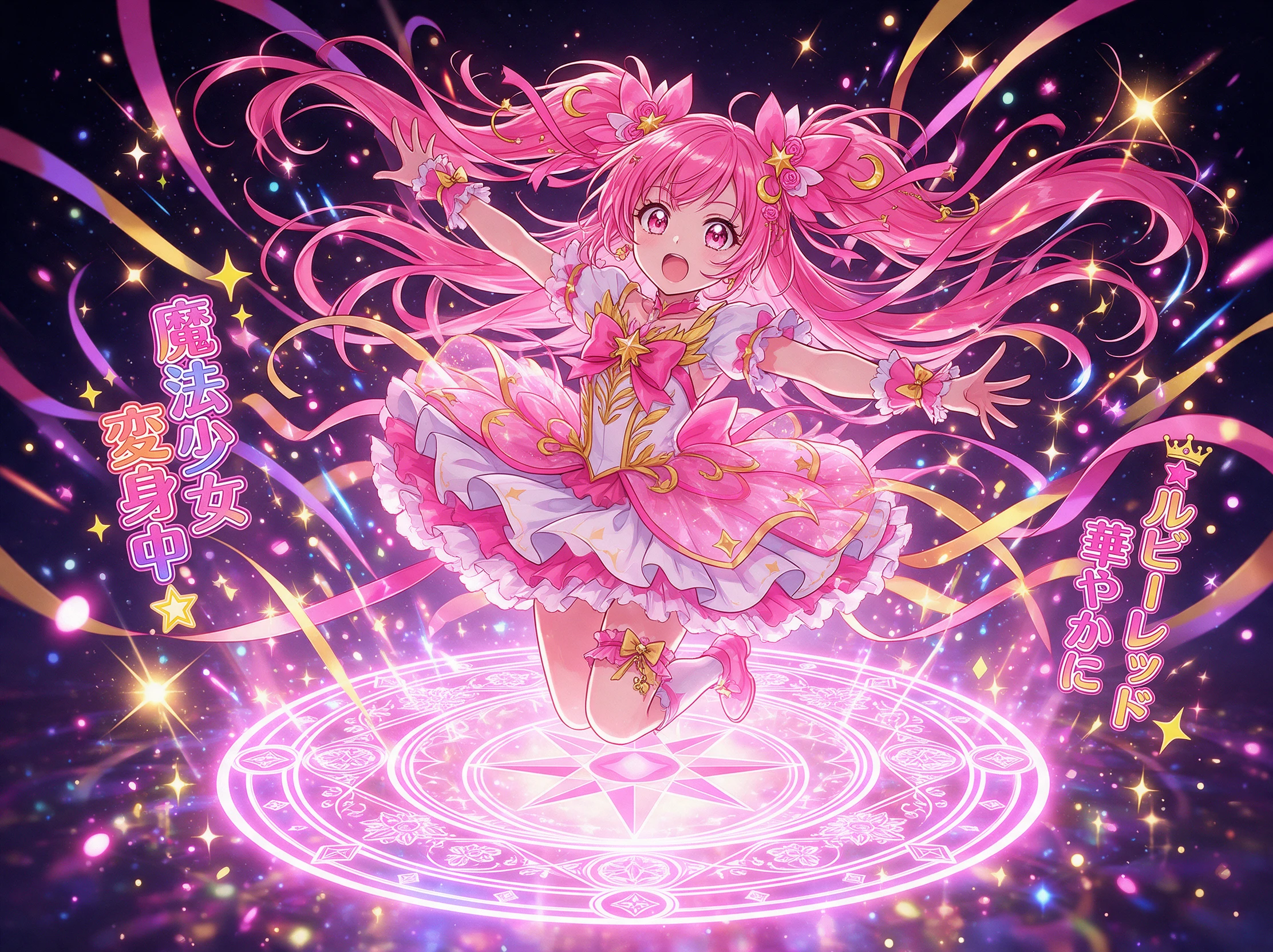
10 imagens de referência para orientar sua animação

1500 caracteres para descrever sua animação

Explique como seu personagem deve se mover em um prompt de até 1500 caracteres. Inclua detalhes como passos de dança, expressões faciais, ângulos de câmera ou movimento do fundo para orientar a animação.

Gerar história
1500 caracteres para descrever sua animação

20 modelos de vídeo com IA para diferentes estilos de animação

Explore 20 modelos de vídeo no Magiclight AI para animar suas imagens. Compare opções do Kling, Veo e Seedance para encontrar o movimento de personagem, o movimento de câmera e o estilo de animação ideais.

Gerar uma história
20 modelos de vídeo com IA para diferentes estilos de animação

3 tipos de referência para animações personalizadas

Adicione imagens, vídeos e arquivos de áudio para orientar sua animação no Magiclight AI Referência para Vídeo. Use uma foto de personagem, um clipe de dança ou uma faixa de música para criar uma cena que siga suas referências.

Começar a criar
3 tipos de referência para animações personalizadas
Quem pode usar o Magiclight AI para Animar imagens com IA
Reproduza uma dança em uma raposa de desenho animado, sincronize um mascote com um jingle ou coloque a capa de um álbum em movimento. O Referência para Vídeo e as outras ferramentas da aba Vídeo permitem animar imagens com IA para cada tarefa.
Para clipes de dança
Filme um dançarino de corpo inteiro em 9:16 para que o movimento funcione nos Reels.
Escolha entre 20 modelos de vídeo para saída em 1080p no clipe de dança final.
Abra o modo Vídeo para Vídeo para refazer um clipe de dança que ficou quase certo.
Para capas de música
Enquadramento para Vídeo inicia um clipe a partir da capa como primeiro quadro.
Adicione prompts de 1500 caracteres para criar um visual para a introdução da música.
Regularize os direitos da faixa com um plano pago antes de publicá-la com a capa.
Para movimentos de mascote
Adicione um clipe de aceno de 2 segundos como vídeo ao lado da imagem de referência do mascote.
Venda clipes de mascote para clientes com os direitos comerciais de um plano de membro.
Crie clipes de até 30 segundos para anunciar os movimentos do mascote.
Para personagens falantes
Leve a animação de imagem para vídeos de longa duração com o modo Story to Video.
Adicione uma faixa WAV de 2 segundos ou mais ao lado do retrato.
Experimente 4 modos de vídeo diferentes para animações de imagens de personagens.

Como animar uma imagem com IA no Magiclight AI

Corte cada referência na parte que importa antes de enviá-la. Processe todos os arquivos e escreva um prompt para animar imagens com IA em 3 passos simples.

1.

Passo 1. Escolha o modo Reference to Video

Vá para a aba Vídeo e selecione Reference to Video no menu de modos. Escolha um modelo para o seu clipe, como Seedance 2.0 para tomadas curtas ou Seedance 2.5 para tomadas mais longas.

2.

Passo 2. Envie a imagem, o clipe e o som

Clique em Adicionar referências e envie sua imagem primeiro. Depois, adicione o clipe ou o som que a imagem deve seguir como arquivo MP4, MOV, WAV ou MP3.

3.

Passo 3. Crie o clipe e confira a sincronização

Nomeie cada envio no prompt, como “a raposa da Imagem 1 copia o Vídeo 1”. Escolha Criar vídeo, confira a sincronização com a sua faixa e use Reeditar se ela escapar.

O que os usuários dizem depois deanimar imagens com IA

Maya Torres

Maya Torres

Criadora de dança

Eu gravo o movimento uma vez e adiciono minha raposa de desenho como Imagem 1. O clipe copia cada passo no Magiclight AI sem eu precisar tocar em um rig. Meus vídeos de tendência agora saem no mesmo dia.

Kenji Watanabe

Kenji Watanabe

Produtor musical

Eu adiciono a capa e um hook de 15 segundos como áudio no Magiclight AI. A arte se move no ritmo, e não pago mais um designer de motion para cada lançamento.

Olivia Grant

Olivia Grant

Animadora de marca

Mantemos o mascote em várias imagens para que ele preserve um único design no Magiclight AI. Uma referência de aceno no vídeo nos rendeu uma animação de saudação para o cliente.

Sam Rivera

Sam Rivera

Desenvolvedor de Jogos Indie

Eu cito a arte do meu personagem e um clipe curto de caminhada no prompt e executo novamente com o Re-edit até que o timing fique certo. O Magiclight AI economiza horas de trabalho com frames.

Perguntas Frequentes sobre Como Animar Imagens com IA

Minha imagem vai copiar exatamente o movimento de referência?

Quase, mas não frame a frame. Use uma pessoa com o corpo inteiro visível e uma câmera estável para animar a imagem com IA no Magiclight AI e use o Re-edit se algum membro se desviar.

Por que o Seedance 2.0 rejeita meu arquivo de áudio no Magiclight AI?

O Seedance 2.0 exige que uma imagem ou vídeo seja adicionado junto com o áudio. Cada arquivo deve ser WAV ou MP3 de 2 a 15 segundos e com no máximo 15MB.

Os lábios de um personagem vão sincronizar com uma fala no Magiclight AI?

Às vezes, mas não de forma confiável. O Magiclight AI oferece um modelo de Sincronização Labial em História para Vídeo para uma única imagem com uma fala de 5 caracteres ou mais.

E sobre usar uma dança do vídeo de outra pessoa no Magiclight AI?

Pergunte ao criador primeiro, pois o vídeo, o rosto e a música pertencem a ele. Filme o movimento você mesmo ou use imagens licenciadas como referência no Magiclight AI.

O Reference to Video do Magiclight AI faz parte de uma conta gratuita?

O Reference to Video é um recurso para membros, e contas gratuitas são convidadas a fazer upgrade. Membros também recebem direitos comerciais para trabalhos de clientes.

Posso animar desenhos e ilustrações com o Magiclight AI?

Sim. O Magiclight AI permite animar desenhos, personagens de desenho animado e ilustrações digitais usando o Reference to Video. Envie sua arte, descreva o movimento desejado e adicione um vídeo de referência para guiar a animação.

Anime Imagens Online com o Magiclight AI

Salve uma batida favorita ou um clipe de dança e mantenha-o pronto para sua próxima imagem. Adicione ambos ao Reference to Video e anime a imagem com IA sempre que a ideia surgir.