








Hero background

Removedor de Fundo Grátis

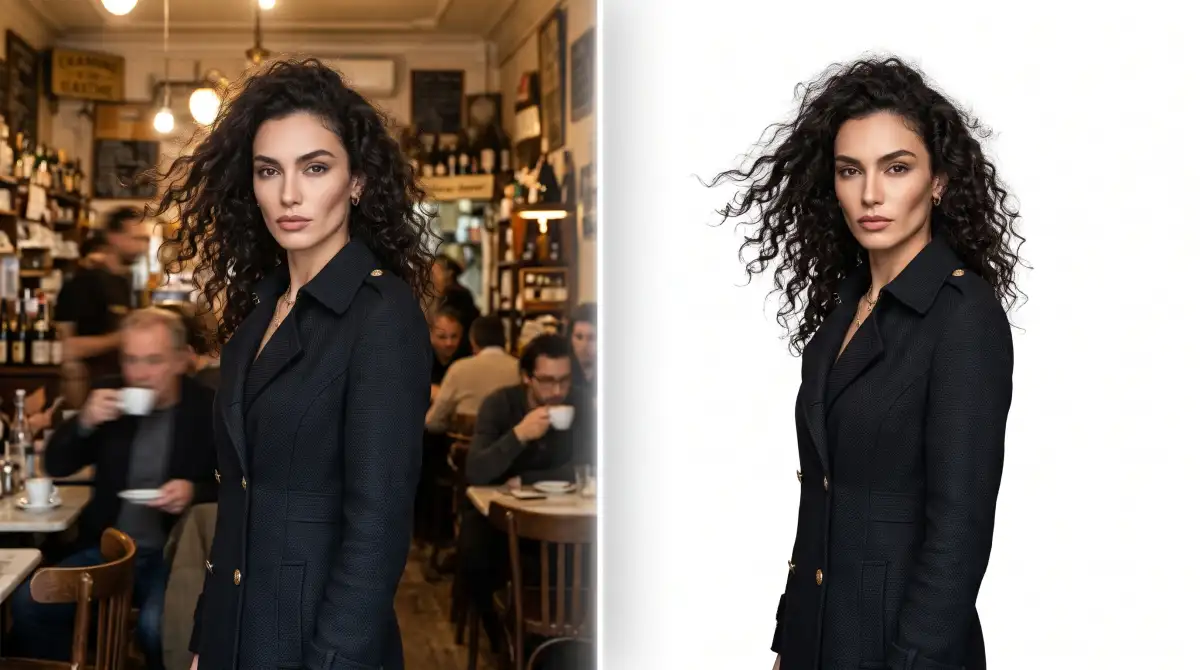
Remova fundos indesejados de fotos de produtos e retratos com o MagicLight. Envie uma imagem e obtenha um resultado limpo em segundos. Não é necessário ter habilidades manuais de edição.

Remover Fundo Grátis
Exemplo de removedor de fundo
Nano Banana
Google VEO 3
Sora 2
Gemini
Hailuo
Kling
Midjourney
Qwen
Seedance
Wan
Nano Banana
Google VEO 3
Sora 2
Gemini
Hailuo
Kling
Midjourney
Qwen
Seedance
Wan

Explore os Recursos do Removedor de Fundo do Magiclight AI

Uma foto de produto parece diferente contra um fundo branco liso do que em uma sala movimentada. O assunto permanece no lugar enquanto o removedor de fundo do Magiclight AI redesenha tudo atrás dele.

Upload de Imagens de até 20MB para Edição de Fundo

Adicione fotos de produtos, retratos ou fotos de animais de estimação como arquivos JPG, PNG ou WEBP de até 20MB cada. Imagens nítidas com bordas visíveis do assunto ajudam o Magiclight AI a criar substituições de fundo mais limpas.

Remover Fundo Grátis
Upload de imagens de até 20MB para edição de fundo

10 Modelos de IA para Diferentes Edições de Fundo

Explore 10 modelos de imagem no Magiclight AI para remover ou substituir fundos de fotos. Compare como diferentes modelos lidam com fios de cabelo finos, pelos de animais ou bordas de vidro transparente antes de escolher o resultado preferido.

Remover fundo gratuitamente
10 modelos de IA para diferentes edições de fundo

10 imagens de referência para fundos personalizados

Carregue até 10 imagens de referência mostrando o seu assunto, o cenário preferido ou as cores da sua marca. O Magiclight AI usa essas referências visuais para orientar o novo cenário, mantendo o assunto original como foco principal.

Remover fundo gratuitamente
10 imagens de referência para fundos personalizados

4 proporções de aspeto para diferentes exibições de fotos

Escolha entre 4 proporções de aspeto no Magiclight AI para as suas imagens editadas. Use 1:1 para listagens de produtos, 4:3 para fotos impressas, 9:16 para Stories ou 16:9 para banners de sites.

Remover fundo gratuitamente
4 proporções de aspeto para diferentes exibições de fotos
Quem pode usar o removedor de fundo do Magiclight AI
O removedor de fundo troca o cenário e deixa o assunto intacto. O Magiclight AI ajuda criadores de conteúdo e designers a preparar visuais para sites, marketing e redes sociais.
Para listagens em marketplaces
Use a definição Outputs para exportar com diferentes fundos brancos de produto.
Descreva um fundo de estúdio limpo no prompt de 500 caracteres.
Use Re-edit para refinar um fundo que distrai do produto.
Para retratos e perfis
Escolha Reference Image to Image para substituir um fundo de retrato carregado.
Compare 10 modelos de imagem para encontrar um visual profissional adequado para retrato.
Use 4:3 para retratos profissionais mais largos ou 1:1 para fotos de perfil.
Para miniaturas de vídeo
Use Text to Image para criar um fundo colorido para a sua miniatura.
Adicione o seu retrato original como referência para um novo cenário de miniatura.
Escolha 16:9 para fundos de miniaturas do YouTube em ecrã largo.
Para anúncios de carros usados
Envie uma foto do veículo e solicite um fundo de showroom limpo.
Adicione fotos de showroom como referências para orientar o novo cenário do carro.
Leve as fotos do carro usado para o Image to Video e crie animações únicas.

 Como Usar o Removedor de Fundo do Magiclight AI

Envie sua imagem, descreva o fundo desejado e ajuste as configurações da imagem. Siga estes 3 passos para começar.

1.

Envie Sua Foto em Imagem de Referência para Imagem

Abra a Caixa de Ferramentas, clique na aba Imagem e escolha Imagem de Referência para Imagem. Envie sua foto em JPG, PNG ou WEBP de até 20MB. Adicione uma imagem de referência de fundo, se necessário.

2.

Descreva Seu Novo Fundo

Insira um prompt de até 500 caracteres descrevendo o fundo desejado. Solicite um fundo de estúdio branco liso, um ambiente de escritório ou uma cor sólida. Especifique quais detalhes do assunto você deseja preservar.

3.

Gere e Baixe Sua Foto Editada

Escolha entre 10 modelos de imagem, selecione uma proporção e clique em Criar Imagem. Revise as bordas do assunto e os detalhes do fundo. Use Reeditar se necessário e baixe o resultado de sua preferência.

O Que os Usuários Dizem Sobre o Removedor de Fundo do Magiclight AI

Maya Delgado

Vendedora de E-commerce

Fotografei uma vela na bancada da minha cozinha e pedi fundo branco puro com uma sombra suave no Magiclight AI. Depois de três versões, o rótulo ainda estava correto e o anúncio ficou limpo.

Ryan Takahashi

Designer Gráfico

Adicionei uma foto do papel da marca como segunda referência no Magiclight AI. O novo fundo combina muito com a cor, e refaço os detalhes das bordas em outro modelo quando necessário.

Chloe Bennett

YouTuber

Coloquei-me sobre uma cor sólida vibrante para as miniaturas. Deixar um lado livre abriu espaço para o título, e as bordas ao redor do meu cabelo saíram limpas no Magiclight AI.

Omar Haddad

Fotógrafo

Vidro e cabelo eram minha maior preocupação. Amplio em tamanho real, troco de modelo se alguma borda parecer estranha e envio aos clientes a versão mais limpa do Magiclight.

Perguntas frequentes sobre o removedor de fundo

O Magiclight AI me fornece um PNG transparente?

Não diretamente; a aba Imagem do Magiclight AI não tem configuração de transparência. Por isso, o removedor de fundo funciona redesenhando o cenário. Peça um fundo branco liso ou verde sólido, que a ferramenta de seleção de cor de um app de design consegue remover.

Textos pequenos no produto continuarão legíveis?

Geralmente sim, mas as letras podem mudar porque a imagem inteira é redesenhada do zero. Mencione o texto da marca no seu prompt, amplie o resultado e experimente outro modelo se alguma letra mudar.

O Magiclight AI consegue remover o fundo de um vídeo?

Não pela aba Imagem. O Vídeo para Vídeo na Caixa de Ferramentas pode reformular um clipe se você descrever o novo fundo e o que deve ser mantido, embora o clipe inteiro seja gerado novamente.

Posso substituir o fundo de uma foto pela minha própria imagem?

Sim. O Magiclight AI permite enviar uma foto de fundo por meio de Imagem de Referência para Imagem. Descreva o cenário desejado e a IA usa as duas imagens para orientar o resultado.

Posso remover fundos de várias fotos de uma vez?

O Magiclight AI permite gerar várias versões de saída. No entanto, isso não significa que ele remove fundos de várias fotos diferentes em um único lote. Você precisará fornecer um prompt separado para cada foto na plataforma.

Posso alterar o fundo sem afetar o assunto?

O Magiclight AI usa sua foto original como referência ao substituir o fundo. Descreva quais detalhes devem permanecer inalterados, como traços faciais, roupas ou rótulos do produto.

Crie uma foto com fundo removido usando o Magiclight AI

Apague a bancada bagunçada atrás da sua próxima foto de produto, sem precisar de estúdio. Traga-a para o removedor de fundo do Magiclight AI, descreva o cenário e compare algumas versões.