500 Caracteres para Descrever a Mudança
A caixa de prompt aceita até 500 caracteres para o item, o novo tom e o acabamento. Acrescente o que deve permanecer, como o logotipo ou o tijolo. Uma frase clara costuma ser suficiente.
Criar Agora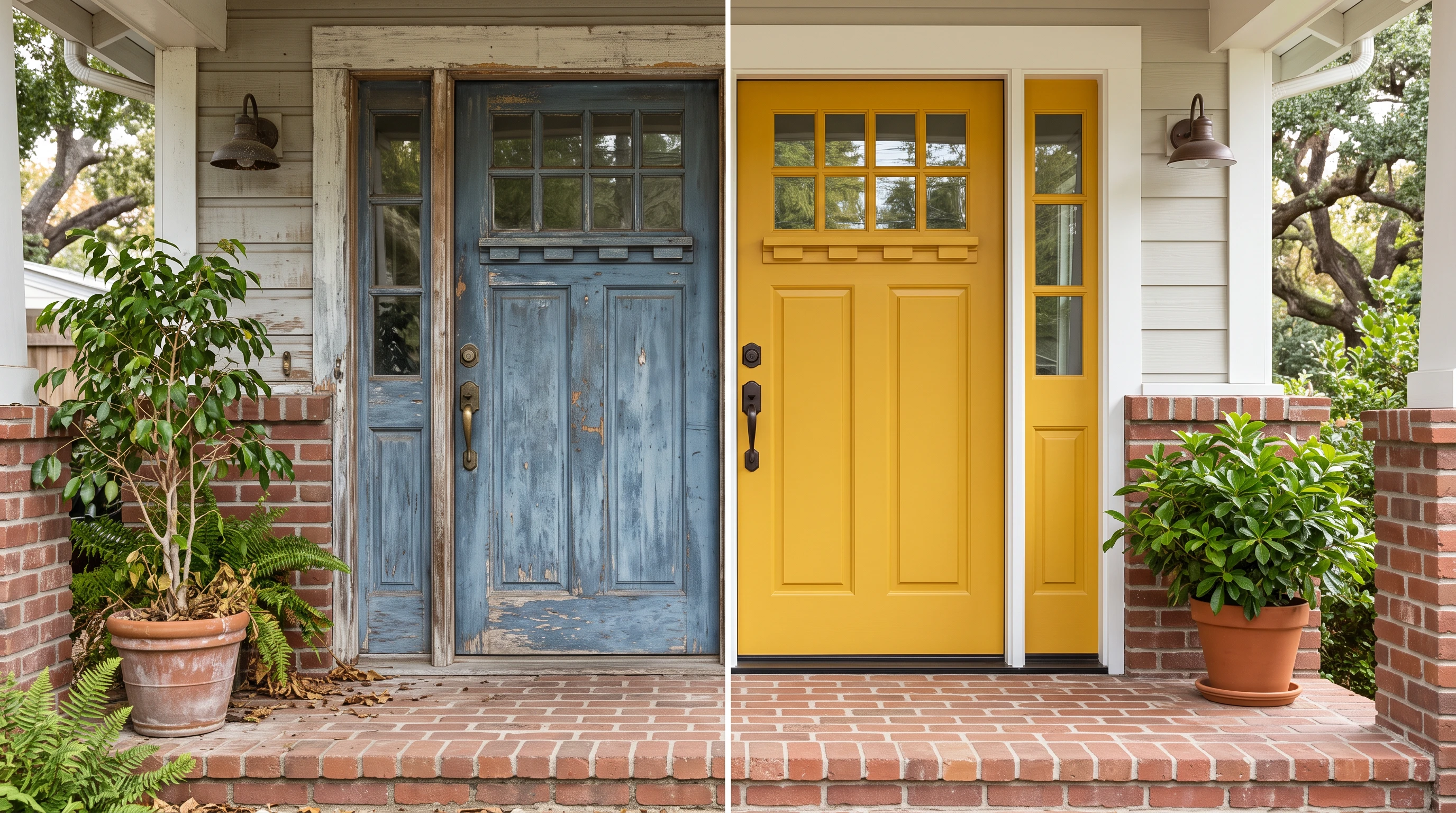

Mude as cores das suas fotos com o MagicLight AI. Descreva o objeto e a cor desejada, e deixe a IA atualizar sua imagem. Não é preciso selecionar manualmente nem ter habilidades de edição.
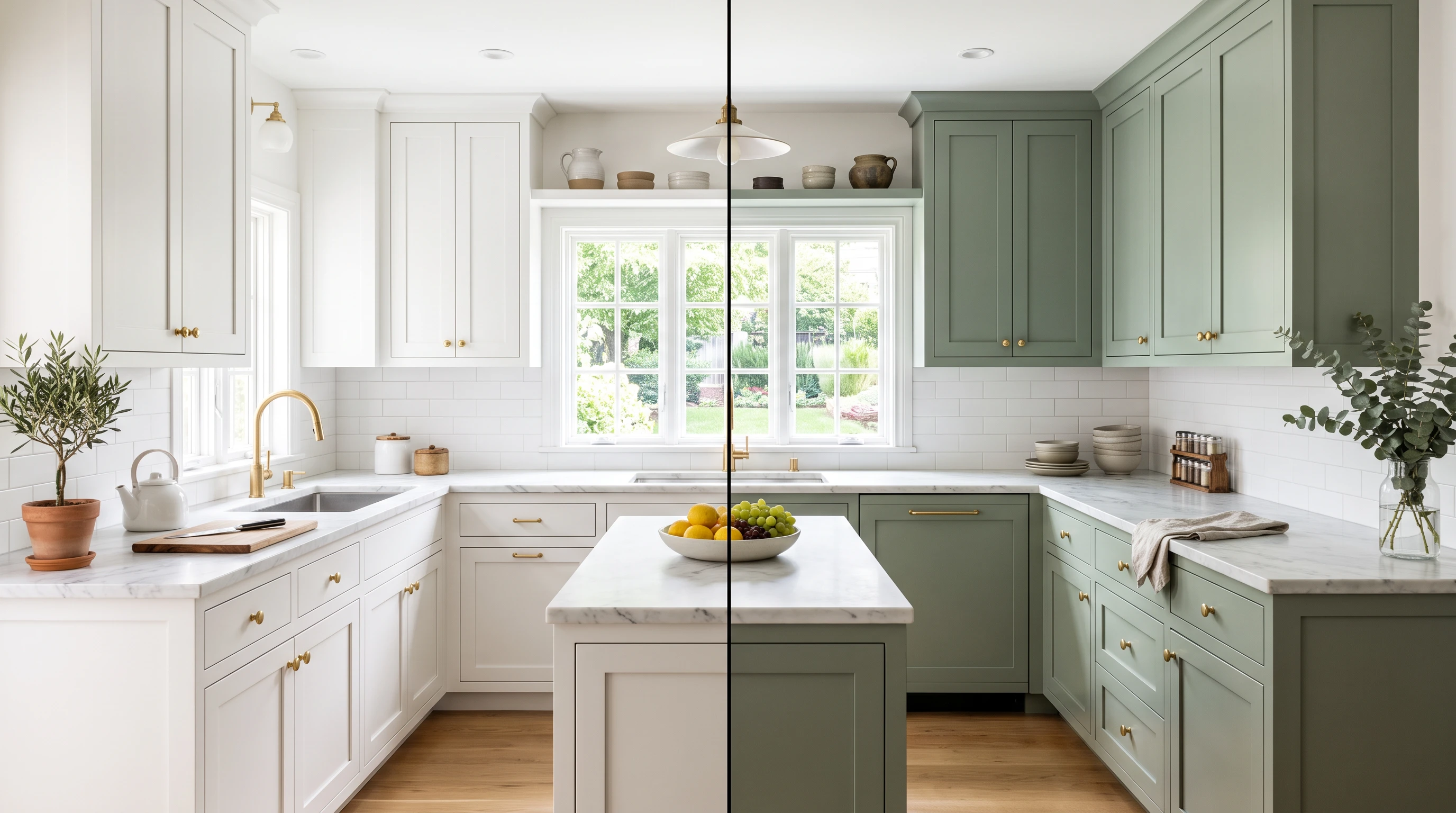










Separe a foto e qualquer amostra de cor que você tenha antes de começar. Em seguida, o Magiclight AI recolore um item da sua imagem com o alterador de cor de imagem usando a função Imagem de Referência para Imagem.
A caixa de prompt aceita até 500 caracteres para o item, o novo tom e o acabamento. Acrescente o que deve permanecer, como o logotipo ou o tijolo. Uma frase clara costuma ser suficiente.
Criar AgoraCompare a mesma foto em 6 modelos de IA, incluindo Nano Banana 2 e Nano Banana 2.1, e GPT Image 2. Cada modelo renderiza cor e luz à sua maneira. Fique com o que mais se aproxima da sua ideia.
Criar Personagens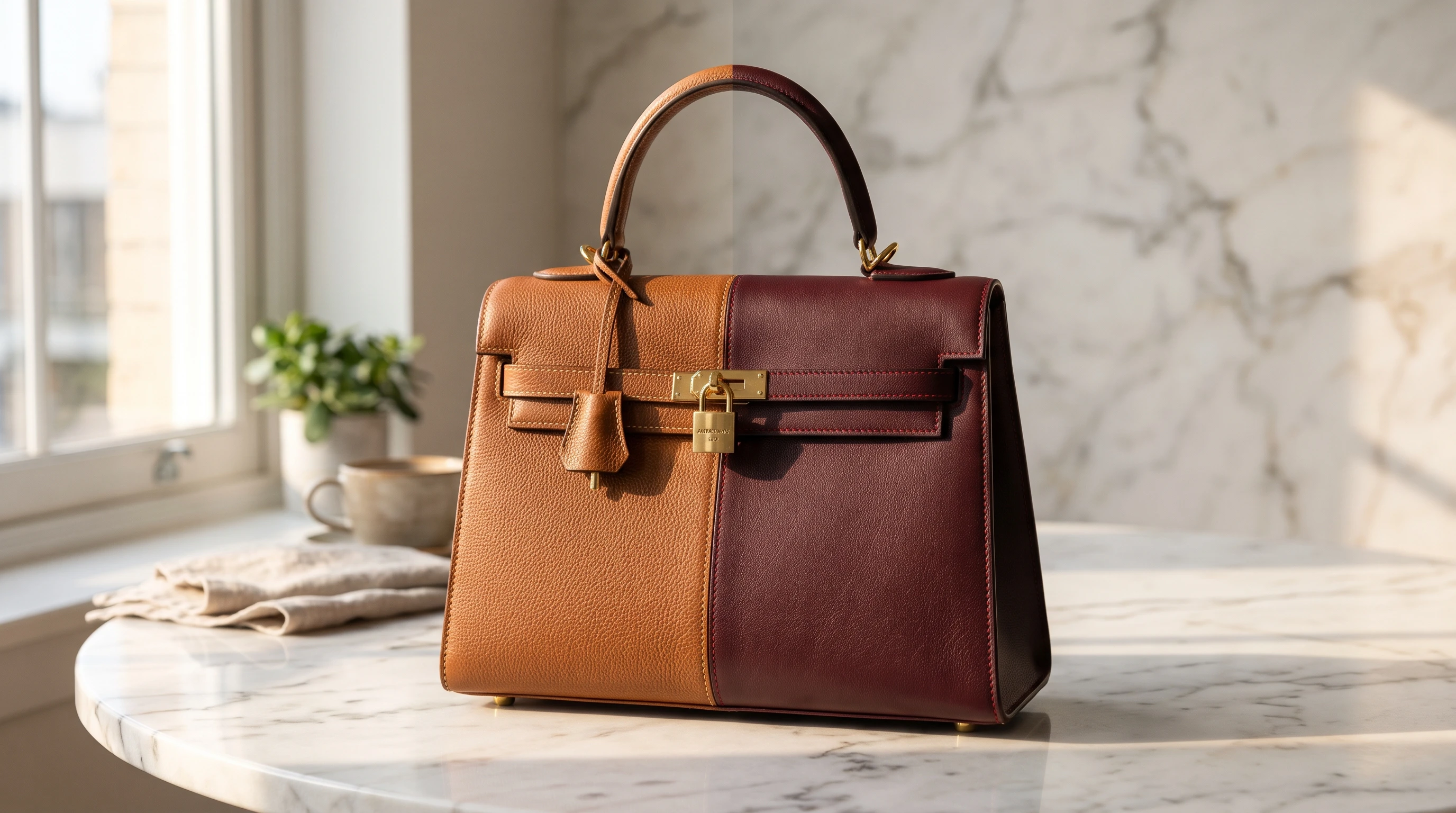
Escolha a proporção 16:9, 9:16, 4:3 ou 1:1 para manter o formato da sua foto. Uma nova cor não deve alterar o enquadramento. A proporção mais próxima desloca menos o quadro.
Gerar um Vídeo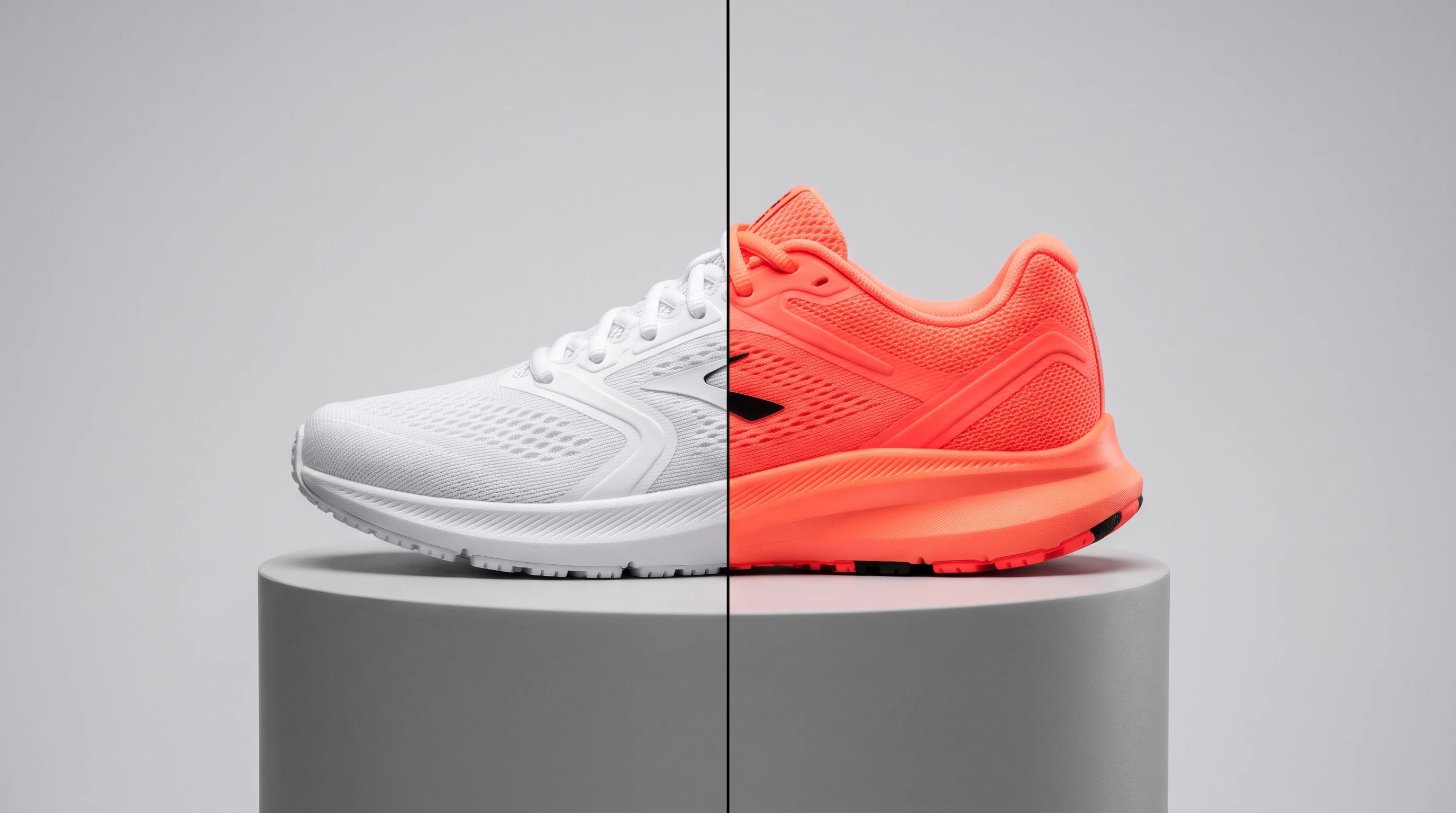
Adicione até 10 imagens em uma execução para que uma amostra de tinta ou retalho de tecido fique ao lado da foto principal. Indique qual imagem contém a cor desejada para obter o melhor resultado na geração.
Começar a Criar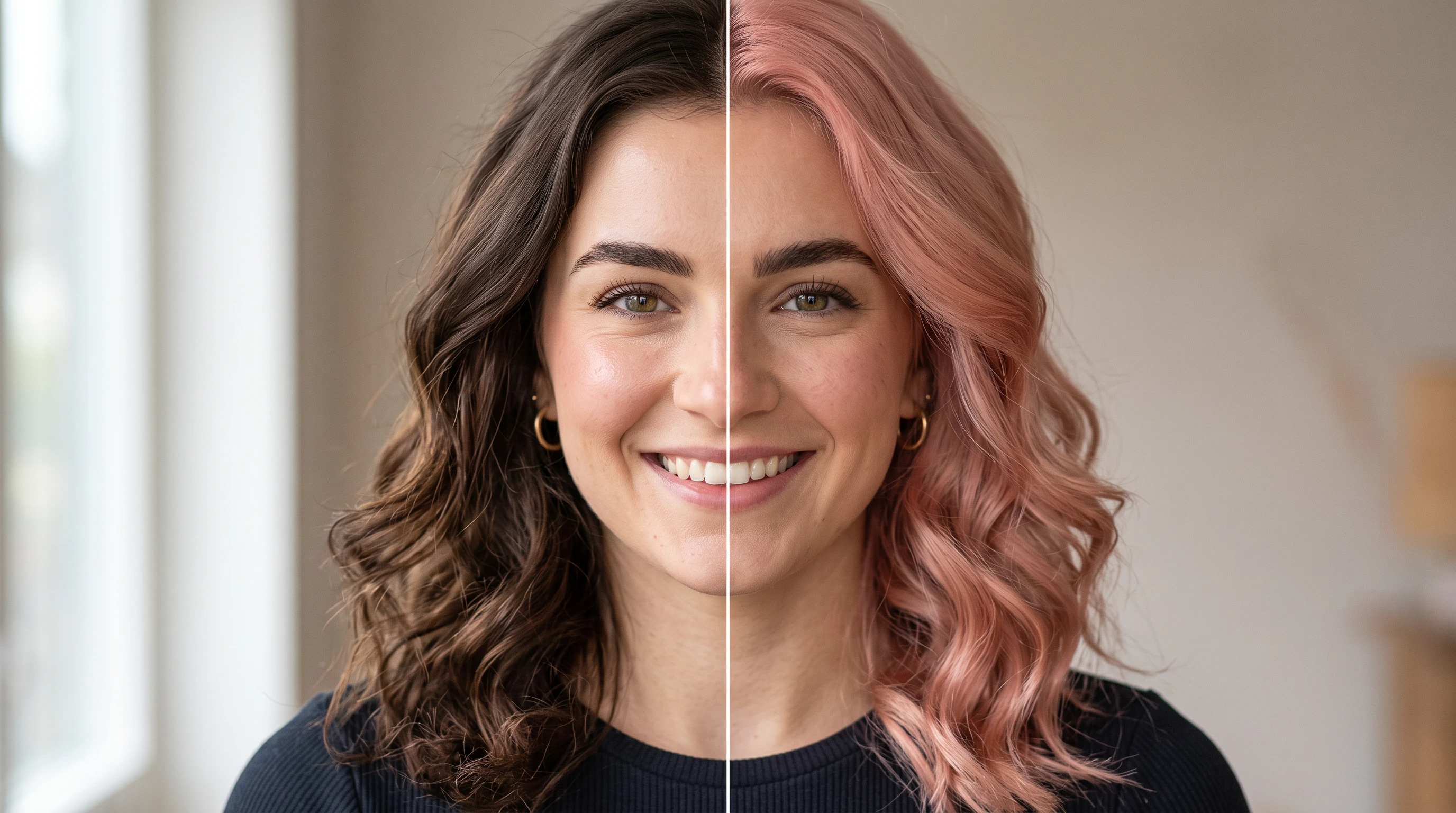


Tire a foto à luz do dia, pois as lâmpadas tingem todas as cores. Abra a aba Imagem no Magiclight AI, adicione a foto, nomeie a cor e confira o resultado no alterador de cor de imagem.
Vá em Imagem na Caixa de Ferramentas e escolha Imagem de Referência para Imagem como o modo. Adicione a foto (JPEG, PNG ou WEBP, 20MB ou menos), além de uma amostra de cor, se tiver.
Escreva qual item muda e o tom exato, como “a poltrona em veludo ferrugem”. Liste o que permanece igual, como o tijolo e o número da casa.
Escolha um modelo e a proporção mais próxima da sua foto, depois clique em Criar Imagem. Compare as bordas e qualquer texto com o original e use Re-editar para experimentar outro tom.
Designer de Interiores
Adiciono a foto do ambiente e uma amostra de tecido como segunda imagem e nomeio uma parede. Os clientes veem o verde-sálvia antes mesmo de abrir uma lata de tinta.
Proprietário de Loja Online
Solicito uma variação de cor por execução para cada foto de produto. O Re-editar mantém meu prompt, então só mudo a palavra da cor. As simulações me ajudaram a decidir quais tons estocar.
Cabeleireira
As clientes trazem uma foto de frente e um tom que adoram. Testo cobre em duas modelos e comparo as mechas. Isso facilita muito a consulta.
Instalador de Envelopamento Automotivo
Fotografo o carro de lado e faço fosco, acetinado e brilhante como três tentativas separadas. Os clientes escolhem um acabamento antes de cortarmos qualquer vinil.
Em grande parte, sim, mas detalhes finos podem variar. O alterador de cores de imagem do Magiclight AI regenera a imagem inteira, então verifique textos pequenos e bordas, e liste o que deve ser mantido.
Apenas aproximadamente. O Magiclight AI interpreta nomes de cores, amostras e códigos hexadecimais como referências, e as telas variam, então compare o resultado com uma amostra física antes de fazer seu pedido.
Apenas para cores que você realmente tem em estoque. Use fotos com cores alteradas para variações reais e marque as demais como conceitos, pois os compradores esperam que a foto corresponda ao produto.
O Magiclight AI oferece 4 formatos de saída, então uma foto em qualquer outro formato, como uma foto de câmera 3:2, é reenquadrada. Escolha a proporção mais próxima ou recorte a foto antes.
Não, criar imagens no Magiclight AI requer uma assinatura, então uma conta gratuita é direcionada para a página de planos. Créditos de uma execução com falha são reembolsados automaticamente.



Teste o verde-sálvia ou o azul-satinado em uma foto antes de comprar ou pintar qualquer coisa. Adicione sua imagem ao alterador de cores de imagem do Magiclight AI e veja o tom aplicado.