1500 caracteres para descrever o movimento
Explique o que deve acontecer entre um quadro e o próximo com o nível de detalhe que precisar. O Magiclight oferece até 1500 caracteres para movimento, timing, direção de câmera e ações menores.
Criar agora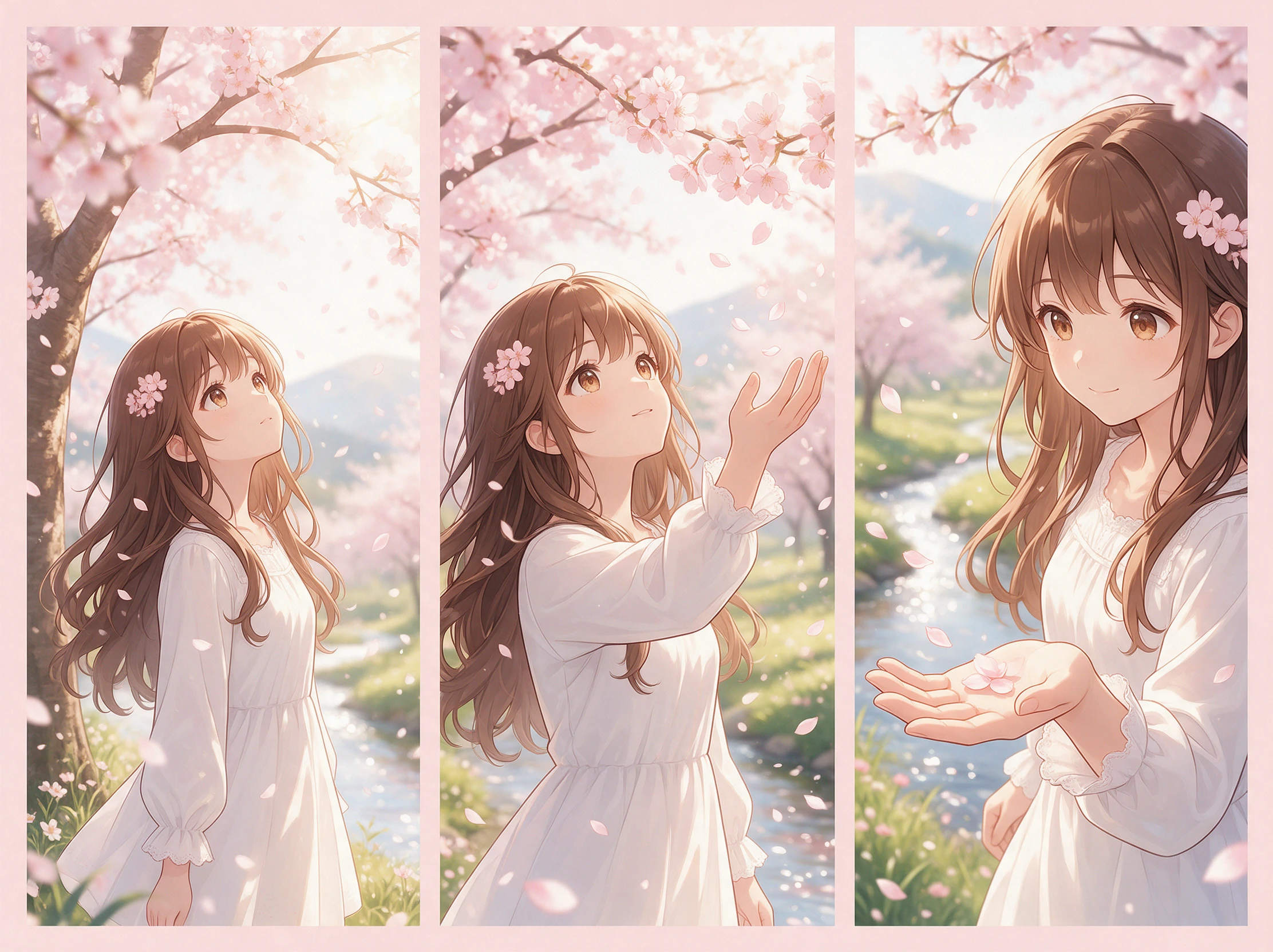

Transforme uma sequência de imagens em um vídeo fluido com o Magiclight AI. Envie seus quadros-chave e deixe a IA criar o movimento entre eles. Não é necessário ter habilidades de animação ou edição de vídeo.
Converta sequência de imagens em vídeo gratuitamente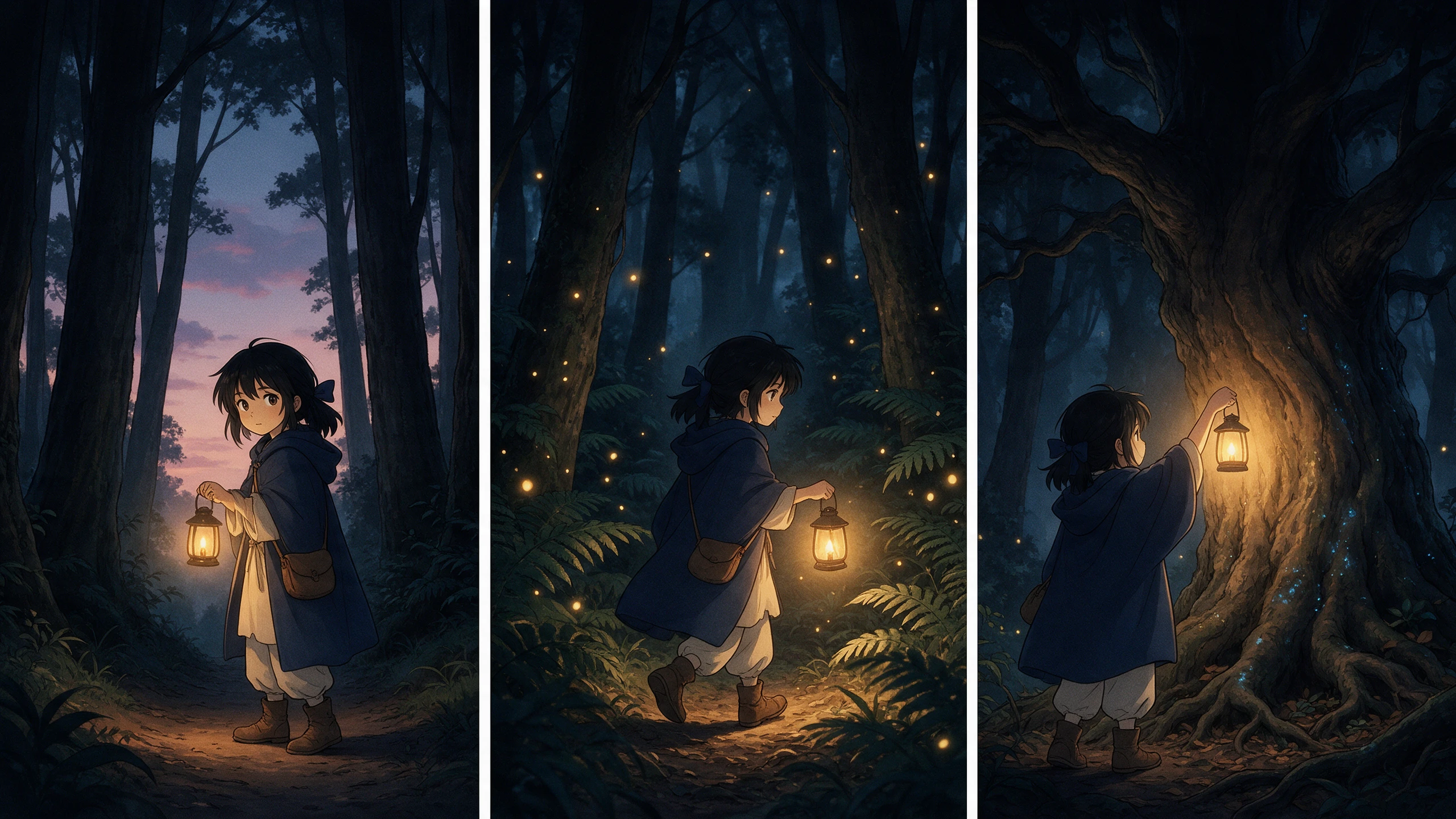










Alguns quadros estáticos já podem contar a história. Com a sequência de imagens para vídeo, o Magiclight AI lê a ordem deles e adiciona o movimento necessário para levar um momento ao próximo cenário
Explique o que deve acontecer entre um quadro e o próximo com o nível de detalhe que precisar. O Magiclight oferece até 1500 caracteres para movimento, timing, direção de câmera e ações menores.
Criar agoraMantenha cada JPG, PNG ou JPEG abaixo de 10MB e use um enquadramento semelhante em toda a sequência. Isso oferece ao Magiclight um caminho mais claro entre os momentos principais, sem mudanças bruscas na cena.
Criar quadros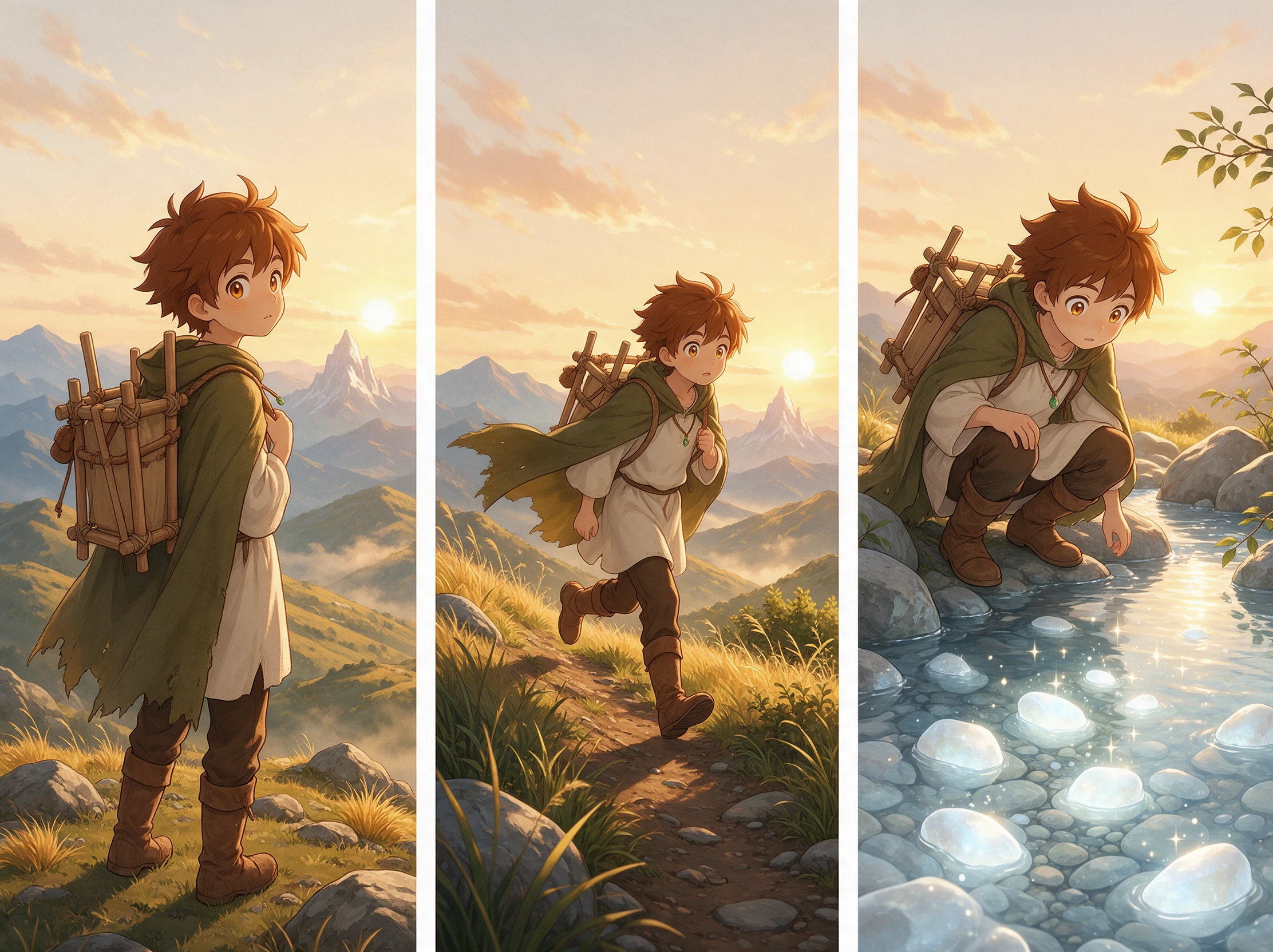
O mesmo conjunto de quadros pode se desenrolar de formas diferentes dependendo do modelo. Alguns se movem rapidamente entre os momentos principais, enquanto outros seguem um caminho mais lento, então teste um clipe curto para ver qual ritmo combina com a cena.
Gerar um vídeo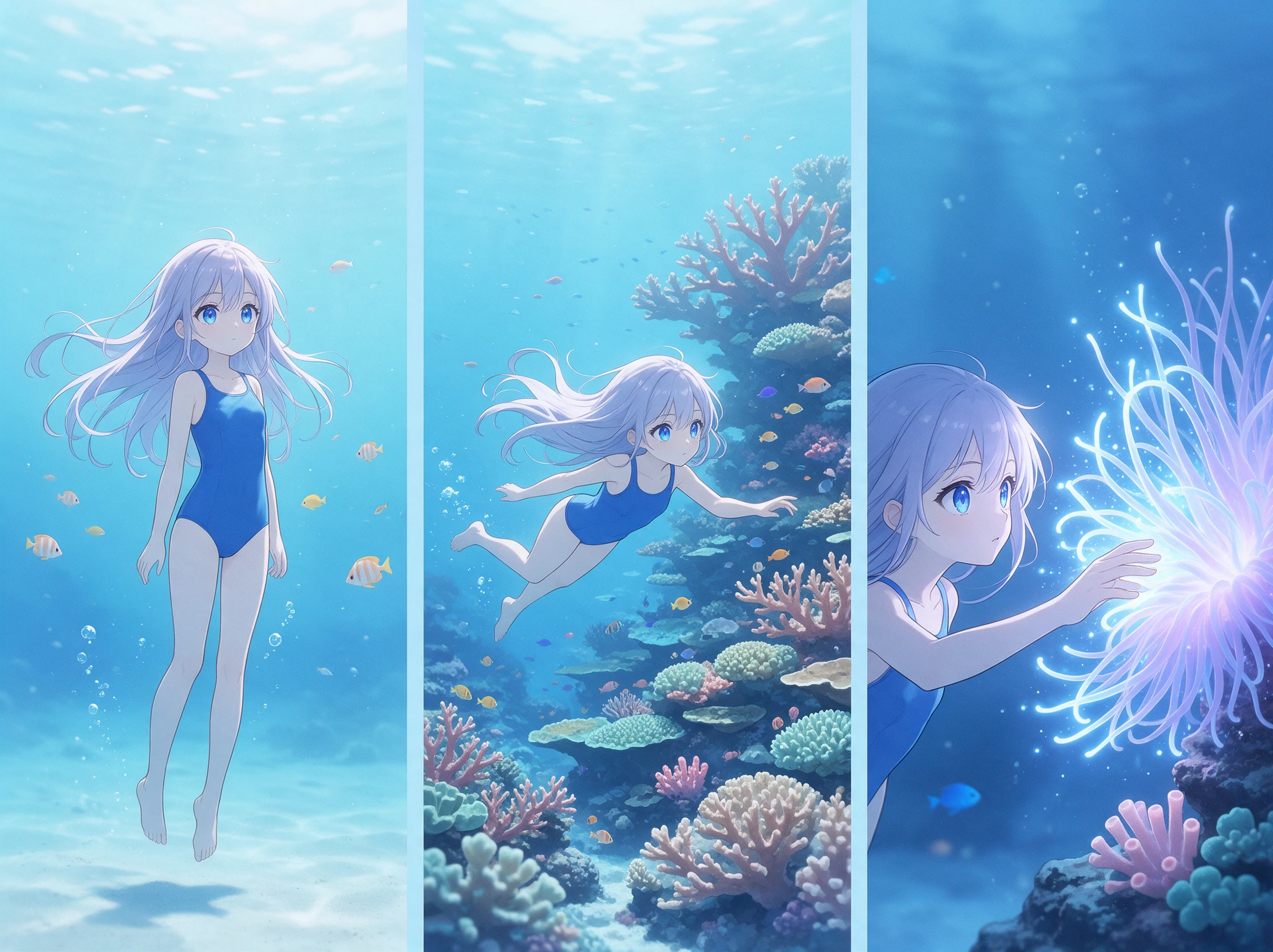
Comece com 16:9 quando sua arte for larga e 9:16 quando for vertical. Manter o formato do vídeo próximo ao dos quadros originais ajuda a preservar a composição quando essas imagens estáticas começarem a se mover.
Começar a criar


Seus quadros-chave já mostram para onde a cena precisa ir. Com a conversão de sequência de imagens em vídeo, o Magiclight lê a ordem deles e calcula o movimento entre eles em 4 passos simples.
Adicione seus quadros-chave no Magiclight na ordem em que devem ser reproduzidos. Mantenha cada imagem de referência com menos de 10 MB para que a ferramenta possa usar os pontos principais da sua cena para orientar o movimento do vídeo.
Descreva o que deve acontecer de um quadro para o outro. O Magiclight oferece até 10.000 caracteres para cobrir a ação, o timing, os movimentos de câmera e as pequenas mudanças na cena.
Escolha um modelo de vídeo do Magiclight e depois selecione a resolução, a duração do clipe e o formato de quadro compatível. Dependendo do modelo, sua sequência finalizada pode ter até 30 segundos.
Verifique o movimento em relação aos seus quadros-chave e corrija qualquer parte que pareça errada. Quando estiver bom, escolha uma saída disponível de 720p a 1080p e salve o vídeo finalizado.
Artista 3D
Usei três renders-chave para um teste de câmera e deixei o Magiclight AI cuidar do movimento entre eles. Isso me deu uma leitura rápida do plano antes de eu me comprometer com o trabalho completo de renderização 3D.
Cineasta
Para um teste inicial de cena, eu só tinha os quadros principais prontos. O Magiclight AI os conectou em um clipe, o que facilitou muito avaliar o ritmo antes do início das filmagens de verdade.
Animadora
O Magiclight AI me ajudou a transformar alguns desenhos-chave em uma sequência em movimento sem precisar preencher cada lacuna manualmente. Pude testar o movimento primeiro e dedicar meu tempo às poses principais.
Fotógrafo
Fotografei a mesma cena em diferentes horários do dia. Ver o Magiclight AI criar movimento entre esses quadros me deu uma prévia útil de como a mudança de luz poderia funcionar na tela.
Não com uma taxa de quadros fixa. O Magiclight AI gera movimento a partir de alguns quadros-chave, então, para uma cena 3D finalizada ou um time-lapse com centenas de arquivos, use a importação de sequência de imagens de um editor de vídeo.
De forma aproximada, mas não pixel a pixel. O Magiclight AI trata seus quadros como guias e redesenha o movimento ao redor deles, então pause em cada pose e compare antes de compartilhar.
Saltos grandes, como um personagem atravessando a sala inteira, podem ficar desfocados no meio. Adicione um quadro que mostre o ponto intermediário e o Magiclight AI terá um caminho mais fácil de seguir.
Sim, na medida do possível. Misture um esboço a lápis com um quadro colorido finalizado e o Magiclight AI combinará dois visuais, o que aparece como uma cintilação no meio do clipe.
Sim. Coloque os quadros na sequência desejada antes de gerar. A ferramenta de sequência de imagens para vídeo do Magiclight AI segue essa ordem ao determinar como um momento-chave deve se mover para o próximo.
Em alguns modelos, sim. Quando um modelo tem opção de som, o Magiclight AI adiciona efeitos como passos ou vento, e modelos sem essa opção retornam um clipe silencioso.



Traga seus quadros-chave para o Magiclight e coloque-os em ordem. A ferramenta de sequência de imagens para vídeo adiciona o movimento entre cada quadro e os transforma em um clipe fluido.