Crie cenas audiovisuais com o Veo 3.1
Use o Veo 3.1 quando seu projeto precisar de vídeo cinematográfico e áudio nativo. Crie cenas com diálogo, som ambiente, referências visuais, animação de imagens e transições suaves.

Crie vídeos cinematográficos com IA usando o Veo 3.1 no Magiclight AI. Adicione áudio nativo, anime imagens e oriente cenas com referências. Não é necessária experiência.
Experimente o Veo 3.1 gratuitamente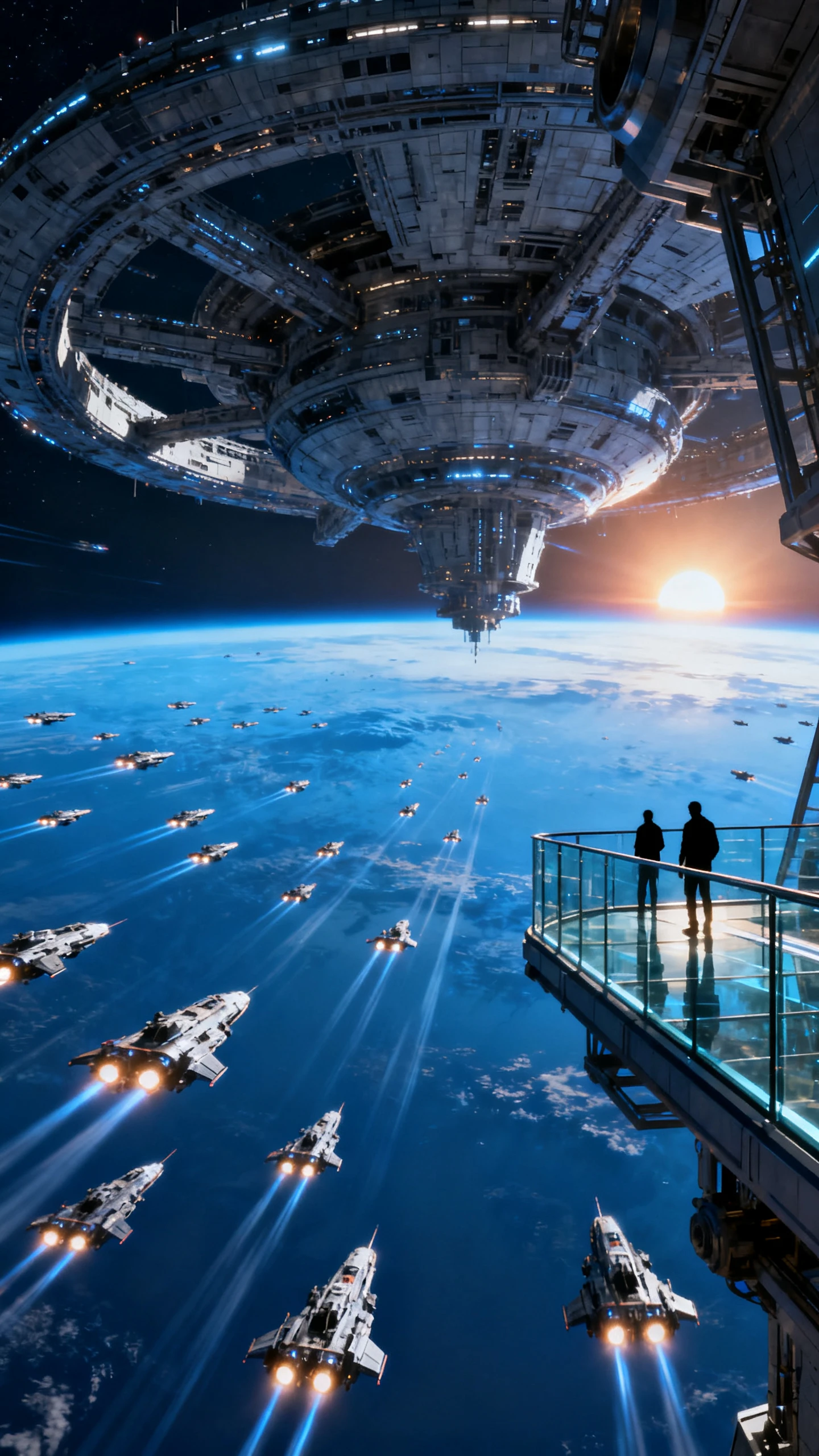
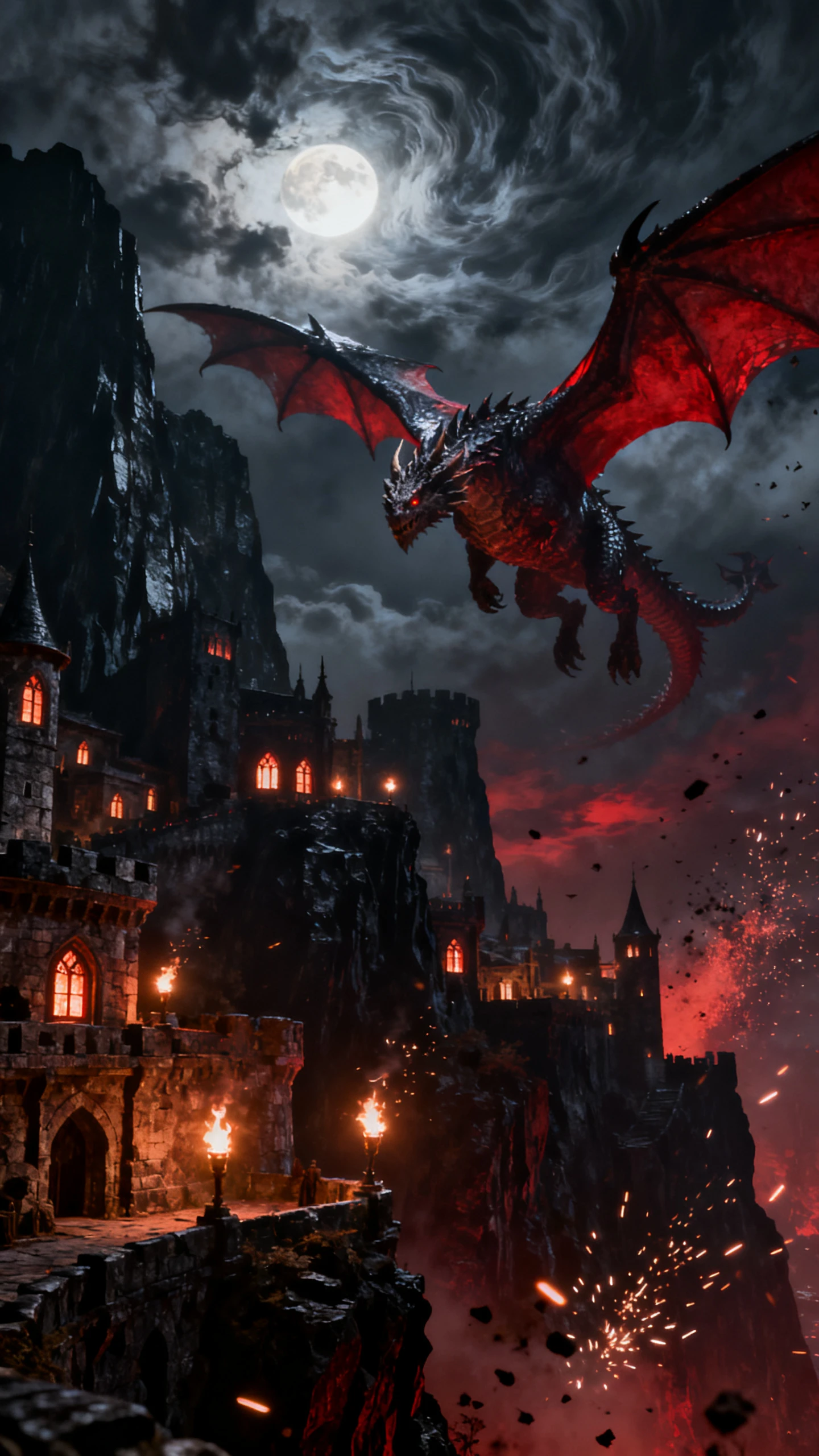

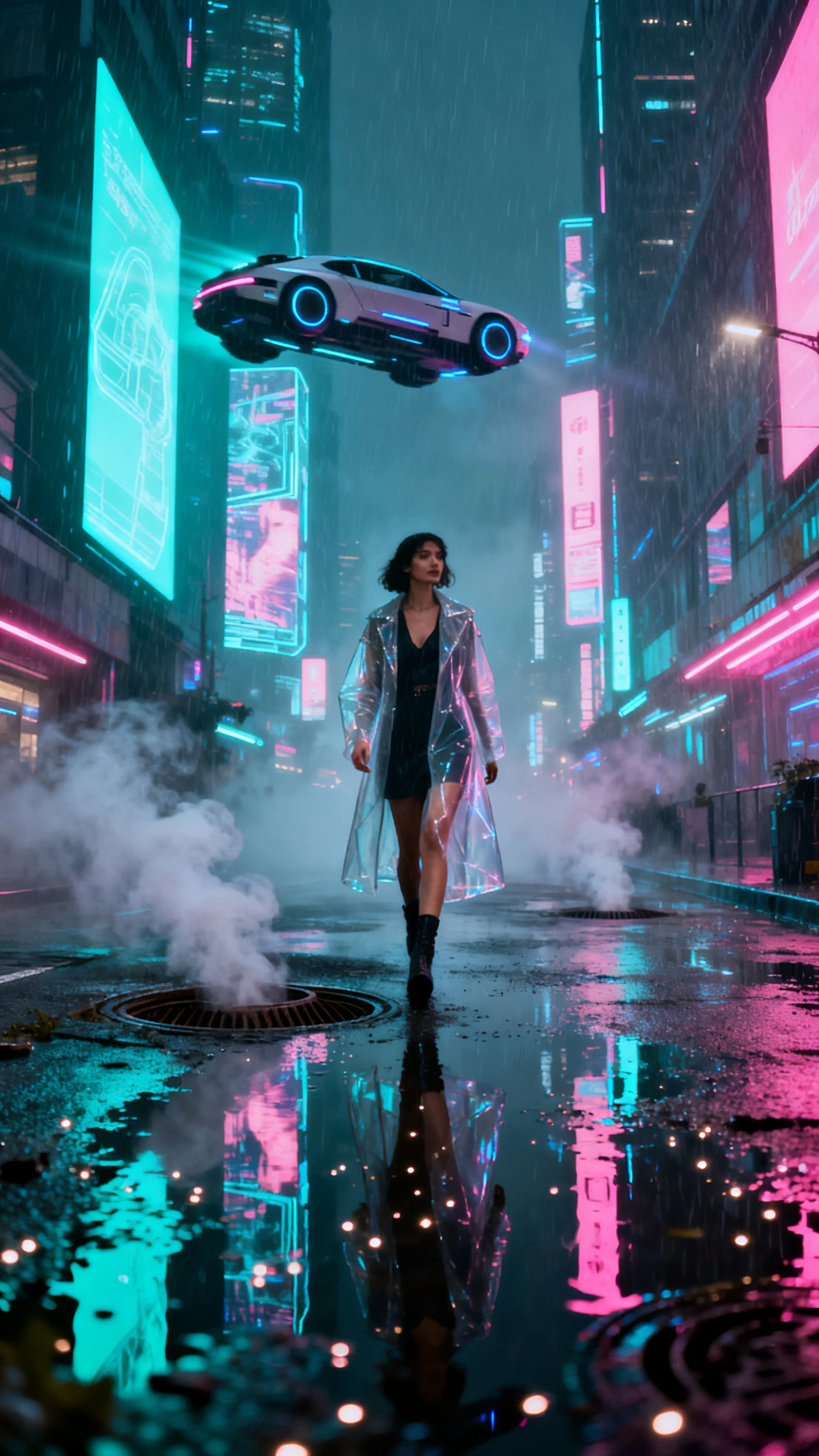
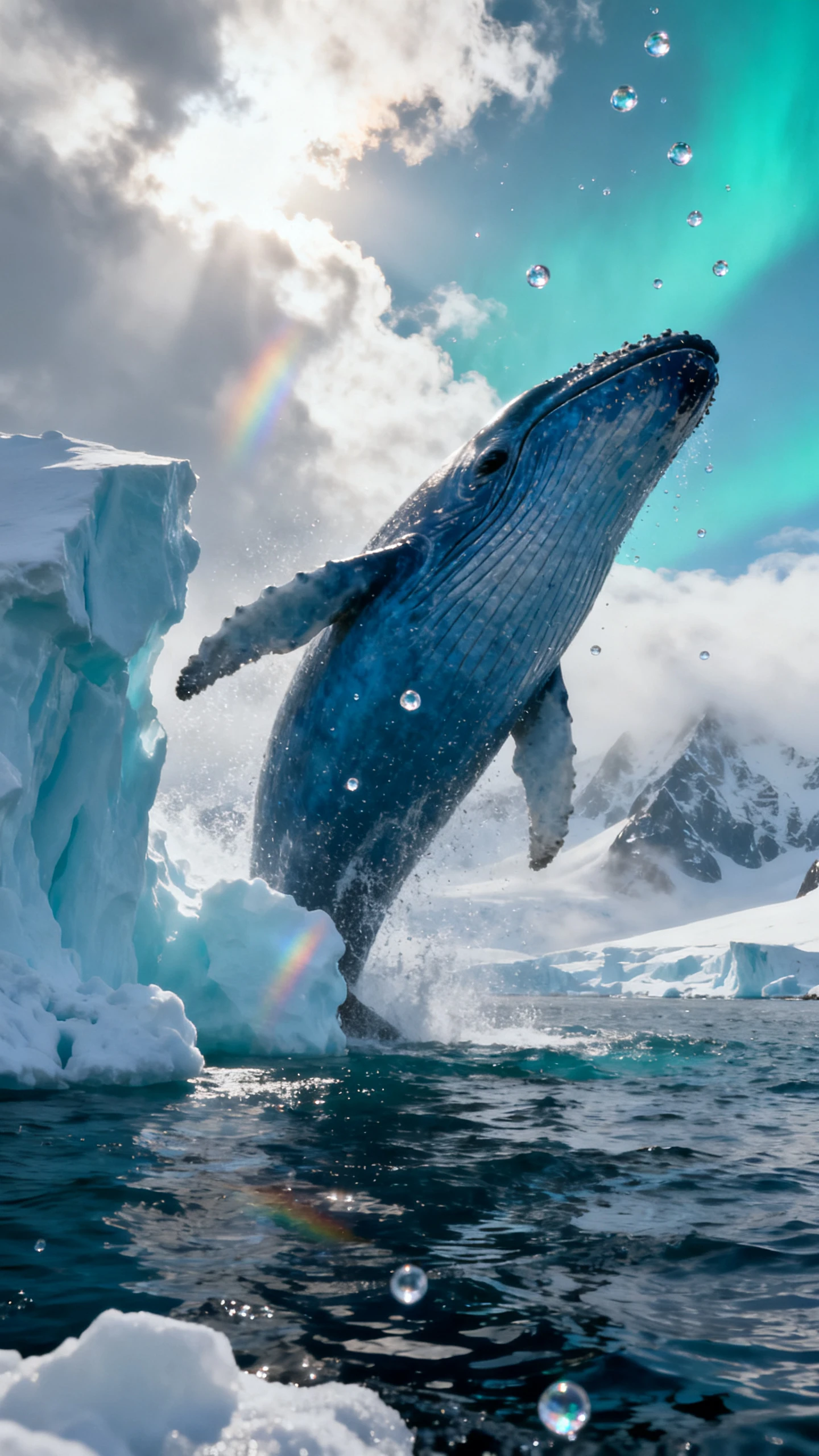
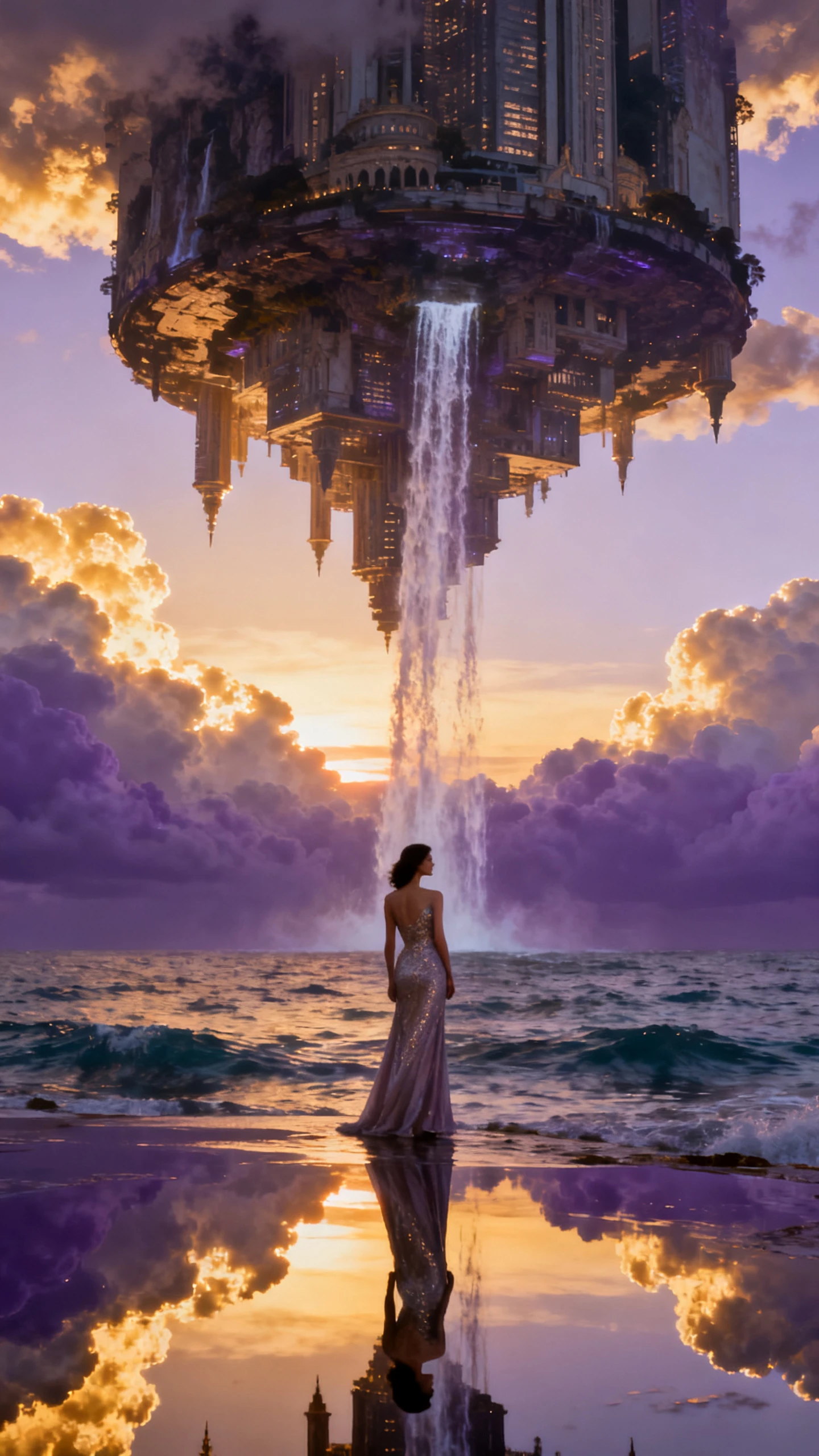
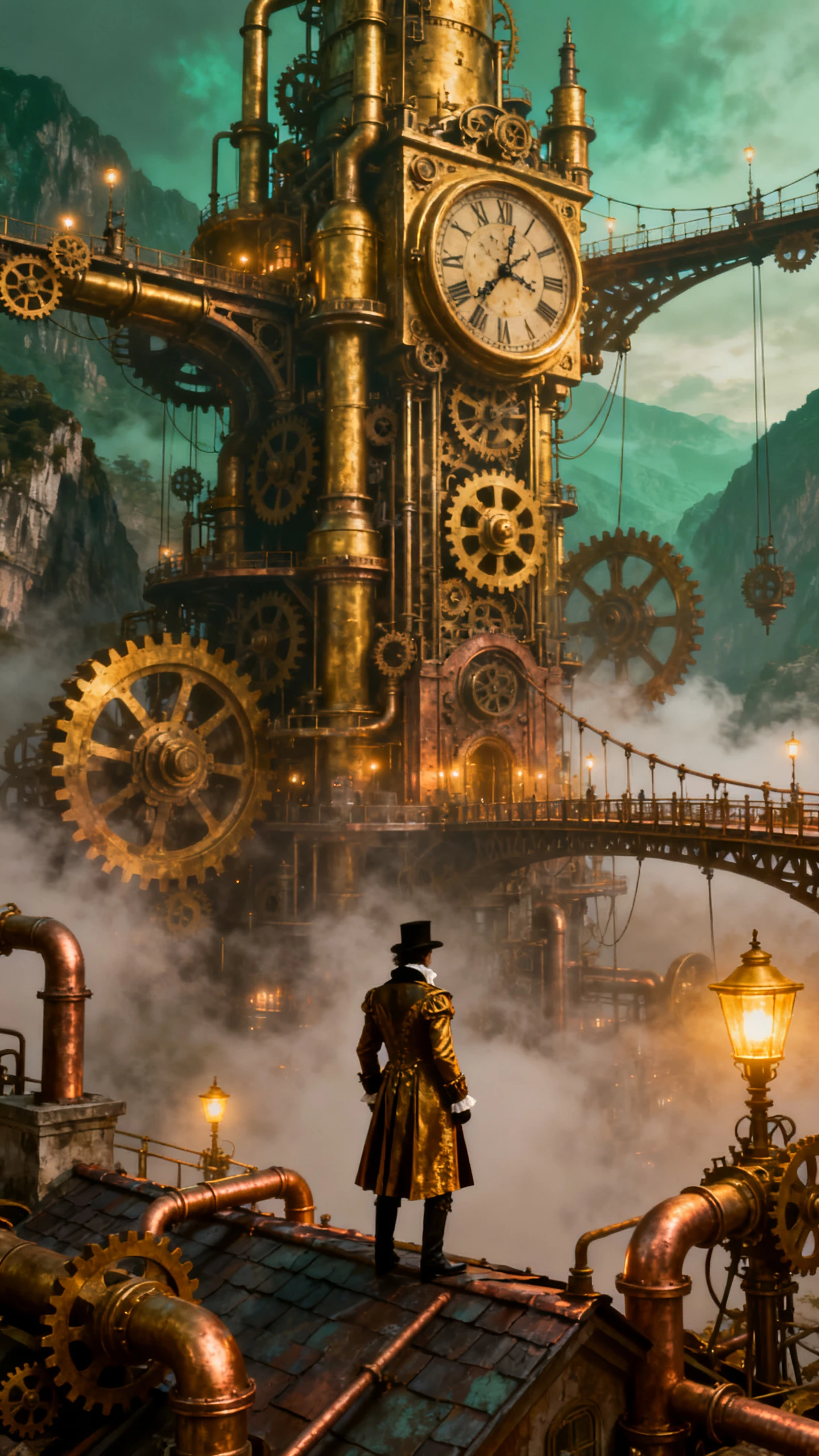
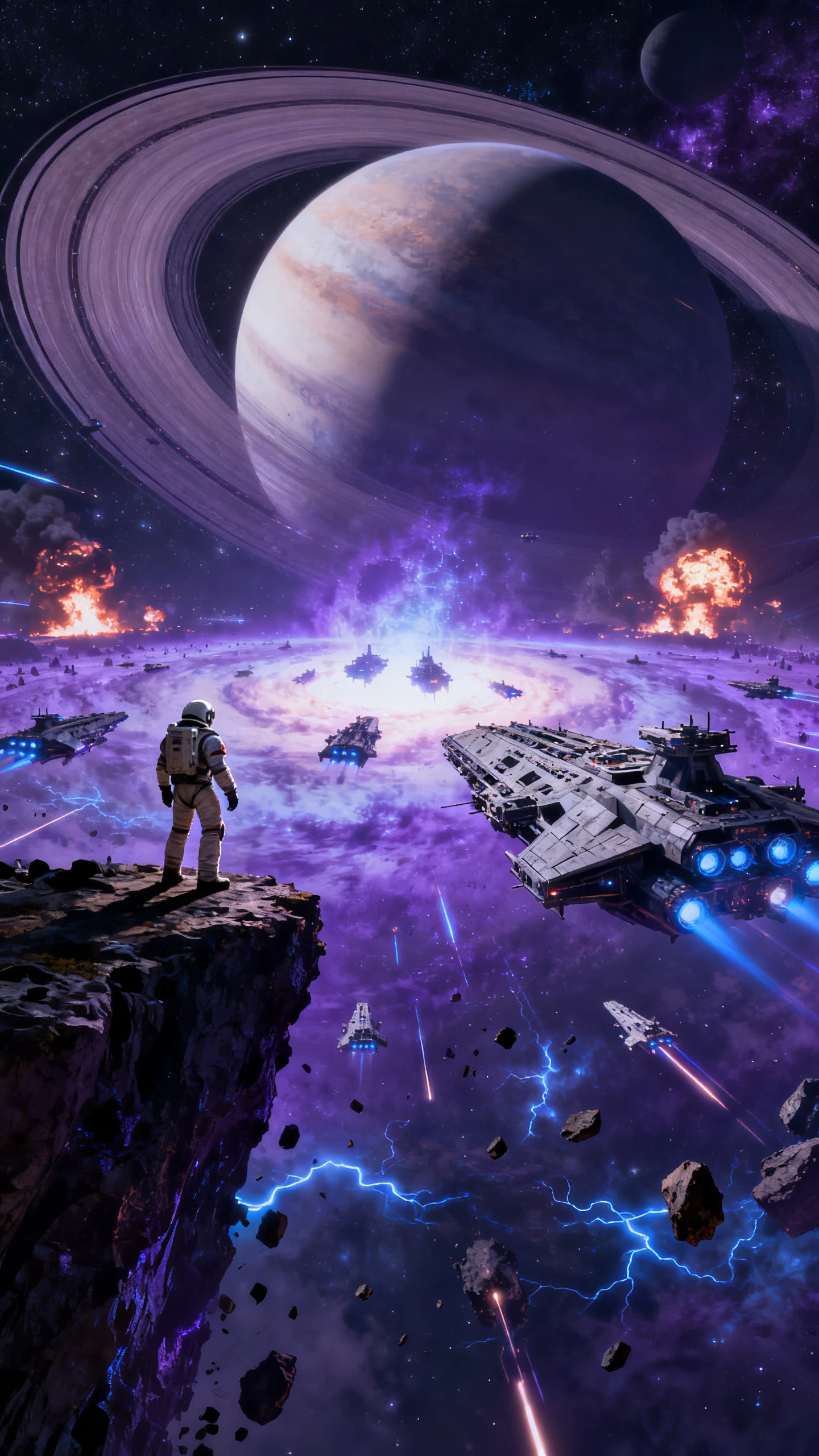
Use o Veo 3.1 quando seu projeto precisar de vídeo cinematográfico e áudio nativo. Crie cenas com diálogo, som ambiente, referências visuais, animação de imagens e transições suaves.

O Veo 3.1 pode gerar vídeo com som, ajudando as cenas a incluir atmosfera, efeitos e sinais de áudio que correspondem ao momento visual, em vez de serem adicionados como um pensamento posterior separado.
Comece com uma imagem de personagem, visual de produto, quadro de storyboard ou referência de cena no Magiclight e use o Veo 3.1 para animar a imagem em um clipe em movimento.
Use uma imagem inicial e uma imagem final para guiar o arco de uma transição. O Veo 3.1 pode ajudar a preencher o movimento entre esses quadros para um fluxo de cena mais intencional.
Guie o clipe gerado com referências visuais de personagem, objeto, ambiente ou estilo. Isso ajuda a manter a cena mais próxima da direção criativa preparada no Magiclight.
O Veo 3.1 oferece aos criadores do Magiclight um modelo poderoso para cenas onde som, referências de imagem e transições visuais são importantes. O Magiclight AI ajuda a organizar esses clipes gerados em vídeos completos.
Use o Veo 3.1 quando a cena precisar de mais do que movimento silencioso. O áudio nativo pode ajudar o momento a parecer mais próximo de um clipe finalizado antes de adicionar narração, música, legendas ou edições finais do Magiclight.
Comece a criar gratuitamente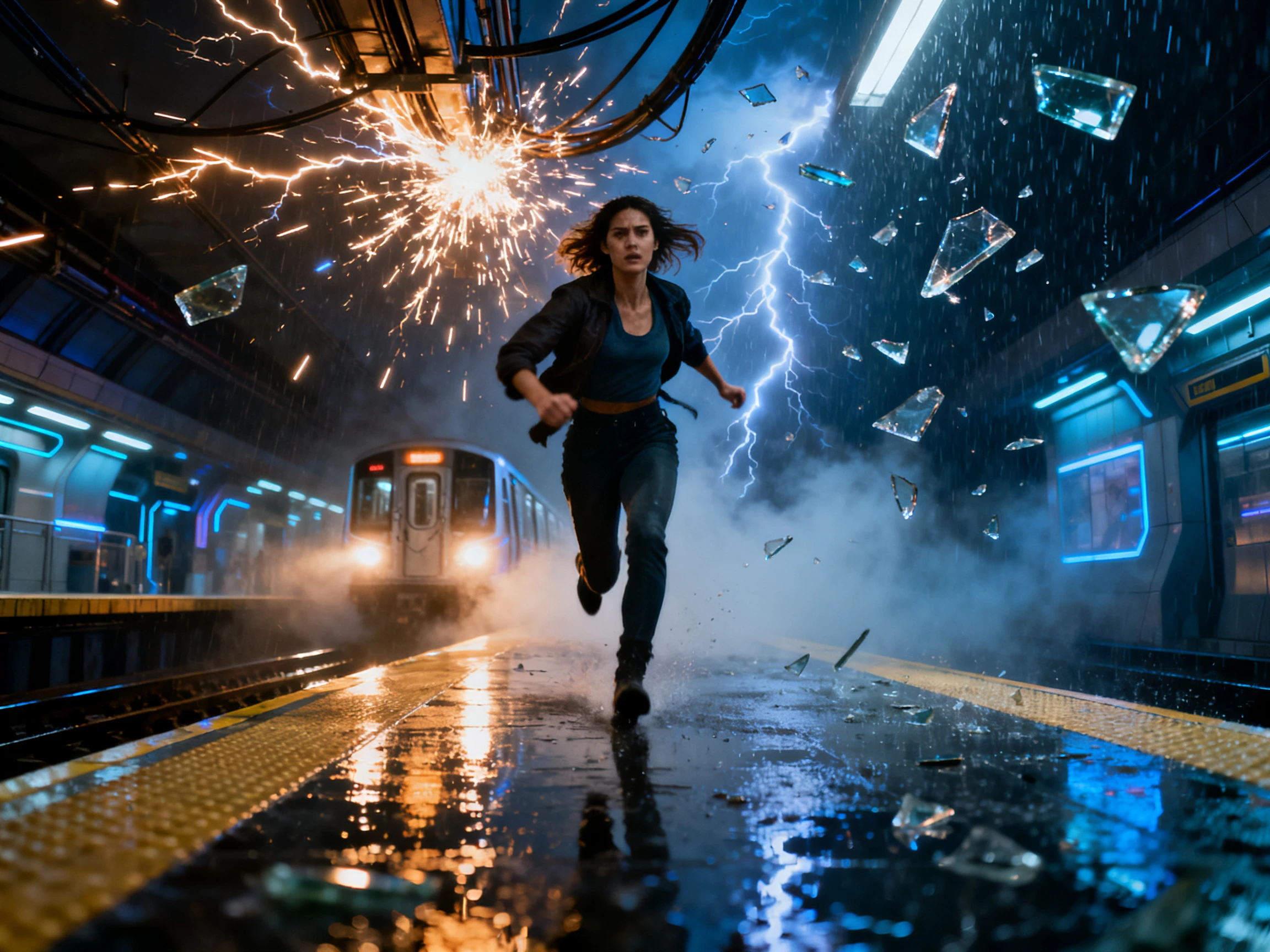
Traga imagens de personagens, referências de objetos, estilos visuais ou quadros de cena para o Magiclight e escolha o Veo 3.1 quando quiser que a geração de vídeo siga esses ingredientes mais de perto.
Comece a criar gratuitamente
O Veo 3.1 pode gerar cenas de alto impacto. O Magiclight AI ajuda a sequenciar essas cenas em vídeos de história mais longos com scripts, storyboards, vozes de IA, música de fundo, legendas, capas e ferramentas de publicação.
Comece a criar gratuitamente
Veja como o Veo 3.1 se compara a outros modelos de vídeo com IA em áudio, transições, imagem para vídeo e controle criativo.
| Modelo | Ponto forte | Estilo visual | Ideal para | Criadores |
|---|---|---|---|---|
| MiniMax H3 | Áudio nativo, referências e transições guiadas por quadros | Vídeo cinematográfico com som sincronizado | Cenas audiovisuais | Cineastas, profissionais de marketing e contadores de histórias |
| Seedance 2.5 | Tomadas mais longas e vídeo guiado por referências | Cenas cinematográficas com movimento coerente | Cenas de vídeo mais longas | Criadores de histórias e equipes de vídeo |
| Kling 3.0 | Alinhamento de referências e controle planejado de cena | Movimento deliberado com direção preparada | Cenas planejadas e controladas | Criadores focados em storyboard |
| Google Veo | Movimento suave e forte aderência ao prompt | Cenas cinematográficas curtas e refinadas | Geração cinematográfica rápida | Criadores de redes sociais e campanhas |
| Google Omni | Referências multimodais e áudio nativo | Clipes cinematográficos com som sincronizado | Clipes com referências mistas | Diretores e equipes de publicidade |
Use o Veo 3.1 dentro do Magiclight AI quando um projeto precisar de geração de vídeo com som, imagens de referência, animação de imagens ou uma transição visual planejada.
Comece com História para Vídeo, Imagem para Vídeo, Drama Curto, Vídeo Explicativo, Vídeo Musical, Vídeo de Entrevista ou outro fluxo de trabalho de criação do Magiclight.
Escreva o prompt, adicione imagens de origem, defina um primeiro ou último quadro quando suportado ou prepare referências visuais para personagens, objetos, cenários e estilo.
Escolha o Veo 3.1 quando quiser áudio nativo, maior aderência ao prompt, direção de imagem para vídeo ou geração de transição guiada por quadros dentro do projeto.
Coloque os clipes gerados no storyboard do Magiclight, adicione narração, música, legendas, capas e edições finais e exporte usando as opções de saída suportadas pelo Magiclight.
Diretor criativo de publicidade
O Veo 3.1 é útil quando uma cena de produto precisa de som e movimento juntos. Podemos gerar um clipe que já tem atmosfera e depois finalizar a sequência do anúncio no Magiclight.
Líder de estúdio de animação
O fluxo de trabalho de primeiro e último quadro ajuda quando sabemos onde uma cena deve começar e terminar. O Magiclight facilita colocar esses momentos gerados dentro de um storyboard maior.
Proprietário de canal do YouTube
Uso o Veo 3.1 para clipes em que o som importa. Isso me dá um ponto de partida mais forte antes de adicionar títulos, narração, música e legendas no Magiclight.
Editora de vídeo freelancer
A geração guiada por referências economiza tempo quando um cliente quer um personagem, objeto ou estilo específico. Posso construir a cena no Veo 3.1 e ainda finalizar o projeto no Magiclight.
O Veo 3.1 é uma opção de modelo de vídeo de IA do Google dentro do Magiclight AI. Os criadores podem selecioná-lo quando um fluxo de trabalho precisar de geração de vídeo a partir de prompts, imagens, referências ou direção baseada em quadros.
O Veo 3.1 é conhecido por áudio nativo, geração aprimorada de imagem para vídeo, criação de cenas guiada por referências, maior aderência ao prompt e fluxos de trabalho de transição de primeiro e último quadro.
Sim. O Veo 3.1 suporta geração de áudio nativo, que pode incluir som contextualmente associado aos visuais. No Magiclight AI, você também pode continuar com narração, música, legendas e ferramentas de edição.
Sim. O Veo 3.1 suporta direção baseada em imagem, incluindo fluxos de trabalho de imagem para vídeo e geração guiada por referências. As opções disponíveis no Magiclight dependem do fluxo de trabalho e do acesso ao modelo mostrado no produto.
A geração de primeiro e último quadro permite que você forneça uma imagem inicial e uma imagem final para que o modelo possa criar a transição entre elas. É útil quando você já sabe como uma cena deve começar e onde deve terminar.
Esta página não reivindica exportação em 4K. O Veo 3.1 é apresentado aqui como um modelo de geração de vídeo dentro do Magiclight AI, enquanto a exportação final segue as opções de saída atualmente suportadas pelo Magiclight.



Traga prompts, imagens, referências ou direções de quadro para o Magiclight AI. Use o Veo 3.1 para criar cenas e depois adicione narração, música, legendas, capas e muito mais.