








Hero background

Инструмент для анимации персонажей

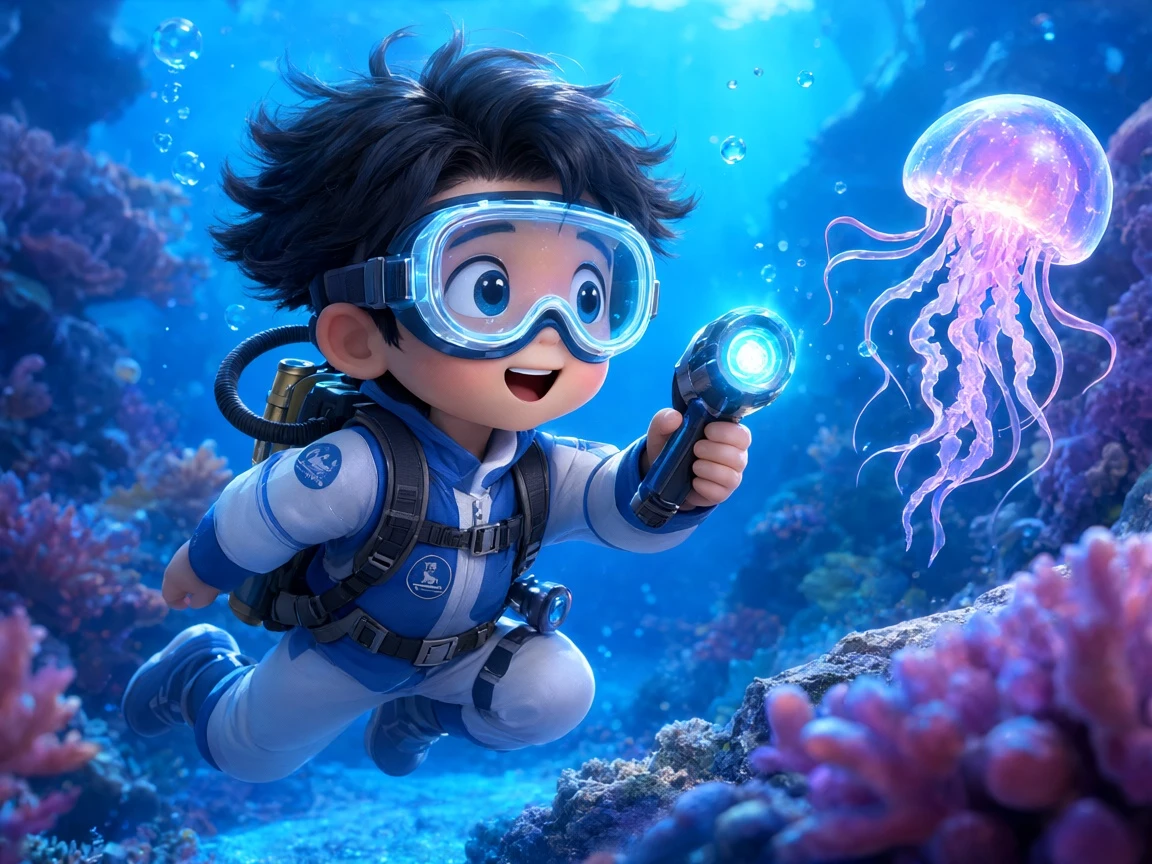
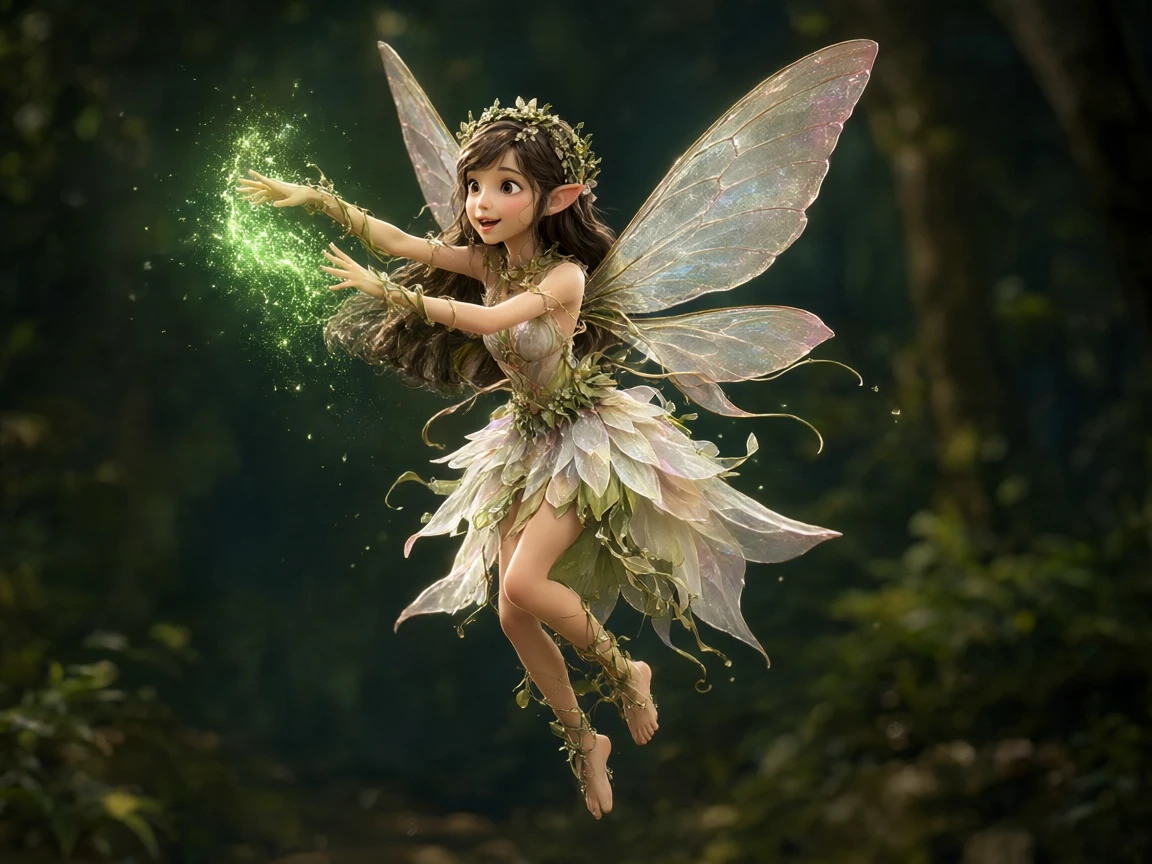
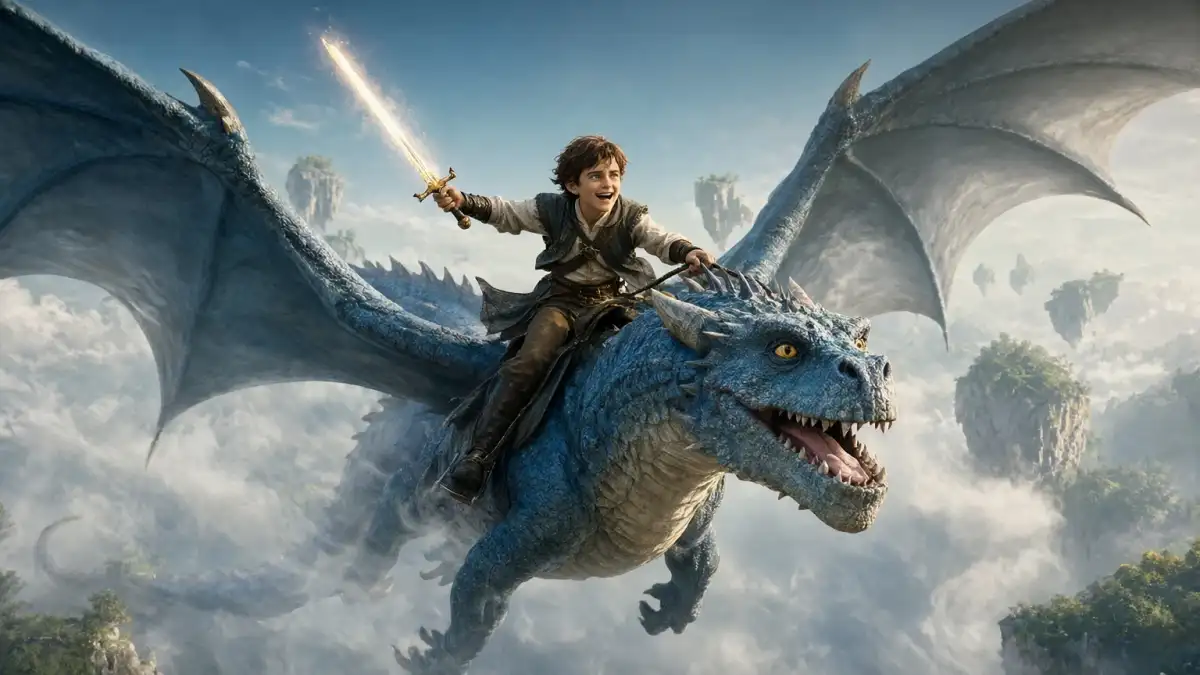
Создавайте и настраивайте анимированных персонажей с MagicLight AI. Меняйте их позы и выражения лиц, затем добавляйте озвучку, чтобы завершить сцены. Опыт в анимации не требуется.

Создать анимацию персонажей бесплатно
Предпросмотр сетки историй с анимацией персонажей
Nano Banana
Google VEO 3
Sora 2
Gemini
Hailuo
Kling
Midjourney
Qwen
Seedance
Wan
Nano Banana
Google VEO 3
Sora 2
Gemini
Hailuo
Kling
Midjourney
Qwen
Seedance
Wan

Возможности инструмента для анимации персонажей Magiclight AI

Знакомое лицо и характерный голос помогают зрителям узнавать любимых персонажей. Инструмент для анимации персонажей Magiclight AI даёт вам контроль над их внешностью, диалогами и движениями.

MagicLight Agent для размещения персонажей

MagicLight Agent определяет персонажей, появляющихся в каждой сцене раскадровки. Укажите сохранённого персонажа по имени в вашем запросе и проверьте назначенный состав перед анимацией разговора или экшн-сцены.

Создать сейчас
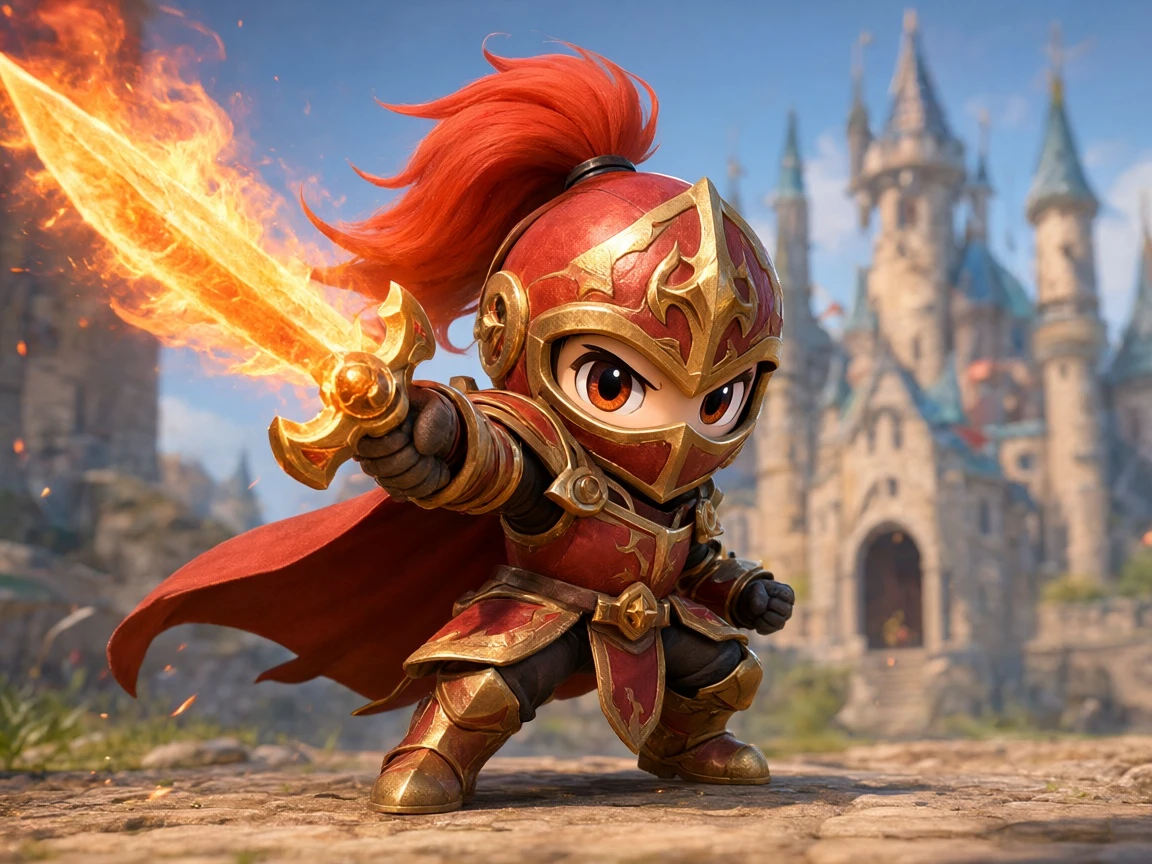
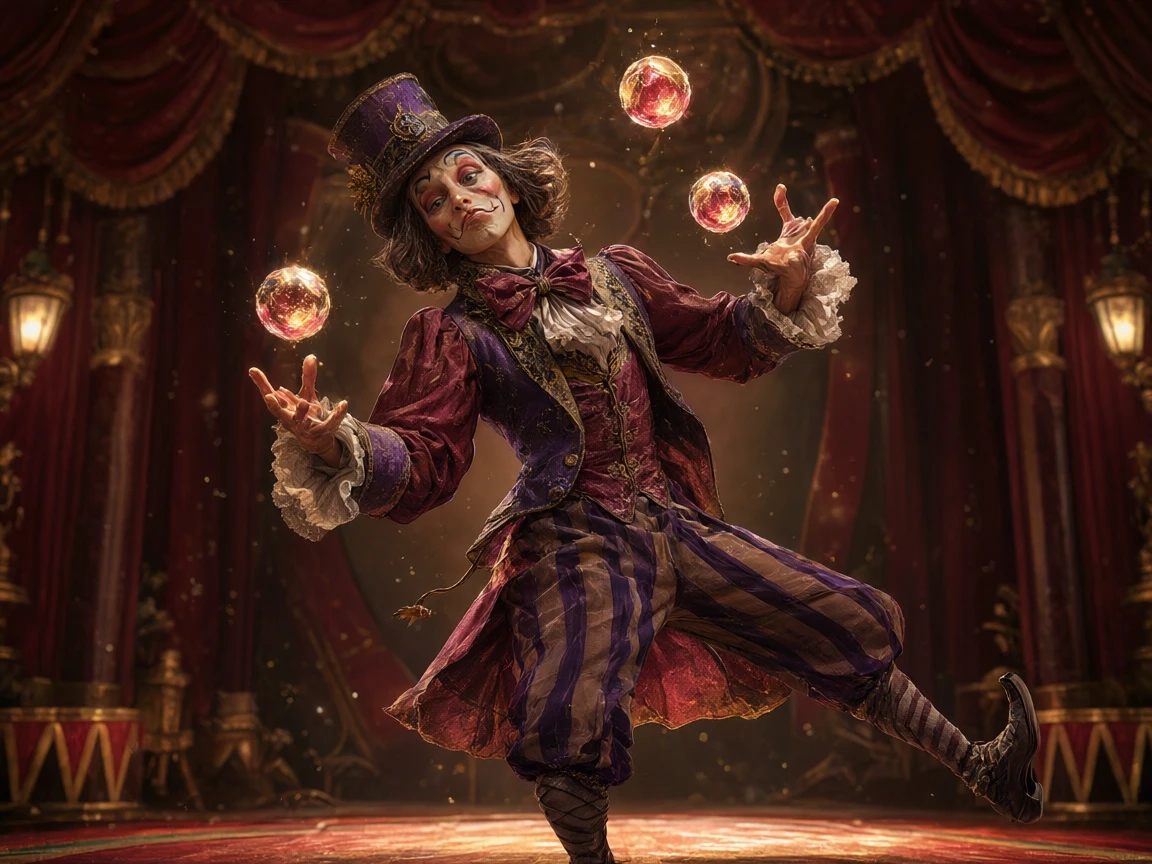
Размещение персонажей с помощью MagicLight Agent

1 000 персонажей для детальных дизайнов персонажей

Опишите внешность своего персонажа в пределах 1 000 символов в Magiclight AI. Упомяните длинное пальто детектива или характерную причёску супергероя. Сохраните готового персонажа в Библиотеке персонажей для будущих историй.

Создать персонажей
Детальные AI-дизайны персонажей

37 голосов и клонирование голоса для персонажей

Выберите из 37 вариантов голоса, чтобы придать персонажам неповторимый характер. Мудрому волшебнику может понадобиться глубокий голос. Используйте клонирование голоса на поддерживаемом платном тарифе, чтобы ваш маскот звучал знакомо.

Создать видео
Голоса AI-персонажей и клонирование голоса

Анимировать одного и анимировать всех для движения персонажей

Используйте «Анимировать одного», когда персонажу нужно движение в конкретной сцене. Выберите «Анимировать всех», когда весь раскадровка готова. Проверьте, как двигаются ваши персонажи, прежде чем генерировать финальное видео.

Начать создание
Движение персонажей с помощью «Анимировать одного» и «Анимировать всех»
Кто может использовать набор инструментов для анимации персонажей Magiclight AI
Верните маскота, дайте герою голос, протестируйте костюм или поставьте бой. 4 типа создателей используют набор инструментов для анимации персонажей в Magiclight AI.
Возвращающийся анимированный маскот
Для возвращающегося маскота
Сохраните маскота своего бренда в Библиотеке персонажей для будущих видео.
Используйте «Последовательные персонажи», чтобы сохранить знакомый облик вашего маскота.
Выберите «Режим серии», чтобы показывать маскота в разных эпизодах.
Анимированные персонажи разговаривают
Для говорящих персонажей
Выберите из 37 вариантов голоса, чтобы придать каждому персонажу неповторимый характер.
Используйте синхронизацию губ, чтобы движения рта персонажа совпадали с произносимым диалогом.
Клонируйте собственный голос, чтобы повторяющийся персонаж звучал знакомо.
Тесты одежды и образа анимированных персонажей
Для тестов одежды и образа
Опишите одежду персонажа с помощью описания до 1 000 символов.
Используйте AI-редактирование, чтобы изменить одежду персонажа перед анимацией сцены.
Изучите 52 визуальных стиля, чтобы придать персонажу другой художественный образ.
Экшен-кадры с AI-анимированными персонажами
Для экшен-кадров
Настройте позы персонажей в Nano Storyboard перед анимацией экшен-сцен.
Соедините 2 позы персонажа с помощью Frame to Video для создания экшен-последовательности.
Изучите 16 анимационных моделей, чтобы создать движение для драматичных боевых сцен.

 Как использовать набор инструментов для анимации персонажей Magiclight AI

Начните с персонажа, которого хотите увидеть в действии. Набор инструментов для анимации персонажей Magiclight AI поможет вам проработать его внешность, диалоги и движения за 3 простых шага.

1.

Шаг 1. Создайте анимированного персонажа

Перейдите в Asset Store в Magiclight AI и опишите своего персонажа в пределах 1 000 символов. Создайте персонажа и сохраните его в библиотеке персонажей для будущих проектов.

2.

Шаг 2. Подготовьте историю вашего персонажа

Откройте Story to Video и введите свой сценарий в пределах 12 000 символов. Выберите одну из 16 моделей историй и укажите язык. Позвольте MagicLight Agent доработать ваш сценарий или продолжите с оригинальной версией.

3.

Шаг 3. Настройте и анимируйте персонажей

Выберите сохранённых персонажей и просмотрите их сцены в Nano Storyboard. Отрегулируйте их позы и выражения лиц, затем назначьте подходящие голоса. Выберите один из 16 стилей субтитров перед генерацией видео.

Что пользователи говорят о наборе инструментов для анимации персонажей Magiclight AI

Priya Nair

Аниматор

Я сохранила своего главного персонажа в библиотеку Magiclight AI с длинным промптом внешности. В каждом новом кадре лицо оставалось прежним, и я меняла только один костюм.

Lucas Meyer

Разработчик игр

Я примерил три наряда на одном ключевом кадре и сравнил их в истории Magiclight AI. Лицо один раз изменилось, поэтому я нажал Re-gen и выбрал лучшую версию для нашего трейлера.

Amara Okafor

Создатель контента

Теперь у моего маскота один клонированный голос в каждом эпизоде. Я включаю Lip Sync в Magiclight AI для кадров с одним персонажем, и рот хорошо следует за репликой.

Daniel Ruiz

Менеджер по маркетингу

Я задал нижний ракурс для героя и анимировал этот кадр с помощью Animate One в Magiclight AI. Клиент одобрил первый дубль, и мы экспортировали MP4 в тот же день.

Вопросы и ответы о наборе инструментов для анимации персонажей

Нужна ли риггинг или ключевые кадры в Magiclight AI?

Нет, потому что набор инструментов для анимации персонажей в Magiclight AI не требует риггинга, ключевых кадров или навыков редактирования. Анимация создаётся из изображения сцены, поэтому кости настраивать не нужно. Вы управляете движением с помощью позы, промпта и выбранной видеомодели.

Почему два персонажа могут поменяться внешностью в одном кадре в Magiclight AI?

Неправильный список персонажей или два очень похожих имени могут вызвать такую путаницу. Проверьте персонажей на экране в этом кадре в Magiclight AI и исправьте их с помощью функции «Редактировать персонажей». Затем нажмите «Перегенерировать», чтобы перерисовать изображение.

Могут ли животные и роботы использовать инструмент «Поза» в Magiclight AI?

Инструмент «Поза» в Magiclight AI пропускает нечеловеческих персонажей. Вместо этого опишите в промпте, как сидит собака или как машет робот. Остальные инструменты AI-редактирования по-прежнему работают с этими кадрами.

Изменение одного кадра влияет на другие в Magiclight AI?

Нет, потому что AI-редактирование в Magiclight AI перерисовывает только тот кадр, с которым вы работаете. История сохраняет предыдущие изображения этого кадра. Все остальные кадры остаются точно такими же, как были.

Что можно создать с помощью набора инструментов для анимации персонажей?

Вы можете создавать анимированных персонажей, настраивать их позы и мимику, а также добавлять голоса в свои сцены. Комбинируйте эти элементы, чтобы создавать персонажей, которые подходят для ваших историй и идей для видео.

6. Можно ли изменить одежду персонажа, не создавая нового персонажа?

Да. Используйте AI-редактирование в Magiclight AI, чтобы описать другой наряд для существующего персонажа. Проверьте обновлённую внешность перед анимацией сцены, чтобы убедиться, что персонаж по-прежнему узнаваем.

Анимируйте своего первого персонажа с Magiclight AI

Первая сцена может длиться всего 20 секунд и при этом показать весь ваш актёрский состав. Набор инструментов для анимации персонажей Magiclight AI сохраняет внешность и голос для следующей сцены.