








Hero background

Бесплатное удаление фона

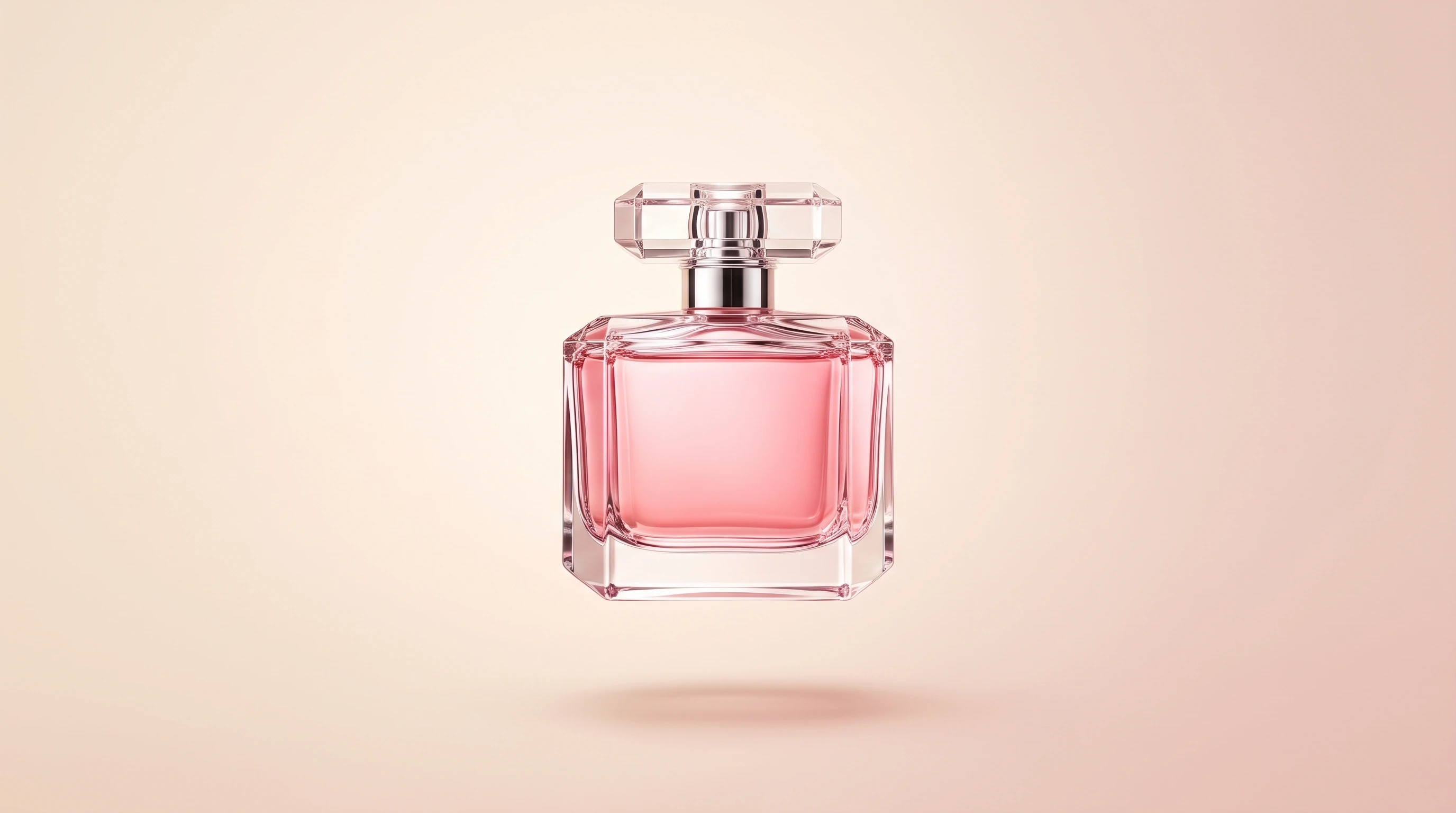
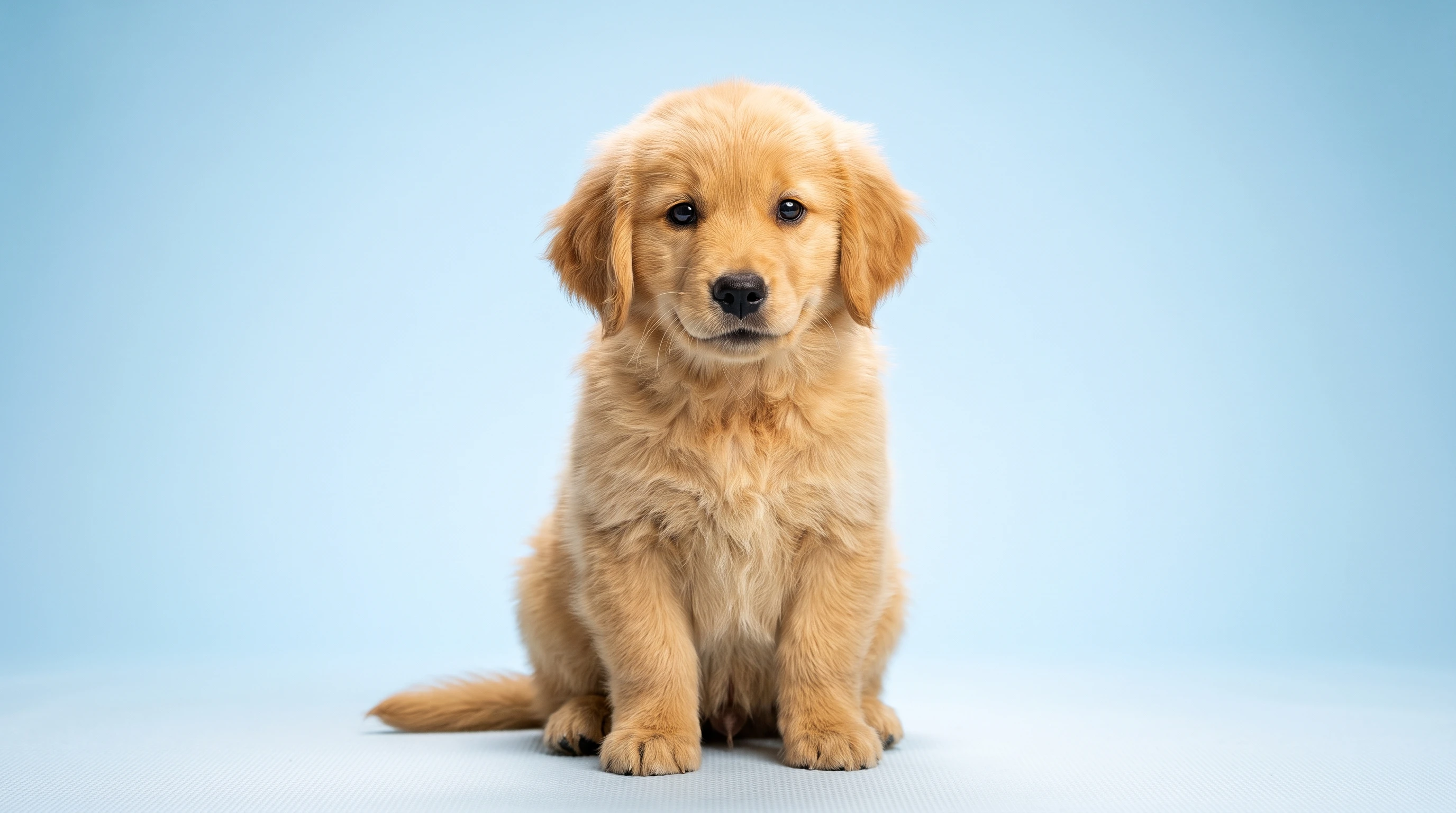
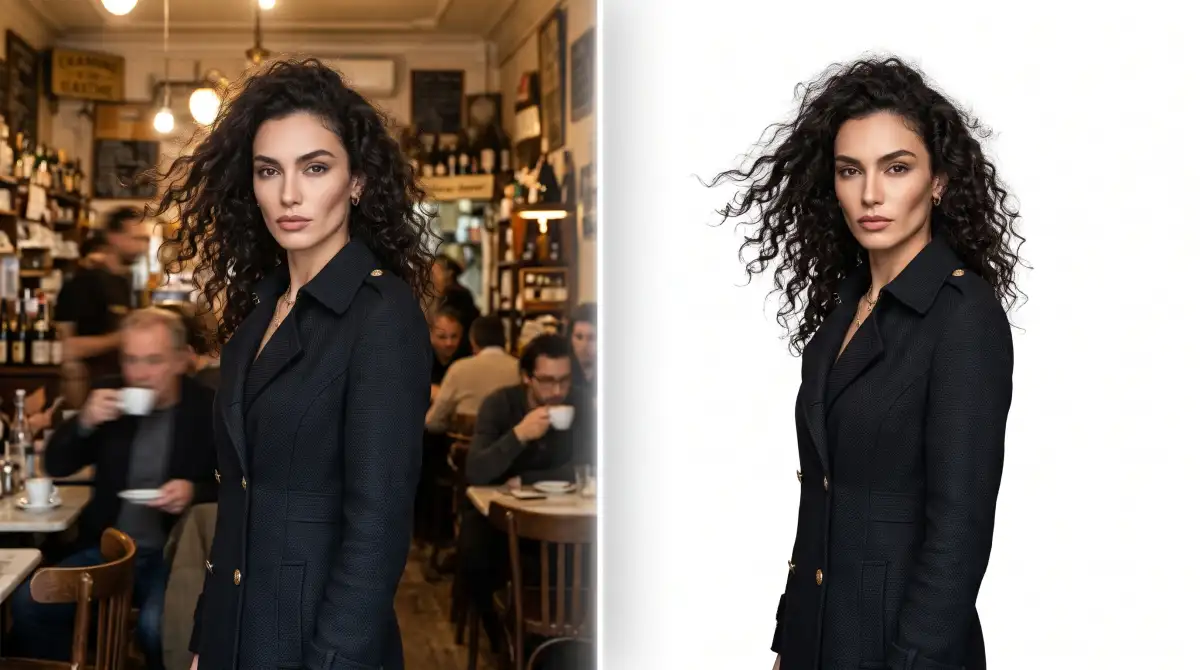
Удаляйте ненужный фон с фотографий товаров и портретов с помощью MagicLight. Загрузите изображение и получите чистый результат за секунды. Навыки ручного редактирования не требуются.

Удалить фон бесплатно
Пример удаления фона
Nano Banana
Google VEO 3
Sora 2
Gemini
Hailuo
Kling
Midjourney
Qwen
Seedance
Wan
Nano Banana
Google VEO 3
Sora 2
Gemini
Hailuo
Kling
Midjourney
Qwen
Seedance
Wan

Возможности инструмента удаления фона Magiclight AI

Фотография товара выглядит по-разному на простом белом фоне и в загруженной комнате. Объект остаётся на месте, а инструмент удаления фона Magiclight AI перерисовывает всё, что находится позади него.

Загрузка изображений до 20 МБ для редактирования фона

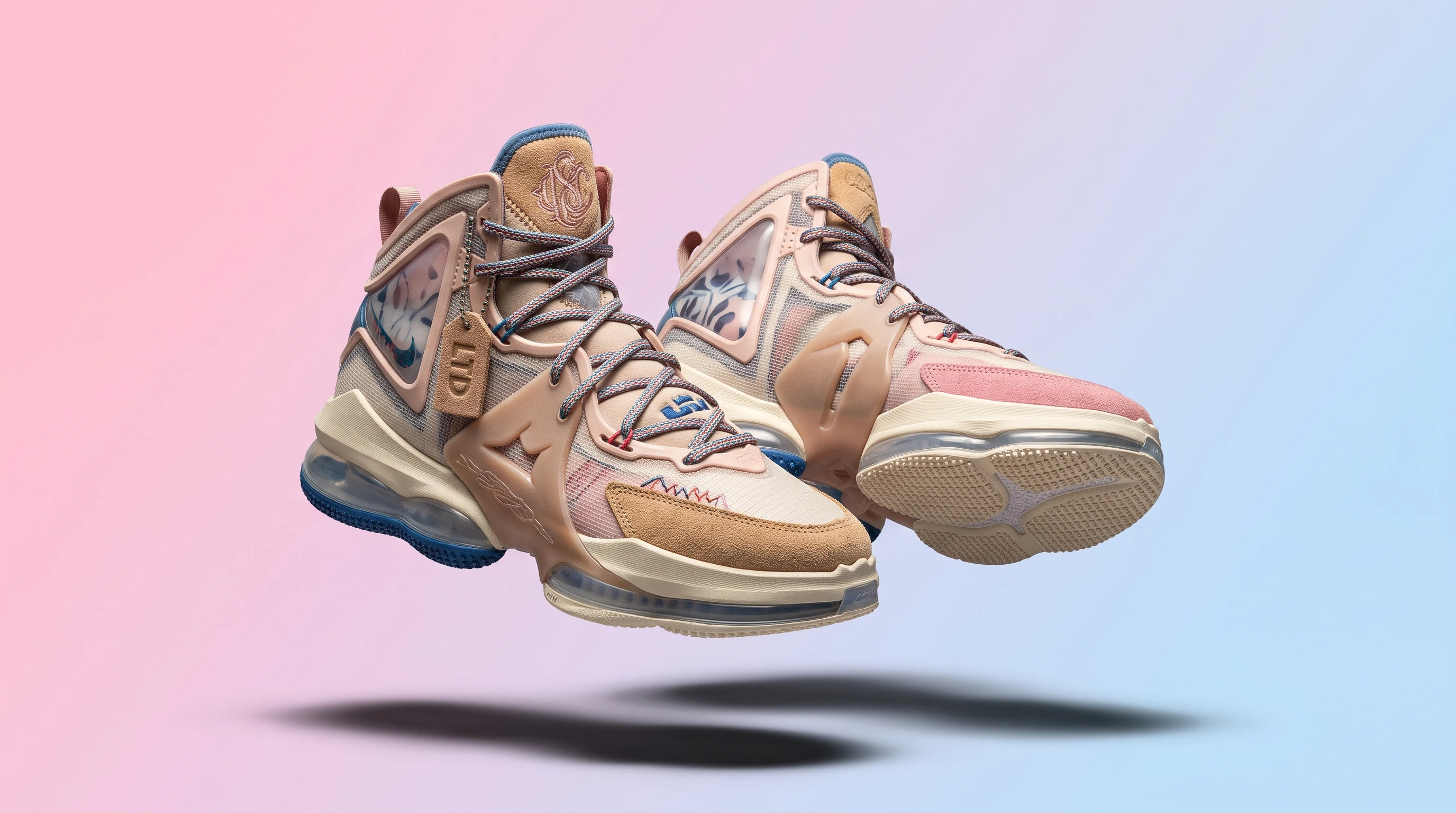
Добавляйте фотографии товаров, портреты или снимки питомцев в форматах JPG, PNG или WEBP размером до 20 МБ каждая. Чёткие изображения с хорошо видимыми краями объекта помогают Magiclight AI создавать более качественную замену фона.

Удалить фон бесплатно
Загрузка изображений до 20 МБ для редактирования фона

10 моделей ИИ для разных вариантов редактирования фона

Изучите 10 моделей изображений в Magiclight AI для удаления или замены фона на фото. Сравните, как разные модели справляются с тонкими волосами, шерстью животных или прозрачными краями стекла, прежде чем выбрать подходящий результат.

Удалить фон бесплатно
10 моделей ИИ для разных вариантов редактирования фона

10 референсных изображений для пользовательского фона

Загрузите до 10 референсных изображений с вашим объектом, желаемым фоном или фирменными цветами. Magiclight AI использует эти визуальные референсы, чтобы задать новое окружение, сохраняя исходный объект в центре внимания.

Удалить фон бесплатно
10 референсных изображений для пользовательского фона

4 соотношения сторон для разных форматов фото

Выберите одно из 4 соотношений сторон в Magiclight AI для отредактированных изображений. Используйте 1:1 для карточек товаров, 4:3 для печатных фото, 9:16 для историй или 16:9 для баннеров на сайте.

Удалить фон бесплатно
4 соотношения сторон для разных форматов фото
Кому подойдёт удаление фона в Magiclight AI
Инструмент удаления фона меняет окружение, не затрагивая объект. Magiclight AI помогает контент-мейкерам и дизайнерам готовить визуалы для сайтов, маркетинга и социальных сетей.
Для карточек на маркетплейсах
Используйте настройку Outputs для экспорта с разными белыми фонами для товаров.
Опишите чистый студийный фон в промпте до 500 символов.
Используйте Re-edit, чтобы доработать фон, который отвлекает от товара.
Для портретов и профилей
Выберите Reference Image to Image, чтобы заменить перегруженный фон портрета.
Сравните 10 моделей изображений, чтобы найти подходящий профессиональный вид для портрета.
Используйте 4:3 для широких профессиональных портретов или 1:1 для аватарок профиля.
Для превью видео
Для превью видео
Используйте Text to Image, чтобы создать яркий фон для превью.
Добавьте исходный портрет как референс для нового окружения на превью.
Выберите 16:9 для широкоэкранных фонов превью на YouTube.
Для объявлений о продаже подержанных автомобилей
Загрузите фотографию автомобиля и запросите чистый фон шоурума.
Добавьте фотографии шоурума в качестве референсов, чтобы задать обстановку для нового автомобиля.
Перенесите фотографии подержанного автомобиля в Image to Video для создания уникальных анимаций.

 Как использовать инструмент удаления фона Magiclight AI

Загрузите изображение, опишите желаемый фон и настройте параметры. Следуйте этим 3 шагам, чтобы начать.

1.

Загрузите фото в режиме Reference Image to Image

Откройте Toolbox, перейдите на вкладку Image и выберите Reference Image to Image. Загрузите фото в формате JPG, PNG или WEBP размером до 20 МБ. При необходимости добавьте референсное изображение фона.

2.

Опишите новый фон

Введите промпт до 500 символов с описанием желаемого фона. Запросите однотонный белый студийный фон, офисную обстановку или сплошной цвет. Укажите, какие детали объекта нужно сохранить.

3.

Создайте и скачайте отредактированное фото

Выберите одну из 10 моделей изображений, задайте соотношение сторон и нажмите Create Image. Проверьте края объекта и детали фона. При необходимости используйте Re-edit, затем скачайте понравившийся результат.

Что пользователи говорят об инструменте удаления фона Magiclight AI

Maya Delgado

Продавец на маркетплейсе

Я сфотографировала свечу на кухонной столешнице и попросила в Magiclight AI чисто белый фон с мягкой тенью. После трёх версий этикетка осталась правильной, а карточка товара выглядела аккуратно.

Ryan Takahashi

Графический дизайнер

Я добавил фото брендовой бумаги в качестве второго референса в Magiclight AI. Новый фон точно совпал по цвету, а тонкие края при необходимости дорабатываю на другой модели.

Chloe Bennett

YouTuber

Для превью я поместила себя на яркий сплошной цвет. Свободная сторона оставила место для заголовка, а края вокруг волос в Magiclight AI получились чистыми.

Omar Haddad

Фотограф

Стекло и волосы вызывали у меня больше всего опасений. Я увеличиваю изображение до полного размера, переключаю модели, если край выглядит неровным, и отправляю клиентам самую чистую версию из Magiclight.

Вопросы и ответы об удалении фона

Даёт ли Magiclight AI прозрачный PNG?

Напрямую нет: во вкладке «Изображение» в Magiclight AI нет настройки прозрачности. Поэтому удаление фона работает путём перерисовки заднего плана. Вместо этого попросите однотонный белый или сплошной зелёный фон, который можно убрать инструментом выбора цвета в графическом редакторе.

Останется ли мелкий текст на продукте читаемым?

Обычно да, но буквы могут смещаться, поскольку всё изображение рисуется заново. Укажите текст бренда в запросе, увеличьте результат и попробуйте другую модель, если какая-то буква изменилась.

Может ли Magiclight AI удалить фон из видео?

Не во вкладке «Изображение». Функция «Видео в видео» в инструментах может изменить стиль клипа, если вы опишете новый фон и то, что нужно сохранить, хотя весь клип будет сгенерирован заново.

Можно ли заменить фон фотографии своим изображением?

Да. Magiclight AI позволяет загрузить фоновое фото через функцию «Референсное изображение в изображение». Опишите желаемую обстановку, и ИИ использует оба изображения для формирования результата.

Можно ли удалить фон сразу с нескольких фотографий?

Magiclight AI позволяет генерировать несколько версий результата. Однако это не означает, что он удаляет фон с нескольких разных фотографий за один пакет. Для каждой фотографии на платформе потребуется отдельный запрос.

Можно ли изменить фон, не затрагивая объект?

Magiclight AI использует вашу исходную фотографию как референс при замене фона. Опишите, какие детали должны остаться неизменными, например черты лица, одежду или этикетки на продукте.

Создайте фото с удалённым фоном с помощью Magiclight AI

Уберите захламлённую столешницу за вашим следующим продуктовым снимком — студия не нужна. Загрузите его в инструмент удаления фона Magiclight AI, опишите задний план и сравните несколько версий.