








Hero background

Оживите фотографии

Вдохните жизнь в свои фотографии с MagicLight AI. Загрузите снимок, опишите желаемое движение — и превратите его в анимированное видео. Технические навыки не нужны.

Оживить фотографии бесплатно
Предпросмотр анимации фото 1
Nano Storyboard
Google VEO 3
Sora 2
Gemini
Hailuo
Kling
Midjourney
Qwen
Seedance
Wan
Nano Storyboard
Google VEO 3
Sora 2
Gemini
Hailuo
Kling
Midjourney
Qwen
Seedance
Wan

Лучшие функции для оживления фотографийв Magiclight AI

Количество фотографий в клипе определяет, какой инструмент подойдёт. Magiclight AI позволяет оживить от 1 до 30 фотографий.

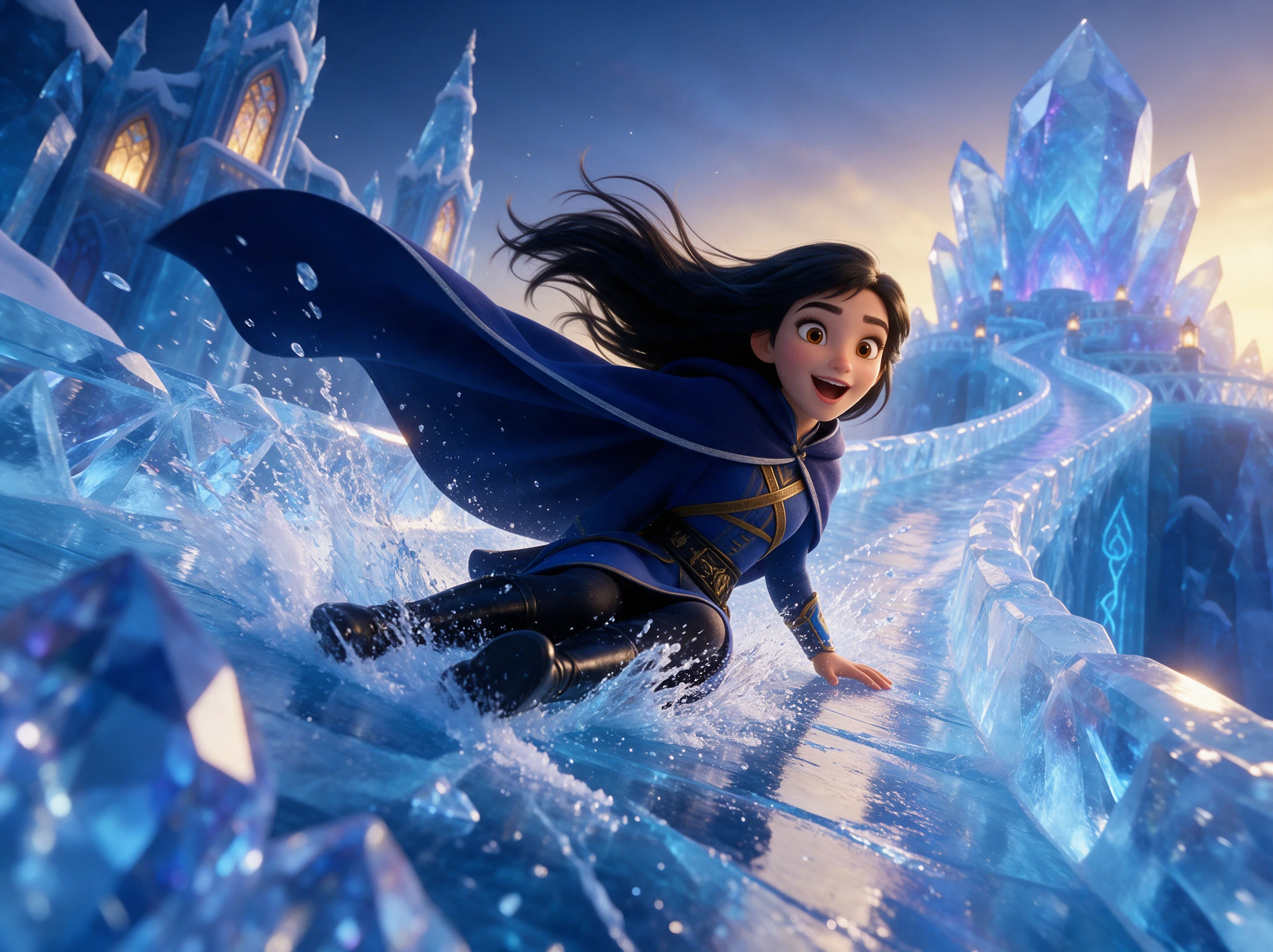
1 фото как начальный кадр

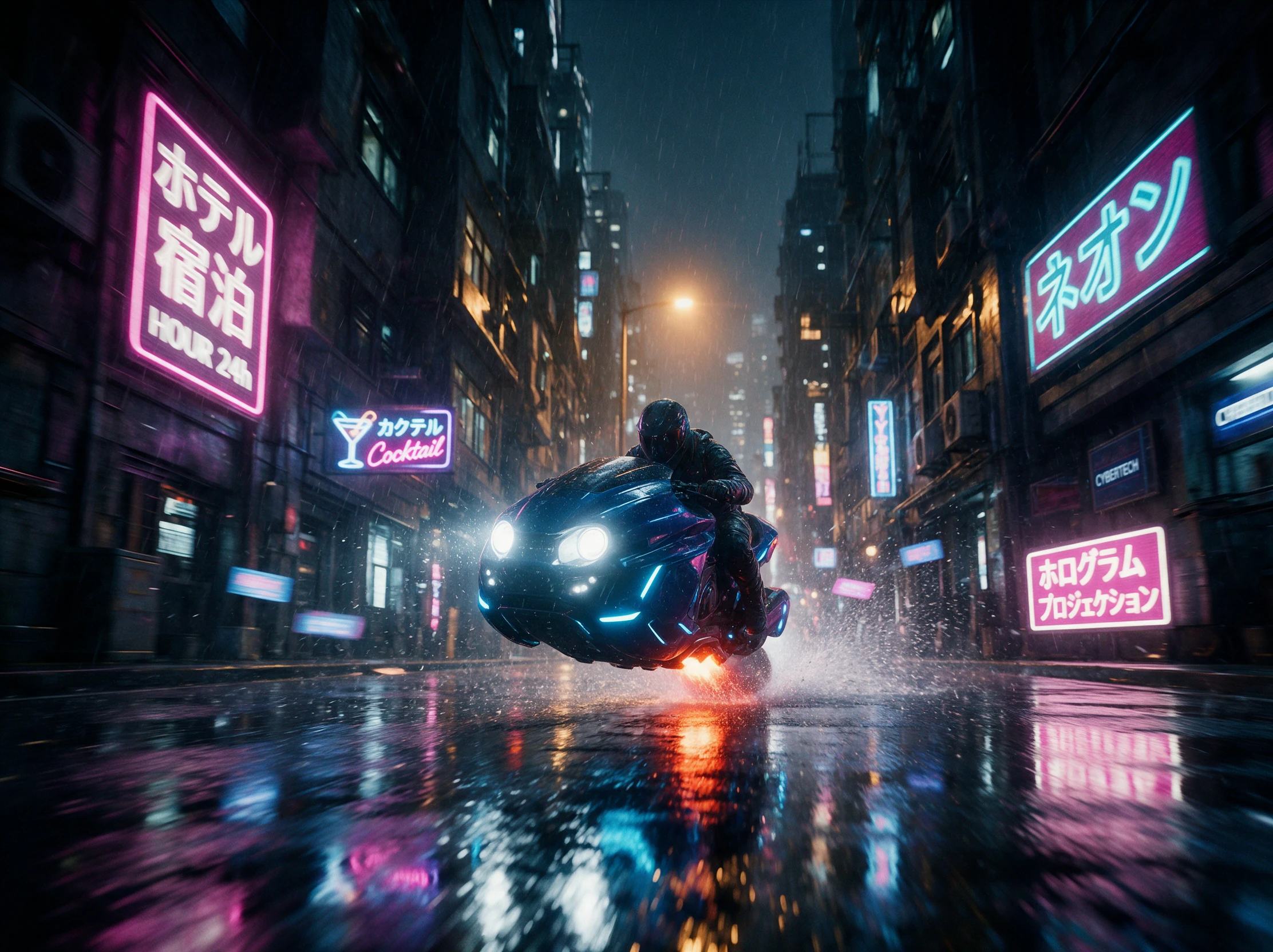
Функция «Кадр в видео» использует вашу фотографию как первый кадр. Загрузите PNG или JPG размером до 10 МБ и не менее 300 пикселей по каждой стороне. Затем опишите, что произойдёт дальше, в пределах 1500 символов в Magiclight AI.

Создать сейчас
1 фото как начальный кадр

2 фото с конечным кадром

Добавьте второе изображение в качестве конечного кадра в модели, которая это поддерживает. Клип будет плавно переходить от первого фото ко второму. Используйте «Поменять кадры», чтобы воспроизвести изменение в обратном порядке — это даст другой эффект.

Создать историю
2 фото с конечным кадром

30 изображений в режиме «Референс к видео»

Загрузите несколько фото — например, собаку и пляж — в один клип. Seedance 2.5 принимает до 30 изображений, а Seedance 2.0 — до 9 референсов для глубокой проработки при генерации.

Создать историю
30 изображений в режиме «Референс к видео»

1080p на Kling 3.0 и Veo 3.1

Выберите одну из этих моделей для более чёткого результата. Карточки товаров и большие экраны выигрывают от 1080p. Получайте лучшее разрешение видео в Magiclight AI для удобной публикации на других платформах.

Начать создание
1080p на Kling 3.0 и Veo 3.1
Кому подойдёт Magiclight AI Оживите фотографии
Короткий клип часто впечатляет сильнее статичного снимка. Magiclight AI помогает мастерам ремонта, семьям, родителям и продавцам оживлять фотографии для разных проектов.
Для клипов «до и после»
Сначала загрузите фото «до», а фото «после» — как конечный кадр.
Нажмите «Поменять кадры», если эффект раскрытия лучше смотрится в обратном порядке.
Обрежьте оба фото до правильного соотношения сторон перед созданием клипа.
Для семейных фотоальбомов
Используйте 19 других моделей помимо Veo, если на фото изображены дети.
Поместите бабушек и дедушек с 2 разных фото в одну сцену с помощью режима «Референс к видео».
Запросите лёгкое движение — улыбку или взмах рукой, — чтобы лица оставались естественными.
Для детских рисунков
Убедитесь, что файл рисунка меньше 10 МБ, и сфотографируйте его ровно.
Включите звуковые эффекты в модели Veo, чтобы добавить лай или свист.
Используйте режим «Кадр в видео», выбрав рисунок в качестве начального кадра.
Для магазинов и фотографий товаров
Для фото магазинов и товаров
Добавьте несколько ракурсов товара в качестве референсов с помощью Seedance 2.5.
Выберите 1080p в Kling 3.0 или Veo 3.1 для чётких карточек товаров.
Используйте платный тариф с коммерческими правами для рекламы товаров.

Как оживить фотографии с помощью Magiclight AI

Расположите объект по центру каждого фото перед загрузкой. 4 шага покажут, как оживить фотографии — от выбора режима до выбора модели — с помощью Magiclight AI.

1.

Шаг 1. Выберите режим во вкладке «Видео»

Расположите объект по центру, чтобы у него было пространство для движения. Откройте вкладку «Видео» в панели инструментов и выберите режим. Выберите «Кадр в видео» для 1–2 фотографий и «Референс в видео» для группы.

2.

Шаг 2. Загрузите и обрежьте фотографии

Добавьте начальный кадр и, если есть, конечный кадр. Каждый файл должен быть не больше 10 МБ. Обрежьте каждое фото так, чтобы у объекта было пространство для движения.

3.

Шаг 3. Составьте промпт

Опишите действие простыми словами, например: кошка потягивается, затем зевает. В режиме «Референс в видео» называйте фото «Изображение 1» и «Изображение 2»; сохраняйте движение простым.

4.

Шаг 4. Выберите модель и создайте видео

Выберите модель с коротким временем генерации и нажмите «Создать видео». Если лицо искажается, переделайте с другой моделью. Скачайте клип, который понравится больше всего.

Что говорят пользователи после того, как оживили фотографии с помощьюMagiclight AI

Хлоя Мартин

Хлоя Мартин

Контент-креатор

Я загружаю один кадр и пишу одну строку о движении. Обрезка заранее дала объекту пространство для движения, и я оставила версию, которая осталась верной оригинальному фото.

Райан Фостер

Райан Фостер

Родитель

Рисунок моей дочери теперь бежит в школу в коротком клипе. Я сфотографировал его сверху и сохранил движение простым. Для семейных фото я использовал модель, отличную от Veo.

Ханна Лю

Ханна Лю

Фотограф

Я задал утренний кадр как начальный, а вечерний — как конечный. Клип движется между ними, а функция Swap Frames позволила проверить обратное направление.

Omar Siddiqui

Omar Siddiqui

Онлайн-продавец

Я добавляю три ракурса каждого товара в качестве референсов и выбираю 1080p для карточки товара. Клип короткий, а надпись остаётся легко читаемой.

Вопросы и ответы: как оживить фотографии

Может ли Veo анимировать фото моих детей?

Нет, модели Veo отклоняют контент с участием несовершеннолетних, поэтому такая попытка завершится ошибкой. Чтобы оживить семейные фото с детьми, переключитесь на другую видеомодель. Выберите модель до загрузки.

Подойдёт ли идеально квадратное фото?

Не все видеомодели принимают изображения 1:1. Используйте шаг обрезки, чтобы привести фото к широкому или вертикальному формату. Можно также оставить квадрат и попробовать другую модель.

Может ли ожившее изображение быть со звуком?

Да, с моделью Veo. Включите звуковые эффекты и опишите звук в промпте, например волны или лай. Другие модели могут не добавлять аудио.

Могут ли два человека с разных фото оказаться в одном клипе?

Да, в режиме «Референс к видео». Загрузите оба фото и назовите их «Изображение 1» и «Изображение 2» в промпте. Получите согласие каждого человека, прежде чем помещать их в одну сцену.

Доступна ли вкладка «Видео» для бесплатных аккаунтов?

Нет, вкладка «Видео» доступна только участникам, поэтому бесплатные аккаунты после нажатия «Создать видео» перенаправляются на страницу подписки. Проверьте страницу тарифов, чтобы узнать, что входит в каждый план. Для коммерческого использования нужен план с коммерческими правами.

Оживите свои фотографии с Magiclight AI

Выберите одно фото, которое заслуживает движения. Загрузите его, напишите одну строку — и позвольте Magiclight AI оживить картинку за вас.