








Hero background

Морфинг-анимация

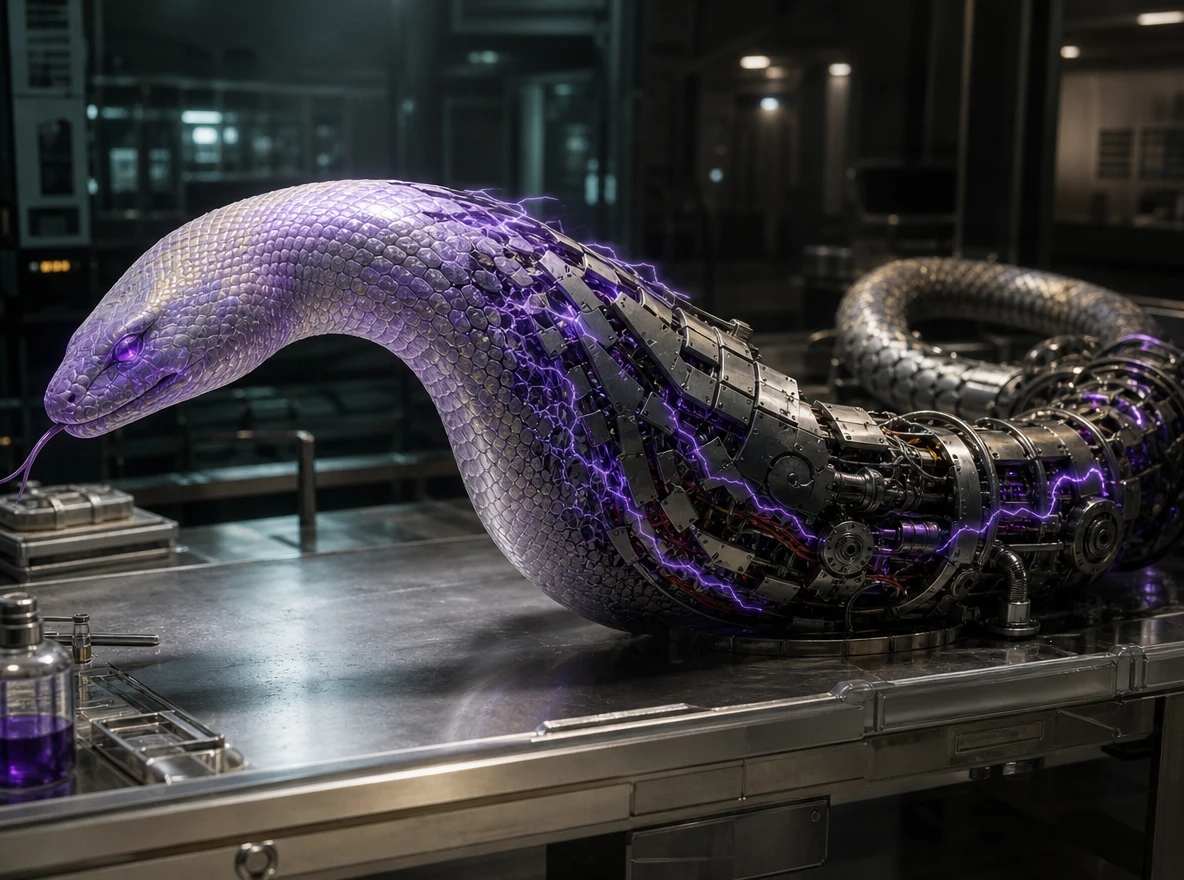
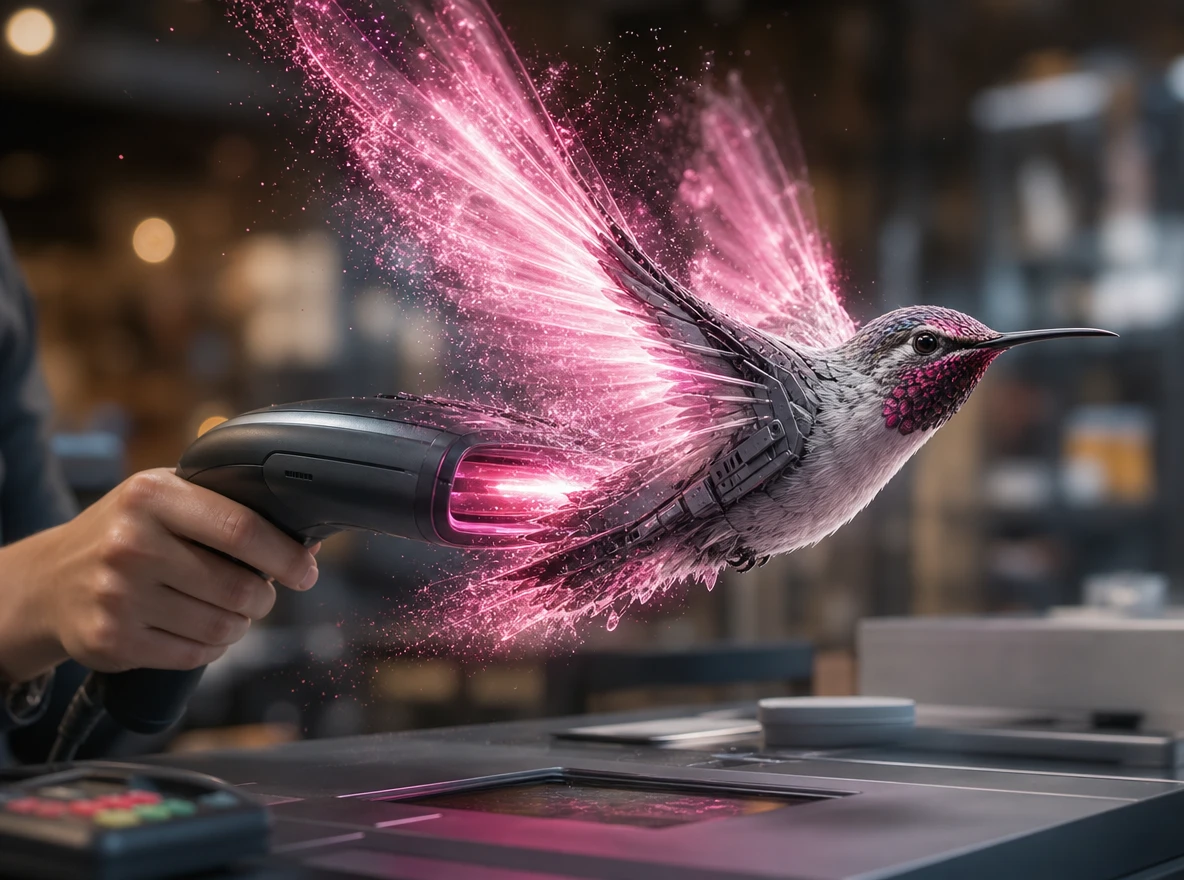
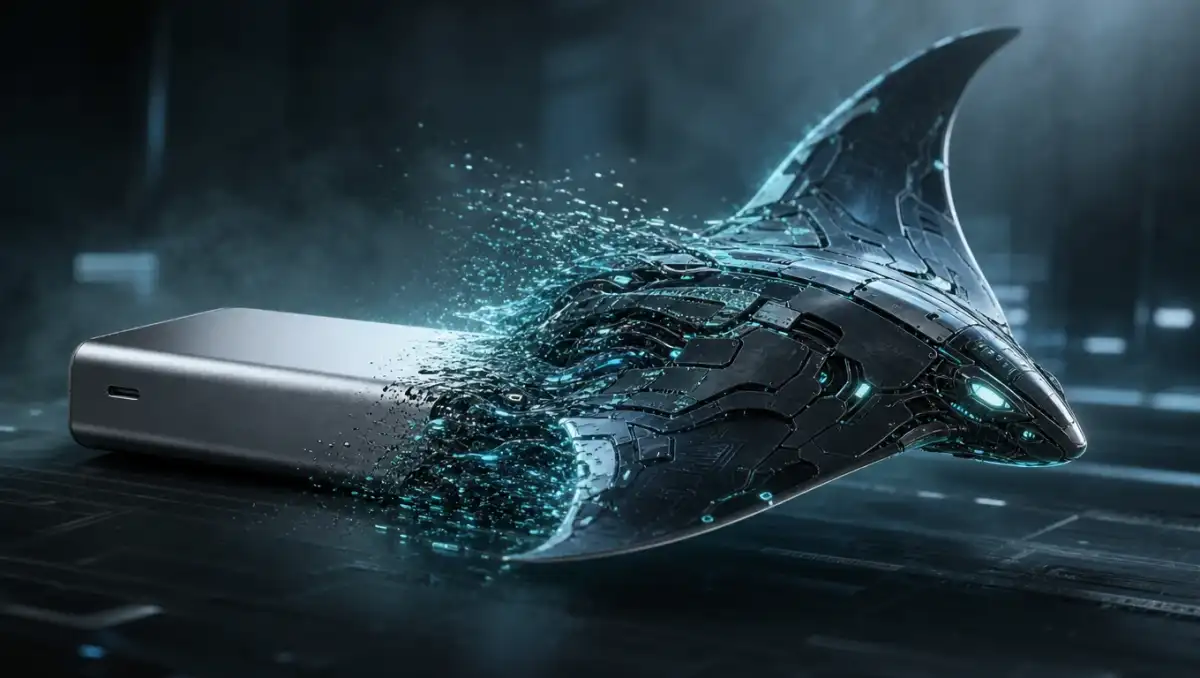
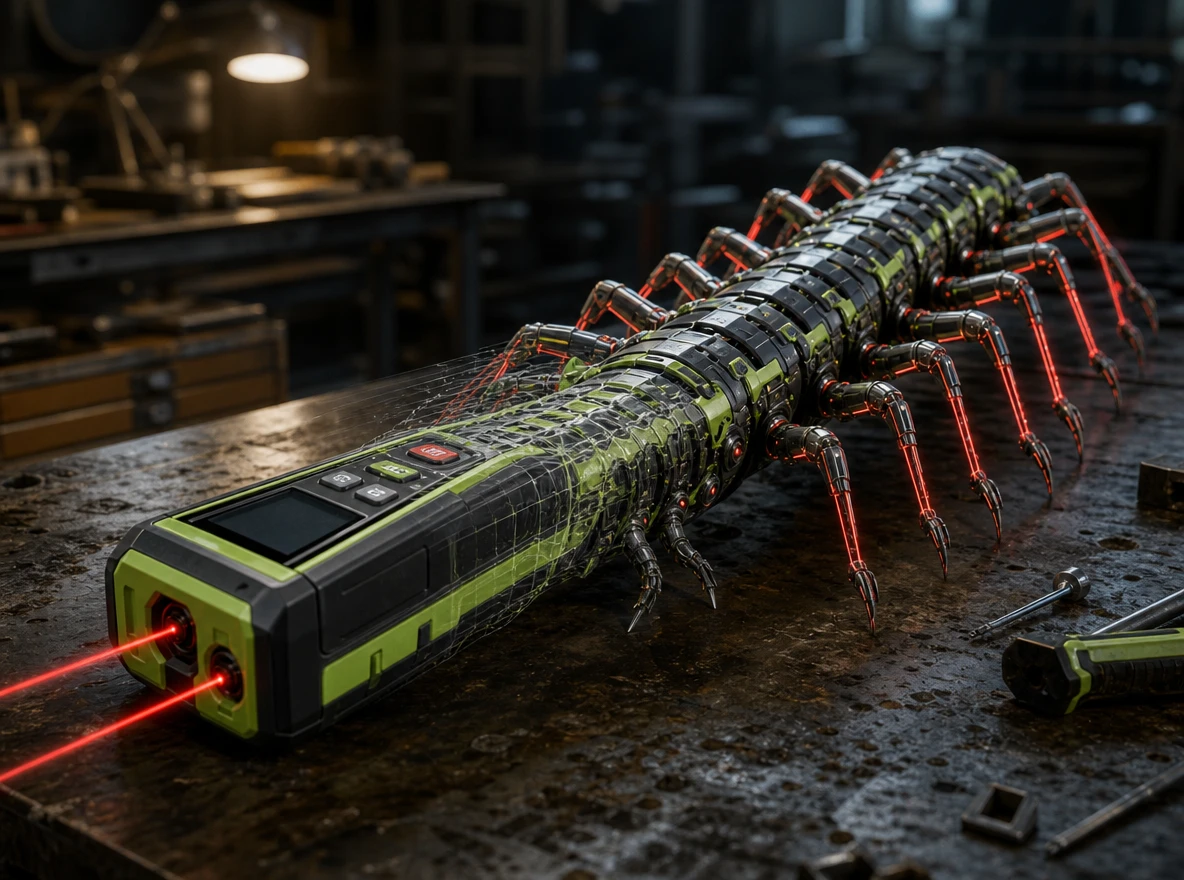
Создавайте морфинг-анимации с MagicLight. Загрузите начальное и конечное изображение, затем опишите, как они должны переходить друг в друга. Навыки анимации не требуются.

Создать морфинг-анимацию бесплатно
Предпросмотр морфинг-анимации 1
Nano Banana
Google VEO 3
Sora 2
Gemini
Hailuo
Kling
Midjourney
Qwen
Seedance
Wan
Nano Banana
Google VEO 3
Sora 2
Gemini
Hailuo
Kling
Midjourney
Qwen
Seedance
Wan

Изучите возможностиморфинг-анимации Magiclight AI

Карандашный набросок может постепенно наполняться цветом, а простой логотип — превращаться в новый дизайн. Magiclight AI использует начальный и конечный кадры для управления этими анимированными переходами.

2 изображения для начального и конечного кадров

Загрузите начальное и конечное изображение в формате JPG или PNG размером до 10 МБ каждое. Magiclight AI Frame to Video использует оба изображения для управления трансформацией из одного дизайна в другой.

Создать морфинг-анимацию бесплатно
Панель загрузки начального и конечного кадров

Морфинг-анимация длительностью до 30 секунд

Создавайте морфинг-клипы длительностью до 30 секунд на поддерживаемых моделях в Magiclight AI. Используйте большую длительность для плавных изменений, например, когда набросок наполняется цветом, или короткие клипы для быстрого появления логотипа.

Создать морфинг-анимацию бесплатно
Настройка длительности анимации

20 ИИ-моделей для морфинг-стилей

Исследуйте 20 видеомоделей в Magiclight AI, чтобы создавать разные переходы между изображениями. Сравните Seedance 2.5 и Kling 3.0 для плавных изменений иллюстраций, трансформации логотипов и других визуальных эффектов.

Создать морфинг-анимацию бесплатно
Список выбора ИИ-моделей

Вывод в 1080p для детализированных морфинг-клипов

Выбирайте разрешение 1080p на поддерживаемых моделях, таких как Kling 3.0, чтобы создавать более чёткие анимации. Вывод в высоком разрешении полезен для иллюстраций, логотипов и изображений с тонкими линиями или мелкими визуальными деталями.

Создать морфинг-анимацию бесплатно
Настройки разрешения вывода
Кому подходит морфинг-анимация в Magiclight AI
Художники могут превращать наброски в готовые картины, а бренды — показывать, как старые логотипы преобразуются в новые дизайны. Морфинг-анимация Magiclight AI также подходит для сезонных изменений сцен и визуальных преображений.
Вот несколько вариантов использования морфинг-анимации Magiclight AI:
Морфинг-превью интерьера архитектора
Для архитектурных превью
Используйте функцию «Кадр в видео», чтобы показать, как старая комната превращается в новый дизайн.
Попробуйте Seedance 2.5 для плавной 30-секундной трансформации интерьера.
Добавьте медленное приближение камеры с помощью промпта до 1500 символов.
Морфинг-анимация упаковки продукта
Для запуска продуктов
Загрузите дизайны упаковки в формате JPG или PNG размером до 10 МБ в качестве начального и конечного кадров.
Выберите соотношение 16:9 для широкоформатного анонса редизайна продукта.
Попробуйте 20 различных видеомоделей, чтобы сравнить, как выглядит новый брендинг.
Морфинг роста растения для обучения
Для школьных уроков
Добавьте фотографии растения на 1-й и 14-й день в качестве первого и последнего кадров.
Используйте более длительную продолжительность видео — 30 секунд, чтобы проиллюстрировать постепенный рост растения.
Уточните промпт движения с помощью повторного редактирования, если рост выглядит неестественно.
Морфинг-визуал для тизера мероприятия
Для визуала музыки и мероприятий
Выбирайте 9:16 для вертикальных тизеров мероприятий и Stories в соцсетях.
Добавьте звуковые эффекты с помощью подходящей видеомодели для раскатов грома.
Опишите световые эффекты и движения камеры в промпте до 1500 символов.

 Как создать морфинг-анимацию в Magiclight AI

Сначала выровняйте оба фото, чтобы линия горизонта или глаза находились на одной высоте. Затем Magiclight AI создаст морфинг-анимацию по промпту за 3 простых шага.

1.

Шаг 1. Выберите подходящий видеорежим

На главном экране откройте Инструменты, затем выберите Видео и режим «Кадр в видео». Загрузите начальное изображение и добавьте конечное, чтобы создать морфинг-анимацию.

2.

Шаг 2. Загрузите и выровняйте оба кадра

Поместите первое изображение в стартовый слот, а второе — в конечный. Обрежьте каждое так, чтобы объект совпадал по размеру и положению. Нажмите «Поменять кадры», чтобы запустить морфинг в обратном направлении.

3.

Шаг 3. Опишите переход и создайте морфинг

Опишите в 1500 символах, как одно изображение превращается в другое, и выберите видеомодель. Нажмите «Создать видео»; если середина выглядит размытой, нажмите «Перередактировать» с более чётким промптом.

Что пользователи говорят о морфинг-анимации в Magiclight AI

Натали Крус

Натали Крус

Графический дизайнер

Я обрезала оба логотипа до одинакового размера и установила Kling 3.0 на 1080p в Magiclight AI. Буквы оставались чёткими на протяжении всего перехода, а новый логотип я удержала на две секунды.

Омар Хассан

Омар Хассан

Иллюстратор

Мой набросок и финальная картина стали начальным и конечным кадрами. Magiclight AI за 25 секунд распределил цвет по странице, как настоящая краска.

Хлоя Барретт

Хлоя Барретт

Видеомонтажёр

Размытая середина исчезла после того, как я нажала «Перередактировать» в Magiclight AI и указала направление изменения. «Поменять кадры» дала мне обратную версию для аутро в один клик.

Девон Хейс

Девон Хейс

Менеджер по соцсетям

Я снял два фото парка со штатива и попросил, чтобы снег ложился в течение десяти секунд. Сезонный клип в формате 16:9 в Magiclight AI вышел в нашей ленте в тот же день.

Часто задаваемые вопросы о морфинг-анимации

Может ли он превратить лицо одного человека в лицо другого?

Да, при согласии обоих людей. Используйте фотографии с одинакового ракурса и не добавляйте детей в модели Veo, так как они отклоняют контент с несовершеннолетними. Никогда не выдавайте морфинг-анимацию, созданную в Magiclight AI, за реальные кадры.

Почему середина моего морфинга выглядит неаккуратно в Magiclight AI?

Вероятно, два изображения слишком сильно различаются по кадрированию, освещению или фону. Выровняйте их и упростите фоны. Попробуйте другую модель, так как каждая модель в Magiclight AI смешивает по-разному, и нажмите «Повторное редактирование» с более чётким запросом.

Может ли морфинг проходить через 3 или более изображений?

Напрямую нет, так как один клип использует один начальный и один конечный кадр. Создайте переход от A к B, затем используйте B как следующий начальный кадр и соедините клипы в вашем редакторе.

Останутся ли буквы в моём логотипе читаемыми?

В начале и в конце — да, но буквы часто искажаются во время изменения. Делайте морфинг коротким и установите 1080p на Kling 3.0. Задержите готовый логотип как статичный кадр на мгновение после окончания клипа.

Требуется ли членство в Magiclight AI для создания морфингов?

Да, Toolbox доступен только для участников, и бесплатная учётная запись перенаправляется на страницу членства. За неудачный запуск возвращается его стоимость.

Можно ли обратить морфинг-анимацию в Magiclight AI?

Да. Magiclight AI предлагает опцию «Поменять кадры» в разделе «Кадр в видео». Используйте её, чтобы поменять местами начальное и конечное изображения, а затем создайте новый клип, который покажет трансформацию в обратном направлении.

Создавайте плавные трансформации онлайн с Magiclight AI

Превратите прошлогодний логотип в нынешний для публикации о запуске. Загрузите пару в раздел «Кадр в видео», и морфинг-анимация заполнит всё изменение по одному предложению.