Откройте возможности генератора анимации говорящих персонажей Magiclight AI
Начните с изображения любимого персонажа и решите, что он должен сказать. Генератор анимации говорящих персонажей Magiclight AI дарит этому лицу голос и оживляет момент.

Оживите персонажей с помощью анимации говорящих персонажей. Загрузите изображение, добавьте диалог, и MagicLight превратит вашего персонажа в говорящую сцену. Навыки анимации не нужны.
Создать анимацию говорящего персонажа бесплатно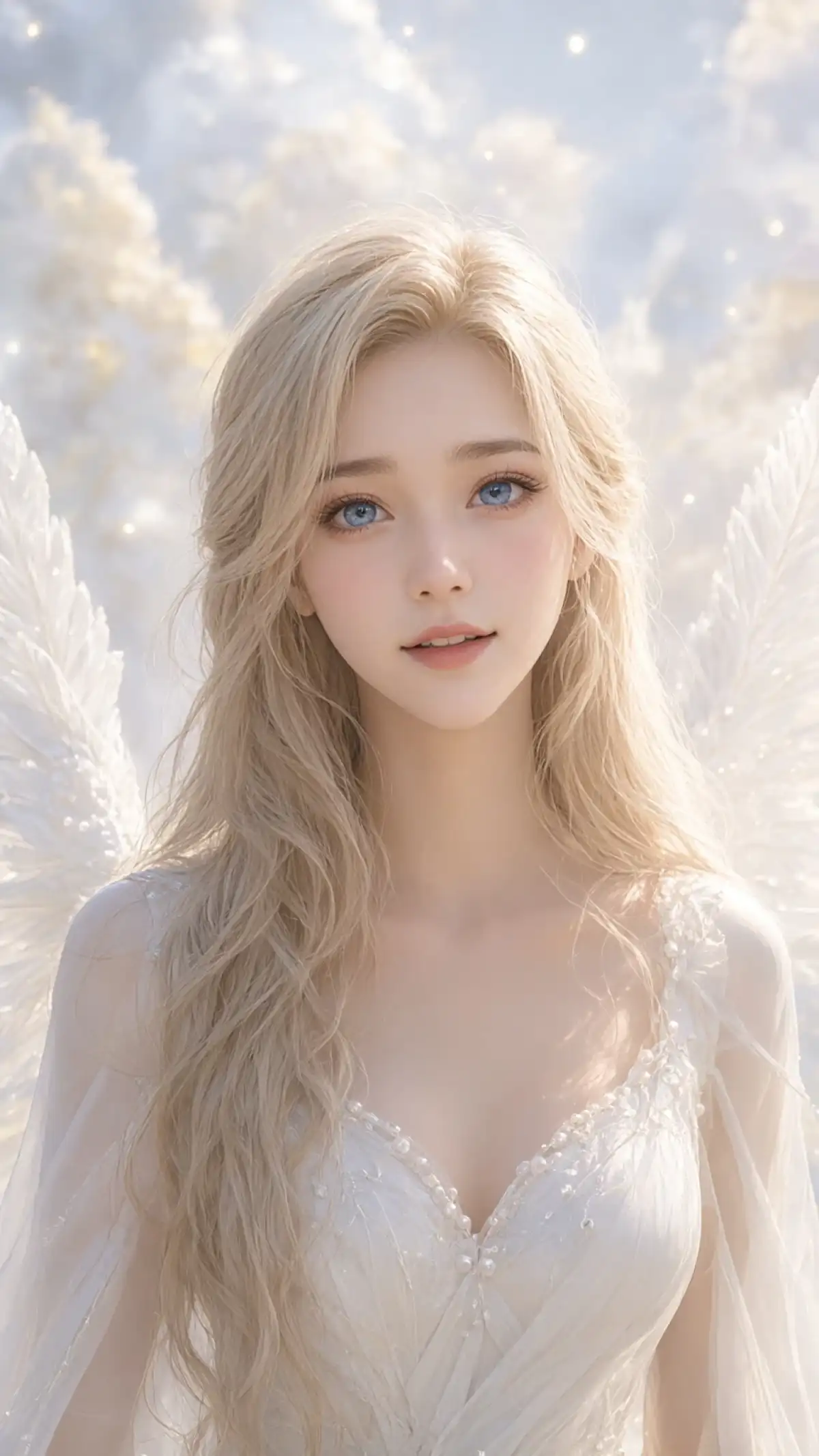
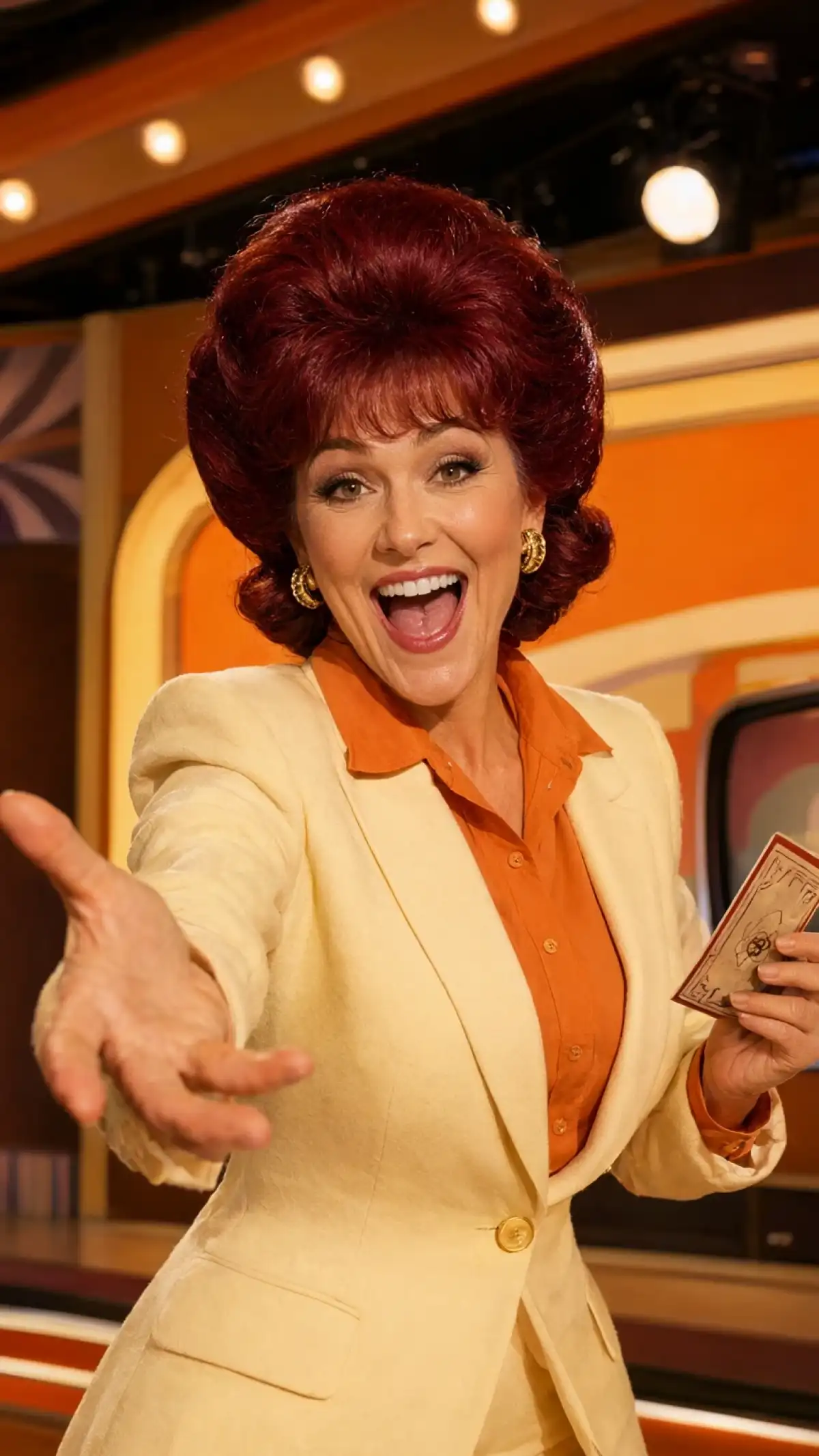
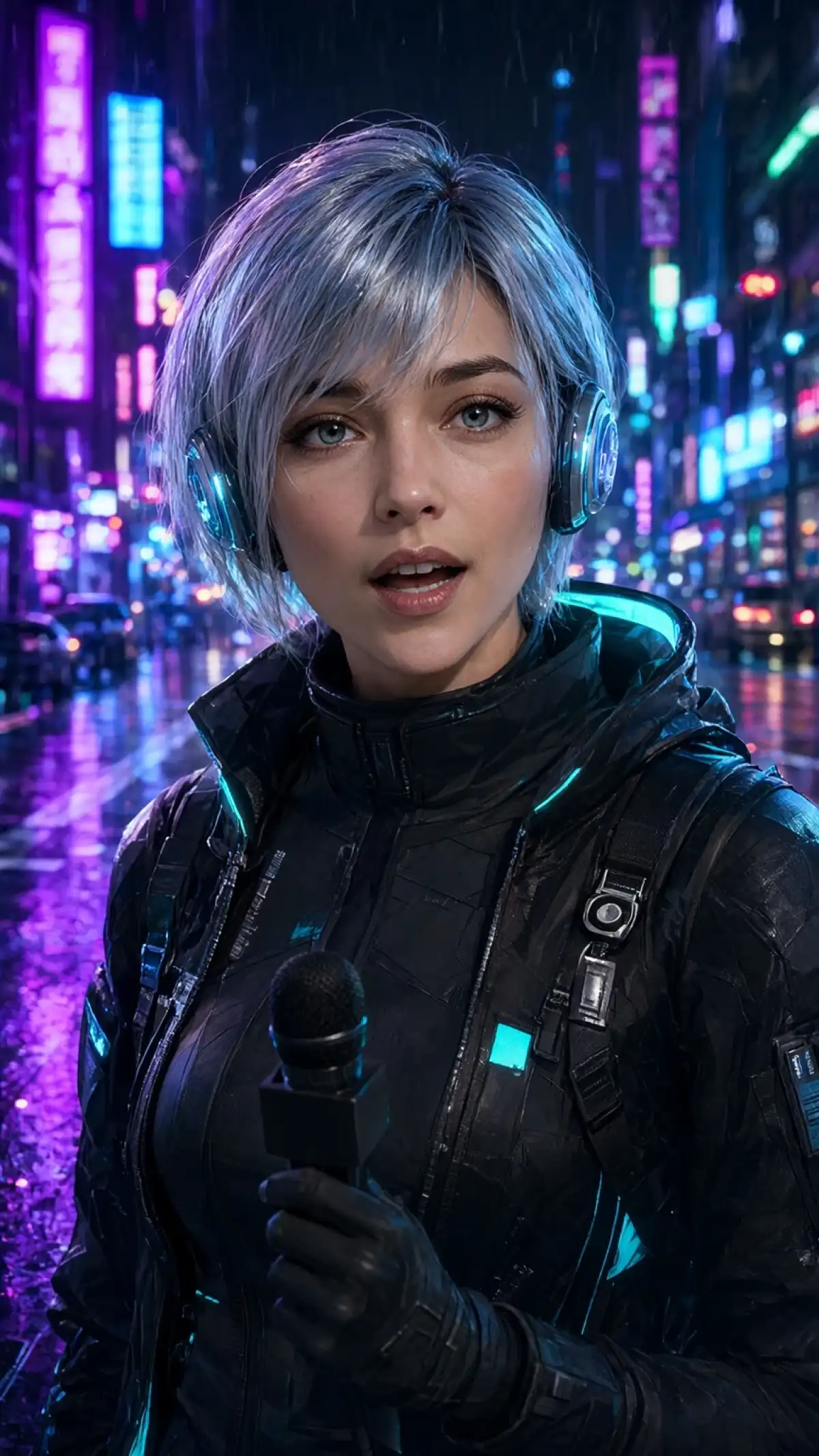
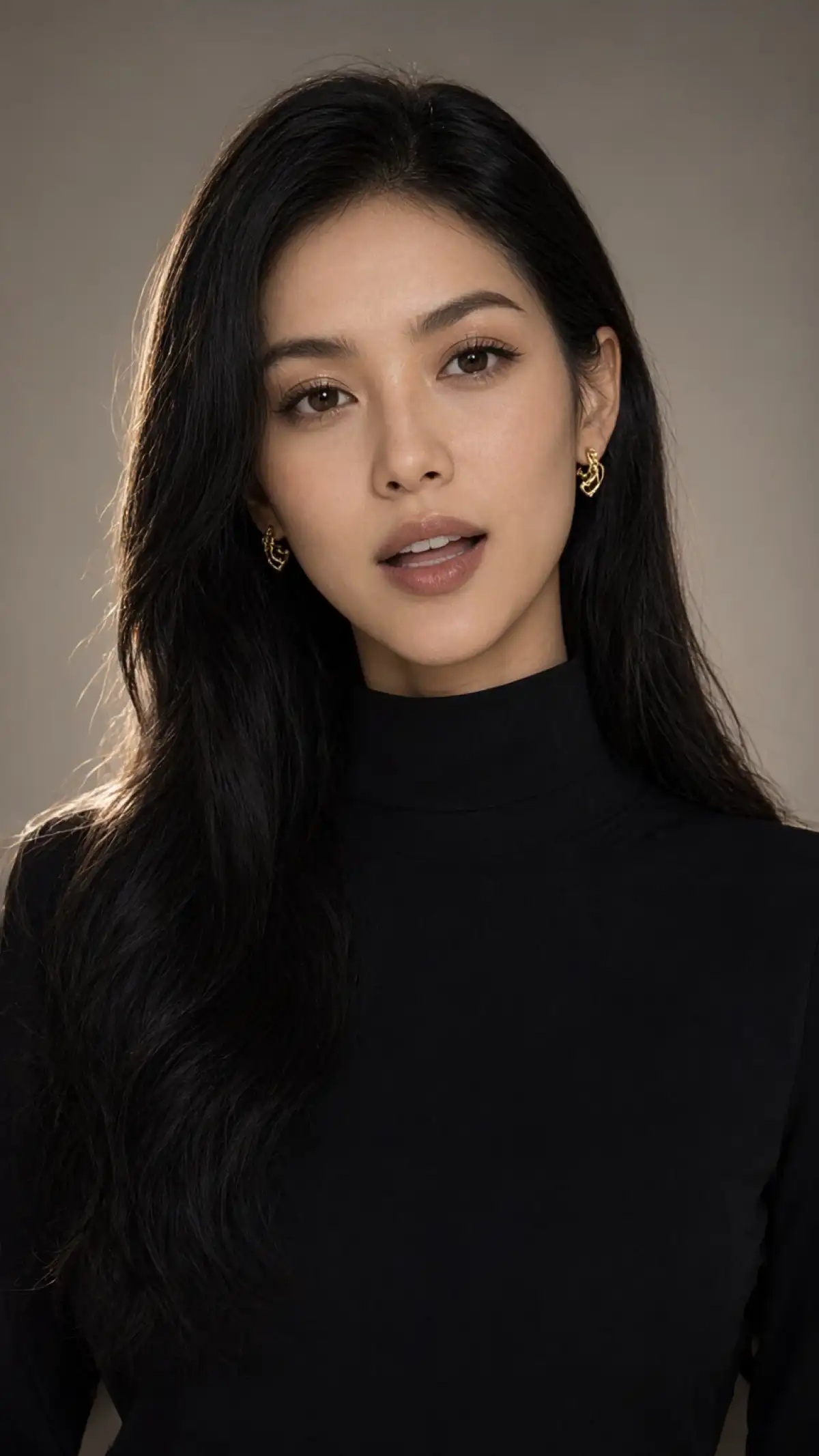
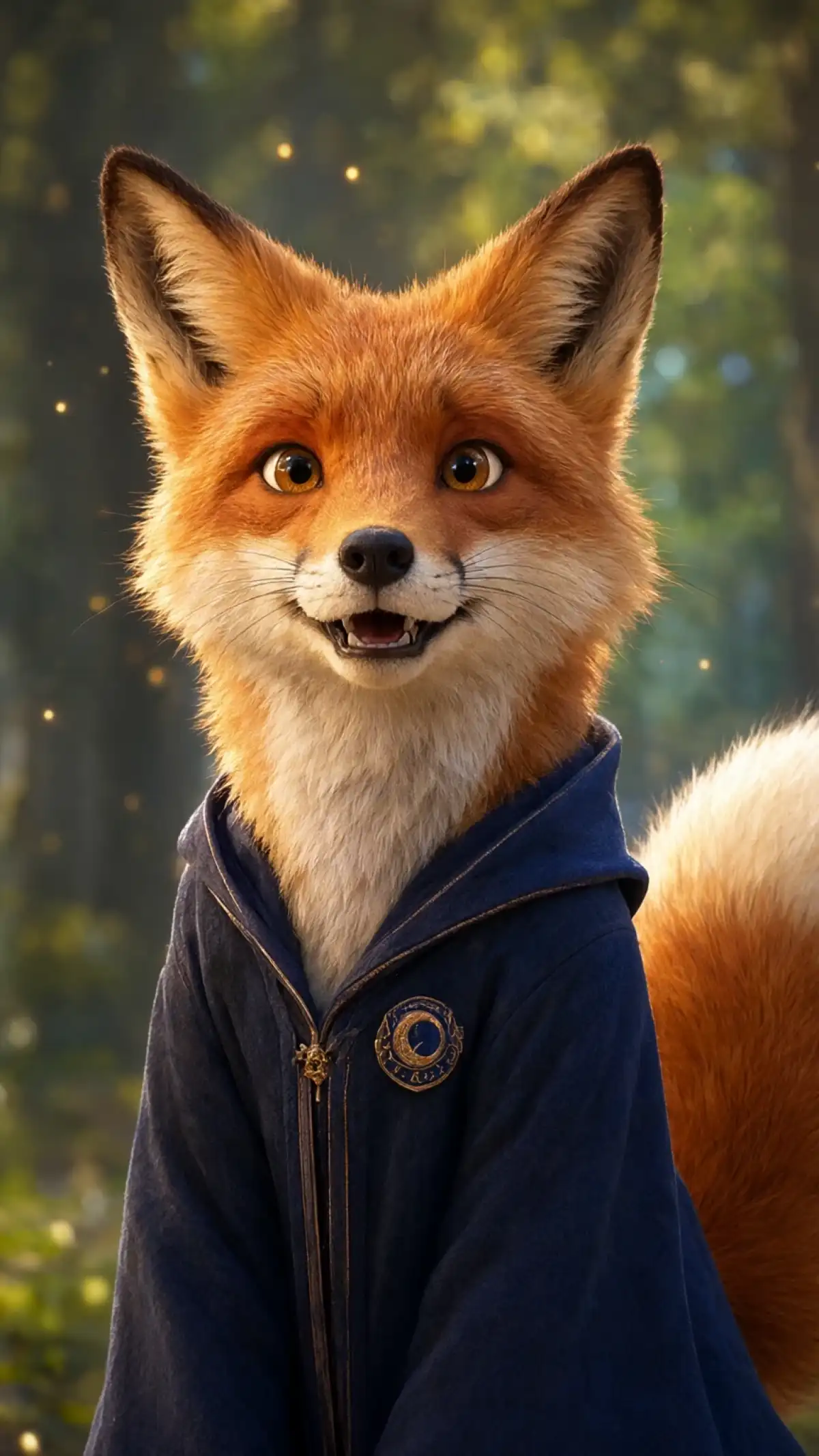
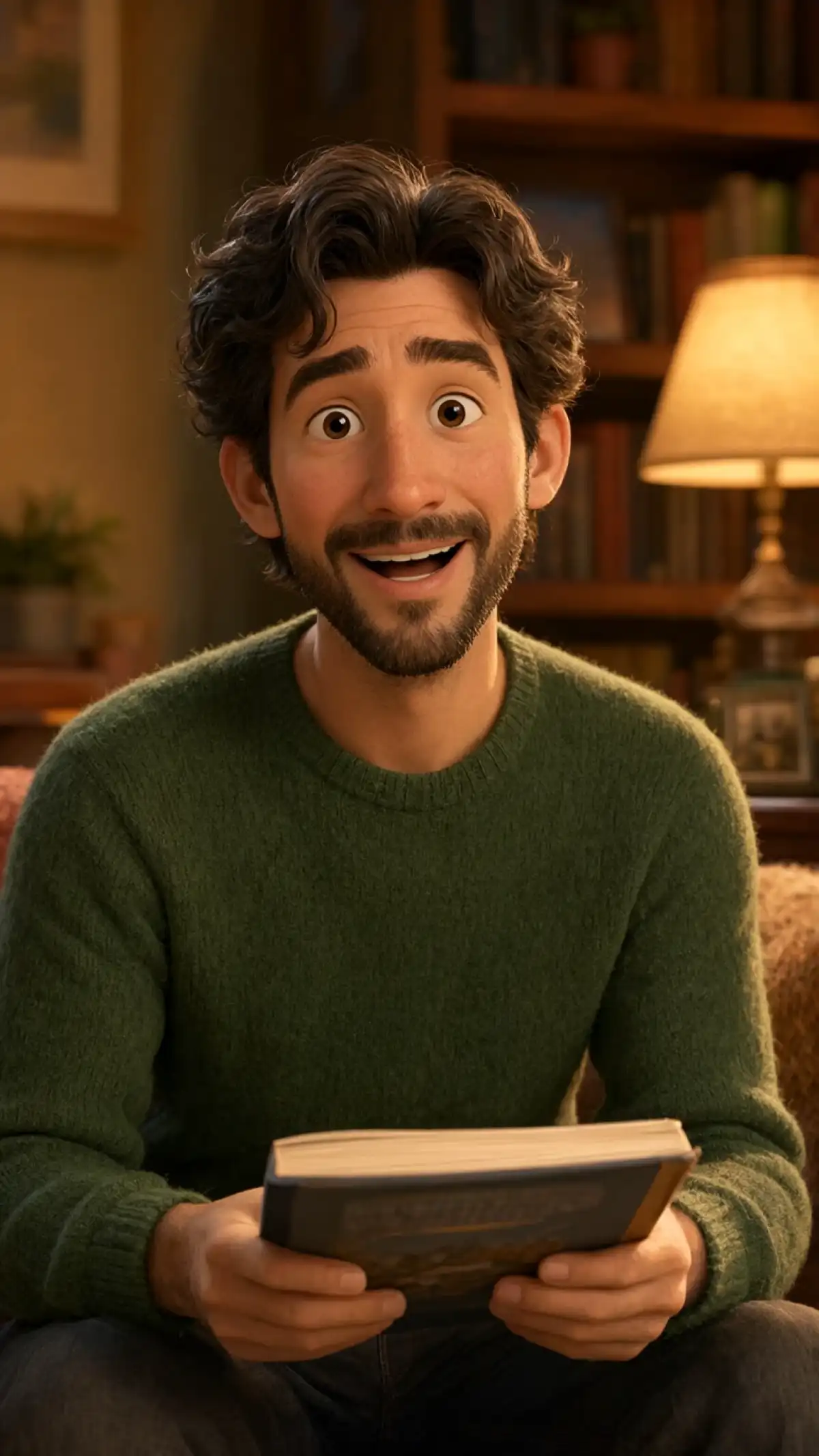
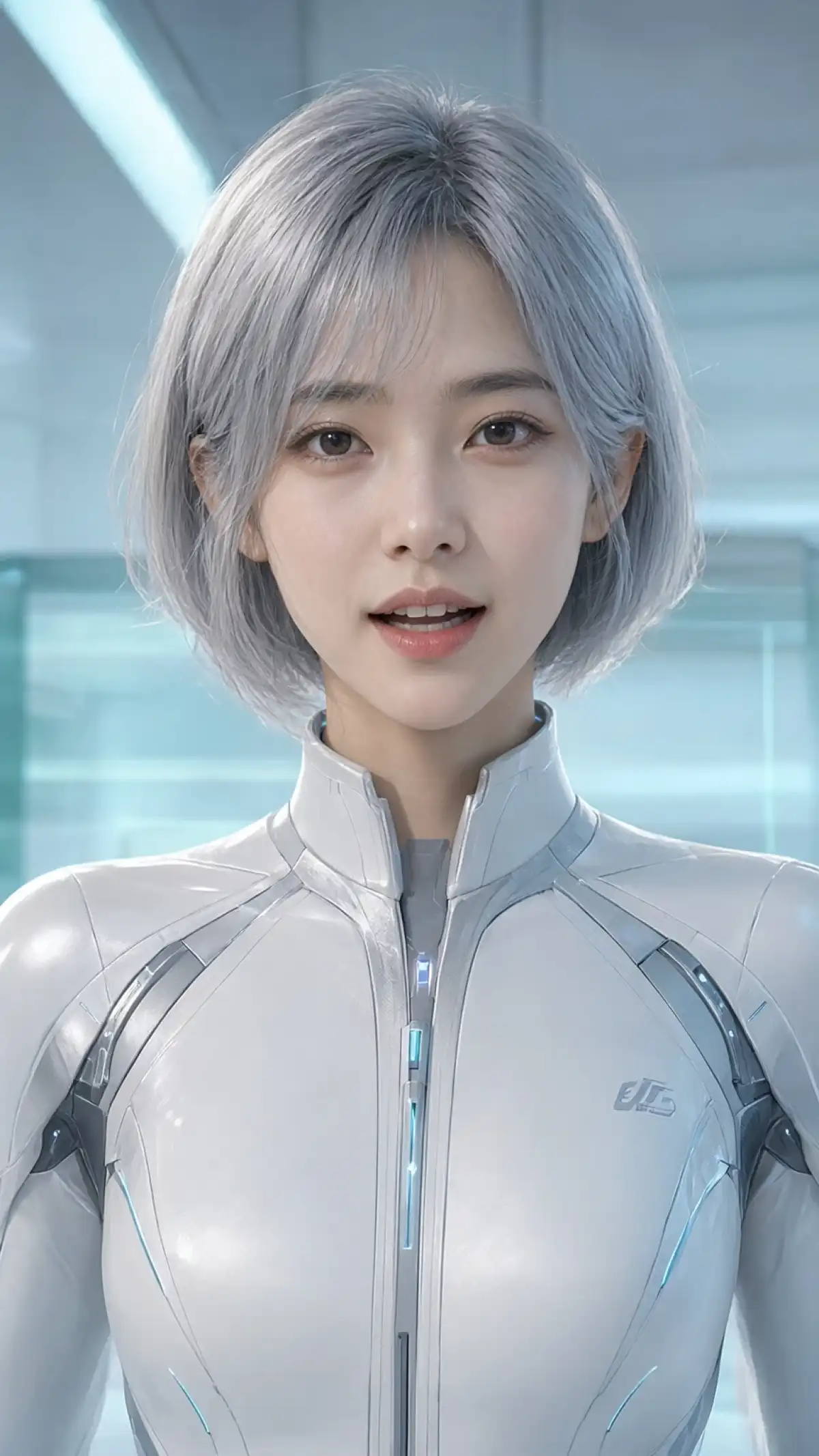
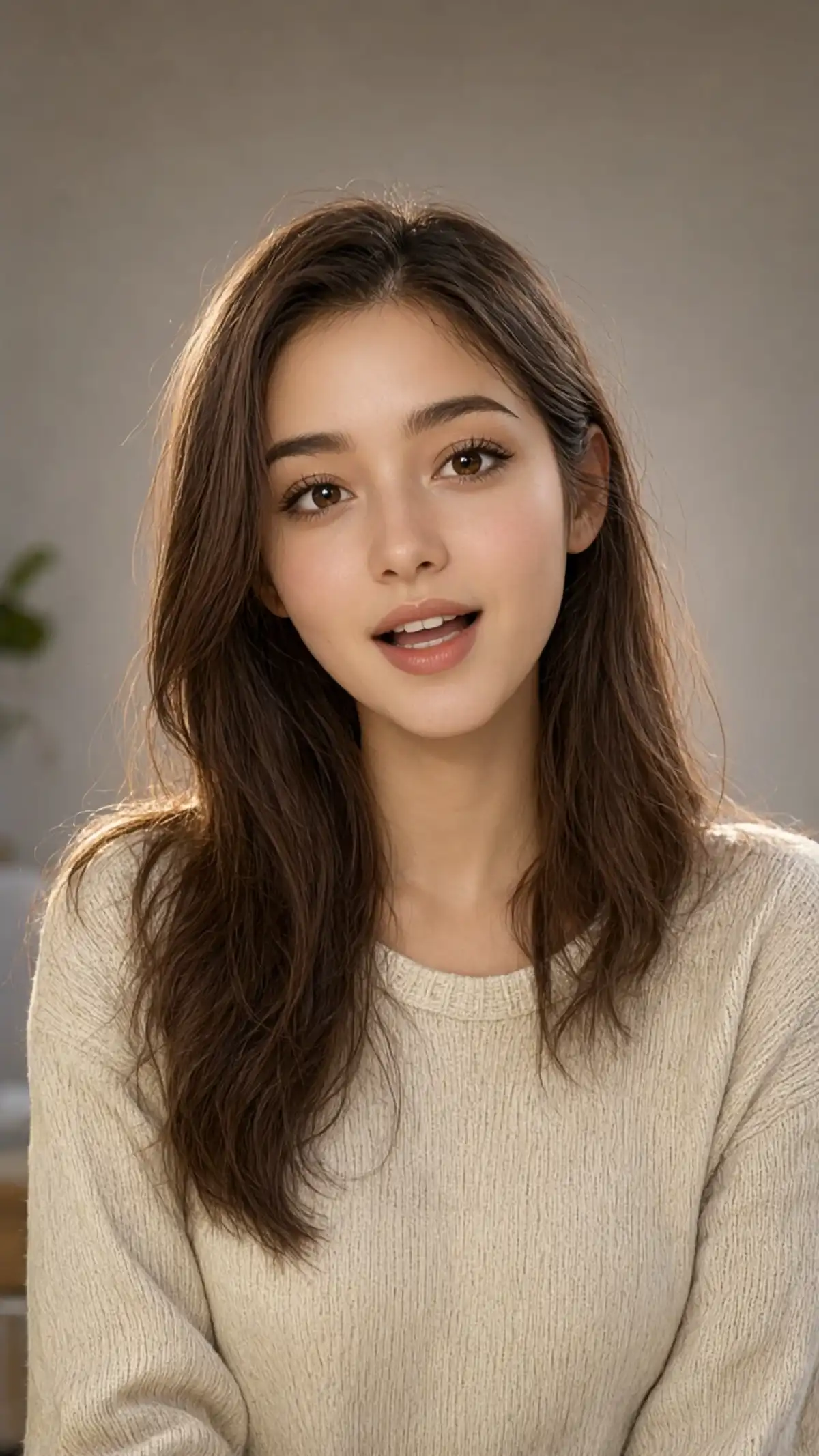
Начните с изображения любимого персонажа и решите, что он должен сказать. Генератор анимации говорящих персонажей Magiclight AI дарит этому лицу голос и оживляет момент.

Загрузите изображение вашего мультяшного персонажа и опишите, что он должен сказать. Функция «Изображение в видео» добавляет движение его лицу, давая вашему маскоту возможность поприветствовать зрителей на экране.
Создайте профиль персонажа на 1000 символов, чтобы описать его внешность. Magiclight AI использует эти символы в сценах «История в видео», помогая одному и тому же говорящему персонажу выглядеть узнаваемо каждый раз.
Magiclight AI предлагает 20 видеомоделей из семейств Seedance, Veo и Kling. Выберите ту, которая подходит вашему персонажу, и посмотрите, как она справляется с задуманной говорящей сценой.
«История в видео» предлагает 37 вариантов голоса для вашего мультфильма. Выберите тот, который подходит вашему персонажу — будь то дружелюбный гид, говорящий с детьми, или забавный злодей.


Ваша мультяшная картинка не должна оставаться неподвижной. Говорящая анимация Magiclight AI превратит её в движущуюся сцену за 4 шага. Для более длинных видео стоит попробовать режим «История в видео».
Откройте «Инструменты» и перейдите на вкладку «Видео». Выберите «Референс в видео», чтобы анимировать персонажа по его изображению, или «Кадр в видео», чтобы управлять начальным и конечным кадрами.
Выберите AI-модель для видео, подходящую для вашей мультяшной сцены. Загрузите чёткое референсное изображение с лицом персонажа. Для музыкальных или голосовых референсов выберите модель из семейства Seedance.
Опишите, что должно происходить в сцене, в поле описания на 1500 символов. Выберите длительность не более 30 секунд, задайте продолжительность видео и нажмите «Создать», чтобы начать.
Посмотрите результат: естественно ли движется персонаж и синхронизируются ли его губы с голосом. Если что-то выглядит не так, скорректируйте описание и попробуйте снова. Когда всё готово, скачайте клип.
Функция «Анимация по аудио» использует запись в качестве отправной точки. При создании говорящих клипов вы начинаете с изображения персонажа и описываете движение, которое должен создать Magiclight AI.
Да, если функция клонирования голоса доступна в вашем рабочем процессе. Используйте запись собственного голоса или голоса, на клонирование которого у вас есть разрешение. Проверьте результат перед публикацией в интернете.
ИИ-анимация речи иногда может пропустить движение губ или сделать речь слегка неестественной. Внимательно проверьте готовый клип и попробуйте более короткую фразу, если кажется, что синхронизация немного нарушена.
Да. Функция «История в видео» лучше подходит для диалогов между персонажами. Напишите реплики чётко и назначьте каждому говорящему голос, который поможет зрителям их различать.
Magiclight AI предлагает функцию «Кадр в видео», когда вы хотите задать сцену с помощью начального и конечного изображений. Используйте чёткие изображения персонажей и проверьте движение перед скачиванием.



Превратите простой рисунок персонажа в движущуюся сцену с Magiclight AI. Придайте своему следующему мультфильму немного больше характера.